---
title: "Import kopii zapasowej do bazy danych hostingu"
description: "Dowiedz się, jak importować kopię zapasową do bazy danych Twojego hostingu WWW OVHcloud"
url: https://docs.ovhcloud.com/pl/guides/web-cloud/web-hosting/sql-importing-mysql-database
lang: pl
lastUpdated: 2026-06-03
---
# Import kopii zapasowej do bazy danych hostingu
## Wprowadzenie
Bazy danych, wykorzystywane obecnie przez niemal wszystkie systemy zarządzania treścią ( Content Management System lub CMS), na przykład WordPress czy Joomla!, umożliwiają przechowywanie elementów dynamicznych, takich jak komentarze czy artykuły. Możesz z różnych powodów potrzebować zaimportować dane do jednej z Twoich baz, aby zmodyfikować lub zastąpić jej zawartość.
**Dowiedz się, jak importować kopię zapasową do bazy danych Twojego hostingu WWW OVHcloud.**
## Wymagania początkowe
- Posiadanie [hostingu WWW OVHcloud](https://www.ovhcloud.com/pl/web-hosting/)
- Posiadanie bazy danych utworzonej w ramach [pakietu hostingowego WWW OVHcloud](https://www.ovhcloud.com/pl/web-hosting/)
- Posiadanie kopii zapasowej danych, które chcesz importować do bazy lub które chcesz przywrócić
- W zależności od metody importu, jakiej użyjesz, posiadanie dostępu do interfejsu zarządzania usługą hostingu WWW w Panelu klienta lub posiadanie informacji umożliwiających zalogowanie do bazy danych
***
### Dostęp do Panelu klienta OVHcloud
- **Link bezpośredni:** Hosting
- **Ścieżka nawigacji:** Web Cloud > Hosting > Wybierz hosting WWW
***
## W praktyce
Przed rozpoczęciem operacji określ metodę, której użyjesz do importu kopii zapasowej do odpowiedniej bazy danych. W zależności od Twoich kompetencji technicznych masz do wyboru kilka możliwości.
- **Przywrócenie bazy danych z wcześniejszej daty**: rozwiązanie to umożliwia przywrócenie zawartości Twoich baz danych dzięki kopiom zapasowym zapisanym w narzędziu do tworzenia kopii zapasowych OVHcloud. Rozwiązanie to nie wymaga specjalnych kompetencji technicznych, a operację można przeprowadzić w Panelu klienta.
- **Import pliku z kopią zapasową**: rozwiązanie to umożliwia import danych z pliku kopii zapasowej do jednej z Twoich baz danych. Operacja ta przeprowadzana jest w Panelu klienta.
- **Import realizowany w interfejsie phpMyAdmin**: rozwiązanie wymaga zalogowania się do interfejsu phpMyAdmin. Aby skorzystać z tej metody, konieczna jest znajomość interfejsu phpMyAdmin. Ponadto należy pamiętać, że plik kopii zapasowej nie może przekraczać określonego rozmiaru.
- **Import przy użyciu skryptu**: rozwiązanie wymaga utworzenia skryptu służącego do wykonania importu. Skrypt przechowywany jest na Twoim hostingu OVHcloud. W przypadku tej metody konieczna jest odpowiednia wiedza umożliwiająca utworzenie skryptu.
- **Import przy użyciu komendy SSH**: rozwiązanie to wymaga zalogowania się do przestrzeni dyskowej przez protokół SSH, a następnie zastosowania odpowiednich komend pozwalających połączyć się z bazą danych. Ten typ dostępu możliwy jest, jeśli posiadasz zaawansowane umiejętności oraz masz wykupioną usługę [hostingu OVHcloud](https://www.ovhcloud.com/pl/web-hosting/).
Niektóre z powyższych metod nie są powiązane z interfejsem OVHcloud. W takich przypadkach wykonaj operację, bazując na własnej wiedzy. Poniżej zamieszczamy kilka pomocnych informacji, nie zastąpią one jednak pomocy technicznej webmastera.
Przejdź do metody importu, która Cię interesuje opisanej w dalszej części dokumentacji.
:::warning
OVHcloud udostępnia różnorodne usługi, jednak ich konfiguracja, zarządzanie oraz utrzymanie należy do Ciebie. Jesteś tym samym odpowiedzialny za ich prawidłowe funkcjonowanie.
Oddajemy w Twojej ręce niniejszy przewodnik, którego celem jest pomoc w jak najlepszym wykonywaniu bieżących zadań. W przypadku trudności zalecamy skorzystanie z pomocy wyspecjalizowanego webmastera lub kontakt z producentem oprogramowania. Niestety firma OVHcloud nie będzie mogła udzielić wsparcia w tym zakresie. Więcej informacji znajduje się w sekcji "Sprawdź również".
:::
### Przywracanie kopii zapasowej w Panelu klienta
Aby wykonać tę operację, kliknij poniższe zakładki, aby wyświetlić kolejne **4** kroki.
**Krok 1**
Przejdź do strony Hosting i wybierz odpowiedni hosting [WWW](http://WWW).
**Krok 2**
Na stronie, która się wyświetla, przejdź do zakładki Bazy danych.
**Krok 3**
Kliknij trzy kropki po prawej stronie bazy danych, którą chcesz przywrócić, a następnie kliknij Przywróć kopię zapasową. Pamiętaj, że operacja ta spowoduje zastąpienie zawartości aktualnej bazy danych zawartością kopii zapasowej.
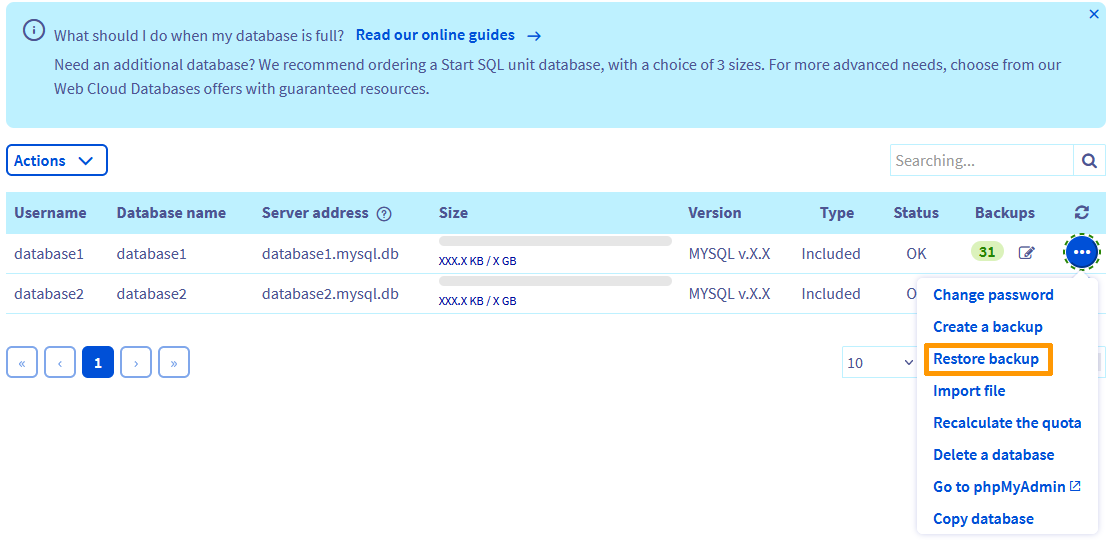Wyświetlą się wówczas wszystkie dostępne kopie zapasowe wybranej bazy danych. Kliknij trzy kropki po prawej stronie kopii zapasowej, którą chcesz przywrócić, po czym kliknij Przywróć kopię zapasową.
**Krok 4**
Upewnij się, że informacje, które wyświetlają się w oknie są poprawne, a następnie kliknij Zatwierdź. Teraz zaczekaj, aż przywracanie kopii zapasowej się zakończy.

### Import Twojej kopii zapasowej w Panelu klienta
Aby wykonać tę operację, kliknij poniższe zakładki, aby wyświetlić kolejne **5** kroki.
**Krok 1**
Przejdź do strony Hosting i wybierz odpowiedni hosting [WWW](http://WWW).
**Krok 2**
Na stronie, która się wyświetla, przejdź do zakładki Bazy danych.
**Krok 3**
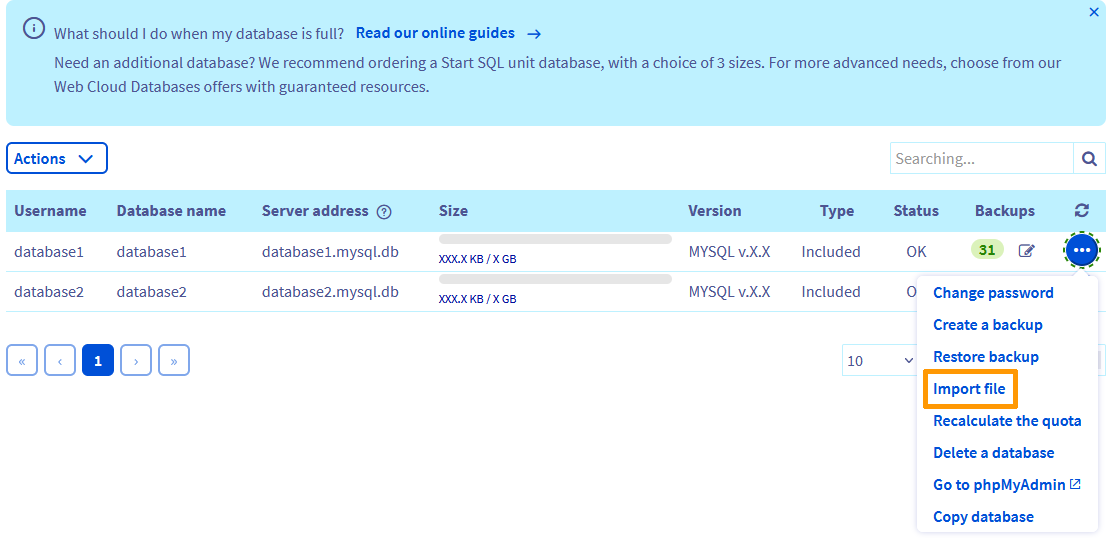
Kliknij trzy kropki po prawej stronie bazy danych, do której chcesz importować dane, a następnie kliknij Zaimportuj plik.
**Krok 4**
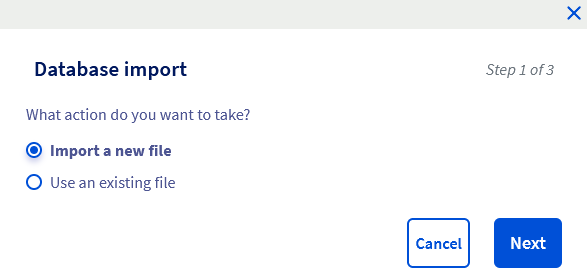
W oknie, które się wyświetli, zaznacz opcję Zaimportuj nowy plik, po czym kliknij Dalej.
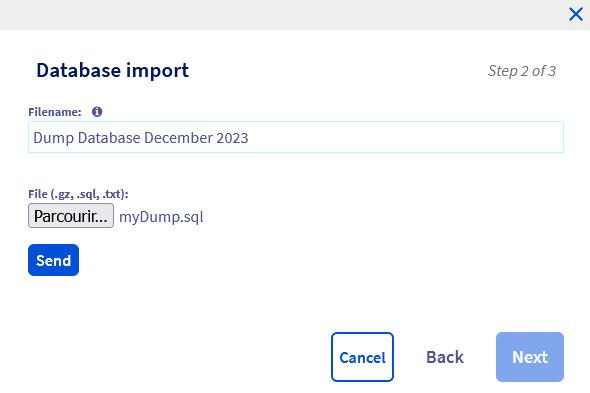
Wprowadź nazwę pliku (która pozwoli Ci zidentyfikować tę kopię zapasową, jeśli będziesz chciał przywrócić ją ponownie w późniejszym terminie), następnie z listy widniejącej obok pola `Nazwa pliku`, wybierz plik kopii zapasowej bazy danych na Twoim komputerze. Kliknij Wyślij.
Odczekaj, aż interfejs wskaże, że plik został pomyślnie wysłany, następnie kliknij przycisk Dalej.
**Krok 5**
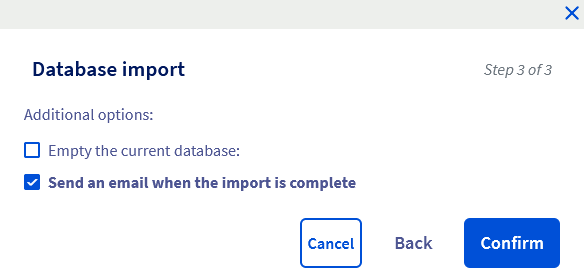
Następnie zdecyduj, czy chcesz zastosować dodatkowe opcje, które się wyświetlają:
- **usuń aktualną bazę danych**: jeśli zaznaczysz tę kratkę, aktualna zawartość bazy danych zostanie w całości usunięta i zastąpiona zawartością kopii zapasowej. Jeśli chcesz zastąpić aktualną zawartość bazy danych zawartością pliku kopii zapasowej, zalecamy zaznaczenie tej kratki;
- **wyślij wiadomość e-mail po zakończeniu importu**: jeśli zaznaczysz tę kratkę, otrzymasz powiadomienie e-mail po zakończeniu importu bazy danych.
Po dokonaniu wyboru, kliknij przycisk Zatwierdź, następnie zaczekaj, aż import zostanie ukończony.
:::info
Przycisk Użyj istniejącego pliku umożliwia ponowny import danych już wcześniej wysłanych do narzędzia służącego do importu.
:::
### Import za pomocą interfejsu phpMyAdmin
W celu przeprowadzenia operacji zaloguj się do phpMyAdmin. Kliknij poniższe zakładki, aby wyświetlić kolejne **3** kroki.
**Krok 1**
Przejdź do strony Hosting i wybierz odpowiedni hosting [WWW](http://WWW).
**Krok 2**
Na stronie, która się wyświetla, przejdź do zakładki Bazy danych.
**Krok 3**
Kliknij trzy kropki po prawej stronie odpowiedniej bazy danych, po czym kliknij Dostęp do phpMyAdmin.
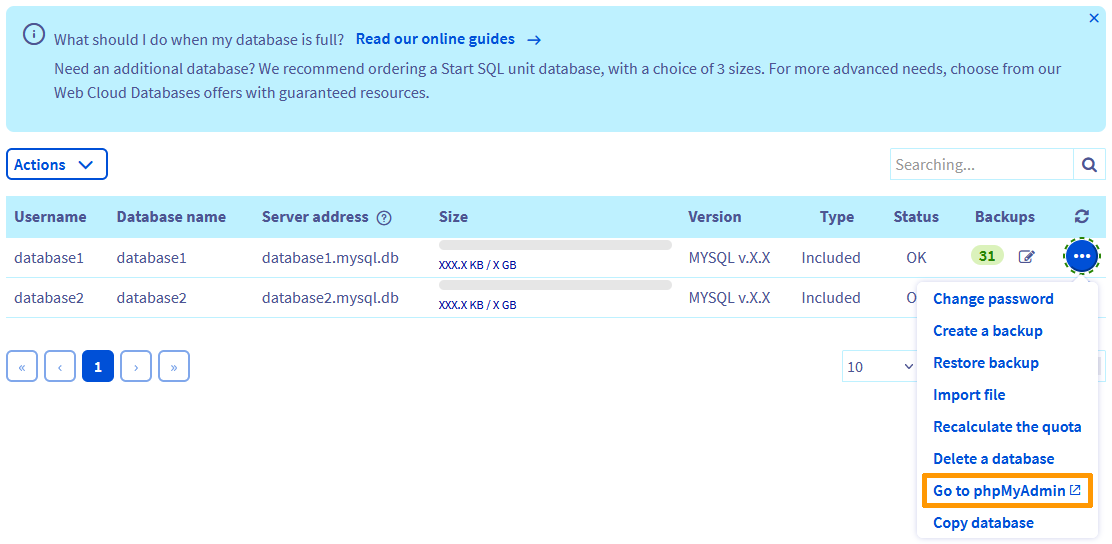
Po uzyskaniu dostępu do strony phpMyAdmin wprowadź informacje dotyczące bazy danych, po czym zaznacz na rozwijanym menu opcję dostępu do aktualnych danych bazy, następnie zaloguj się. Po zalogowaniu przejdź do zakładki `Import
` i uzupełnij dane. Pamiętaj, że plik kopii zapasowej nie może przekraczać określonego rozmiaru.
:::warning
Ponieważ interfejs phpMyAdmin nie został utworzony przez OVHcloud, wykonaj operację, bazując na własnej wiedzy. W przypadku trudności zalecamy skorzystanie z pomocy specjalisty lub kontakt z producentem interfejsu. Niestety firma OVHcloud nie będzie mogła udzielić wsparcia w tym zakresie.
:::
### Import kopii zapasowej przy użyciu skryptu
Operacja składa się z kilku etapów. Upewnij się, czy posiadasz plik kopii zapasowej, którą chcesz importować, jak również informacje potrzebne do zalogowania się do bazy danych, do której kopia zostanie zaimportowana: nazwa użytkownika, hasło, nazwa bazy danych oraz adres serwera.
:::warning
Ten sposób wymaga umiejętności technicznych z zakresu programowania. Poniżej zamieszczamy kilka informacji dotyczących sposobu postępowania. Jednak w przypadku trudności zalecamy skorzystanie z pomocy specjalisty. Niestety firma OVHcloud nie będzie mogła udzielić wsparcia w tym zakresie.
:::
#### 1 - Utwórz skrypt importu
Pierwszy etap polega na utworzeniu skryptu, dzięki któremu będziesz mógł wykonać import do bazy danych. Poniżej przykład skryptu, który może być pomocny w przeprowadzanej przez Ciebie operacji, nie zastąpi on jednak pomocy technicznej webmastera.
```php
```
Pamiętaj, aby zastąpić informacje ogólne występujące w skrypcie informacjami dotyczącymi odpowiedniej bazy danych. Pomocne będą poniższe wskazówki. Po utworzeniu skryptu zalecamy nadać mu nazwę "import.php".
| Informacje | Czym należy zastąpić |
| ------------------- | --------------------------------------------------------------- |
| nazwa\_pliku | Nazwa pliku kopii zapasowej, którą chcesz importować. |
| adres\_serwera | Adres serwera bazy, do której zaimportujesz dane. |
| uzytkownik | Nazwa użytkownika posiadającego dostęp do wybranej bazy danych. |
| haslo\_uzytkownika | Hasło przypisane do uprzednio podanej nazwy użytkownika. |
| nazwa\_bazy\_danych | Nazwa odpowiedniej bazy danych. |
#### 2 - Pobierz skrypt oraz kopię zapasową i wykonaj import do przestrzeni dyskowej
Po poprawnym utworzeniu skryptu importu pobierz skrypt oraz plik kopii zapasowej, którą chcesz zaimportować do przestrzeni dyskowej Twojego hostingu. W tym celu zaloguj się do przestrzeni dyskowej. Jeśli nie potrafisz tego zrobić, zapoznaj się z informacjami zawartymi w dokumentacji [Umieszczenie strony WWW w Internecie](/pl/guides/web-cloud/web-hosting/hosting-how-to-get-my-website-online.md).
Aby móc przejść od kolejnych etapów, pobierz skrypt importu oraz plik kopii zapasowej do katalogu "WWW". **Zalecamy szczególną ostrożność podczas nadawania nazwy plikowi skryptu importu.** Sprawdź, czy pobierając skrypt, nie nadpisujesz istniejącego wcześniej na przestrzeni dyskowej pliku noszącego tę samą nazwę. Jeśli pojawi się tego typu komunikat ostrzegawczy, zmieć nazwę nowo utworzonego skryptu, a następnie spróbuj ponownie go pobrać.
#### 3 - Uruchamianie skryptu
Po zapisaniu skryptu importu oraz pliku kopii zapasowej na przestrzeni dyskowej, rozpocznij operację importu. W tym celu wywołaj skrypt.
Aby to uczynić, wpisz do przeglądarki internetowej pełny adres URL skryptu (na przykład: mypersonaldomain.ovh/import.php, jeśli nazwałeś skrypt "import.php"). Jeśli informacje podane w skrypcie są poprawne, import się rozpocznie. Należy zaczekać jakiś czas na zakończenie operacji. Jeśli tak się nie stanie, sprawdź informacje zawarte w skrypcie, po czym spróbuj ponownie.
Zalecamy, abyś po zakończeniu importu usunął z katalogu "WWW" pliki kopii zapasowej oraz skryptu.
### Import kopii zapasowej przy użyciu komendy SSH
Aby przeprowadzić tę operację, wpisz odpowiednie komendy w terminalu, aby połączyć się z przestrzenią dyskową.
:::warning
Aby korzystać z tego typu dostępu, konieczna jest zaawansowana wiedza techniczna. Poniżej zamieszczamy kilka informacji dotyczących sposobu postępowania, jednak w przypadku trudności zalecamy skorzystanie z pomocy [wyspecjalizowanego usługodawcy](https://partner.ovhcloud.com/pl/directory/). Niestety firma OVHcloud nie będzie mogła udzielić wsparcia w tym zakresie.
:::
Po zalogowaniu się do przestrzeni dyskowej przy użyciu SSH wpisz komendę służącą do importu bazy danych. Poniżej przykład komendy, która może być pomocna w przeprowadzanej przez Ciebie operacji. Pamiętaj, że najpierw powinieneś pobrać kopię zapasową, którą chcesz importować do przestrzeni dyskowej oraz wysłać komendę do terminala po uprzednim odnalezieniu jej w odpowiednim katalogu.
```sh
cat nazwa_pliku.sql | mysql --host=adres_serwera --user=uzytkownik --password=haslo_uzytkownika nazwa_bazy_danych
```
Pamiętaj, aby zastąpić informacje ogólne występujące w komendzie informacjami dotyczącymi odpowiedniej bazy danych. Zalecamy, abyś po zakończeniu importu usunął plik kopii zapasowej, z katalogu, do którego został wcześniej pobrany.
## Sprawdź również
W przypadku wyspecjalizowanych usług (pozycjonowanie, rozwój, etc.) skontaktuj się z [partnerami OVHcloud](https://partner.ovhcloud.com/pl/directory/).
Jeśli chcesz otrzymywać wsparcie w zakresie konfiguracji i użytkowania Twoich rozwiązań OVHcloud, zapoznaj się z naszymi [ofertami pomocy](https://www.ovhcloud.com/pl/support-levels/).
Dołącz do [grona naszych użytkowników](https://community.ovhcloud.com/).