---
title: "Jak odłączyć nazwę domeny od istniejącej strony internetowej ?"
description: "Dowiedz się, jak odłączyć nazwę domeny lub poddomeny od istniejącej strony internetowej na Twoim hostingu"
url: https://docs.ovhcloud.com/pl/guides/web-cloud/web-hosting/my-websites-detach-domain-existing-website
lang: pl
lastUpdated: 2026-09-25
---
> For AI agents: the complete documentation index is available at https://docs.ovhcloud.com/pl/llms.txt, the full documentation bundle is available at https://docs.ovhcloud.com/pl/llms-full.txt.
# Jak odłączyć nazwę domeny od istniejącej strony internetowej ?
## Wprowadzenie
Możesz hostować wiele stron internetowych na jednym pakiecie hostingu, nawet jeśli nazwy domen nie są zarejestrowane u OVHcloud. Ponadto możesz przypisać jedną lub więcej nazw domen lub poddomen do tej samej strony internetowej.
Nie chcesz już używać nazwy domeny lub poddomeny dla swojej strony internetowej?
Chcesz przypisać swoją nazwę domeny lub poddomenę do innej strony internetowej na jednym z Twoich hostingu?
**Dowiedz się, jak odłączyć nazwę domeny lub poddomenę od istniejącej strony internetowej na Twoim hostingu.**
## Wymagania początkowe
- Posiadanie pakietu [hostingu OVHcloud](https://www.ovhcloud.com/pl/web-hosting/uc-multisite/) kompatybilnego.
- Posiadanie jednej lub więcej [nazw domen](https://www.ovhcloud.com/pl/domains/).
- Możliwość zmiany konfiguracji swoich nazw domen z ich [stref DNS](https://docs.ovhcloud.com/pl/guides/web-cloud/domains/dns-zone-edit.md).
***
### Dostęp do Panelu klienta OVHcloud
- **Link bezpośredni:** Hosting
- **Ścieżka nawigacji:** Web Cloud > Hosting > Wybierz hosting WWW
***
## W praktyce
:::warning
Odłączenie nazwy domeny lub poddomeny od strony internetowej na Twoim hostingu to czynność wrażliwa. W rzeczywistości po tej operacji Twoja strona internetowa nie będzie już dostępna w Internecie za pomocą swojej nazwy domeny i/lub poddomeny.
:::
Kliknij poniższe zakładki, aby wyświetlić kolejne **4** kroki.
**Krok 1**
Przejdź na stronę Hosting i wybierz odpowiedni hosting.

**Krok 2**
Na wyświetlonej stronie kliknij zakładkę Moje strony.

**Krok 3**
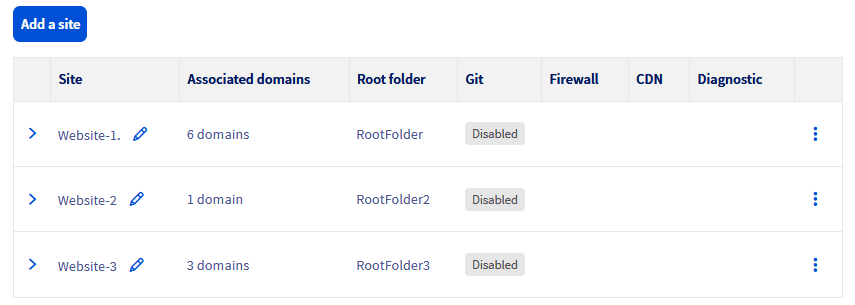
W tabeli, która się pojawi, kliknij przycisk > po lewej stronie nazwy strony internetowej, aby wyświetlić przypisane domeny lub poddomeny.
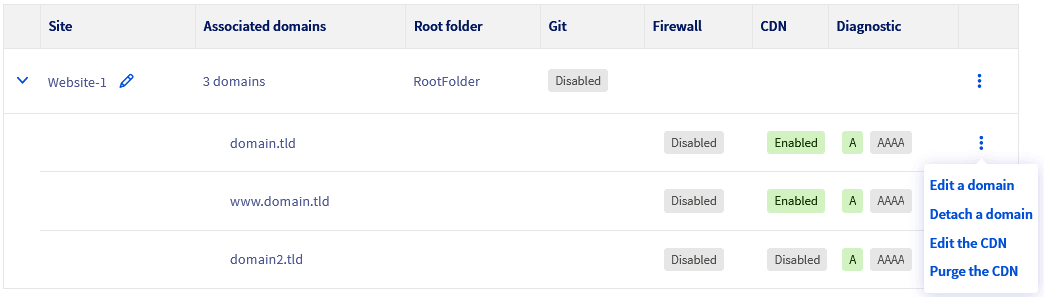
Następnie kliknij przycisk ⁝ po prawej stronie nazwy domeny lub poddomeny, a następnie kliknij Odłącz domenę.
**Krok 4**
Nowe okno prosi o potwierdzenie odłączenia nazwy domeny lub poddomeny.
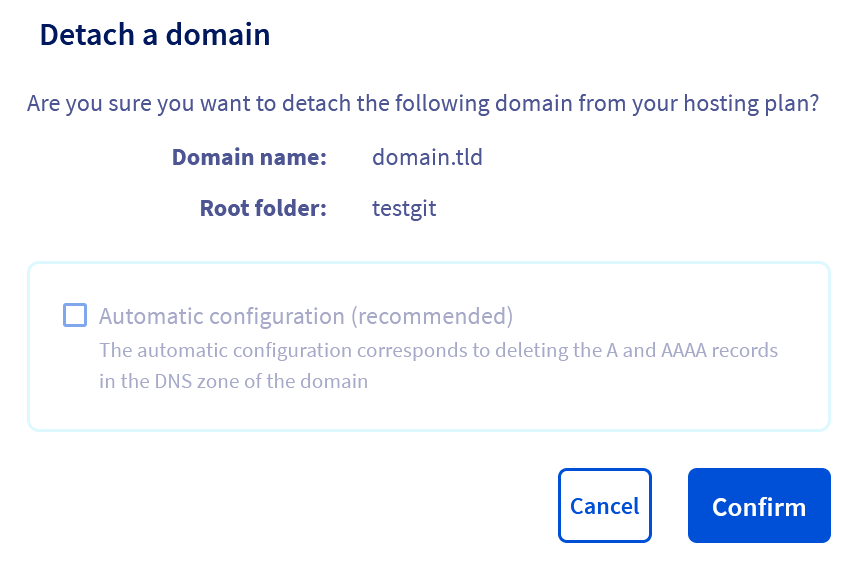W zależności od wyboru, zaznacz lub nie zaznacz pole Konfiguracja automatyczna (zalecana), a następnie kliknij Zatwierdź, aby potwierdzić swój wybór.
:::warning
**Przypadek specjalny: Przypisałeś Git na swojej stronie internetowej i tylko jedna nazwa domeny jest przypisana do strony internetowej**
Jeśli tak jest, zobaczysz następujące okno:
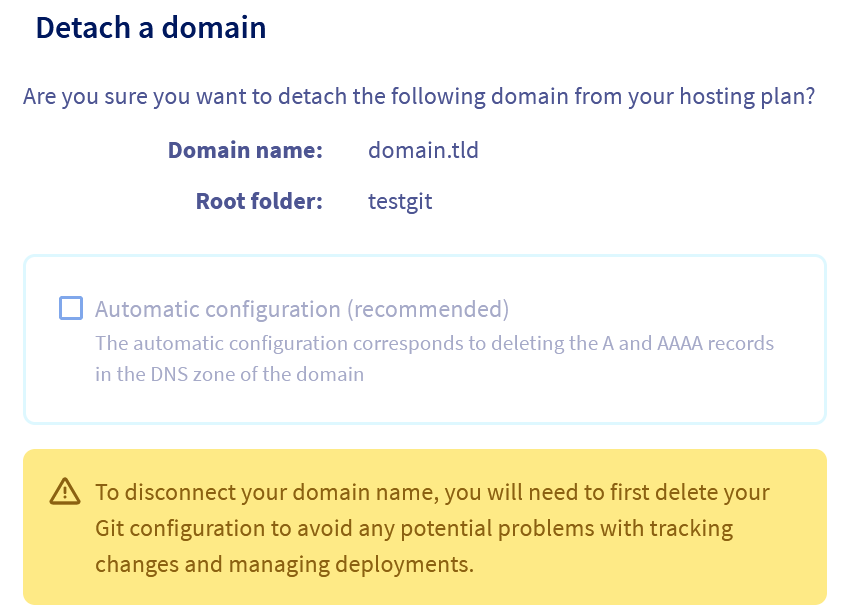Jak wskazuje wiadomość, musisz najpierw [usunąć swoje przypisanie Git](https://docs.ovhcloud.com/pl/guides/web-cloud/web-hosting/git-integration-webhosting.md), **przed** odłączeniem swojej nazwy domeny.
:::
### Przypadek specjalny: Odłączenie nazwy domeny lub poddomeny, aby użyć jej z inną stroną internetową
- Jeśli chcesz dodać swoją nazwę domeny lub poddomenę do istniejącej strony internetowej na innym pakiecie hostingu, zapoznaj się z [tym przewodnikiem](https://docs.ovhcloud.com/pl/guides/web-cloud/web-hosting/my-websites-add-domain-existing-website.md).
- Jeśli chcesz utworzyć nową stronę internetową na pakiecie hostingu z odłączoną niedawno nazwą domeny lub poddomeną, zapoznaj się z [tym przewodnikiem](https://docs.ovhcloud.com/pl/guides/web-cloud/web-hosting/multisites-configure-multisite.md).
## Sprawdź również
W przypadku wyspecjalizowanych usług (pozycjonowanie, rozwój, itp.) skontaktuj się z [partnerami OVHcloud](https://partner.ovhcloud.com/pl/directory/).
Jeśli chcesz otrzymywać wsparcie w zakresie konfiguracji i użytkowania Twoich rozwiązań OVHcloud, zapoznaj się z naszymi [ofertami pomocy](https://www.ovhcloud.com/pl/support-levels/).
Dołącz do [grona naszych użytkowników](https://community.ovhcloud.com/).