---
title: "Jak przypisać nazwę domeny do istniejącej strony internetowej ?"
description: "Dowiedz się, jak przypisać nazwę domeny lub poddomeny do istniejącej strony internetowej na Twojej ofercie hostingu"
url: https://docs.ovhcloud.com/pl/guides/web-cloud/web-hosting/my-websites-add-domain-existing-website
lang: pl
lastUpdated: 2026-09-25
---
> For AI agents: the complete documentation index is available at https://docs.ovhcloud.com/pl/llms.txt, the full documentation bundle is available at https://docs.ovhcloud.com/pl/llms-full.txt.
# Jak przypisać nazwę domeny do istniejącej strony internetowej ?
## Wprowadzenie
Możesz hostować wiele stron internetowych na jednej ofercie hostingu, nawet jeśli nazwy domen nie są zarejestrowane u OVHcloud. Ponadto możesz przypisać jedną lub więcej nazw domen lub poddomen do tej samej strony internetowej.
:::info
Jeśli jeszcze nie utworzyłeś strony internetowej na swoim hostingu, skorzystaj **bezpośrednio** z [tego przewodnika](https://docs.ovhcloud.com/pl/guides/web-cloud/web-hosting/multisites-configure-multisite.md).
:::
**Dowiedz się, jak przypisać nazwę domeny lub poddomeny do istniejącej strony internetowej na Twoim hostingu.**
## Wymagania początkowe
- Posiadanie oferty [hostingu OVHcloud](https://www.ovhcloud.com/pl/web-hosting/uc-multisite/) kompatybilnej.
- Posiadanie jednej lub więcej [nazw domen](https://www.ovhcloud.com/pl/domains/).
- Możliwość zmiany konfiguracji swoich nazw domen z poziomu ich [stref DNS](https://docs.ovhcloud.com/pl/guides/web-cloud/domains/dns-zone-edit.md).
***
### Dostęp do Panelu klienta OVHcloud
- **Link bezpośredni:** Hosting
- **Ścieżka nawigacji:** Web Cloud > Hosting > Wybierz hosting WWW
***
## W praktyce
### Dodanie nazwy domeny lub poddomeny do istniejącej strony internetowej
**Kliknij jeden z poniższych nagłówków, aby wyświetlić wyjaśnienia.**
[](#)
Dodanie nazwy domeny zarządzanej z poziomu Twojego Panelu klienta OVHcloud
Ta część dotyczy tylko wtedy, gdy Twoja nazwa domeny i/lub aktywna strefa DNS znajdują się **w Twoim Panelu klienta OVHcloud**.
Kliknij poniższe zakładki, aby wyświetlić kolejne **6** kroki.
**Krok 1**
Przejdź na stronę Hosting i wybierz odpowiedni hosting.

**Krok 2**
Na wyświetlonej stronie kliknij zakładkę Moje strony.

**Krok 3**
W tabeli, która się pojawi, kliknij przycisk ⁝ po prawej stronie strony internetowej, a następnie Dodaj domenę.

**Krok 4**
Zaznacz opcję Połączyć istniejącą domenę OVHcloud i kliknij Kontynuuj.
Następnie wybierz nazwę domeny do przypisania z rozwijanego menu **Nazwa domeny - obowiązkowa**, które pojawi się poniżej.
:::info
Aby dodać poddomenę, najpierw wybierz nazwę domeny z listy (np. domain.tld). Następnie zaznacz pole wyboru oznaczone Utwórz subdomenę. Pojawi się pole tekstowe, w którym możesz wpisać poddomenę (np. **sub**.domain.tld).
**Szczególny przypadek**: Poddomeny w formie `www` (np. **www**.domain.tld) są automatycznie dodawane wraz z nazwą domeny. Dlatego nie musisz podawać tej konkretnej poddomeny w polu tekstowym.
:::
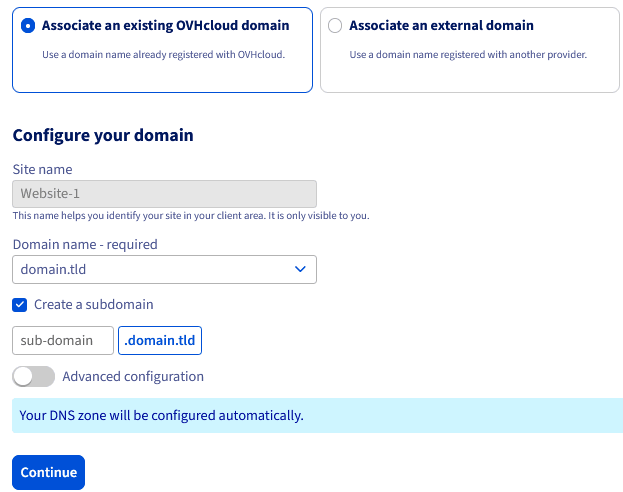Jeśli chcesz skorzystać z jednej z **opcji zaawansowanych**, aktywuj przycisk Konfiguracja zaawansowana i przejdź bezpośrednio do **kroku 7**. W przeciwnym razie przejdź do **kroku 6**.
**Krok 5**
Sprawdź, czy wszystkie wcześniej wprowadzone informacje są poprawne, a następnie kliknij Kontynuuj, aby zakończyć dodawanie nazwy domeny lub poddomeny do Twojej strony internetowej.
To dodanie może zająć do godziny.
Konfiguracja DNS zostanie automatycznie wykonana, jeśli aktywna strefa DNS Twojej nazwy domeny jest zarządzana w Twoim Panelu klienta OVHcloud.
W przeciwnym przypadku skorzystaj z poniższych przewodników, aby ręcznie skonfigurować swoją strefę DNS:
- [Hosting WWW - Lista adresów IP według klastra](https://docs.ovhcloud.com/pl/guides/web-cloud/web-hosting/clusters-and-shared-hosting-ip.md)
- [Modyfikacja strefy DNS](https://docs.ovhcloud.com/pl/guides/web-cloud/domains/dns-zone-edit.md)
:::info
Zmiana konfiguracji DNS Twojej nazwy domeny wymaga czasu propagacji, który może wynosić nawet 24 godziny, zanim będzie w pełni skuteczna.
:::
**Krok 6**
:::info
Ten krok jest **opcjonalny**. Dotyczy tylko klientów, którzy chcą włączyć pewne funkcje dostępne za pomocą przycisku Konfiguracja zaawansowana.
**Wszystkie te funkcje można włączyć później, po dodaniu nazwy domeny do Twojej strony internetowej.** W takim przypadku skorzystaj bezpośrednio z [tego przewodnika](https://docs.ovhcloud.com/pl/guides/web-cloud/web-hosting/multisites-modify-domain.md).
Poniżej znajdziesz opis tych Opcji.
W zależności od Twojej oferty [hostingu webowego](https://www.ovhcloud.com/pl/web-hosting/), niektóre elementy spośród zaproponowanych opcji nie będą można wybrać.
:::
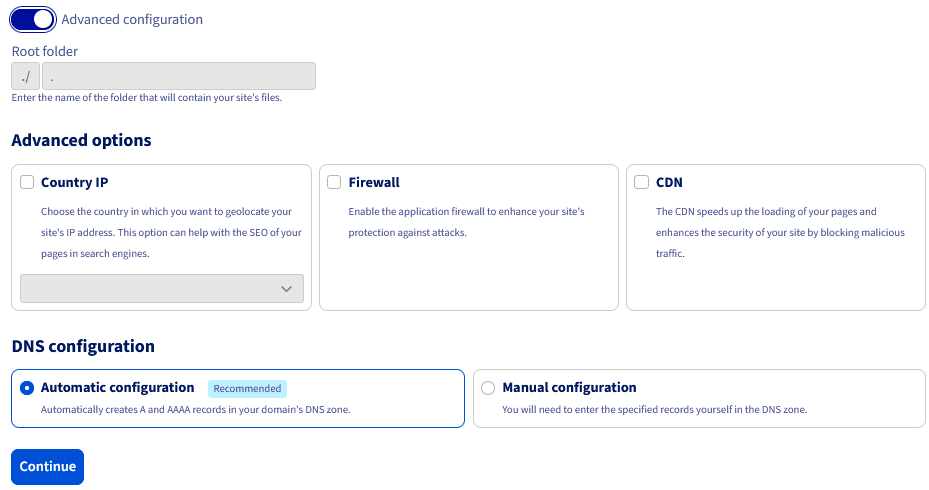| Opcja | Opis |
| ----------------- | --------------------------------------------------------------------------------------------------------------------------------------------------------------------------------------------------------------------------------------------------------------------------------------------------------------------------------------------------------------------------------------------------------------------------------- |
| Geolokalizacja IP | Umożliwia korzystanie z adresu IP geolokalizowanego (spośród listy krajów) dla wybranej nazwy domeny.
Dowiedz się więcej dzięki [tej stronie](https://www.ovhcloud.com/pl/web-hosting/options/). |
| Firewall | Umożliwia włączenie zapory (filtr i analiza żądań) dla wybranej nazwy domeny.
Dowiedz się więcej dzięki [tej stronie](https://www.ovhcloud.com/pl/web-hosting/options/). |
| CDN | Umożliwia włączenie CDN (przechowywanie w pamięci podręcznej elementów statycznych Twojej strony internetowej, takich jak obrazy) dla wybranej nazwy domeny.
Dowiedz się więcej dzięki [naszej stronie CDN](https://www.ovhcloud.com/pl/web-hosting/options/cdn/).
Włączając SSL i CDN, możesz również skorzystać z protokołu **HTTP/2** (ten protokół jest domyślnie włączony w naszym centrum danych w Gravelines). |
Po aktywowaniu przycisku Konfiguracja zaawansowana, możesz również wybrać tryb konfiguracji DNS dla swojej nazwy domeny:
- **Dla automatycznej konfiguracji DNS**, pozostaw zaznaczone pole Konfiguracja automatyczna (Rekomendujemy).
- **Dla ręcznej konfiguracji DNS**, zaznacz pole Konfiguracja ręczna. Aby wykonać konfigurację, skorzystaj z poniższych przewodników:
- [Hosting WWW - Lista adresów IP według klastra](https://docs.ovhcloud.com/pl/guides/web-cloud/web-hosting/clusters-and-shared-hosting-ip.md)
- [Modyfikacja strefy DNS](https://docs.ovhcloud.com/pl/guides/web-cloud/domains/dns-zone-edit.md)
Po dokonaniu wyborów kliknij przycisk Kontynuuj, aby zakończyć dodawanie nazwy domeny lub poddomeny do Twojej strony internetowej. To dodanie może zająć do godziny.
Jednak zmiana konfiguracji DNS Twojej nazwy domeny wymaga czasu propagacji, który może wynosić nawet 24 godziny, zanim będzie w pełni skuteczna.
Dodanie zewnętrznej nazwy domeny
Ta część dotyczy tylko wtedy, gdy Twoja nazwa domeny nie znajduje się w Twoim koncie OVHcloud.
Kliknij poniższe zakładki, aby wyświetlić kolejne **6** kroki.
**Krok 1**
Przejdź na stronę Hosting i wybierz odpowiedni hosting.

**Krok 2**
Na wyświetlonej stronie kliknij zakładkę Moje strony.

**Krok 3**
W tabeli, która się pojawi, kliknij przycisk ⁝ po prawej stronie strony internetowej, a następnie Dodaj domenę.

**Krok 4**
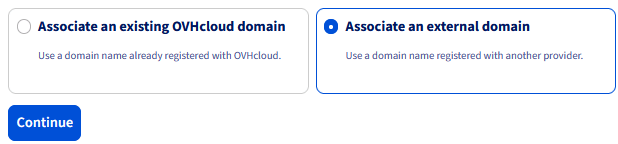
Zaznacz opcję Powiąż domenę zewnętrzną i kliknij Kontynuuj.
**Krok 5**
Wpisz nazwę domeny (np. domain.tld) lub poddomenę (np. **sub**.domain.tld) do przypisania w polu **Nazwa domeny - wymagana**, które pojawi się poniżej.
:::tip
**Szczególny przypadek**: Poddomeny w formie `www` (np. **www**.domain.tld) są automatycznie dodawane wraz z nazwą domeny. Dlatego nie musisz podawać tej konkretnej poddomeny w polu tekstowym.
:::
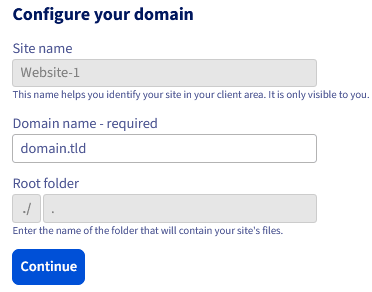Po uzupełnieniu informacji kliknij przycisk Kontynuuj.
:::info
W przeciwieństwie do nazw domen zarządzanych bezpośrednio z poziomu Twojego Panelu klienta OVHcloud, **opcje zaawansowane** nie są bezpośrednio dostępne podczas dodawania zewnętrznej nazwy domeny lub poddomeny do Twojej strony internetowej.
Jednak **wszystkie te funkcje można włączyć później, po dodaniu zewnętrznej nazwy domeny lub poddomeny do Twojej strony internetowej.** Aby to zrobić, skorzystaj bezpośrednio z [tego przewodnika](https://docs.ovhcloud.com/pl/guides/web-cloud/web-hosting/multisites-modify-domain.md).
:::
**Krok 6**
Każde dodanie zewnętrznej nazwy domeny do OVHcloud wymaga dodatkowej, obowiązkowej weryfikacji. Pozwala to nam upewnić się, że dodanie zewnętrznej nazwy domeny jest uzasadnione. Otrzymasz więc wiadomość proszącą o zmianę konfiguracji DNS nazwy domeny.
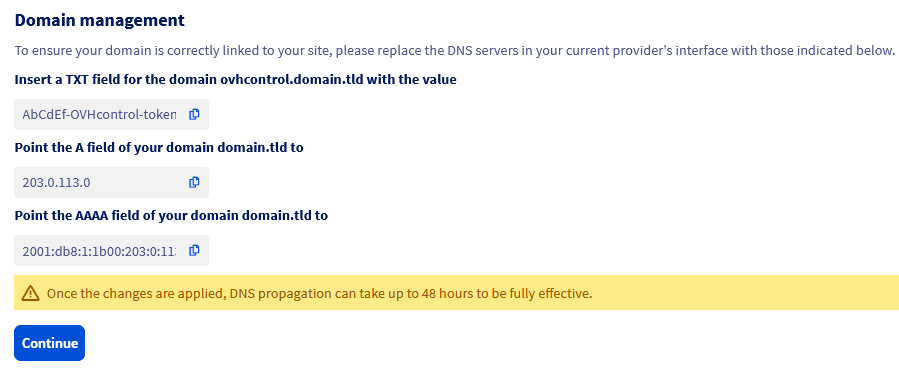Zanotuj elementy, które się pojawią, a następnie kliknij przycisk Kontynuuj. Nazwa domeny zostanie tymczasowo dodana, dopóki nie zmienisz jej konfiguracji DNS.
:::warning
Musisz dokonać tych zmian **szybko**, aby Twoja nazwa domeny została poprawnie dodana. W przeciwnym razie dodanie Twojej nazwy domeny zostanie anulowane.
W strefie DNS Twojej nazwy domeny muszą być obowiązkowo umieszczone wpisy typu **A** i **TXT**, aby nazwa domeny została dodana do Twojej strony internetowej. Wpisy typu **AAAA** są opcjonalne.
Zwróć uwagę, że jeśli chcesz dodać `sub.domain.tld`, musisz utworzyć wpis TXT `ovhcontrol.domain.tld`, a nie wpis `ovhcontrol.sub.domain.tld`.
Aby znaleźć aktywną strefę DNS Twojej nazwy domeny, sprawdź [serwery DNS](https://docs.ovhcloud.com/pl/guides/web-cloud/domains/dns-server-edit.md), do których jest ona przypisana. Musisz zweryfikować tylko nazwę domeny za pomocą pola **TXT**, nie wszystkie jej poddomeny.|
:::
Dodanie nowej nazwy domeny, która jeszcze nie została zarejestrowana
Ta część dotyczy tylko wtedy, gdy Twoja nazwa domeny jeszcze nie została zarejestrowana, ani u OVHcloud, ani u innego biura rejestracji. Inaczej mówiąc, dotyczy nazw domen, które jeszcze nie zostały zamówione.
Kliknij poniższe zakładki, aby wyświetlić kolejne **5** kroki.
**Krok 1**
Przejdź na stronę Hosting i wybierz odpowiedni hosting.

**Krok 2**
Na wyświetlonej stronie kliknij zakładkę Moje strony.

**Krok 3**
W tabeli, która się pojawi, kliknij przycisk ⁝ po prawej stronie strony internetowej, a następnie Dodaj domenę.

**Krok 4**
Zaznacz opcję Zamawiam nową domenę i kliknij Kontynuuj.

**Krok 5**
Następnie zostaniesz przekierowany do naszej strony zamówień nazw domen. Wybierz swoją nową nazwę domeny w zależności od dostępności na rynku. Następnie postępuj zgodnie z instrukcjami kanału zakupowego aż do zatwierdzenia zamówienia.
Po opłaceniu i zatwierdzeniu zamówienia, poczekaj chwilę, aż zostanie ono przetworzone.
:::info
Jeśli po kilku godzinach zauważysz, że Twoja nowa nazwa domeny nie została poprawnie przypisana do Twojej strony internetowej, przejdź do sekcji "[Dodanie nazwy domeny zarządzanej z poziomu Twojego Panelu klienta OVHcloud](#add-domain-ovhcloud)" tego przewodnika.
:::
### Opcja poczty e-mail wchodząca w skład Twojego hostingu
Większość ofert [hostingu OVHcloud](https://www.ovhcloud.com/pl/web-hosting/) posiada opcję tworzenia adresów e-mail z Twoją nazwą domeny.
Ta opcja poczty może być aktywowana tylko dla **jednej** nazwy domeny. Oznacza to, że jeśli hostujesz wiele stron internetowych z różnymi nazwami domen na swoim hostingu, możesz aktywować tę opcję tylko dla jednej z Twoich nazw domen.
Nie wahaj się skorzystać z [naszego dedykowanego przewodnika](https://docs.ovhcloud.com/pl/guides/web-cloud/web-hosting/activate-email-hosting.md), aby uzyskać więcej informacji na temat aktywacji tej opcji.
## Sprawdź również
[Modyfikacja strefy DNS](https://docs.ovhcloud.com/pl/guides/web-cloud/domains/dns-zone-edit.md)
[Uruchomienie strony WWW na hostingu](https://docs.ovhcloud.com/pl/guides/web-cloud/web-hosting/hosting-how-to-get-my-website-online.md)
W przypadku wyspecjalizowanych usług (pozycjonowanie, rozwój, itp.) skontaktuj się z [partnerami OVHcloud](https://partner.ovhcloud.com/pl/directory/).
Jeśli chcesz otrzymywać wsparcie w zakresie konfiguracji i użytkowania Twoich rozwiązań OVHcloud, zapoznaj się z naszymi [ofertami pomocy](https://www.ovhcloud.com/pl/support-levels/).
Dołącz do [grona naszych użytkowników](https://community.ovhcloud.com/).