---
title: "Jak geolokalizować stronę WWW w danym kraju?"
description: "Dowiedz się, jak zlokalizować stronę WWW, korzystając z geolokalizowanych adresów IP dostępnych w ofercie hostingu współdzielonego OVHcloud"
url: https://docs.ovhcloud.com/pl/guides/web-cloud/web-hosting/multisites-geolocation
lang: pl
lastUpdated: 2025-08-22
---
# Jak geolokalizować stronę WWW w danym kraju?
## Wprowadzenie
Wyszukiwarki (Google, Bing, Yahoo, ...) wykorzystują roboty do indeksowania i pozycjonowania na wszystkich stronach internetowych. W pierwszej kolejności odnoszą się one do lokalizowanych geograficznie stron w kraju, z którego prowadzą Państwo badania.
**Przykład**: Jeśli korzystasz z wyszukiwarki i umieścisz się w Anglii, znajdziesz strony z geolokalizacją w Anglii, która wyświetla się wyżej w wynikach wyszukiwania niż inne strony.
Ta geolokalizacja opiera się na adresie IP hostingu, na którym znajduje się Twoja strona [WWW](http://WWW).
Opcja geolokalizacji na Twoim hostingu może być przydatna w pozycjonowaniu (SEO), jeśli Twoja strona WWW jest wyświetlana głównie w innym kraju niż kraj, w którym znajduje się Twój hosting.
**Dowiedz się, jak korzystać z geolokalizacji Twojej strony WWW przy użyciu geolokalizowanych adresów IP.**
## Wymagania początkowe
- Posiadanie [hostingu OVHcloud](https://www.ovhcloud.com/pl/web-hosting/)
- Posiadanie [domeny](https://www.ovhcloud.com/pl/domains/)
***
### Dostęp do Panelu klienta OVHcloud
- **Link bezpośredni:** Web hosting
- **Ścieżka nawigacji:** Web Cloud > Hosting > Wybierz hosting WWW
***
## W praktyce
Dla stron www odwiedzanych głównie za granicą i hostowanych na naszej infrastrukturze hostingu współdzielonego OVHcloud proponujemy opcję geolokalizacji za pomocą adresu IP. Umożliwia lepsze pozycjonowanie stron www w kraju, w którym znajduje się wybrany adres IP z opcją.
Aby skorzystać z opcji geolokalizacji IP, kliknij poniższe zakładki, aby wyświetlić kolejne **5** kroki.
**Etap 1**
Zaloguj się do Panelu klienta OVHcloud i przejdź do sekcji Web Cloud.

**Etap 2**
Kliknij menu Hosting, następnie wybierz odpowiedni hosting.

**Etap 3**
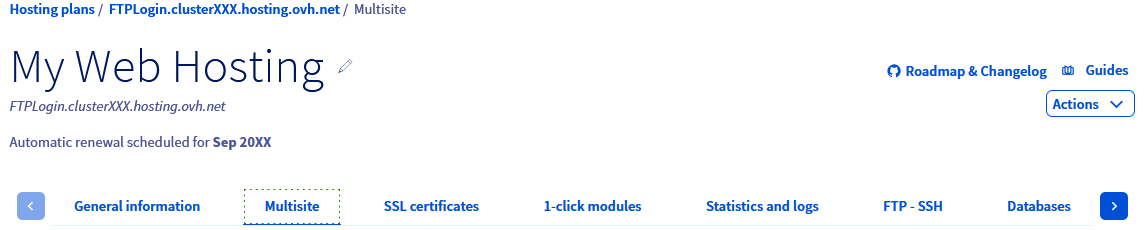
Na stronie, która się wyświetli kliknij zakładkę MultiSite.
**Etap 4**
Na nowej stronie wyświetli się tabela zawierająca przypisane domeny.
Kliknij przycisk ... po prawej stronie nazwy domeny w tabeli. Następnie kliknij Zmień domenę.
**Etap 5**
W nowym oknie, które się wyświetla zaznacz kratkę Geolokalizacja IP, aby wyświetlić rozwijane menu.
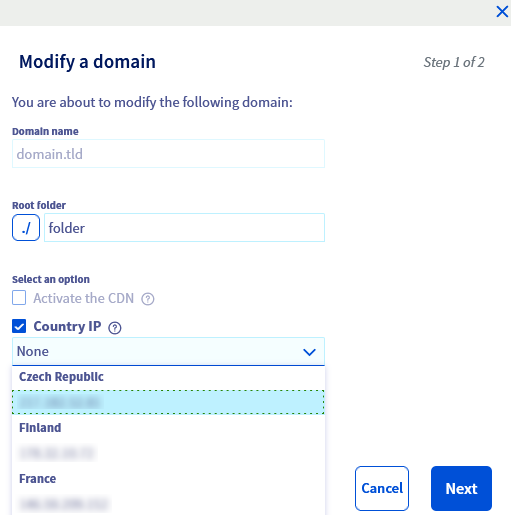Wybierz adres IP kraju, dla którego chcesz zlokalizować swoją stronę WWW, spośród 12 proponowanych krajów: _Republika Czeska, Finlandia, Francja, Niemcy, Irlandia, Włochy, Litwa, Holandia, Polska, Portugalia, Hiszpania, Wielka Brytania_.
Kliknij przycisk Dalej, a następnie kliknij Zatwierdź w oknie podsumowującym.
:::info
Po wykonaniu powyższych kroków, jeśli aktywna strefa DNS Twojej domeny jest w pełni zarządzana w Panelu klienta OVHcloud
, wpis typu A w strefie DNS Twojej domeny zostanie automatycznie zmieniony. Możesz sprawdzić, czy adres IP został zaktualizowany w naszym przewodniku dotyczącym [edycji strefy DNS OVHcloud](/pl/guides/web-cloud/domains/dns-zone-edit.md)
.
W przeciwnym razie przeprowadź ręcznie zmianę u dostawcy zarządzającego aktywną strefą DNS Twojej domeny. Zapoznaj się z dokumentacją [tutaj](/pl/guides/web-cloud/web-hosting/clusters-and-shared-hosting-ip.md) zawierającą listę adresów IP naszej infrastruktury hostingu współdzielonego OVHcloud.
W obu przypadkach konieczne będzie zapewnienie czasu propagacji od **4 do 24 godzin** po modyfikacji, aby zmiana była w pełni skuteczna i widoczna w Internecie.
:::
## Sprawdź również
W przypadku wyspecjalizowanych usług (pozycjonowanie, rozwój, etc.) skontaktuj się z [partnerami OVHcloud](https://partner.ovhcloud.com/pl/directory/).
Jeśli chcesz otrzymywać wsparcie w zakresie konfiguracji i użytkowania Twoich rozwiązań OVHcloud, zapoznaj się z naszymi [ofertami pomocy](https://www.ovhcloud.com/pl/support-levels/).
Dołącz do [grona naszych użytkowników](https://community.ovhcloud.com/).