---
title: "Zarządzanie frameworkami na Cloud Web"
description: "Dowiedz się, jak zarządzać frameworkami dostępnymi w ramach hostingu Cloud Web"
url: https://docs.ovhcloud.com/pl/guides/web-cloud/web-hosting/manage-runtime-software-applications
lang: pl
lastUpdated: 2022-07-27
---
# Zarządzanie frameworkami na Cloud Web
## Wprowadzenie
W ramach Cloud Web udostępniamy różne języki programowania do tworzenia Twojego projektu. Do jego ukończenia konieczne może się okazać użycie jednego z dostępnych frameworków.
**Dowiedz się, jak zarządzać frameworkami w ramach Twojego hostingu Cloud Web.**
## Wymagania początkowe
- Posiadanie hostingu [Cloud Web](https://www.ovhcloud.com/pl/web-hosting/cloud-web-offer/)
***
### Dostęp do Panelu klienta OVHcloud
- **Link bezpośredni:** Hosting plans
- **Ścieżka nawigacji:** Web Cloud > Hosting > Wybierz hosting WWW
***
## W praktyce
W ramach Cloud Web możesz użyć jednego lub kilku frameworków. Wybór odpowiedniego frameworku będzie zatem zależał od efektu, jaki chcesz uzyskać.
Dlatego, jeśli jeszcze tego nie zrobiłeś **upewnij się, czy Twój projekt jest kompatybilny pod względem technicznym z Twoim hostingiem Cloud Web**. Lista języków programowania znajduje się tutaj: [https://www.ovhcloud.com/pl/web-hosting/cloud-web-offer/](https://www.ovhcloud.com/pl/web-hosting/cloud-web-offer/).Po dokładnym wskazaniu frameworku lub frameworków, których będziesz używał, możesz rozpocząć operacje opisane poniżej.
### Etap 1: dostęp do zarządzania frameworkami
Aby uzyskać dostęp do frameworków Twojego hostingu Cloud Web, zaloguj się do panelu klienta OVHcloud
. Po zalogowaniu kliknij `Hosting
` na pasku usług po lewej stronie, następnie wybierz odpowiedni hosting Cloud Web. Teraz przejdź do karty `Frameworki
`.
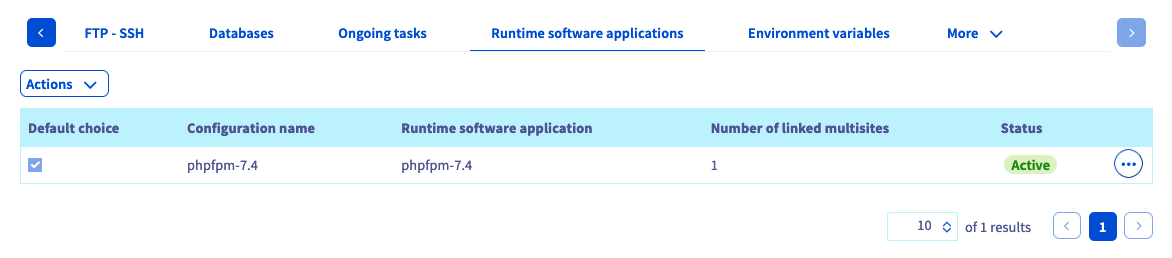
Wyświetli się tabela z listą frameworków obecnie dodanych do Twojego hostingu Cloud Web. Framework jest automatycznie tworzony podczas instalacji hostingu.
### Etap 2: zarządzanie frameworkami
Istnieje kilka sposobów zarządzania frameworkami hostingu Cloud Web:
- dodanie lub zmiana frameworku (maksymalna liczba frameworków zależy od [wybranej oferty](https://www.ovhcloud.com/pl/web-hosting/cloud-web-offer/));
- oznaczenie frameworku jako wyboru domyślnego;
- usunięcie wybranego frameworku.
#### 2.1 Dodaj lub zmień framework
:::info
Zanim zmienisz framework, upewnij się, czy nie spowoduje to niedostępności strony lub używającej jej aplikacji. Możesz odszukać liczbę powiązanych stron w opcji MultiSite, sprawdzając frameworki w kolumnie `Liczba powiązanych stron w opcji MultiSite`
. Następnie, w karcie `MultiSite
`, możesz odszukać w odpowiedniej kolumnie tabeli `Framework`
używany dla każdej domeny.
Aby umożliwić usunięcie frameworka, konieczne jest usunięcie wpisów w opcji MultiSite, które go używają.
:::
Aby dodać lub zmienić framework, przejdź do karty`Frameworki
` odpowiedniego hostingu Cloud Web. Następnie:
- **jeśli chcesz dodać framework**: kliknij Operacje nad tabelą, po czym Dodaj framework;
- **jeśli chcesz zmienić framework**: kliknij przycisk ... po prawej stronie odpowiedniego frameworku, po czym kliknij Zmień.
W oknie, które się wyświetla, wprowadź wymagane informacje: Następnie wykonaj kroki właściwe dla wybranego frameworka:
- [PHP](#php)
- [Node.js](#nodejs)
- [Ruby](#ruby)
- [Python](#python)
##### **PHP**
| Informacja | Opis |
| ---------------------- | ------------------------------------------------------------------------------------------------------------------------ |
| Spersonalizowana nazwa | Wpisz nazwę pozwalającą odróżnić ten framework od pozostałych frameworków wyświetlanych w Twoim panelu klienta OVHcloud. |
| Framework | Wybierz nowy framework. |
Po uzupełnieniu informacji, kliknij przycisk `Zatwierdź
`. Upewnij się teraz, czy framework jest używany przez odpowiednie strony podpięte w opcji MultiSite. W tym celu przejdź do etapu 3: [Powiązanie frameworka ze stroną podpiętą w opcji MultiSite](#etap-3-powiazanie-frameworka-ze-strona-podpieta-w-opcji-multisite)
.
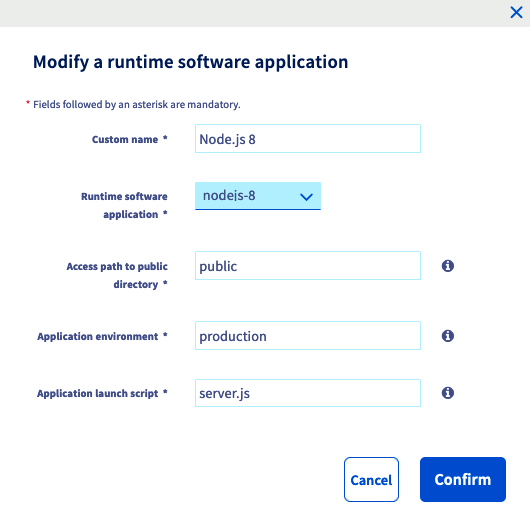
##### **Node.js**
| Informacja | Opis |
| --------------------------------------- | ---------------------------------------------------------------------------------------------------------------------------------------------------------------------------------------------------------------------------------------------------------------------------------- |
| Spersonalizowana nazwa | Wpisz nazwę pozwalającą odróżnić ten framework od pozostałych frameworków wyświetlanych w Twoim panelu klienta OVHcloud. |
| Framework | Wybierz nowy framework. |
| Ścieżka dostępu do katalogu publicznego | Wskaż katalog, w którym będzie hostowana zawartość statyczna (framework nie uruchomi tej zawartości). |
| Środowisko aplikacji | Określ, czy chodzi o środowisko „produkcyjne”, „testowe” czy „deweloperskie”. Pamiętaj, że środowisko „deweloperskie” zachowuje się inaczej od pozostałych i wyświetla błędy bezpośrednio w interfejsie internetowym: miej to na uwadze korzystając ze środowiska deweloperskiego. |
| Skrypt uruchamiania aplikacji | Nazwij skrypt, który wywoła środowisko Node.js. |
Po uzupełnieniu informacji, kliknij przycisk `Zatwierdź
`. Upewnij się teraz, czy framework jest używany przez odpowiednie strony podpięte w opcji MultiSite. W tym celu przejdź do etapu 3: [Powiązanie frameworka ze stroną podpiętą w opcji MultiSite](#etap-3-powiazanie-frameworka-ze-strona-podpieta-w-opcji-multisite)
.
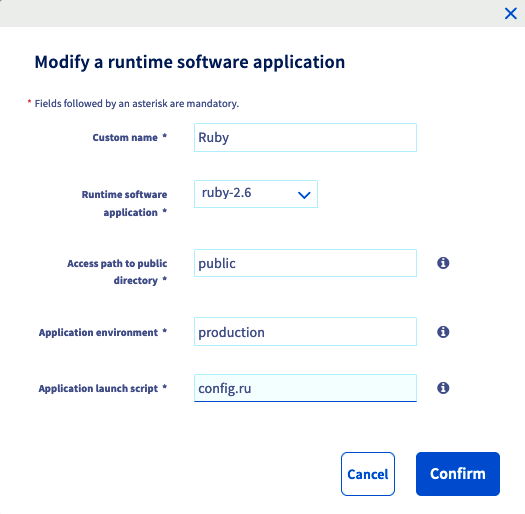
##### **Ruby**
| Informacja | Opis |
| --------------------------------------- | ------------------------------------------------------------------------------------------------------------------------------------------------------------------------------------------------------------------------------------------------------------------------------------ |
| Spersonalizowana nazwa | Wpisz nazwę pozwalającą odróżnić ten framework od pozostałych frameworków wyświetlanych w Twoim panelu klienta OVHcloud. |
| Framework | Wybierz nowy framework. |
| Ścieżka dostępu do katalogu publicznego | Wskaż katalog, w którym będzie hostowana zawartość statyczna (framework nie uruchomi tej zawartości). |
| Środowisko aplikacji | Określ, czy chodzi o środowisko „produkcyjne”, „testowe”, czy „deweloperskie”. Pamiętaj, że środowisko „deweloperskie” zachowuje się inaczej od pozostałych i wyświetla błędy bezpośrednio w interfejsie internetowym: miej to na uwadze, korzystając ze środowiska deweloperskiego. |
| Skrypt uruchamiania aplikacji | Nazwij skrypt, który będzie wywoływał framework Ruby. |
Po uzupełnieniu informacji, kliknij przycisk `Zatwierdź
`. Upewnij się teraz, czy framework jest używany przez odpowiednie strony podpięte w opcji MultiSite. W tym celu przejdź do etapu 3: [Powiązanie frameworka ze stroną podpiętą w opcji MultiSite](#etap-3-powiazanie-frameworka-ze-strona-podpieta-w-opcji-multisite)
.
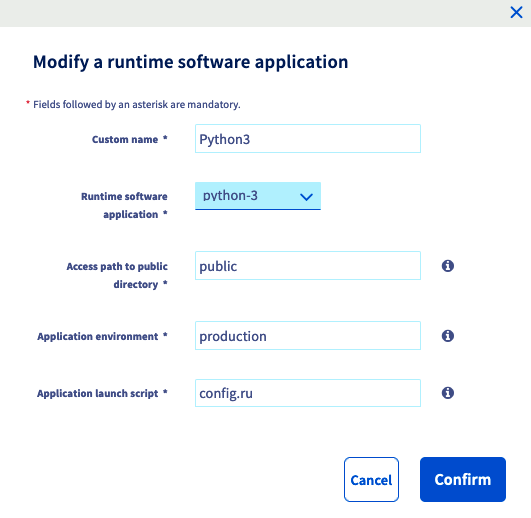
##### **Python**
| Informacja | Opis |
| --------------------------------------- | ------------------------------------------------------------------------------------------------------------------------------------------------------------------------------------------------------------------------------------------------------------------------------------ |
| Spersonalizowana nazwa | Wpisz nazwę pozwalającą odróżnić ten framework od pozostałych frameworków wyświetlanych w Twoim panelu klienta OVHcloud. |
| Framework | Wybierz nowy framework. |
| Ścieżka dostępu do katalogu publicznego | Wskaż katalog, w którym będzie hostowana zawartość statyczna (framework nie uruchomi tej zawartości). |
| Środowisko aplikacji | Określ, czy chodzi o środowisko „produkcyjne”, „testowe”, czy „deweloperskie”. Pamiętaj, że środowisko „deweloperskie” zachowuje się inaczej od pozostałych i wyświetla błędy bezpośrednio w interfejsie internetowym: miej to na uwadze, korzystając ze środowiska deweloperskiego. |
| Skrypt uruchamiania aplikacji | Nazwij skrypt, który będzie wywoływał framework Python. |
Po uzupełnieniu informacji, kliknij przycisk `Zatwierdź
`. Upewnij się teraz, czy framework jest używany przez odpowiednie strony podpięte w opcji MultiSite. W tym celu przejdź do etapu 3: [Powiązanie frameworka ze stroną podpiętą w opcji MultiSite](#etap-3-powiazanie-frameworka-ze-strona-podpieta-w-opcji-multisite)
.
### Etap 3: powiązanie frameworka ze stroną podpiętą w opcji MultiSite
:::info
W naszym przykładzie utworzono jedynie frameworki PHP i Node.js. Możliwe, że w Twoim projekcie korzystasz z Ruby lub Pythona. W takim przypadku mają zastosowanie
opisane poniżej działania.
Równoległe wykorzystanie dwóch frameworków w Twoim hostingu Cloud Web zależy od [wybranej oferty](https://www.ovhcloud.com/pl/web-hosting/cloud-web-offer/).
:::
Po wybraniu jednego lub kilku frameworków niezbędnych do Twojego projektu, upewnij się, czy są one powiązane z Twoimi stronami podpiętymi w opcji MultiSite. W tym celu przejdź do karty `MultiSite
` odpowiedniego hostingu Cloud Web.
Sprawdź w tabeli, w kolumnie `Framework`, czy dla poszczególnych domen wyświetla się prawidłowy framework. Wyświetlane nazwy odpowiadają „nazwie spersonalizowanej” przez Ciebie .
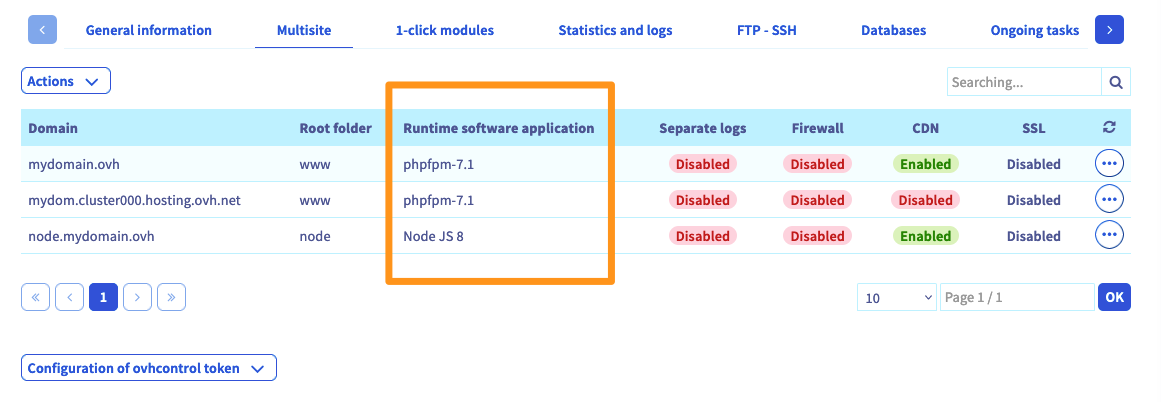
Jeśli chcesz zmienić framework powiązany ze stroną podpiętą w opcji MultiSite, kliknij koło zębate po prawej stronie odpowiedniej domeny, po czym kliknij `Zmień
`.
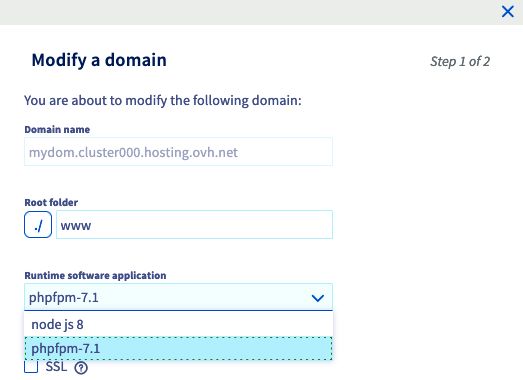
W oknie, które się wyświetla wybierz odpowiedni framework w polu `Framework`. Przypominamy, że nazwy, które się wyświetlają odpowiadają „nazwie spersonalizowanej” przez Ciebie. Pamiętaj, że strona lub aplikacja dostępne w ramach wybranej domeny muszą być kompatybilne z frameworkiem.
Po dokonaniu wyboru wykonaj poszczególne kroki aż do zakończenia operacji.
## Sprawdź również
W przypadku wyspecjalizowanych usług (pozycjonowanie, rozwój, etc.) skontaktuj się z [partnerami OVHcloud](https://partner.ovhcloud.com/pl/directory/).
Jeśli chcesz otrzymywać wsparcie w zakresie konfiguracji i użytkowania Twoich rozwiązań OVHcloud, zapoznaj się z naszymi [ofertami pomocy](https://www.ovhcloud.com/pl/support-levels/).
Dołącz do [grona naszych użytkowników](https://community.ovhcloud.com/).