---
title: "Hosting - sprawdzanie statystyk i logów strony www"
description: "Dowiedz się, jak sprawdzić statystyki i logi Twojej strony WWW dzięki rozwiązaniu hostingowemu"
url: https://docs.ovhcloud.com/pl/guides/web-cloud/web-hosting/logs-and-statistics
lang: pl
lastUpdated: 2026-06-03
---
# Hosting - sprawdzanie statystyk i logów strony www
## Wprowadzenie
Dostęp do logów i statystyk Twojej strony WWW jest zawarty w wybranej przez Ciebie ofercie hostingu WWW, dostępnej w Panelu klienta.
**Dowiedz się, jak sprawdzić statystyki i logi Twojej strony WWW dzięki rozwiązaniu hostingowemu.**
## Wymagania początkowe
- Posiadanie kompatybilnego [hostingu](https://www.ovhcloud.com/pl/web-hosting/).
***
### Dostęp do Panelu klienta OVHcloud
- **Link bezpośredni:** Hosting
- **Ścieżka nawigacji:** Web Cloud > Hosting > Wybierz hosting WWW
***
## W praktyce
Aby uzyskać dostęp do różnych danych statystycznych i logów Twojego hostingu, kliknij poniższe zakładki, aby wyświetlić kolejne **3** kroki.
**Krok 1**
Przejdź do strony Hosting i wybierz odpowiedni hosting [WWW](http://WWW).

**Krok 2**
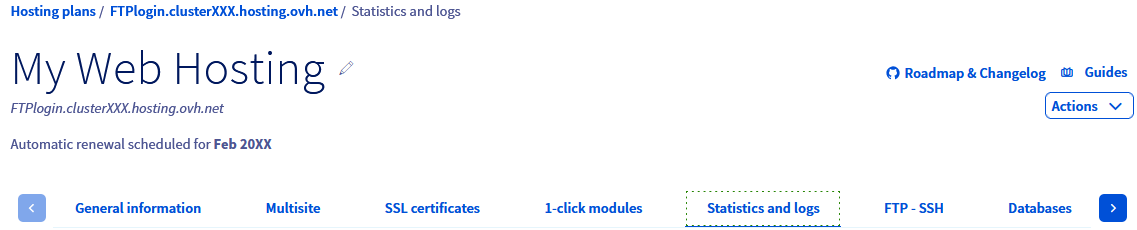
Na stronie, która się wyświetli kliknij zakładkę Statystyki i logi.
**Krok 3**
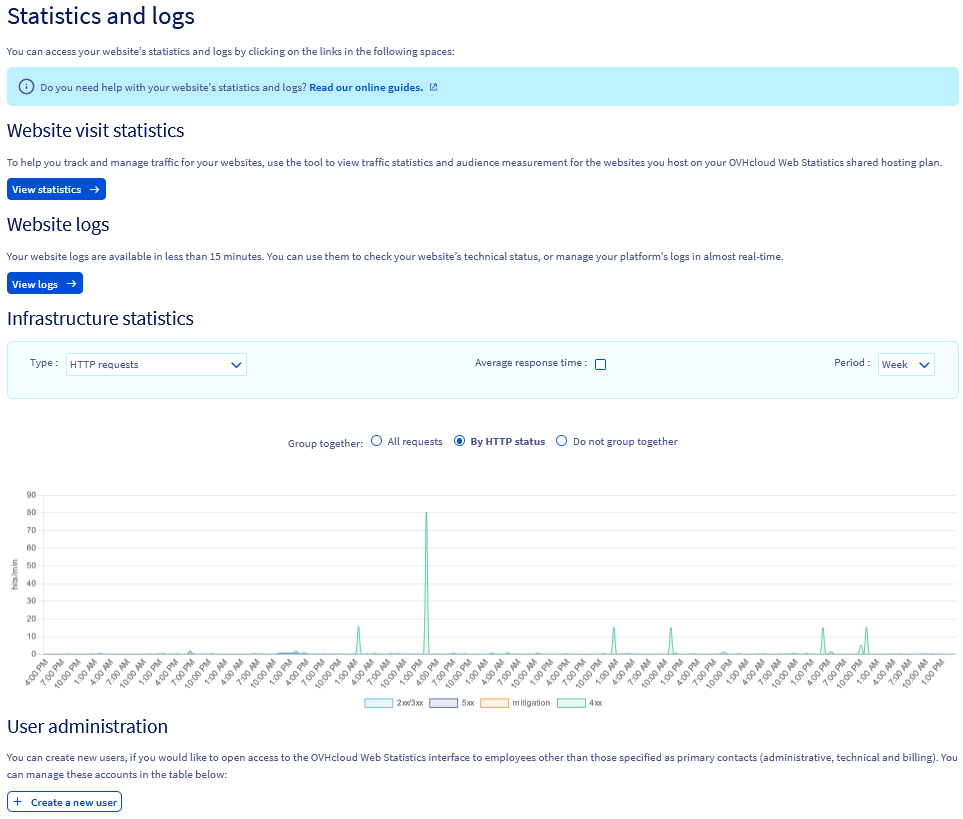
Ekran, który się wyświetla składa się z 4 sekcji:
- [Statystyki odwiedzin na stronie](#website-stats): Przedstawia liczne statystyki dotyczące Twojego hostingu.
- [Logi strony WWW](#website-logs): Wyświetla logi hostingu [WWW](http://WWW).
- [Statystyki infrastruktury](#infra-stats): Przedstawia statystyki graficzne (zapytania HTTP i SQL, polecenia FTP, wykorzystanie CPU, połączenia wychodzące, itp.).
- [Zarządzanie użytkownikami](#admin-user): Wyświetla użytkowników z uprawnieniami dostępu do statystyk.
### Statystyki odwiedzin na stronie [](#)
Do lepszego monitorowania i zarządzania ruchem na Twoich stronach WWW służy **OVHcloud Web Statistics**, narzędzie do statystyki odwiedzin i pomiaru odwiedzin na stronach WWW zainstalowanych w ramach Twojego hostingu.
Dashboard '**OVHcloud Web Statistics** przedstawia 7 sekcji:
- **Dashboard**: Wizualizacja ruchu na stronach [WWW](http://WWW).
- **Browsers**: Klasyfikacja najpopularniejszych przeglądarek internetowych służących do przeglądania Twoich stron [WWW](http://WWW).
- **Geolocalization** : odsetek odwiedzających w zależności od ich lokalizacji.
- **Requests**: Klasyfikacja najczęściej odwiedzanych stron.
- **Robots** : wyświetlanie botów odwiedzających Twoje strony.
- **Status**: statystyki dotyczące nieudanych i udanych wejść na stronę na podstawie zwracanych kodów HTTP.
- **FAQ** : sekcja dotycząca najczęściej zadawanych pytań. Wyjaśnia również terminy techniczne, które można spotkać w narzędziu.
Pole `Period selection` w prawym górnym rogu umożliwia wybranie konkretnego okresu.
### Logi strony WWW [](#)
:::info
Nie będziemy w stanie udzielić Ci wsparcia w interpretacji logów Twojego hostingu, ponieważ jest to wyłącznie kwestia rozwoju www, a nie hostingu.
W przypadku trudności skontaktuj się z [wyspecjalizowanym dostawcą](https://partner.ovhcloud.com/pl/directory/).
:::
Możesz wyświetlać logi Twojej strony z około 5-minutowym opóźnieniem.
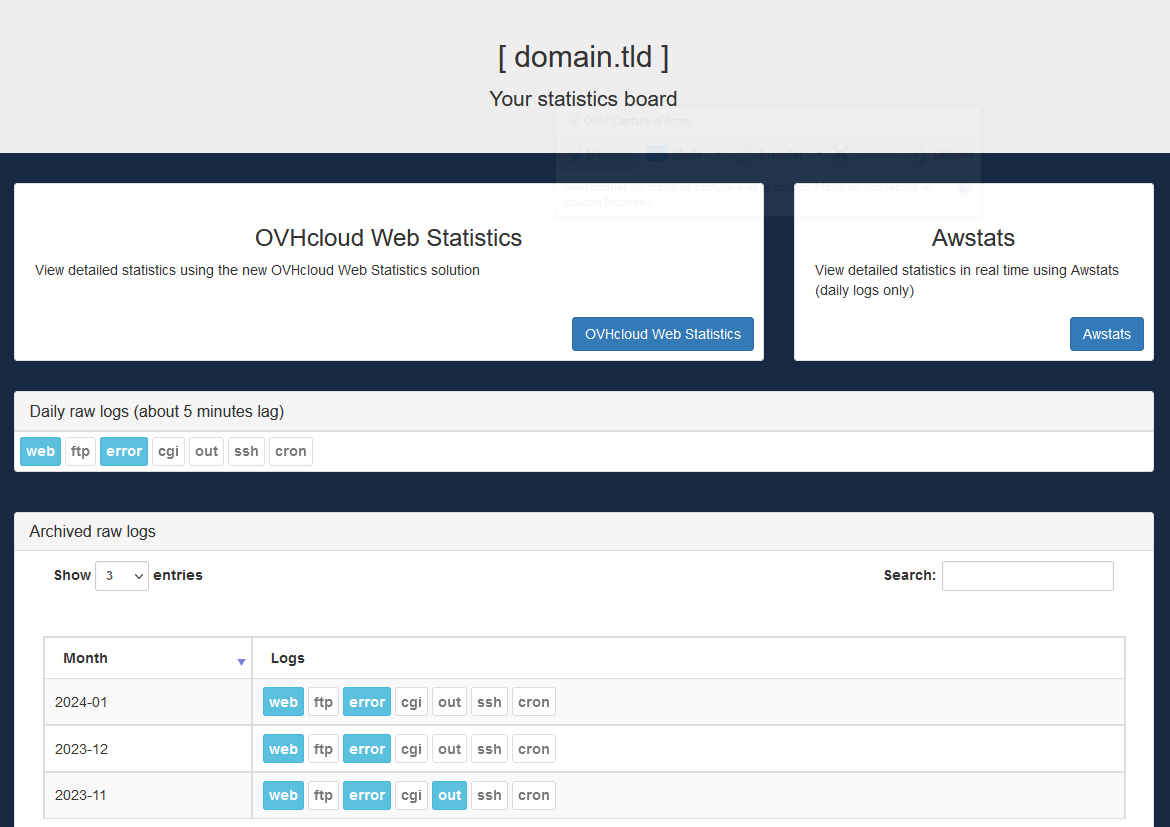
Dostępne są różne rodzaje logów:
- **Logi WWW** : zawierają logi różnych użytkowników odwiedzających Twoją stronę WWW, a także różne operacje wykonywane na Twojej stronie [WWW](http://WWW). Dzięki temu możesz wykryć np. próby złośliwych działań.
- **Logi FTP** : różne połączenia / polecenia FTP będą zachowywane w tych logach.
- **Logi błąd** : znajdziesz tutaj błędy generowane przez Twoją stronę [WWW](http://WWW).
- **Logs CGI** : w tych logach są przechowywane wywołania skryptów cgi.bin, które zostały wykonane.
- **Logs out** : zawierają historię różnych zapytań zewnętrznych (połączenia wychodzące TCP) zrealizowanych z poziomu hostingu www do infrastruktur zdalnych.
- **Logs SSH** : te logi przedstawiają różne połączenia / polecenia zrealizowane za pomocą protokołu SSH.
- **Logs CRON** : znajdziesz tutaj wyniki wykonywania zaplanowanych zadań [(CRON)](/pl/guides/web-cloud/web-hosting/cron-tasks.md) na Twoim hostingu.
:::tip
Aby wyświetlić statystyki i/lub logi usługi CDN, zapoznaj się z naszym przewodnikiem: „[Hosting WWW - Sprawdzanie statystyk i logów CDN](/pl/guides/web-cloud/web-hosting/cdn-statistics-and-logs.md)".
:::
### Statystyki infrastruktury [](#)
W tej sekcji dowiesz się, jak działa infrastruktura Twojego hostingu, aby sprawdzić zużycie udostępnionych Ci zasobów.
W tym celu kliknij poniższe zakładki, aby wyświetlić kolejne **3** kroki.
**Krok 1**
Przejdź do strony Hosting i wybierz odpowiedni hosting [WWW](http://WWW).

**Krok 2**
Na stronie, która się wyświetli kliknij zakładkę Statystyki i logi, a następnie przejdź do sekcji **Statystyki infrastruktury**.
**Krok 3**
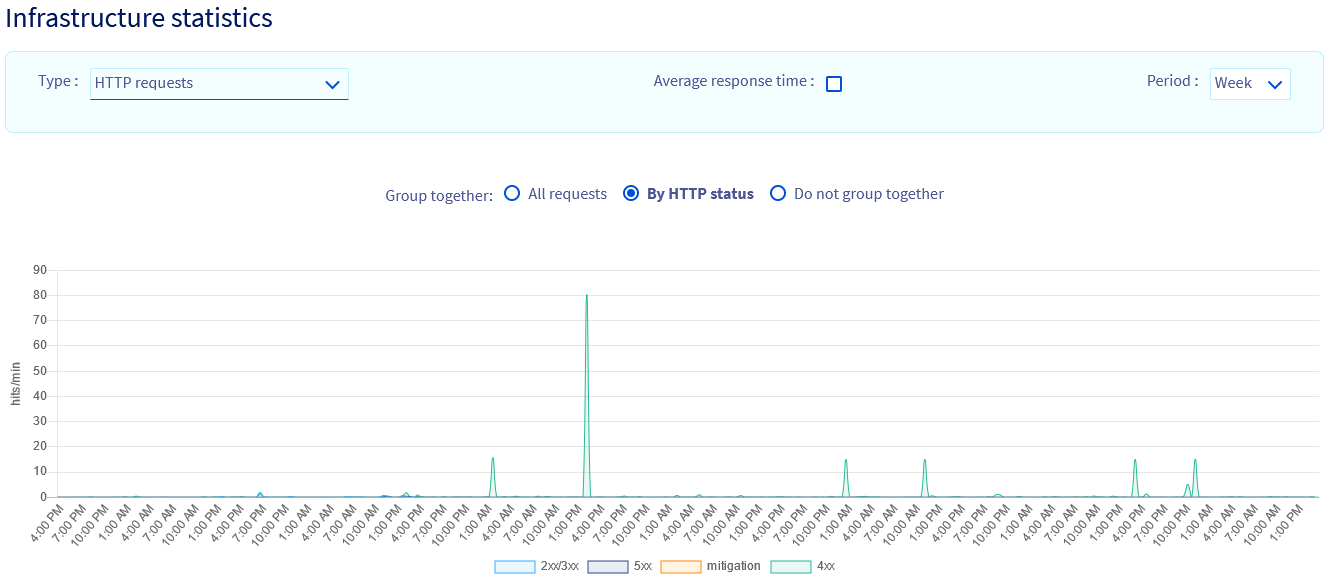
W lewym górnym rogu rozwijanego menu można wyświetlać różne typy wykresów:
- **Polecenia FTP**: wskazuje główne polecenia (upload, download, login, delete) utworzone za pomocą protokołu FTP na Twoim hostingu.
- **Zapytania HTTP**: wskazuje liczbę i kod zwrotny żądań HTTP wykonanych na Twoim hostingu, rozróżniając różne kody HTTP (2xx/3xx, 4xx i 5xx).
- **Połączenia wychodzące**: zapytania ze strony www do zewnętrznej witryny sieci Web.
- **Wykorzystanie zasobów procesora**: poziom zużycia procesora w instancji hostingu [WWW](http://WWW).
- **Przekroczenie zasobów** : wskazuje, kiedy Twój hosting przekroczy limit zasobów.
- **Zapytania SQL**: liczba zapytań do baz danych Twojego hostingu.
- **Czas odpowiedzi SQL**: czas odpowiedzi zapytań wysłanych do baz danych Twojego hostingu.
### Zarządzanie użytkownikami [](#)
Utworzenie użytkownika umożliwi komuś dostęp do statystyk Twojego hostingu, bez konieczności posiadania dostępu do Panelu klienta OVHcloud.
Aby utworzyć nowego użytkownika, kliknij poniższe zakładki, aby wyświetlić kolejne **3** kroki.
**Krok 1**
Przejdź do strony Hosting i wybierz odpowiedni hosting [WWW](http://WWW).

**Krok 2**
Na stronie, która się wyświetli kliknij zakładkę Statystyki i logi, a następnie przejdź do sekcji **Administracja użytkownikami**.
**Krok 3**
Kliknij Utwórz nowego użytkownika, następnie postępuj zgodnie z instrukcjami, aby dokończyć tworzenie.
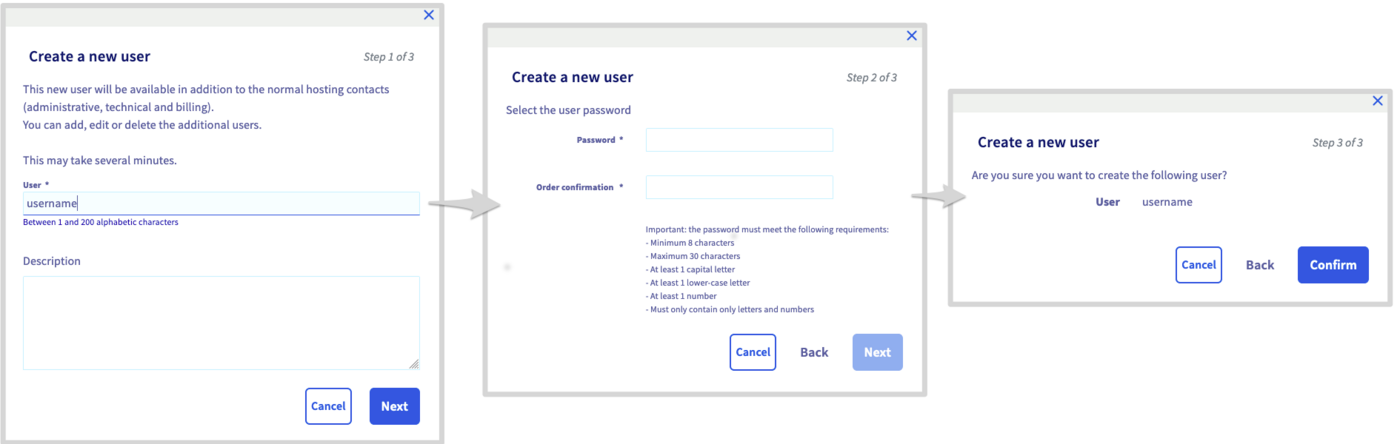
Aby uzyskać dostęp do statystyk Twojej strony WWW dla użytkownika, którego utworzyłeś, wpisz następujący adres zastępując `000` numerem klastra Twojego hostingu, `domain.tld` nazwą domeny Twojej strony WWW (bez `www`):
```bash
https://logs.cluster000.hosting.ovh.net/domain.tld/
```
Link dostępowy do statystyk / logów możesz również sprawdzić bezpośrednio w Panelu klienta. W tym celu kliknij poniższe zakładki, aby wyświetlić kolejne **3** kroki.
**Krok 1**
Przejdź do strony Hosting i wybierz odpowiedni hosting [WWW](http://WWW).

**Krok 2**
Na stronie, która się wyświetli kliknij zakładkę Statystyki i logi, a następnie przejdź do sekcji **Statystyki odwiedzin**.
**Krok 3**
Kliknij przycisk Zobacz statystyki.
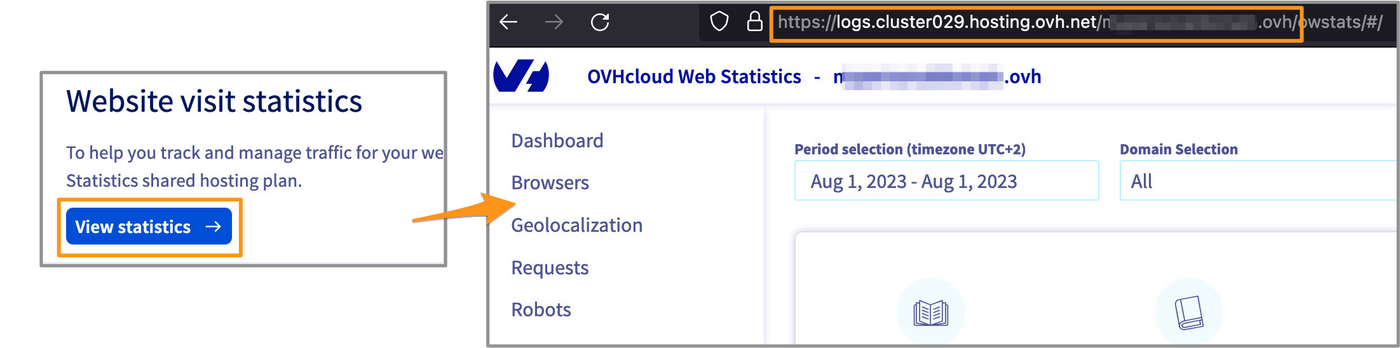Na stronie, która się otworzy, pobierz adres URL z paska adresu przeglądarki internetowej.
:::warning
Jeśli aktywowałeś oddzielne logi na jednej ze swoich [stron WWW](/pl/guides/web-cloud/web-hosting/multisites-configure-multisite.md), utworzeni tutaj użytkownicy nie mają dostępu do statystyk dla tej konkretnej strony [WWW](http://WWW).
:::
## Sprawdź również
W przypadku wyspecjalizowanych usług (pozycjonowanie, rozwój, etc.) skontaktuj się z [partnerami OVHcloud](https://partner.ovhcloud.com/pl/directory/).
Jeśli chcesz otrzymywać wsparcie w zakresie konfiguracji i użytkowania Twoich rozwiązań OVHcloud, zapoznaj się z naszymi [ofertami pomocy](https://www.ovhcloud.com/pl/support-levels/).
Dołącz do [grona naszych użytkowników](https://community.ovhcloud.com/).