---
title: "Hosting WWW - Jak zmienić ofertę"
description: "Dowiedz się, jak zmienić formułę abonamentu na hosting OVHcloud"
url: https://docs.ovhcloud.com/pl/guides/web-cloud/web-hosting/how-to-upgrade-web-hosting-offer
lang: pl
lastUpdated: 2026-06-08
---
# Hosting WWW - Jak zmienić ofertę
## Wprowadzenie
Panel klienta OVHcloud
pozwala na zwiększenie wydajności Twoich [ofert hostingu www](https://www.ovhcloud.com/pl/web-hosting/)
. Możesz również:
- wydajniejszego hostingu;
- więcej przestrzeni dyskowej FTP;
- dodatkowych baz danych;
- dodatkowych adresów e-mail;
- dodatkowe funkcje, takie jak [listy mailingowe](/pl/guides/web-cloud/email-and-collaborative-solutions/mx-plan/feature-mailing-list.md) (od [oferta Pro](https://www.ovhcloud.com/pl/web-hosting/)) lub [usługa Web Cloud Databases](https://www.ovhcloud.com/pl/web-cloud/databases/) (zawarte w [ofertach Performance](https://www.ovhcloud.com/pl/web-hosting/)).
**Dowiedz się, jak zmienić ofertę hostingową OVHcloud bez przerwy w działaniu usługi.**
## Wymagania początkowe
- Posiadanie [hostingu](https://www.ovhcloud.com/pl/web-hosting/)
- Posiadanie co najmniej kontaktu "[Administrator](/pl/guides/account-and-service-management/account-information/managing-contacts.md)" dla usług, dla których chcesz zmienić subskrypcję.
***
### Dostęp do Panelu klienta OVHcloud
- **Link bezpośredni:** Hosting
- **Ścieżka nawigacji:** Web Cloud > Hosting > Wybierz hosting WWW
***
## W praktyce
:::warning
**Przed** wszelkie zmiany w aktualnej subskrypcji, sprawdź, czy dotyczą Cię następujące pytania:
- [Jak zmienić mój darmowy hosting na ofertę hostingu www?](#100m)
- [Jak skorzystać z tymczasowej wydajności hostingu Performance?](#boost)
- [Czy tracę pozostały czas na aktualny hosting w momencie zmiany oferty?](#billing)
- [Czy mogę zmienić moją aktualną ofertę na niższą?](#checks)
:::
### Zmień ofertę hostingu [](#)
Aby zmienić abonament, kliknij poniższe zakładki, aby wyświetlić kolejne **2** kroki.
**Krok 1**
Przejdź na stronę Hosting, następnie wybierz odpowiedni hosting.

**Krok 2**
W polu **Abonament** kliknij przycisk ... po prawej stronie **Usługa**, a następnie Zmień ofertę.
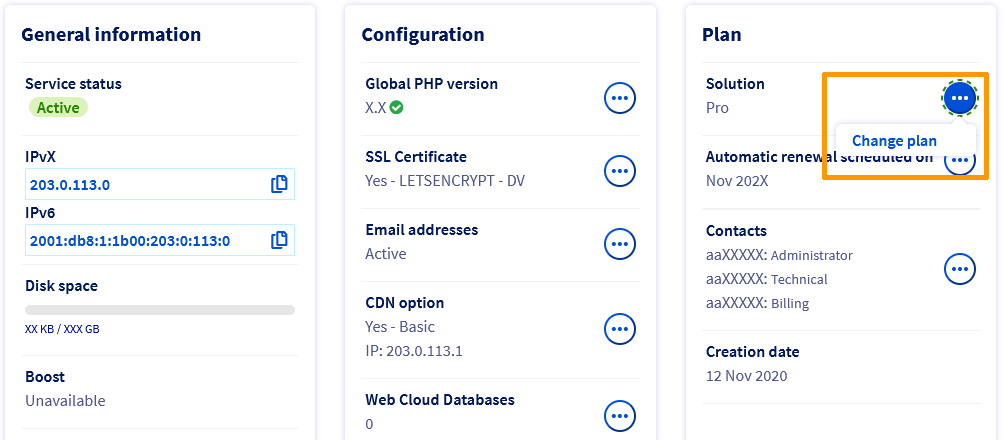Następnie wybierz nową subskrypcję i jej czas trwania. Zaakceptuj regulaminy i kliknij na Wyślij.
### Sprawdź, czy Twój hosting jest kompatybilny z ofertą z niższej gamy
:::warning
Zmiana subskrypcji dla oferty z niższej gamy jest możliwa tylko wtedy, gdy jest to oferta **od razu niższa**.
Na przykład nie można w ramach jednej operacji zmienić formuły z _Agency_ na _Pro_.
Musisz **najpierw** zmienić pakiet hostingowy z _Agency_ na _Performance_ **następnie** na _Pro_.
:::
**Przed zmianą oferty na niższą** sprawdź 6 poniższych punktów:
#### 1 - Bazy danych Start SQL
Sprawdź, czy nowa oferta zawiera wystarczającą liczbę [baz danych](https://www.ovhcloud.com/pl/web-hosting/options/start-sql/). Sprawdź również, czy ich rozmiary są wystarczające.
W przeciwnym razie usuń nieużywane bazy danych i w razie potrzeby zmniejsz ilość danych w nich zawartych. Ilość ta nie może przekroczyć maksymalnego rozmiaru baz danych w nowej ofercie. Jeśli potrzebujesz wsparcia w zakresie wymaganych działań, skontaktuj się z [partnerami OVHcloud](https://partner.ovhcloud.com/pl/directory/).
Po usunięciu danych z Twoich baz, ponownie oblicz wykorzystany limit. Kliknij poniższe zakładki, aby wyświetlić kolejne **4** kroki.
**Krok 1**
Przejdź na stronę Hosting, następnie wybierz odpowiedni hosting.

**Krok 2**
Na stronie, która się wyświetli kliknij zakładkę Bazy danych.

**Krok 3**
Na nowej stronie pojawi się tabela zawierająca utworzone bazy danych. Po prawej stronie wybranej bazy danych kliknij przycisk ..., a następnie Przelicz rozmiar bazy.
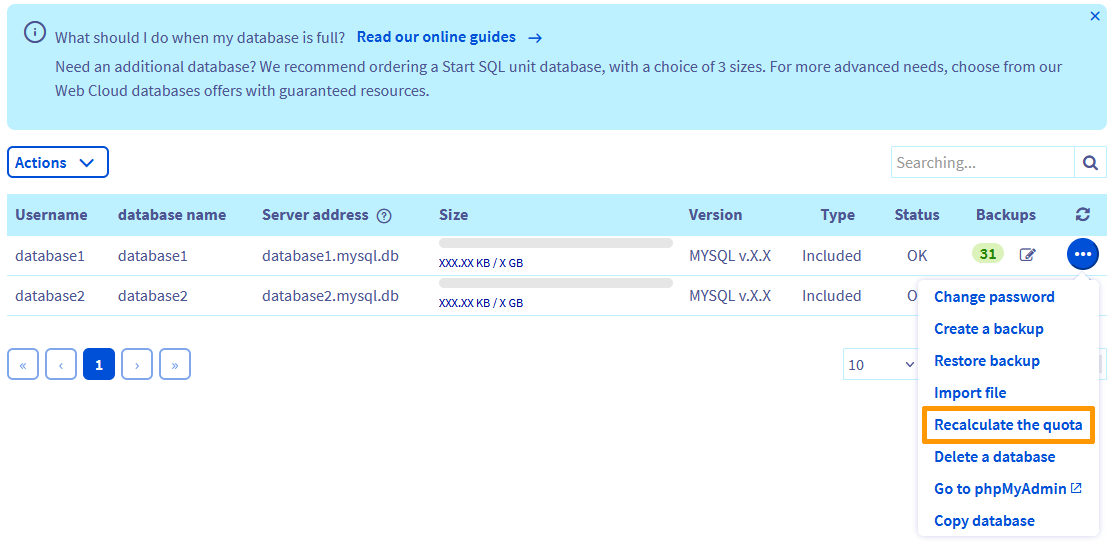
**Krok 4**
W oknie, które się wyświetli kliknij bezpośrednio przycisk Zatwierdź.
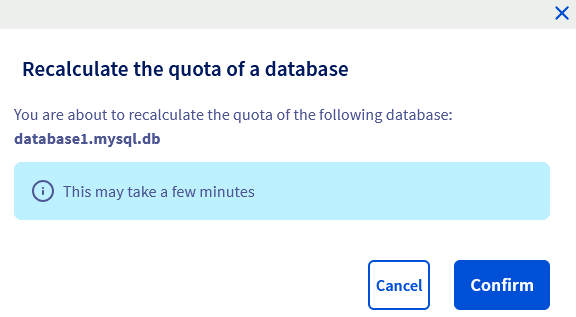Po rozpoczęciu może to potrwać kilka minut. Po jej zakończeniu status "READ ONLY" bazy danych zostanie utracony.
Twoja baza danych znów stanie się w pełni operacyjna.
:::info
Przeliczenie rozmiaru bazy danych może potrwać do **15 minut**. Odśwież stronę w przeglądarce internetowej, jeśli ponownie obliczony limit nie wyświetla się spontanicznie.
:::
#### 2 - Web Cloud Databases
Jeśli korzystasz z oferty [Web Cloud Databases](/pl/guides/web-cloud/databases/db-getting-started.md) zawartej w Twoim hostingu [Performance](https://www.ovhcloud.com/pl/web-hosting/) i chcesz przenieść swój hosting na ofertę [Pro](https://www.ovhcloud.com/pl/web-hosting/), musisz najpierw oddzielić ofertę Web Cloud Databases od hostingu.
Kliknij poniższe zakładki, aby wyświetlić kolejne **2** kroki.
**Krok 1**
Przejdź na stronę Hosting, następnie wybierz odpowiedni hosting.

**Krok 2**
W kolumnie środkowej **Konfiguracja** kliknij przycisk ... po prawej stronie pozycji **Web Cloud Databases**, a następnie Odłącz.
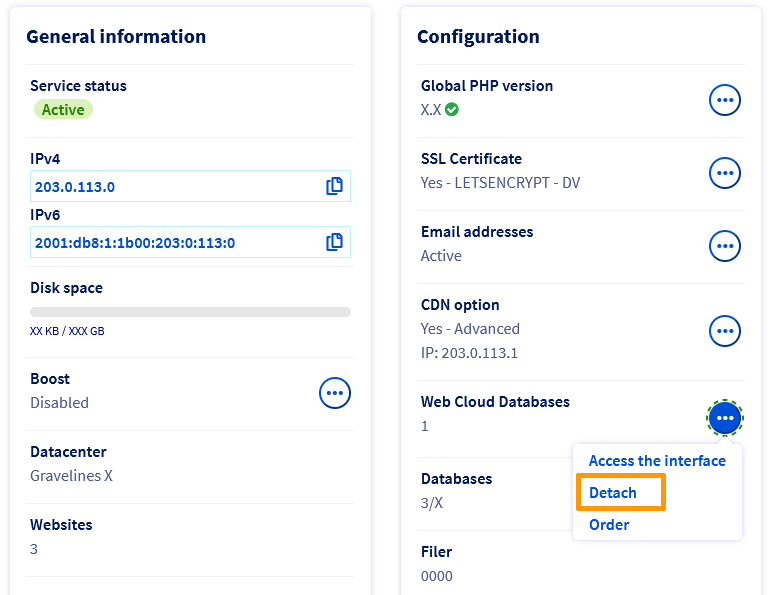
Dzięki temu będziesz mógł zamówić ofertę Web Cloud Databases niezależną od abonamentu _Performance_. Dane z Twojego serwera zostaną zachowane.
Jeśli nie chcesz przechowywać tych danych, możesz usunąć Twoją usługę Web Cloud Databases przed przejściem na ofertę _Pro_:
1. Wykonaj kopię zapasową danych, postępując zgodnie z instrukcjami zawartymi w tym [przewodniku](/pl/guides/web-cloud/databases/db-backup-export-database-server.md).
2. Usuń serwer Web Cloud Databases za pomocą Panelu klienta OVHcloud. Kliknij poniższe zakładki, aby wyświetlić kolejne **2** kroki.
**Krok 1**
Przejdź na stronę Moje rozwiązania i usługi.
**Krok 2**
Kliknij przycisk ... po prawej stronie wiersza oferty Web Cloud Databases/Private SQL i wybierz Usuń mój prywatny hosting SQL.
#### 3 - Przestrzeń dyskowa FTP
Upewnij się, czy nowa oferta zawiera wystarczającą [przestrzeń dyskową FTP](/pl/guides/web-cloud/web-hosting/ftp-connection.md), aby umożliwić import plików z Twojego aktualnego hostingu.
Aby sprawdzić rozmiar przestrzeni dyskowej FTP użytej na Twoim hostingu, kliknij poniższe zakładki, aby wyświetlić kolejne **2** kroki.
**Krok 1**
Przejdź na stronę Hosting, następnie wybierz odpowiedni hosting.

**Krok 2**
W ramce **Informacje ogólne** znajduje się wzmianka **Przestrzeń dyskowa**.
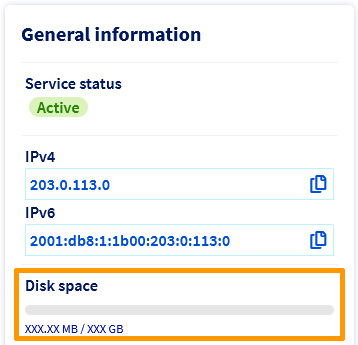Pod tą informacją wyświetlana jest wykorzystana przestrzeń dyskowa.
#### 4 - Adresy e-mail
Upewnij się, że w nowym pakiecie jest dostępna wystarczająca liczba dostępnych kont e-mail. W przeciwnym razie usuń nieużywane adresy e-mail po wykonaniu kopii zapasowej [kopia zapasowa](/pl/guides/web-cloud/email-and-collaborative-solutions/migrating/manual-email-migration.md) ich zawartości, jeśli jest to konieczne.
Jeśli chcesz zachować tę samą liczbę kont e-mail i **przed zmianą hostingu na niższą ofertę**, możesz również zamówić nową usługę poczty elektronicznej **MX Plan**. Kliknij poniższe zakładki, aby wyświetlić kolejne **2** kroki.
**Krok 1**
Przejdź na stronę MX Plan i wybierz odpowiednią domenę.
**Krok 2**
W ramce **Abonament** i po prawej stronie **Usługa** kliknij przycisk ..., a następnie Zmień ofertę.
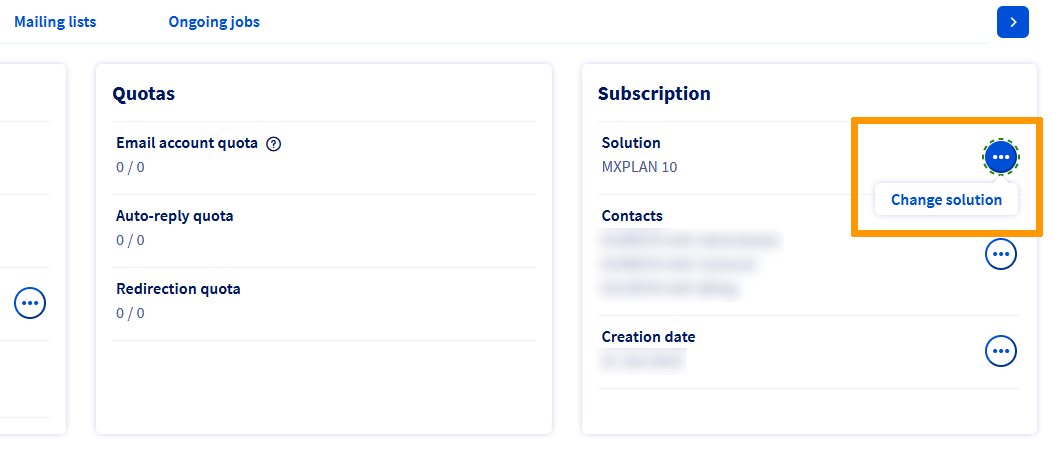
Jeśli zmiana oferty jest niedostępna w Twojej ofercie e-mail, jest ona powiązana z hostingiem.
Możesz odłączyć ofertę e-mail od hostingu. Kliknij poniższe zakładki, aby wyświetlić kolejne **2** kroki.
**Krok 1**
Przejdź na stronę Hosting i wybierz odpowiedni hosting.
**Krok 2**
W ramce **Konfiguracja** kliknij przycisk ... z prawej strony **Adresy e-mail**, a następnie Odłącz opcję e-mail.
#### 5 - Listy mailingowe
Funkcja [Mailing Lists](/pl/guides/web-cloud/email-and-collaborative-solutions/mx-plan/feature-mailing-list.md) jest opcjonalna dla hostingu [Perso](https://www.ovhcloud.com/pl/web-hosting/).
Aby zmienić pakiet hostingowy na ofertę [Perso](https://www.ovhcloud.com/pl/web-hosting/), należy najpierw usunąć listy mailingowe lub zamówić ofertę poczty elektronicznej zawierającą tę funkcję (**MX Plan 100** lub **MX Plan Full**) w Panelu klienta OVHcloud. Kliknij poniższe zakładki, aby wyświetlić kolejne **2** kroki.
**Krok 1**
Przejdź na stronę MX Plan i wybierz odpowiednią domenę.
**Krok 2**
W ramce **Abonament** i po prawej stronie **Usługa** kliknij przycisk ..., a następnie Zmień ofertę.
Jeśli zmiana oferty jest niedostępna w Twojej ofercie e-mail, jest ona powiązana z hostingiem.
Możesz odłączyć ofertę e-mail od hostingu. Kliknij poniższe zakładki, aby wyświetlić kolejne **2** kroki.
**Krok 1**
Przejdź na stronę Hosting i wybierz odpowiedni hosting.
**Krok 2**
W ramce **Konfiguracja** kliknij przycisk ... z prawej strony **Adresy e-mail**, a następnie Odłącz opcję e-mail.
#### 6 - Użytkownicy FTP
Upewnij się, czy nowa oferta ma wystarczającą liczbę użytkowników FTP.
Liczba użytkowników FTP jest widoczna w Panelu klienta OVHcloud. Kliknij poniższe zakładki, aby wyświetlić kolejne **3** kroki.
**Krok 1**
Przejdź na stronę Hosting i wybierz odpowiedni hosting.
**Krok 2**
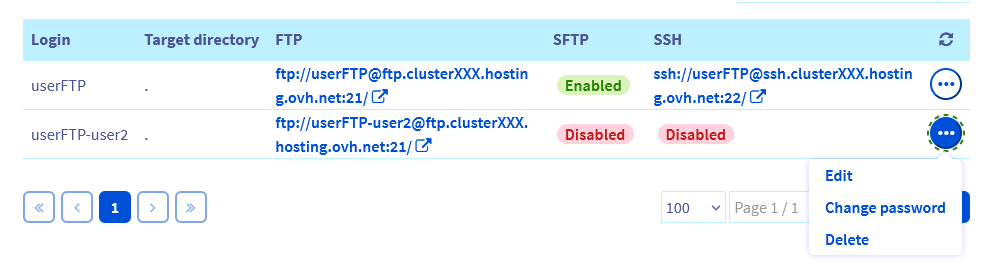
Na stronie, która się wyświetli kliknij zakładkę FTP - SSH. W dolnej części strony znajduje się tabela zawierająca listę wszystkich użytkowników FTP utworzonych dla Twojego hostingu.
**Krok 3**
Aby usunąć użytkowników FTP, kliknij przycisk ... po prawej stronie odpowiedniego użytkownika FTP, a następnie kliknij Usuń.
### Zakończenie
Po sprawdzeniu tych 6 punktów możesz wprowadzić [zmiana oferty](#modify).
### Szczególne przypadki
#### Posiadasz darmowy hosting
W przypadku zmiany oferty z [darmowego hostingu](/pl/guides/web-cloud/web-hosting/activate-start10m.md) będziesz mógł wybrać tylko [hosting Perso](https://www.ovhcloud.com/pl/web-hosting/). Niemniej jednak, po przejściu na ofertę Perso, będziesz mógł zmienić ją na wszystkie nasze [oferty hostingu www](https://www.ovhcloud.com/pl/web-hosting/).
Postępuj zgodnie z [tymi instrukcjami](#modify), aby zmienić ofertę.
### Zwiększ tymczasowo swój hosting Performance [](#)
Dzięki opcji [Boost](https://www.ovhcloud.com/pl/web-hosting/options/boost/), dostępnej w naszych pakietach _Performance_, możesz tymczasowo zwiększyć zasoby CPU i RAM hostingu, aby obsłużyć tymczasowy wzrost ruchu. Jeśli czas, w którym występuje wzrost ruchu wydłuży się, możesz również [przełączyć się na ofertę Performance najwyższego poziomu](#modify), aby na stałe dysponować tymi zasobami.
:::warning
Opcja Boost jest aktywna i płatna **do momentu jej wyłączenia**.
:::
Jeśli opcja **Boost** odpowiada Twoim potrzebom, poniżej znajdziesz instrukcje dotyczące **włączenia** lub **wyłączenia** tej opcji na Twoim hostingu.
Aby **aktywować opcję Boost**, kliknij poniższe zakładki, aby wyświetlić kolejne **2** kroki.
**Krok 1**
Przejdź na stronę Hosting, następnie wybierz odpowiedni hosting.

**Krok 2**
W ramce **Informacje ogólne** na stronie, która się wyświetli kliknij przycisk ... po prawej stronie **Boost**, a następnie Skorzystaj z opcji Boost.
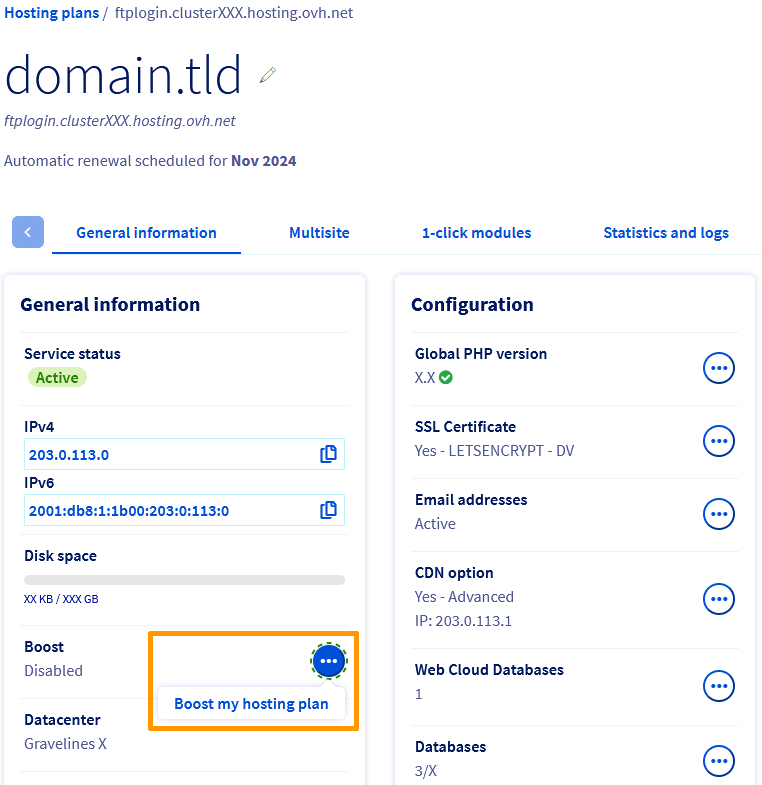
Aby **wyłączyć opcję Boost**, kliknij poniższe zakładki, aby wyświetlić kolejne **3** kroki.
**Krok 1**
Przejdź na stronę Hosting, następnie wybierz odpowiedni hosting.

**Krok 2**
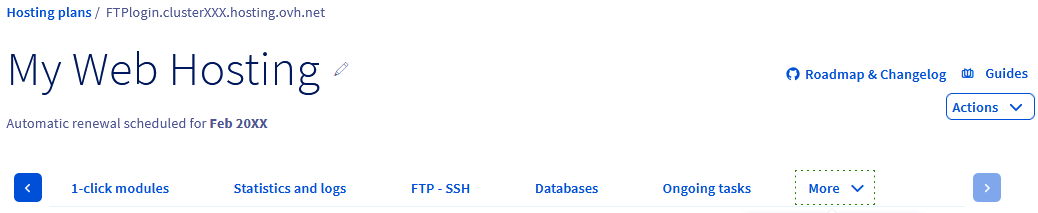
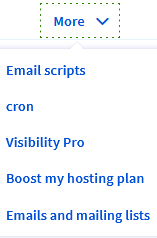
Na stronie, która się wyświetli przejdź do zakładki Więcej i kliknij Skorzystaj z opcji Boost.
**Krok 3**
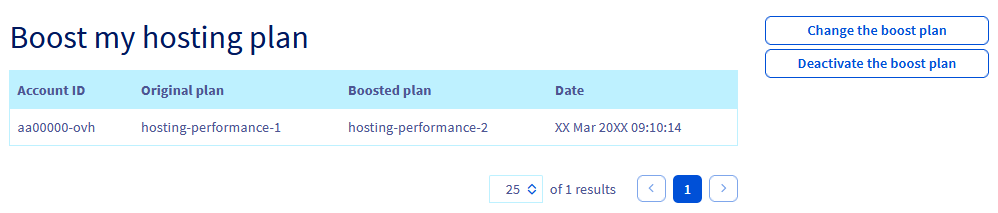
Pojawi się tabela wykorzystania opcji Boost. Kliknij Wyłącz ofertę Boost.
### Płatności w przypadku zmiany oferty [](#)
**Przypadek 1**: Jeśli zmienisz początkową ofertę na wyższą, do kolejnej daty odnowienia początkowej subskrypcji zostanie zastosowana zasada pro rata temporis.
Obliczenie to stanowi różnicę w cenie między Twoją ofertą początkową a nową ofertą.
> **Przykład:**
>
> Zamówiłeś abonament [Perso](https://www.ovhcloud.com/pl/web-hosting/) od 1 stycznia 2024.
>
> 31 października 2024 zmienisz abonament z tej oferty **Perso** na ofertę [Pro](https://www.ovhcloud.com/pl/web-hosting/).
>
> W związku z tym kwota za pozostały okres abonamentu **Perso** (2 miesiące, od 1 listopada 2024 do 1 stycznia 2025) jest automatycznie odliczana od kosztu nowego abonamentu **Pro**, do 1 stycznia 2025. Zapłacisz tylko za różnicę.
> Od dnia 1 stycznia 2025 r. abonament **Pro** będzie fakturowany zgodnie z obowiązującym cennikiem.
Postępuj zgodnie z [tymi instrukcjami](#modify), aby zmienić ofertę.
**Przypadek 2**: Zmiana oferty początkowej na niższą spowoduje definitywną utratę pozostałego czasu abonamentowego dla oferty początkowej. Za pozostały czas nie zostanie zwrócony żaden zwrot, nawet jeśli pozostało kilka miesięcy abonamentu. Oznacza to, że będziesz musiał zapłacić całą subskrypcję niższej oferty.
> **Przykład:**
>
> Zamówiłeś abonament [Pro](https://www.ovhcloud.com/pl/web-hosting/) od 1 stycznia 2024.
>
> Od 31 października 2024 przechodzisz z tej oferty **Pro** na abonament z ofertą [Perso](https://www.ovhcloud.com/pl/web-hosting/).
>
> W związku z tym kwota za pozostały okres abonamentu **Pro** (2 miesiące, od 1 listopada 2024 do 1 stycznia 2025) zostaje utracona.
> Od 1 listopada 2024 abonament **Perso** będzie fakturowany zgodnie ze standardowym cennikiem (nawet jeśli płatność za pozostałe 2 miesiące w ramach oferty **Pro**).
Postępuj zgodnie z [tymi instrukcjami](#modify), aby zmienić ofertę.
## Sprawdź również [](#)
[Sprawdzanie statystyk i logów strony hostowanej w ramach oferty hostingowej](/pl/guides/web-cloud/web-hosting/logs-and-statistics.md)
[Optymalizacja wydajności strony](/pl/guides/web-cloud/web-hosting/optimise-your-website-performance.md)
W przypadku wyspecjalizowanych usług (pozycjonowanie, rozwój, etc.) skontaktuj się z [partnerami OVHcloud](https://partner.ovhcloud.com/pl/directory/).
Jeśli chcesz otrzymywać wsparcie w zakresie konfiguracji i użytkowania Twoich rozwiązań OVHcloud, zapoznaj się z naszymi [ofertami pomocy](https://www.ovhcloud.com/pl/support-levels/).
Dołącz do [grona naszych użytkowników](https://community.ovhcloud.com/).