---
title: "Hosting WWW - Jak używać programu FileZilla"
description: "Dowiedz się, jak zalogować się do przestrzeni dyskowej hostingu OVHcloud i zarządzać danymi w niej zawartymi za pomocą oprogramowania FileZilla"
url: https://docs.ovhcloud.com/pl/guides/web-cloud/web-hosting/ftp-filezilla-user-guide
lang: pl
lastUpdated: 2026-06-03
---
# Hosting WWW - Jak używać programu FileZilla
:::info
**Wyłączanie narzędzia FTP Explorer/Net2FTP**
W przypadku hostingu WWW nie jest już możliwe zalogowanie się do przestrzeni FTP przy użyciu narzędzia online FTP Explorer/Net2FTP. Aby kontynuować łączenie się przez FTP z Twoim hostingiem, skorzystaj z oprogramowania [FileZilla](https://filezilla-project.org/download.php) lub [Cyberduck](https://cyberduck.io/).
:::
## Wprowadzenie
FileZilla to oprogramowanie dostępne bezpłatnie w wielu systemach operacyjnych (Windows, macOS, itp.).
Umożliwia wgranie plików lub Twojej strony WWW do trybu online poprzez [zalogowanie się do przestrzeni dyskowej](/pl/guides/web-cloud/web-hosting/ftp-connection.md) na Twoim hostingu.
**Dowiedz się, jak zalogować się do przestrzeni dyskowej hostingu OVHcloud i zarządzać danymi w niej zawartymi za pomocą oprogramowania FileZilla.**
## Wymagania początkowe
- Posiadanie [hostingu WWW](https://www.ovhcloud.com/pl/web-hosting/).
- Instalacja programu FileZilla na Twoim komputerze Jest on dostępny bezpłatnie na stronie [filezilla-project.org](https://filezilla-project.org/download.php).
***
### Dostęp do Panelu klienta OVHcloud
- **Link bezpośredni:** Hosting
- **Ścieżka nawigacji:** Web Cloud > Hosting > Wybierz hosting WWW
***
## Prezentacja interfejsu [](#)
Kliknij tutaj, aby wyświetlić zawartość tej sekcji.
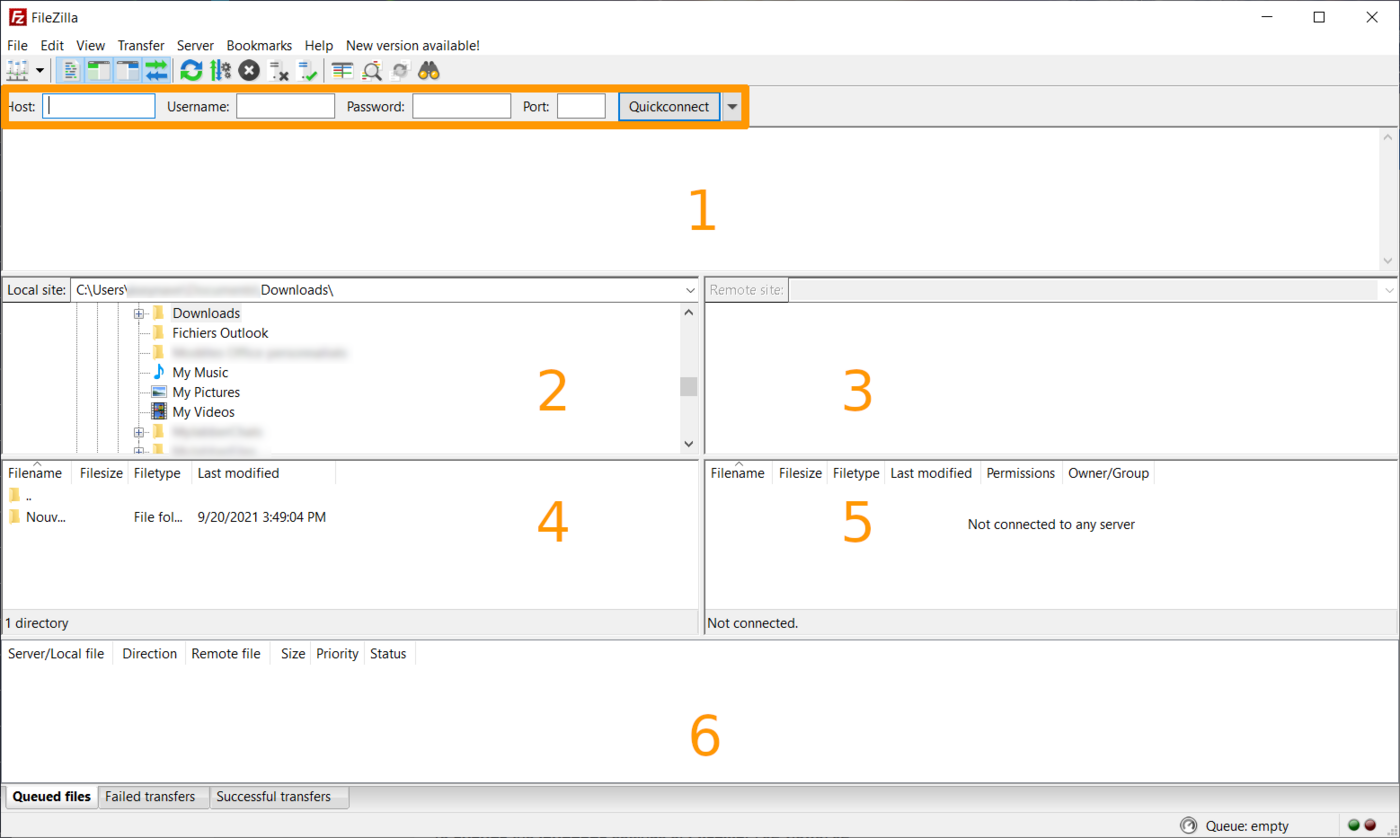- W górnej **ramce** możesz szybko połączyć się z hostingiem podając nazwę **hosta**, nazwę **użytkownika**, **hasło** oraz numer **portu**.
- **strefa 1**: Szczegółowe informacje na temat historii operacji, logowania do przestrzeni FTP, transferów plików, błędów, itp. Więcej informacji znajdziesz w oficjalnej [dokumentacji FileZilla](https://filezilla-project.org/).
- **strefa 2**: Drzewo katalogów/plików lokalnych na komputerze.
- **strefa 3**: Drzewo zdalnych katalogów/plików po zalogowaniu się do hostingu.
- **strefa 4**: Lista katalogów/plików w katalogu wybranym lokalnie na Twoim komputerze.
- **strefa 5**: Lista zdalnych katalogów/plików w wybranym katalogu na Twoim hostingu.
- **strefa 6**: Lista operacji transferu w trakcie, oczekujących lub z błędem między Twoim komputerem i hostingiem.
## W praktyce
### 1 - Pobieranie danych do logowania do przestrzeni dyskowej hostingu WWW [](#)
Kliknij poniższe karty, aby wyświetlić kolejne **3** kroki.
**Krok 1**
Przejdź na stronę Hosting i wybierz odpowiedni hosting.

**Krok 2**
Kliknij zakładkę FTP - SSH.
**Krok 3**
Wyświetlą się informacje dotyczące Twojej przestrzeni dyskowej. Pobierz następujące elementy:
- `Serwer FTP i SFTP` przedstawiony w następującej formie: `ftp.clusterXXX.hosting.ovh.net` (gdzie każda z 3 `X` odpowiada cyfrze między `0` i `9`).
- Jeden z użytkowników w kolumnie `Login` tabeli na dole strony. Możesz również użyć `Login główny`, jeśli chcesz.
- Numer `Port FTP` lub numer `Port SFTP` w zależności od protokołu połączenia, którego chcesz użyć do zalogowania się do przestrzeni dyskowej.
:::info
Ze względów bezpieczeństwa hasło użytkownika nie pojawia się na stronie zakładki FTP - SSH. Jeśli nie pamiętasz hasła, zapoznaj się z [tym przewodnikiem](/pl/guides/web-cloud/web-hosting/ftp-change-password.md), aby wprowadzić zmiany.
:::
### 2 - Logowanie do przestrzeni dyskowej hostingu za pomocą FileZilla
Połączenie może być realizowane przez dwa protokoły transferu plików:
- **F**ile **T**ransfer **P**rotocol (**FTP**).
- **S**ecure **F**ile **T**ransfer **P**rotocol (**SFTP**).
:::info
Jeśli to możliwe, zalecamy użycie protokołu **SFTP** do zalogowania się do przestrzeni dyskowej za pomocą programu FileZilla.
Protokół **SFTP** szyfruje transmisję danych między Twoim urządzeniem i hostingiem. Jeśli jednak napotkasz ograniczenia w korzystaniu z usług, takie jak segmentacja użytkowników lub folderów, skorzystaj z protokołu **FTP**.
:::
**Kliknij wybrany protokół logowania, aby wyświetlić wyjaśnienia.**
Logowanie przez SFTP do przestrzeni dyskowej hostingu za pomocą FileZilla.
[](#)
**SFTP** używa domyślnego portu 22 zamiast portu 21, podobnie jak SSH. Jeśli korzystasz z hostingu Cloud Web, użyj portu, który wyświetla się w Twoim Panelu klienta OVHcloud. Port 22 jest wyłączony przez bezpieczeństwo w protokole SSH i SFTP dla hostingu Cloud Web.
:::tip
SFTP jest dostępne za darmo dla wszystkich ofert hostingu OVHcloud (z wyjątkiem poprzednich ofert 60free i demo1g).
:::
**Sprawdź aktywację protokołu SFTP**
W tym celu zapoznaj się z naszym przewodnikiem "[Hosting - Jak włączyć dostęp SFTP](/pl/guides/web-cloud/web-hosting/enable-sftp.md)".
**Logowanie przez SFTP przy użyciu FileZilla**
Na pasku szybkiego logowania uzupełnij informacje, korzystając z poniższej tabeli:
| Informacje do uzupełnienia | Szczegóły |
| -------------------------- | --------------------------------------------------------------------------------------------------------------------------------------------------------------------------------------------------------------------------------------- |
| Host | Adres serwera umożliwiający dostęp do przestrzeni dyskowej Twojego hostingu [WWW](http://WWW).
Zazwyczaj ma on następującą postać: `ftp.clusterXXX.hosting.ovh.net` (`XXX` to numer klastra, w którym znajduje się Twój hosting). |
| Użytkownik | Identyfikator umożliwiający dostęp do przestrzeni dyskowej Twojego hostingu. |
| Hasło | Hasło skojarzone z użytkownikiem. |
| Port | Wpisz numer uprzednio pobranego portu SFTP w [pierwszej części](#part-1) tego przewodnika dla połączenia SFTP. |
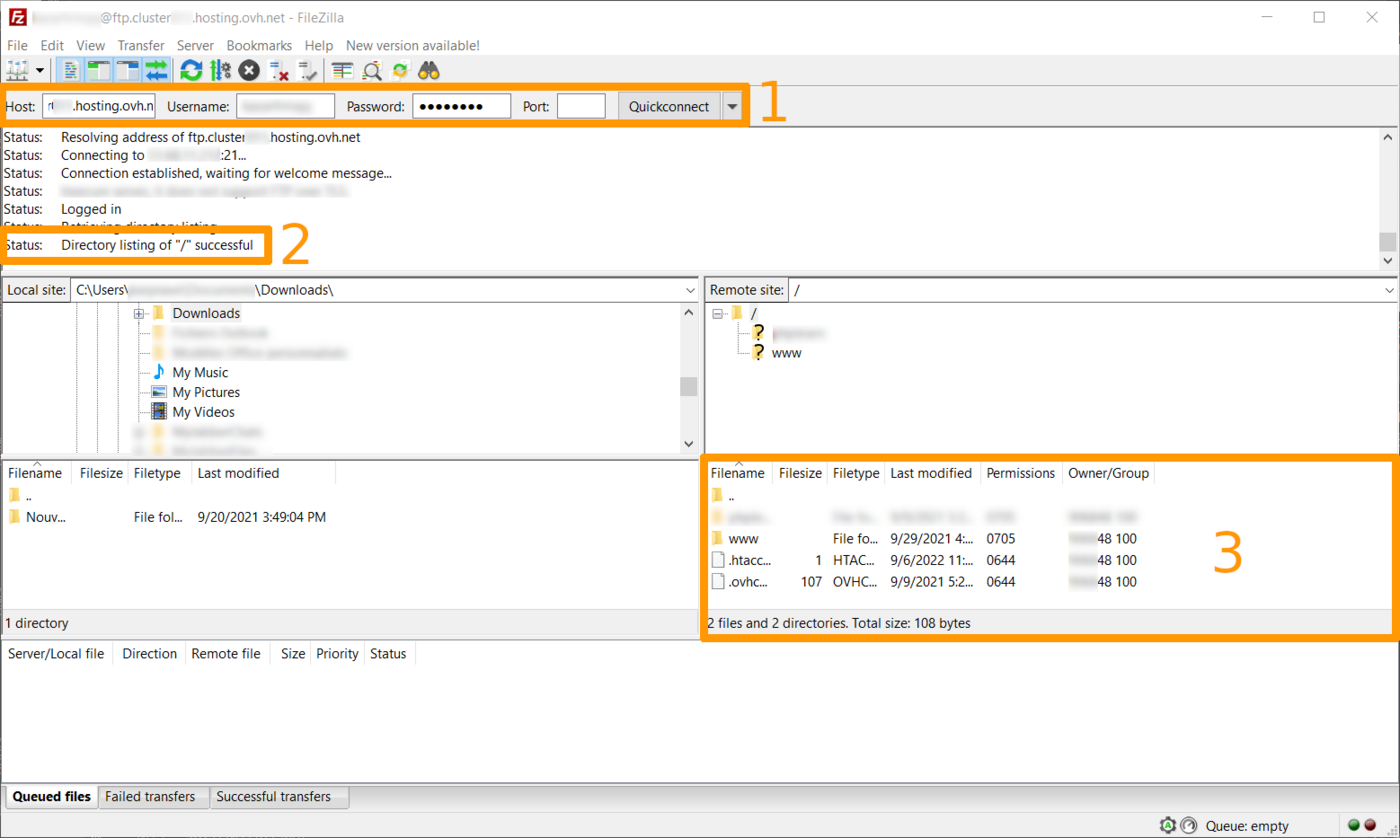
Kiedy wszystko zostanie poprawnie wpisane w ramce **1** na poniższym obrazku, kliknij Szybkie połączenie.
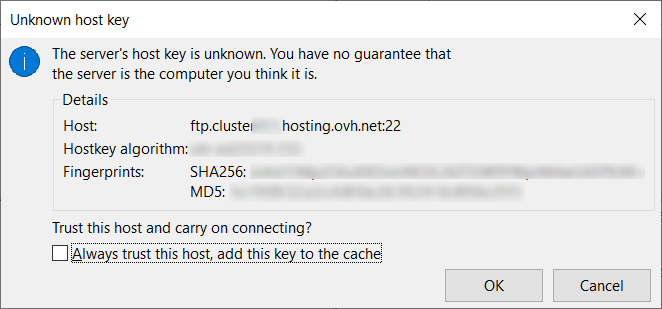
Otworzy się wówczas okno dialogowe (patrz obrazek poniżej), w którym potwierdzisz logowanie do hosta, z którym chcesz się połączyć. Po zalogowaniu się na hoście OVHcloud możesz zaznaczyć pole _Zawsze ufaj temu hostowi, dodać ten klucz do pamięci cache_, aby oprogramowanie nie pytało Cię ponownie w przyszłości.
Logowanie przez FTP do przestrzeni dyskowej hostingu za pomocą FileZilla.
Na pasku szybkiego logowania uzupełnij informacje, korzystając z poniższej tabeli:
| Informacje do uzupełnienia | Szczegóły |
| -------------------------- | --------------------------------------------------------------------------------------------------------------------------------------------------------------------------------------------------------------------------------------- |
| Host | Adres serwera umożliwiający dostęp do przestrzeni dyskowej Twojego hostingu [WWW](http://WWW).
Zazwyczaj ma on następującą postać: `ftp.clusterXXX.hosting.ovh.net` (`XXX` to numer klastra, w którym znajduje się Twój hosting). |
| Użytkownik | Identyfikator umożliwiający dostęp do przestrzeni dyskowej Twojego hostingu. |
| Hasło | Hasło skojarzone z użytkownikiem. |
| Port | Zazwyczaj jest on uzupełniany automatycznie przez program. W przeciwnym razie wprowadź port `21`, aby uzyskać połączenie FTP. |
Kiedy wszystko zostanie poprawnie wpisane w ramce **1** na poniższym obrazku, kliknij Szybkie połączenie.
Jeśli logowanie się powiodło, zostaniesz powiadomiony o statusie w ramce **2** na powyższym obrazku. Dzięki temu możesz sprawdzić, które katalogi/foldery oraz pliki są już zainstalowane na Twoim hostingu (ramka **3**).
#### Błędy połączenia
**Kliknij na zgłaszany błąd, aby wyświetlić rozwiązanie.**
Authentication failed - Could not connect to server
Poniższy komunikat wskazuje błąd identyfikacji, który wystąpił podczas połączenia z hostingiem współdzielonym przez FTP lub SFTP:
Ten rodzaj wiadomości jest generowany przez błąd w parze Login/Password.
Sprawdź dane logowania, aby upewnić się, że nie wystąpiły błędy. [Zmiana hasła dostępu FTP](/pl/guides/web-cloud/web-hosting/ftp-change-password.md) Twojego hostingu WWW bezpośrednio w Panelu klienta OVHcloud.
Connection timed out after 20 seconds of inactivity - Could not connect to server
W poniższym przypadku błąd jest generowany przez niepoprawną nazwę hosta:
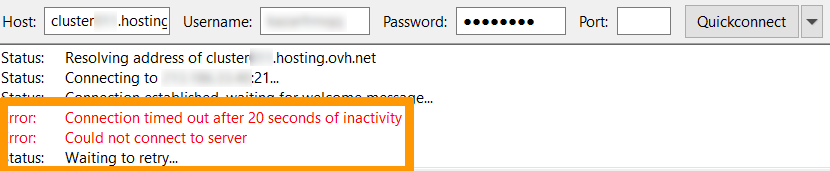Upewnij się, czy jest ona powiązana z nazwą hosta zadeklarowaną w Panelu klienta OVHcloud.
### 3 - Transfer plików
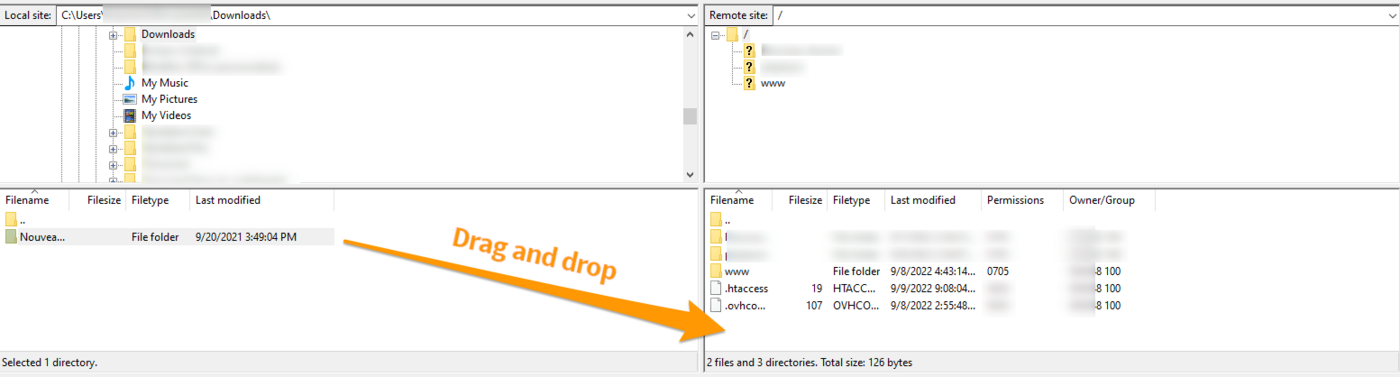
Aby wykonać transfer plików przez (S)FTP, możesz je wybrać, a następnie przeciągnąć i upuścić katalogi/pliki z lewego okna _(komputer)_ do prawego okna _(hosting)_ (**strefy 4 i 5** opisane w sekcji niniejszego tutoriala dotyczącej [interfejsu](#interface) FileZilla).
Pamiętaj, aby wybrać docelowy katalog w prawym oknie.
Po przeprowadzeniu tej operacji Twoje pliki zostaną automatycznie uruchomione w kolejce, po czym zostaną złożone na serwerze.
### 4 - Inne funkcje programu FileZilla
**Kliknij na nagłówki poniżej, aby wyświetlić ich zawartość.**
Widok kolejki
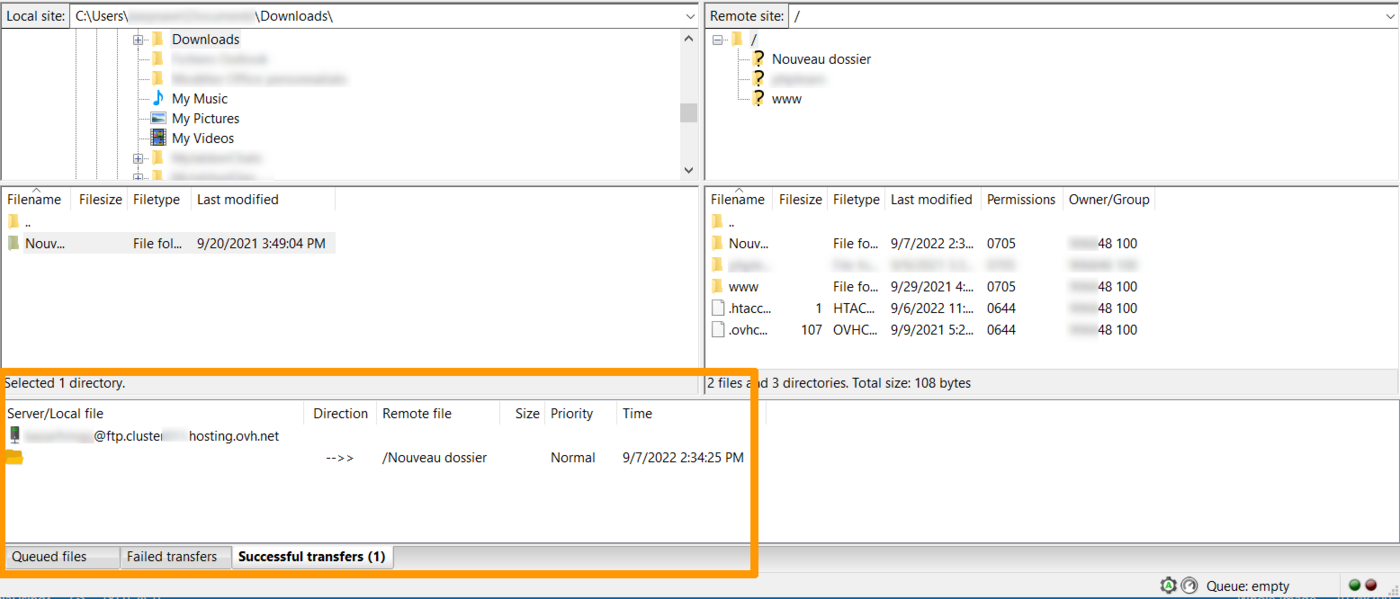
Dostępny jest widok kolejki (**strefa 6** opisana w sekcji niniejszego tutoriala [dotyczącej interfejsu](#interface) FileZilla).
W tej strefie znajdziesz:
- pliki oczekujące na złożenie na zdalnym serwerze jeszcze obecnym w kolejce;
- pliki, w przypadku których przeniesienie nie powiodło się;
- pliki, dla których operacja transferu została wykonana na zdalnym hostingu.
Menu kontekstowe serwera
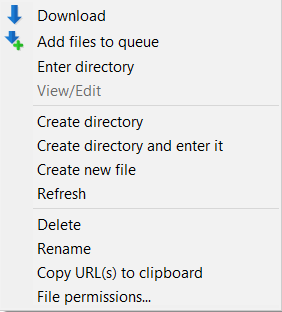
Kliknij prawym przyciskiem myszy jeden z plików znajdujących się w **strefie 5** (opisanych w sekcji niniejszego tutoriala [dotyczącej interfejsu](#interface) FileZilla).
Pojawi się menu kontekstowe i masz do wyboru kilka opcji:
- Pobierz: Pobierz plik do otwartego lokalnego folderu.
- Dodaj pliki do kolejki: Dodaj plik do kolejki oczekujących, możesz na przykład odroczyć pobieranie danych.
- Wyświetl/Edytuj: Pozwala na bezpośrednie wyświetlanie lub edytowanie pliku znajdującego się na Twoim hostingu. Musisz mieć program, który potrafi odczytać plik zainstalowany na komputerze.
- Utwórz katalog: Umożliwia utworzenie nowego katalogu bezpośrednio na zdalnym hostingu.
- Aktualizacja: Aktualizuje wyświetlanie danych, aby poprawnie wyświetlać różne pliki.
- Usuń: Pozwala usunąć wybrany plik.
- Zmień nazwę: Pozwala zmienić nazwę wybranego pliku.
- Skopiuj adres (adresy) do schowka: Umożliwia automatyczne skopiowanie bezpośredniego linku do wybranego pliku. Przykład URL, który może zostać wygenerowany: `ftp://loginftp@ftp.clusterXXX.hosting.ovh.net/www/my_folder1/my_file.jpg`.
- Uprawnienia pliku: Daje możliwość zmiany uprawnień dla plików (Chmod).
Prawa dostępu (Chmod) do plików i folderów
Kliknij prawym przyciskiem myszy jeden z plików znajdujących się na serwerze, a następnie wybierz Uprawnienia do pliku ....
Możesz zmienić uprawnienia dostępu (Chmod) do plików i katalogów znajdujących się na hostingu.
Na ogół łatwiej jest zarządzać uprawnieniami Chmod, używając wartości `XXX` (składającej się z 3 cyfr, od 0 do 7). Panel uprawnień może wówczas wahać się od `000` (bez uprawnień) do `777` (wszystkie prawa).
:::danger
Uwaga, nie zaleca się umieszczania uprawnień Chmod 000 na folderach lub plikach. Nie będziesz już miał możliwości (przynajmniej w przypadku FTP) zarządzania tym elementem (w tym jako administrator FTP).
To samo dotyczy praw Chmod 777, ponieważ w przeciwieństwie do Chmod 000, każdy może działać na folderze lub pliku, co powoduje istotną lukę w zabezpieczeniach dla hostowanych danych.
:::
Pierwsza z trzech cyfr `XXX` definiujących chmod odpowiada prawom właściciela/administratora, druga - prawom grup (rzadko używane i zazwyczaj równe 0), a trzecia - użytkownikom strony WWW na hostingu.
Domyślnie zalecamy, aby nie przekraczać praw Chmod **705** do akt i praw Chmod **604** do plików.
Im wyższa liczba, tym większe uprawnienia.
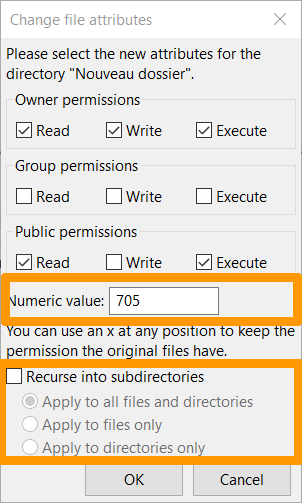Wpisz uprawnienia, które chcesz przyznać, wartość Chmod zostanie automatycznie zaktualizowana.
Możesz zaznaczyć kratkę "Rekurencja w podfolderach".
W ten sposób prawa do akt sprawy oraz katalogi i pliki, które mogą być w nim przechowywane, ulegną zmianie.
Odblokowanie
:::info
Niezależnie od podjętych przez Ciebie działań, Twój hosting może zostać wyłączony po wykryciu przez nasze systemy bezpieczeństwa złośliwych lub nieautoryzowanych plików na Twoim hostingu.
Następnie należy [zabezpieczyć Twoje rozwiązania](/pl/guides/web-cloud/web-hosting/diagnostic-403-forbidden.md#step-2), usuwając luki bezpieczeństwa wskazane w powiadomieniu o blokadzie otrzymanym na e-mail.
:::
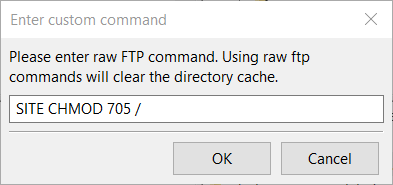
Następnie kliknij Serwer, a następnie wybierz Wpisz spersonalizowane polecenie (ta opcja może się również nazywać Wprowadź polecenie FTP).
Wpisz następujące polecenie:
```bash
SITE CHMOD 705 /
```
:::warning
To zamówienie nie działa w przypadku SFTP.
:::
Jeśli otrzymasz błąd `550 would not change perms on /. not such file or directory`, użyj następującego polecenia:
```bash
SITE CHMOD 705 .
```
:::info
Aby sprawdzić, czy ponowne otwarcie strony zostało wykonane, przetestuj ją w przeglądarce internetowej po kilku minutach.
:::
:::warning
Przetestuj wyświetlacz maksymalnie po 3 godzinach.
Nasze roboty spędzają co najmniej 3 godziny, aby sprawdzić zmiany stanu.
W zależności od tego, kiedy zostanie przeprowadzona powyższa operacja, przywrócenie prawidłowego wyświetlania Twojej strony będzie możliwe.
Jeśli upłynęło 3 godzin, Twoja strona WWW nie jest jeszcze dostępna w sieci, sprawdź, czy podane zamówienie zostało zrealizowane i czy operacja została ponownie uruchomiona.
Jeśli to nadal nie działa, skontaktuj się z pomocą techniczną.
:::
Transfer plików binarnych
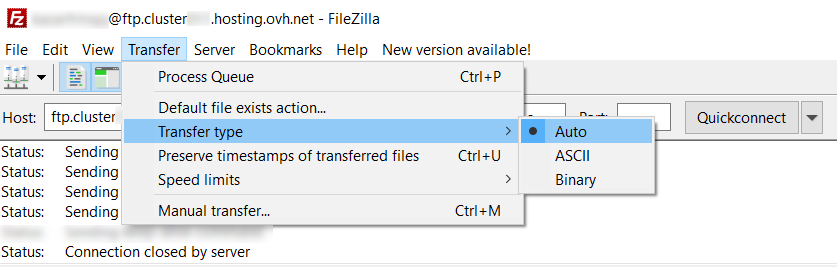
W przypadku plików typu binarnego, takich jak pliki typu **CGI**, warto wybrać sposób, w jaki zostanie zrealizowany transfer.
Aby zmienić typ transferu, wybierz Transfer w menu głównym, a następnie Typ transferu.
Porównanie plików
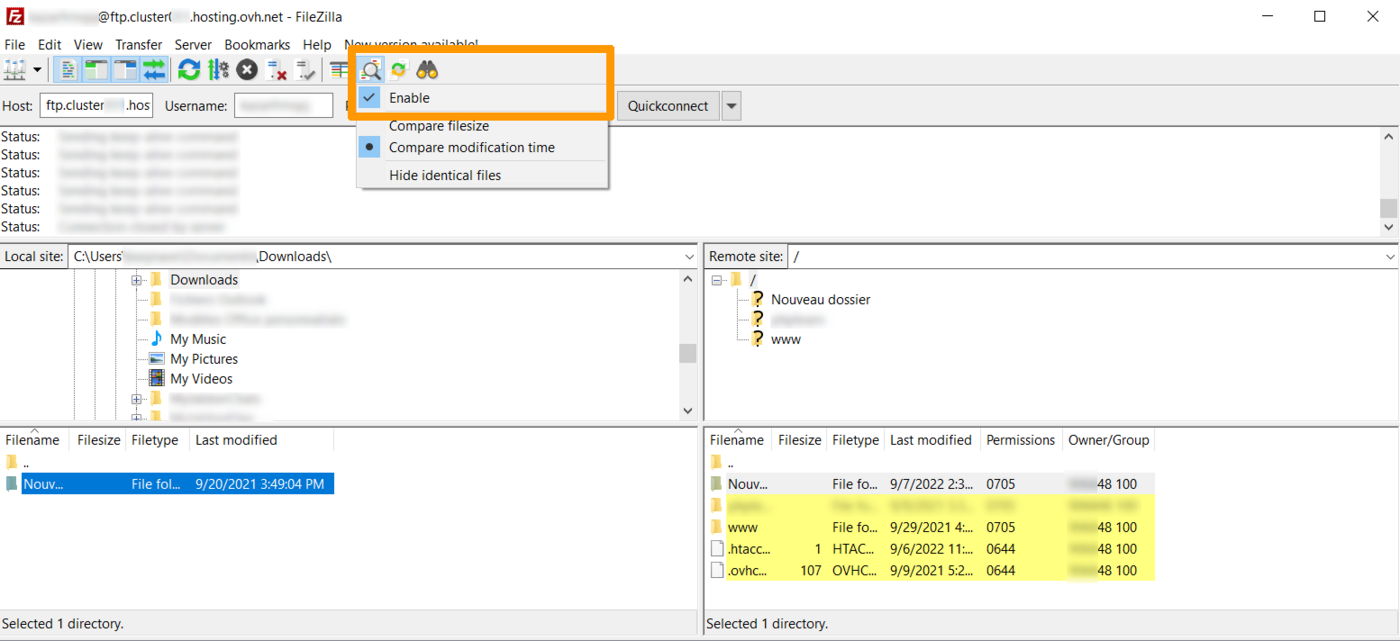Opcja porównywania plików wyświetla kolory w **strefach 4** i **5** (przedstawione w sekcji niniejszego tutoriala [w interfejsie](#interface) FileZilla). Ta opcja pozwala na podkreślenie różnic między plikami i folderami lokalnymi i na serwerze.
Po kliknięciu prawym przyciskiem myszy na ikonę, możesz zmienić sposób porównania. Będziesz mógł włączyć lub wyłączyć opcję, ale również:
- porównanie rozmiaru plików;
- porównanie czasu;
- ukryć identyczne pliki.
**Znaczenie kolorów:**
- Żółty: Plik istnieje tylko z jednej strony.
- Zielony: Plik jest nowszy niż niekolorowy plik po drugiej stronie.
- Czerwony: Rozmiar plików jest inny.
## Sprawdź również [](#)
Poniżej znajdziesz link do naszej dokumentacji, aby [usuwanie powtarzających się błędów podczas korzystania z programu FTP](/pl/guides/web-cloud/web-hosting/ftp-recurring-ftp-problems.md).
Zapoznaj się [z przewodnikami dotyczącymi hostingu współdzielonego](/pl/guides/web-cloud/web-hosting/overview.md).
Zapoznaj się z oficjalną [stroną FileZilla](https://filezilla-project.org/).
W przypadku wyspecjalizowanych usług (pozycjonowanie, rozwój, itp.) skontaktuj się z [partnerami OVHcloud](https://partner.ovhcloud.com/pl/directory/).
Jeśli chcesz otrzymywać wsparcie w zakresie konfiguracji i użytkowania Twoich rozwiązań OVHcloud, zapoznaj się z naszymi [ofertami pomocy](https://www.ovhcloud.com/pl/support-levels/).
Dołącz do [grona naszych użytkowników](https://community.ovhcloud.com/).