---
title: "FAQ Web Hosting"
description: "Poznaj najważniejsze pytania dotyczące hostingu WWW OVHcloud"
url: https://docs.ovhcloud.com/pl/guides/web-cloud/web-hosting/faq
lang: pl
lastUpdated: 2026-06-17
---
# FAQ Web Hosting
**Kliknij na poniższe pytania, aby zobaczyć wyjaśnienia.**
## Zarządzanie usługą
Jak skonfigurować hosting WWW?
Kliknij poniższe zakładki, aby wyświetlić kolejne **2** kroki.
**Krok 1**
Przejdź na stronę Hosting, następnie wybierz odpowiedni hosting.

**Krok 2**
Zarządzaj tutaj swoimi certyfikatami SSL, wersją PHP zastosowaną do Twojego hostingu, opcją CDN, swoimi stronami internetowymi, bazami danych, itp.
:::tip
Jeśli chcesz skonfigurować Twój hosting, sprawdź sekcje "_Pierwsze kroki_" i "_Konfiguracja hostingu WWW_" na [tej stronie](/pl/guides/web-cloud/web-hosting/overview.md).
:::
Nie pamiętam hasła dostępowego do konta, na którym znajduje się mój hosting. Co mam zrobić?
Jeśli nie pamiętasz twojego identyfikatora klienta OVHcloud lub hasła powiązanego z tym identyfikatorem, kliknij poniższe zakładki, aby wyświetlić kolejne **3** kroki.
**Krok 1**
Przejdź do interfejsu logowania do Panelu klienta OVHcloud i kliknij link Nie pamiętasz nazwy użytkownika lub hasła? znajdujący się pod okienkiem logowania.
**Krok 2**
Podaj Twój identyfikator klienta OVHcloud (na przykład: **aa00000-ovh**) lub adres e-mail do kontaktu przypisany do twojego identyfikatora klienta OVHcloud.
**Krok 3**
Następnie kliknij przycisk Wyślij.
Procedura resetu zostanie wysłana na adres e-mail do kontaktu.
:::tip
Szczegółowe informacje znajdziesz w przewodniku "[Tworzenie i zarządzanie hasłem do konta](/pl/guides/account-and-service-management/account-information/manage-ovh-password.md)".
:::
Jak zarządzać hasłem do przestrzeni dyskowej FTP na hostingu www?
Kliknij poniższe zakładki, aby wyświetlić kolejne **2** kroki.
**Krok 1**
Przejdź na stronę Hosting, następnie wybierz odpowiedni hosting.

**Krok 2**
Na stronie, która się wyświetli kliknij zakładkę FTP - SSH.
Będziesz mógł zmienić hasło FTP do twojego hostingu.
:::tip
Szczegółowe informacje na ten temat znajdziesz w przewodniku "[Zmiana hasła do konta FTP](/pl/guides/web-cloud/web-hosting/ftp-change-password.md)".
:::
Jak zmienić hasło do bazy danych przypisanej do mojego hostingu?
:::warning
Jeśli zmienisz hasło do bazy danych używanej przez jedną z twoich stron WWW, zaktualizuj również hasło w pliku konfiguracyjnym twojej strony [WWW](http://WWW). Bez tej aktualizacji twoja strona WWW zostanie odłączona od bazy danych i będzie działać nieprawidłowo.
:::
Kliknij poniższe zakładki, aby wyświetlić kolejne **2** kroki.
**Krok 1**
Przejdź na stronę Hosting, następnie wybierz odpowiedni hosting.

**Krok 2**
Na stronie, która się wyświetli kliknij zakładkę Bazy danych.
Będziesz mógł zmienić hasła do baz danych powiązanych z twoim hostingiem.
:::tip
Szczegółowe informacje znajdziesz w przewodniku "[Zmiana hasła do bazy danych na hostingu](/pl/guides/web-cloud/web-hosting/sql-change-password.md)".
:::
Jak zmienić hasło do konta e-mail powiązanego z moim hostingiem?
Kliknij poniższe zakładki, aby wyświetlić kolejne **3** kroki.
**Krok 1**
Przejdź na stronę MX Plan, następnie wybierz odpowiednią domenę.
**Krok 2**
Na stronie, która się wyświetli kliknij zakładkę E-maile.
**Krok 3**
W tabeli, która się wyświetli kliknij przycisk ... po prawej stronie danego adresu e-mail, po czym kliknij Zmień hasło.
Będziesz mógł zmienić hasło przypisane do twojego konta e-mail (pamiętaj, aby zachować zasady dotyczące haseł, które są wyświetlane w oknie wprowadzania).
:::tip
Szczegółowe informacje znajdziesz w przewodniku "[Zmiana hasła do konta e-mail](/pl/guides/web-cloud/email-and-collaborative-solutions/mx-plan/email-change-password.md)".
Jeśli używasz programu pocztowego (Outlook, Mail na macOS, Thunderbird itp.), zaktualizuj hasło do konta e-mail, kiedy program pocztowy poprosi Cię o to podczas otwierania lub synchronizacji programu.
Jeśli masz dodatkowe pytania dotyczące rozwiązania e-mail _MX Plan_, sprawdź nasze [FAQ - E-maile](/pl/guides/web-cloud/email-and-collaborative-solutions/mx-plan/faq-emails.md).
:::
Jak zamieścić stronę WWW w Internecie?
Aby zamieścić twoją stronę WWW w Internecie, musisz najpierw mieć:
- [Domena](https://www.ovhcloud.com/pl/domains/) to adres WWW, z którego twoja strona będzie dostępna za pośrednictwem przeglądarki internetowej (przykład: _domain.tld_). Domena ta musi być również powiązana z twoim hostingiem, aby wyświetlała się strona [WWW](http://WWW).
- [Hosting WWW](https://www.ovhcloud.com/pl/web-hosting/), na którym możesz zainstalować twoją stronę [WWW](http://WWW).
Oto najważniejsze kroki, które należy podjąć:
1. Rozdziel swój projekt (strona WWW "pod klucz" (CMS) instalowana ręcznie lub za pomocą modułów 1 kliknięciem OVHcloud / strona internetowa stworzona przez Ciebie lub przez dostawcę / itp.).
2. Umieść pliki strony WWW na przestrzeni dyskowej FTP twojego hostingu.
3. Połącz stronę WWW z bazą danych (jeśli strona używa bazy).
4. Wejdź na swoją stronę [www](http://www).
:::tip
Szczegółowe informacje na temat uruchomienia strony WWW na hostingu znajdziesz w przewodniku "[Uruchomienie strony WWW na hostingu](/pl/guides/web-cloud/web-hosting/hosting-how-to-get-my-website-online.md)".
Jeśli zdecydujesz się zainstalować CMS (WordPress, Joomla!, PrestaShop, Drupal) z naszym rozwiązaniem "Moduły za 1 kliknięciem", zapoznaj się ze szczegółowym przewodnikiem "[Instalacja strony WWW za pomocą 'modułu za 1 kliknięciem' (CMS)](/pl/guides/web-cloud/web-hosting/cms-install-1-click-modules.md)".
Jeśli twoja strona WWW istnieje u innego dostawcy i chcesz ją przenieść do OVHcloud, zapoznaj się ze szczegółowym przewodnikiem "[Przeniesienie strony WWW i powiązanych z nią usług do OVHcloud](/pl/guides/web-cloud/web-hosting/hosting-migrating-to-ovh.md)".
Jeśli chcesz skonfigurować Twój hosting, zapoznaj się z [przewodnikami dotyczącymi naszych rozwiązań hostingowych](/pl/guides/web-cloud/web-hosting/overview.md).
:::
Jak przenieść, bez przerwy w dostępności usług, moją stronę WWW, bazę danych, domenę i e-maile do OVHcloud?
Oto najważniejsze kroki, które należy podjąć:
1. Zamów hosting i konta e-mail w OVHcloud.
2. Utworzenie i wstępna konfiguracja strefy DNS dla twojej domeny w OVHcloud.
3. Pobierz pełną kopię zapasową twojej strony [WWW](http://WWW).
4. Import kopii zapasowej strony WWW na hosting OVHcloud.
5. Odtwórz twoje konta e-mail w OVHcloud.
6. Zgłoś serwery e-mail OVHcloud w strefie DNS aktywnej dla twojej domeny.
7. Przeniesienie zawartości starych adresów e-mail do nowych adresów OVHcloud.
8. Ponowna konfiguracja oprogramowania pocztowego.
9. Zastąpienie aktywnych serwerów DNS twojej domeny serwerami OVHcloud.
10. Przeniesienie domeny do OVHcloud.
:::tip
Szczegółowe informacje na ten temat znajdziesz w przewodniku "[Przeniesienie strony WWW i powiązanych z nią usług do OVHcloud](/pl/guides/web-cloud/web-hosting/hosting-migrating-to-ovh.md)".
:::
Jak zainstalować kilka stron WWW na tym samym hostingu?
Jeśli Twój [hosting WWW](https://www.ovhcloud.com/pl/web-hosting/) jest kompatybilny, wykonaj następujące kroki:
1. Zaloguj się do Panelu klienta OVHcloud i przejdź do sekcji Web Cloud.
2. Kliknij menu Hosting, następnie wybierz odpowiedni hosting.
3. Na stronie, która się wyświetli kliknij zakładkę MultiSite.
Będziesz mógł zarządzać domenami/subdomenami zadeklarowanymi w opcji MultiSite na twoim hostingu.
:::tip
Szczegółowe informacje na ten temat znajdziesz w przewodniku "[Instalacja kilku stron WWW na jednym hostingu](/pl/guides/web-cloud/web-hosting/multisites-configure-multisite.md)".
:::
Jak wyświetlić stronę WWW z adresem URL oznaczonym jako "HTTPS"?
Aby twoja strona WWW była dostępna z adresem URL oznaczonym jako "HTTPS" (na przykład: `https://domain.tld`), należy spełnić dwa wymagania:
- Musisz posiadać aktywny certyfikat SSL dla swojej domeny (lub zainstalowany na twoim hostingu).
- W kodzie źródłowym twojej strony WWW, musi ona wymusić zmianę adresów URL na "HTTPS".
OVHcloud oferuje kilka [certyfikatów SSL](https://www.ovhcloud.com/pl/web-hosting/options/) na hostingu.
Aby aktywować certyfikat SSL na twoim hostingu, kliknij poniższe zakładki, aby wyświetlić kolejne **4** kroki.
**Krok 1**
Przejdź na stronę Hosting, następnie wybierz odpowiedni hosting.

**Krok 2**
Na stronie, która się wyświetli kliknij zakładkę Certyfikaty SSL.
**Krok 3**
Wybierz odpowiedni certyfikat spośród [dostępnych certyfikatów](/pl/guides/web-cloud/web-hosting/ssl-on-webhosting.md).
**Krok 4**
Kontynuuj aż do zakończenia instalacji certyfikatu SSL (po uprzednim zatwierdzeniu zamówienia, jeśli wybierzesz jeden z certyfikatów SSL Sectigo).
:::tip
Szczegółowe informacje na ten temat znajdziesz w przewodnikach:
- [Hosting - Zarządzanie certyfikatem SSL](/pl/guides/web-cloud/web-hosting/ssl-on-webhosting.md).
- [Hosting WWW - Aktywacja darmowego certyfikatu SSL Let's Encrypt](/pl/guides/web-cloud/web-hosting/ssl-letsencrypt.md).
- [Hosting WWW - Aktywacja certyfikatu SSL Sectigo DV](/pl/guides/web-cloud/web-hosting/ssl-dv.md).
- [Hosting WWW - Aktywacja certyfikatu SSL Sectigo EV](/pl/guides/web-cloud/web-hosting/ssl-ev.md).
- [Hosting - Instalacja spersonalizowanego certyfikatu SSL](/pl/guides/web-cloud/web-hosting/ssl-custom.md).
:::
Po zainstalowaniu i skonfigurowaniu po stronie OVHcloud wybranego certyfikatu SSL, sprawdź, czy kod źródłowy twojej strony WWW poprawnie wpisuje adresy URL dostępu do twojej strony WWW w "HTTPS". W przypadku trudności ze spełnieniem tego warunku, prosimy o kontakt z webmasterem lub jednym z naszych [partnerów](https://partner.ovhcloud.com/pl/directory/).
Jak zmienić pakiet hostingowy?
Aby zamówić usługę hostingu najlepiej dopasowaną do twoich potrzeb, sprawdź nasze oferty na [tej stronie](https://www.ovhcloud.com/pl/web-hosting/).
:::info
W zależności od wykupionego pakietu hostingowego niektóre oferty mogą nie być dostępne. Więcej informacji na ten temat znajdziesz w przewodniku "[Hosting WWW - Jak zmienić ofertę](/pl/guides/web-cloud/web-hosting/how-to-upgrade-web-hosting-offer.md)".
:::
Po dokonaniu wyboru Kliknij poniższe zakładki, aby wyświetlić kolejne **3** kroki.
**Krok 1**
Przejdź na stronę Hosting, następnie wybierz odpowiedni hosting.

**Krok 2**
Na stronie, która się wyświetli i w ramce **Abonament** kliknij przycisk ... po prawej stronie wzmianki `Pakiet`, a następnie Zmień ofertę.
**Krok 3**
Następnie wybierz nową subskrypcję i jej czas trwania. Zaakceptuj regulaminy i kliknij na Wyślij.
:::tip
Szczegółowe informacje na ten temat znajdziesz w przewodniku "[Hosting WWW - Jak zmienić ofertę](/pl/guides/web-cloud/web-hosting/how-to-upgrade-web-hosting-offer.md)".
:::
Jak mogę zachować konto e-mail powiązane z hostingiem podczas rezygnacji?
Po rezygnacji z hostingu lub jego usunięciu, oferta e-mail, która jest do niego przypisana, również zostaje usunięta. Aby zachować konta e-mail, należy odłączyć ofertę e-mail **przed** zakończeniem dzierżawy hostingu.
Kliknij poniższe zakładki, aby wyświetlić kolejne **3** kroki.
**Krok 1**
Przejdź na stronę Hosting, następnie wybierz odpowiedni hosting.

**Krok 2**
Na stronie, która się wyświetli i w ramce **Konfiguracja** kliknij przycisk ... po prawej stronie wzmianki `Adresy e-mail`, a następnie kliknij Odłącz opcję e-mail.
**Krok 3**
Postępuj zgodnie z instrukcjami, aby zamówić niezależną usługę e-mail, która pozwoli Ci zachować utworzone konta e-mail.
Jeśli zrezygnujesz z hostingu obejmującego bezpłatną ofertę "Web Cloud Databases", jak ją zachować?
Pakiety hostingowe **Performance**, **Agency**, **Agency Plus** i **Agency Max** zawierają bezpłatną usługę Web Cloud Databases.
W przypadku zakończenia lub usunięcia hostingu oferta Web Cloud Databases, która może zostać dołączona, również zostaje rozwiązana. Aby zachować rozwiązanie Web Cloud Databases, odłącz je **przed** rezygnacją z hostingu.
Kliknij poniższe zakładki, aby wyświetlić kolejne **3** kroki.
**Krok 1**
Przejdź na stronę Hosting, następnie wybierz odpowiedni hosting.

**Krok 2**
Na stronie, która się wyświetli i w ramce **Konfiguracja** kliknij przycisk ... po prawej stronie wzmianki `Web Cloud Databases`, a następnie Odłącz.
**Krok 3**
Postępuj zgodnie z instrukcjami, aby zamówić niezależną ofertę Web Cloud Databases i zachować utworzone rozwiązanie Web Cloud Databases.
**Czynność ta jest nieodwracalna i usługa Web Cloud Databases będzie fakturowana niezależnie od hostingu.**
Jak zwiększyć ilość pamięci RAM w ofercie "Web Cloud Databases" związanej z hostingiem Performance, Agency, Agency Plus lub Agency Max?
Kliknij poniższe zakładki, aby wyświetlić kolejne **3** kroki.
**Krok 1**
Przejdź na stronę Web Cloud Databases, następnie wybierz odpowiednie rozwiązanie Web Cloud Databases.

**Krok 2**
Na stronie, która się wyświetla i w ramce **Informacje ogólne** kliknij przycisk ... po prawej stronie wzmianki `RAM`, a następnie Zmień ilość pamięci RAM.
**Krok 3**
Postępuj zgodnie z instrukcjami, aby zamówić ilość RAM. Następnie kontynuuj aż do zatwierdzenia zamówienia.
:::tip
W razie potrzeby sprawdź również sekcję "_Zmień ofertę Web Cloud Databases_" w naszym przewodniku "[Konfiguracja oferty Web Cloud Databases](/pl/guides/web-cloud/databases/db-configure-optimise-database-server.md)".
:::
## Diagnostyka
:::tip
Jeśli wystąpi problem niewymieniony w tym FAQ, zapoznaj się z sekcją "_Rozwiązywanie problemów_" w naszych [przewodnikach dotyczących rozwiązań hostingowych](/pl/guides/web-cloud/web-hosting/overview.md).
:::
Co zrobić w przypadku awarii mojej strony www?
U podstaw nieprawidłowego działania twojej strony internetowej może znajdować się kilka przyczyn.
Aby ustalić źródło problemu, sprawdź, czy żadna z twoich subskrypcji nie wymaga **odnowienia**.
Kliknij poniższe zakładki, aby wyświetlić kolejne **2** kroki.
**Krok 1**
Przejdź na stronę Moje rozwiązania i usługi.
**Krok 2**
Szczegółowe informacje na ten temat znajdziesz w przewodniku "[Jak odnawiać usługi OVHcloud](/pl/guides/account-and-service-management/managing-billing-payments-and-services/automatic-renewal.md)".
Następnie sprawdź [bieżące wydarzenia w naszej infrastrukturze](https://www.status-ovhcloud.com/).
Jeśli wszystkie twoje usługi są aktywne i nie mają wpływu na żaden incydent ani konserwację, przeprowadź bardziej szczegółową diagnostykę.
:::tip
Zapoznaj się z naszą [przewodnikiem dotyczącym rozwiązań hostingowych](/pl/guides/web-cloud/web-hosting/overview.md), sekcja "_Rozwiązywanie problemów_".
:::
Co zrobić w sytuacji, gdy strona "Strona w budowie" OVHcloud pozostaje wyświetlona po opublikowaniu mojej strony www w Internecie?
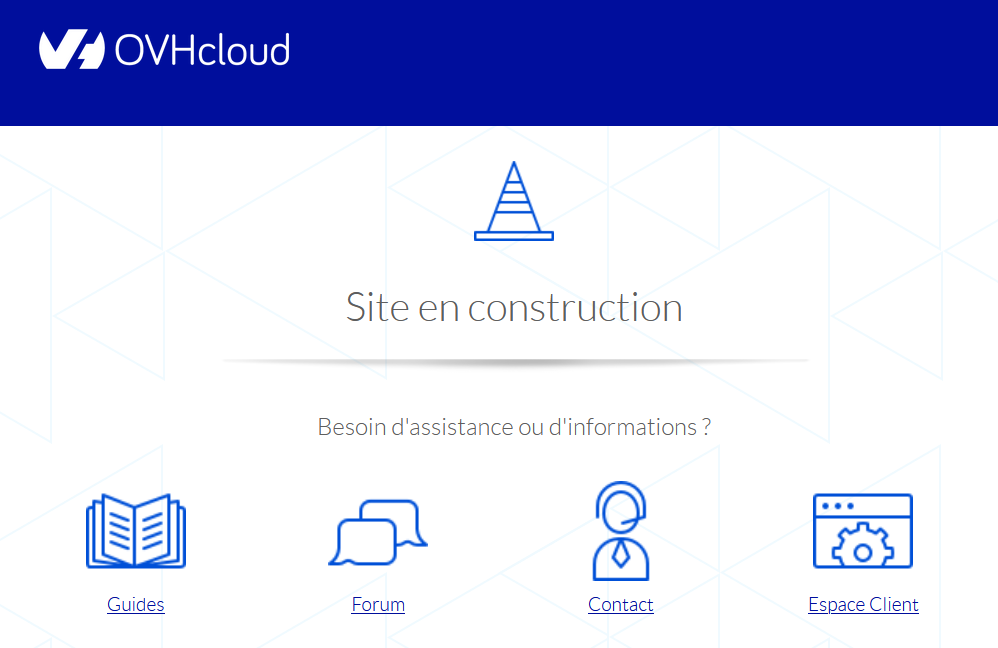Podczas instalacji hostingu WWW OVHcloud uruchomi tę stronę tymczasową w formie pliku **index.html** zawartego w katalogu `www` dostępnym w przestrzeni dyskowej FTP twojego hostingu.
Możliwe są dwa przypadki:
- Jeśli zainstalowałeś "[Moduły CMS](/pl/guides/web-cloud/web-hosting/cms-install-1-click-modules.md)": ten plik jest automatycznie usuwany przez nasze roboty instalacyjne.
- Jeśli zainstalowałeś stronę WWW ręcznie, wykonaj następujące kroki:
- Zaloguj się do [przestrzeni dyskowej FTP](/pl/guides/web-cloud/web-hosting/ftp-connection.md) twojego hostingu.
- Po zalogowaniu się do przestrzeni dyskowej FTP przejdź do katalogu `www`.
- Zmień nazwę pliku **index.html** na **index.html.old**. Operacja ta spowoduje wyłączenie strony po kilku minutach.
:::tip
Więcej szczegółów w przewodnikach:
- [Logowanie do przestrzeni dyskowej FTP hostingu](/pl/guides/web-cloud/web-hosting/ftp-connection.md).
- [Zmiana hasła do konta FTP](/pl/guides/web-cloud/web-hosting/ftp-change-password.md).
- [Tutorial - Korzystanie z FileZilla na Twoim hostingu OVHcloud](/pl/guides/web-cloud/web-hosting/ftp-filezilla-user-guide.md).
- [Tutorial - Korzystanie z Cyberduck na moim hostingu](/pl/guides/web-cloud/web-hosting/ftp-cyberduck-user-guide-on-mac.md).
:::
Po utworzeniu strony wyświetla się jej nazwa "xxxxx.clusterXXX.hosting.ovh.net". Co powinienem zrobić?
Twoja strona WWW została utworzona za pomocą [Moduły CMS](/pl/guides/web-cloud/web-hosting/cms-install-1-click-modules.md), przy użyciu domyślnego adresu WWW hostingu "xxxxx.clusterXXX.hosting.ovh.net" podczas instalacji.
W tym przypadku konieczne jest usunięcie modułu za pomocą 1 kliknięcia i ponowna instalacja.
:::warning
Trwa usuwanie [Moduły CMS](/pl/guides/web-cloud/web-hosting/cms-install-1-click-modules.md), podobnie jak usuwanie bazy danych. Wiąże się ona również z usunięciem **kopii zapasowych** danych. Przed usunięciem strony WWW z hostingu, **upewnij się, że jesteś w stanie ją odtworzyć**. Jeśli nie jesteś pewien, jakie operacje należy wykonać, skontaktuj się z webmasterem lub jednym z naszych [partnerów](https://partner.ovhcloud.com/pl/directory/).
W razie potrzeby sprawdź również te przewodniki:
- [Przywracanie plików z kopii zapasowej OVHcloud](/pl/guides/web-cloud/web-hosting/ftp-save-and-backup.md).
- [Tworzenie i pobieranie kopii zapasowej bazy danych na hostingu WWW](/pl/guides/web-cloud/web-hosting/sql-database-export.md).
:::
**Tylko** po wykonaniu wszystkich niezbędnych kopii zapasowych usuń [Moduły CMS](/pl/guides/web-cloud/web-hosting/cms-install-1-click-modules.md), kliknij poniższe zakładki, aby wyświetlić kolejne **3** kroki.
**Krok 1**
Przejdź na stronę Hosting, następnie wybierz odpowiedni hosting.

**Krok 2**
Na stronie, która się wyświetli kliknij zakładkę Moduły CMS.
**Krok 3**
W tabeli, która się wyświetli kliknij przycisk ... znajdujący się po prawej stronie w wierszu odpowiedniego _modułu za pomocą 1 kliknięcia_, a następnie Usuń moduł.
Usunięcie _modułu za pomocą 1 kliknięcia_ może potrwać **kilka minut**.
Następnie usuń powiązaną bazę danych, kliknij poniższe zakładki, aby wyświetlić kolejne **3** kroki.
**Krok 1**
Przejdź na stronę Hosting, następnie wybierz odpowiedni hosting.

**Krok 2**
Na stronie, która się wyświetli kliknij zakładkę Bazy danych.
**Krok 3**
W tabeli, która się wyświetli kliknij przycisk ... po prawej stronie w linii odpowiedniej bazy danych, a następnie kliknij Usuń bazę danych.
Usunięcie skojarzonej bazy danych może potrwać **kilka minut**.
Po zakończeniu usuwania przeprowadź nową instalację modułu _1 kliknięciem_, uważając, aby wybrać odpowiednią nazwę domeny.
:::tip
Szczegółowe informacje znajdziesz w przewodniku "[Instalacja strony WWW za pomocą 'modułu za 1 kliknięciem' (CMS)](/pl/guides/web-cloud/web-hosting/cms-install-1-click-modules.md)".
:::
Po modyfikacji wyświetla się moja strona WWW z adresem www typu "xxxxx.clusterXXX.hosting.ovh.net". Co powinienem zrobić?
Twoja strona wyświetla się z domyślnym adresem www hostingu typu "xxxxx.clusterXXX.hosting.ovh.net" po zmianie [Moduły CMS](/pl/guides/web-cloud/web-hosting/cms-install-1-click-modules.md).
Jeśli po operacji wyświetli się twoja strona WWW z tym adresem URL, najszybszym rozwiązaniem będzie przywrócenie jej do wcześniejszego stanu, w którym działała poprawnie.
:::danger
Przywrócenie hostingu spowoduje przywrócenie **wszystkich stron WWW**.
Podczas przywracania zawartość przestrzeni dyskowej FTP lub bazy danych jest nieodwracalnie zastępowana kopią zapasową. Bieżące dane **przed rozpoczęciem przywracania** na przestrzeni dyskowej FTP lub bazie danych do przywrócenia zostaną trwale nadpisane i utracone. W razie potrzeby wykonaj wcześniej kopię zapasową tej zawartości. Jeśli nie jesteś pewien, jakie operacje należy wykonać, skontaktuj się z webmasterem lub jednym z naszych [partnerów](https://partner.ovhcloud.com/pl/directory/).
W razie potrzeby sprawdź również te przewodniki:
- [Przywracanie plików z kopii zapasowej OVHcloud](/pl/guides/web-cloud/web-hosting/ftp-save-and-backup.md).
- [Tworzenie i pobieranie kopii zapasowej bazy danych na hostingu WWW](/pl/guides/web-cloud/web-hosting/sql-database-export.md).
:::
Aby przywrócić kod źródłowy twojej strony WWW, kliknij poniższe zakładki, aby wyświetlić kolejne **4** kroki.
**Krok 1**
Przejdź na stronę Hosting, następnie wybierz odpowiedni hosting.

**Krok 2**
Na stronie, która się wyświetli kliknij zakładkę FTP - SSH.

**Krok 3**
Na nowej stronie, która się wyświetli kliknij przycisk Przywróć kopię zapasową.
**Krok 4**
W oknie, które się wyświetla wybierz datę kopii zapasowej, którą chcesz przywrócić, a następnie kontynuuj aż do uruchomienia przywracania.
Przywrócenie przestrzeni dyskowej FTP może potrwać **kilka minut**.
Aby przywrócić kopię zapasową bazy danych, kliknij poniższe zakładki, aby wyświetlić kolejne **5** kroki.
**Krok 1**
Przejdź na stronę Hosting, następnie wybierz odpowiedni hosting.

**Krok 2**
Na stronie, która się wyświetli kliknij zakładkę Bazy danych.
**Krok 3**
W tabeli, która się wyświetli kliknij przycisk ... znajdujący się po prawej stronie w linii odpowiedniej bazy danych, a następnie Przywróć kopię zapasową.
**Krok 4**
Na nowej stronie, która się wyświetli, wybierz kopię zapasową, którą chcesz przywrócić (**najlepiej odpowiadającą dacie wybranej do przywrócenia kodu źródłowego twojej strony WWW (patrz powyżej)**).
**Krok 5**
Po wybraniu kopii zapasowej kliknij przycisk ... znajdujący się po prawej stronie kopii zapasowej, którą chcesz przywrócić, a następnie kliknij Przywróć kopię zapasową.
Przywrócenie kopii zapasowej bazy danych może potrwać **kilka minut**.
:::tip
Szczegółowe informacje na ten temat znajdziesz w przewodnikach:
- [Przywracanie plików z kopii zapasowej OVHcloud](/pl/guides/web-cloud/web-hosting/ftp-save-and-backup.md).
- [Import kopii zapasowej do bazy danych hostingu](/pl/guides/web-cloud/web-hosting/sql-importing-mysql-database.md).
:::
Moja strona www przekierowuje do interfejsu logowania do webmail OVHcloud. Co powinienem zrobić?
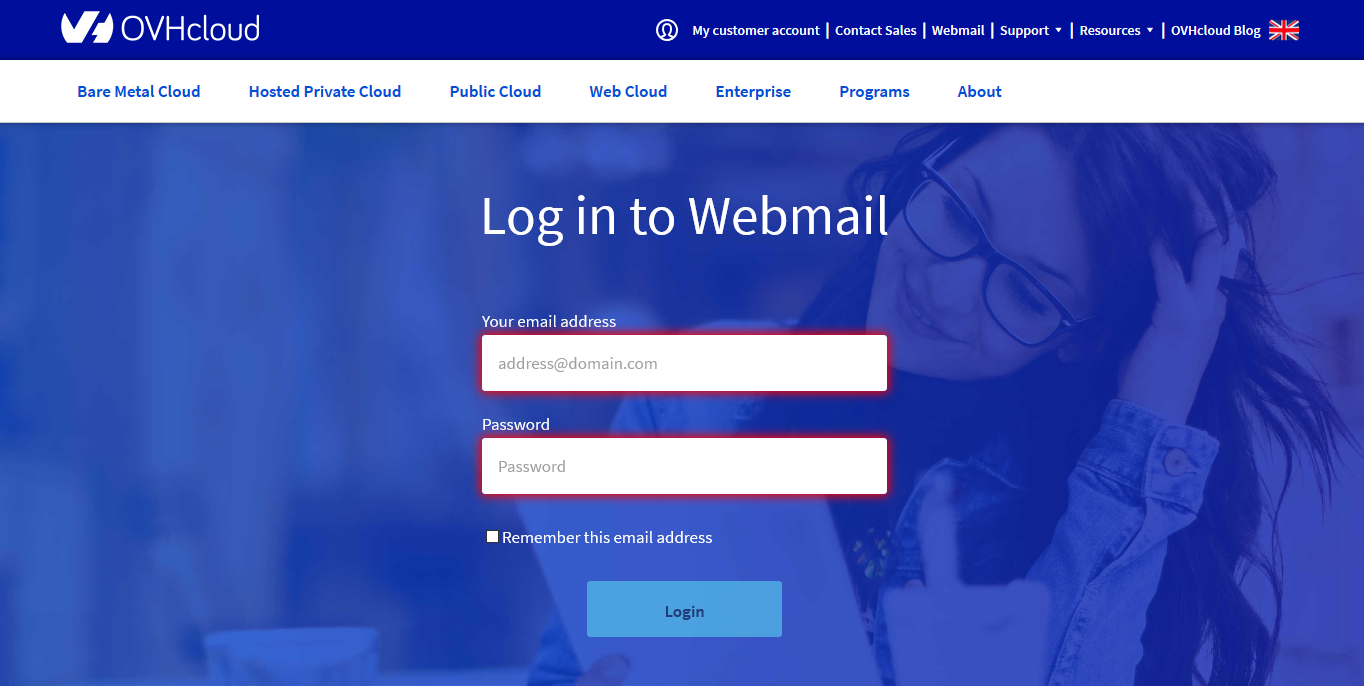Wskazuje to na błędną konfigurację [serwerów DNS](/pl/guides/web-cloud/domains/dns-server-edit.md) lub [strefy DNS](/pl/guides/web-cloud/domains/dns-zone-edit.md) przypisanych do twojej domeny.
Najczęstszym przypadkiem jest to, że zamówiłeś osobno domenę i hosting www, więc nie są one automatycznie powiązane ze sobą za pośrednictwem strefy DNS twojej domeny.
Aby to naprawić, kliknij poniższe zakładki, aby wyświetlić kolejne **4** kroki.
**Krok 1**
Przejdź na stronę Domeny, następnie wybierz odpowiednią domenę.

**Krok 2**
Na stronie, która się wyświetli kliknij zakładkę Serwery DNS.
**Krok 3**
Następnie zanotuj podane nazwy serwerów DNS i przejdź do zakładki Strefa DNS (po prawej stronie zakładki Serwery DNS).
**Krok 4**
W tabeli (reprezentującej strefę DNS domeny), która się wyświetli, porównaj `Adres docelowy` wpisów typu `NS` obecnych w strefie DNS z nazwami uprzednio pobranych serwerów DNS. Mogą wystąpić trzy scenariusze. Kliknij poniższe zakładki, aby wyświetlić każdy z **3** przypadków.
**Przypadek nr 1**
`Adres docelowy` (serwery DNS) wpisów typu `NS` zadeklarowanych w strefie DNS domeny **są identyczne** z tymi pobranymi w zakładce Serwery DNS.
W takim przypadku twoja domena (lub jej subdomena w _www_) wskazuje na adres IP naszego serwera przekierowań (213.186.33.5).
1. Zaloguj się do Panelu klienta OVHcloud i przejdź do sekcji Web Cloud.
2. Kliknij menu Domeny (lub menu Strefy DNS, jeśli korzystasz z wersji beta Panelu klienta OVHcloud), następnie wybierz odpowiednią domenę.
3. Na stronie, która się wyświetli kliknij zakładkę Strefa DNS.
4. W tabeli, która się pojawi (reprezentującej strefę DNS twojej domeny), zidentyfikuj wpis typu `A`, którego `Adres docelowy` ma wartość adresu IP `213.186.33.5`.
5. Kliknij przycisk ... po prawej stronie linii, a następnie Zmień rekord.
6. W wyświetlonym oknie zastąp w polu `Adres docelowy *` adres IP `213.186.33.5` adresem IP hostingu, na którym znajduje się twoja strona [WWW](http://WWW).
:::tip
Jeśli potrzebujesz, zapoznaj się również z następującymi przewodnikami:
- [Modyfikacja strefy DNS](/pl/guides/web-cloud/domains/dns-zone-edit.md).
- [Hosting WWW - Lista adresów IP według klastra](/pl/guides/web-cloud/web-hosting/clusters-and-shared-hosting-ip.md).
:::
**Przypadek nr 2**
`Adres docelowy` (serwery DNS) wpisów typu `NS` zadeklarowanych w strefie DNS domeny **nie są identyczne** z tymi, które odnaleziono w zakładce Serwery DNS. Natomiast `Adres docelowy` (serwery DNS) mają jedną z następujących form:
- `nsXX.ovh.net` i `dnsXX.ovh.net` **lub** `nsXXX.ovh.net` i `dnsXXX.ovh.net` (gdzie każde `X` oznacza cyfrę między **0** i **9**);
- `nsXX.ovh.ca` i `dnsXX.ovh.ca` **lub** `nsXXX.ovh.ca` i `dnsXXX.ovh.ca` (gdzie każde `X` oznacza cyfrę między **0** a **9**);
- `ns200.anycast.me` i `dns200.anycast.me` (jeśli wybrałeś opcję [DNS anycast](https://www.ovhcloud.com/pl/domains/options/)).
:::info
Jeśli jeden z twoich serwerów DNS zadeklarowanych w zakładce Serwery DNS ma następującą postać: `sdnsX.ovh.net`, `sdnsX.ovh.ca`, `vpsXXXXXX.ovh.net` lub `vpsXXXXXX.ovh.ca` (gdzie każde `X` oznacza cyfrę między **0** a **9**), sprawdź bezpośrednio w dniu **Przypadek nr 3**.
Są to nazwy serwerów DNS dostarczanych przez OVHcloud, które umożliwiają klientom instalowanie konfiguracji DNS bezpośrednio na ich własnych serwerach (serwery dedykowane, VPS, itp.).
:::
W takim przypadku oznacza to, że twoja domena nie używa odpowiednich serwerów DNS OVHcloud do stosowania konfiguracji strefy DNS zawartej w zakładce Strefa DNS.
Aby to naprawić, wykonaj następujące kroki:
1. Zaloguj się do Panelu klienta OVHcloud i przejdź do sekcji Web Cloud.
2. Kliknij menu Domeny, następnie wybierz odpowiednią domenę.
3. Na stronie, która się wyświetli kliknij zakładkę Serwery DNS.
4. Na nowej stronie, która się wyświetli, kliknij przycisk Zmień serwery DNS.
5. Na stronie, która się wyświetla zaznacz opcję Użyj domyślnych serwerów DNS OVHcloud, następnie kliknij przycisk 'Zastosuj konfigurację\`.
Propagacja aktualizacji serwerów DNS zastosowanych do nazwy domeny może potrwać do **48** godzin.
:::tip
Szczegółowe informacje znajdziesz w przewodniku "[Modyfikacja serwerów DNS domeny OVHcloud](/pl/guides/web-cloud/domains/dns-server-edit.md)".
:::
**Przypadek nr 3**
`Adres docelowy` (serwery DNS) wpisów typu `NS` zadeklarowanych w strefie DNS domeny **nie są identyczne** z tymi, które odnaleziono w zakładce Serwery DNS. Ponadto nazwy serwerów DNS pobrane w zakładce Serwery DNS nie mają form opisanych w **Przypadek nr 2**, z wyjątkiem następujących form: `sdnsX.ovh.net`, `sdnsX.ovh.ca`, `vpsXXXXXX.ovh.net` lub `vpsXXXXXX.ovh.ca` (gdzie każde `X` oznacza cyfrę między **0** i **9**).
W takim przypadku oznacza to, że aktywna strefa DNS zastosowana do twojej domeny nie jest zarządzana bezpośrednio przez OVHcloud. Skontaktuj się ze swoim webmasterem, dostawcą domeny, dostawcą DNS lub jednym z naszych [partnerów](https://partner.ovhcloud.com/pl/directory/).
Co zrobić, jeśli na mojej stronie pojawi się błąd "Strona nie przekierowuje się prawidłowo"?
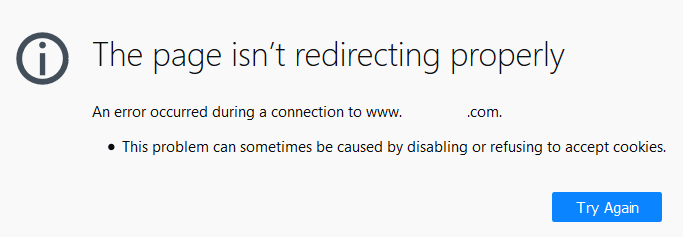W takim przypadku najszybszym rozwiązaniem będzie przywrócenie go do wcześniejszego stanu, w którym działał prawidłowo.
:::danger
Przywrócenie hostingu spowoduje przywrócenie **wszystkich stron WWW**.
Podczas przywracania zawartość przestrzeni dyskowej FTP lub bazy danych jest nieodwracalnie zastępowana kopią zapasową. Bieżące dane **przed rozpoczęciem przywracania** na przestrzeni dyskowej FTP lub bazie danych do przywrócenia zostaną trwale nadpisane i utracone. Pamiętaj, aby najpierw pobrać kopię zapasową tej zawartości. Jeśli nie jesteś pewien, jakie operacje należy wykonać, skontaktuj się z webmasterem lub jednym z naszych [partnerów](https://partner.ovhcloud.com/pl/directory/).
Sprawdź również szczegółowe przewodniki:
- [Przywracanie plików z kopii zapasowej OVHcloud](/pl/guides/web-cloud/web-hosting/ftp-save-and-backup.md).
- [Tworzenie i pobieranie kopii zapasowej bazy danych na hostingu WWW](/pl/guides/web-cloud/web-hosting/sql-database-export.md).
:::
Aby przywrócić kod źródłowy twojej strony WWW, kliknij poniższe zakładki, aby wyświetlić kolejne **4** kroki.
**Krok 1**
Przejdź na stronę Hosting, następnie wybierz odpowiedni hosting.

**Krok 2**
Na stronie, która się wyświetli kliknij zakładkę FTP - SSH.

**Krok 3**
Na nowej stronie, która się wyświetli, kliknij przycisk Przywróć kopię zapasową.
**Krok 4**
W oknie, które się wyświetla wybierz datę kopii zapasowej, którą chcesz przywrócić, a następnie kontynuuj aż do uruchomienia przywracania.
Przywrócenie przestrzeni dyskowej FTP może potrwać **kilka minut**.
Aby przywrócić kopię zapasową bazy danych, kliknij poniższe zakładki, aby wyświetlić kolejne **5** kroki.
**Krok 1**
Przejdź na stronę Hosting, następnie wybierz odpowiedni hosting.

**Krok 2**
Na stronie, która się wyświetli kliknij zakładkę Bazy danych.
**Krok 3**
W tabeli, która się wyświetli kliknij przycisk ... znajdujący się po prawej stronie w linii odpowiedniej bazy danych, a następnie Przywróć kopię zapasową.
**Krok 4**
Na nowej stronie, która się wyświetli, wybierz kopię zapasową, którą chcesz przywrócić (**najlepiej odpowiadającą dacie wybranej do przywrócenia kodu źródłowego twojej strony WWW (patrz powyżej)**).
**Krok 5**
Po wybraniu kopii zapasowej kliknij przycisk ... znajdujący się po prawej stronie kopii zapasowej, którą chcesz przywrócić, a następnie kliknij Przywróć kopię zapasową.
Przywrócenie kopii zapasowej bazy danych może potrwać **kilka minut**.
:::tip
Szczegółowe informacje na ten temat znajdziesz w przewodnikach:
- [Przywracanie plików z kopii zapasowej OVHcloud](/pl/guides/web-cloud/web-hosting/ftp-save-and-backup.md).
- [Import kopii zapasowej do bazy danych hostingu](/pl/guides/web-cloud/web-hosting/sql-importing-mysql-database.md).
:::
Jeśli przywracanie nie pozwala na przywrócenie dostępu do strony internetowej, skontaktuj się z webmasterem lub jednym z naszych [partnerów](https://partner.ovhcloud.com/pl/directory/).
Co zrobić, jeśli na mojej stronie pojawia się błąd "503 error Backend fetch failed (Varnish cache)"?
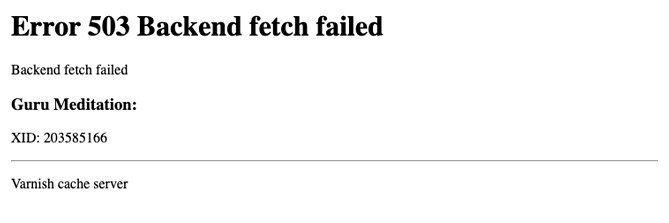Jeśli na twoim hostingu aktywowałeś [opcję CDN](/pl/guides/web-cloud/web-hosting/cdn-how-to-use-cdn.md), wyłącz tryb _Maintenance_ na twojej stronie WWW WordPress lub PrestaShop.
Jeśli nie włączyłeś tej opcji ani nie korzystałeś z trybu _Maintenance_, skontaktuj się z webmasterem lub jednym z naszych [partnerów](https://partner.ovhcloud.com/pl/directory/).
Błąd ten może się pojawić również w przypadku żądania HTTP, które kończy się _timeout_ na twojej stronie [WWW](http://WWW).
:::tip
W razie potrzeby sprawdź również te przewodniki:
- [Przewodnik dotyczący usługi CDN na hostingu www](/pl/guides/web-cloud/web-hosting/cdn-how-to-use-cdn.md).
- [Rozwiąż najczęstsze błędy związane z modułami za pomocą 1 kliknięcia](/pl/guides/web-cloud/web-hosting/diagnostic-errors-module1clic.md).
:::
Co zrobić, jeśli na mojej stronie pojawi się błąd "Your request has been blocked"?
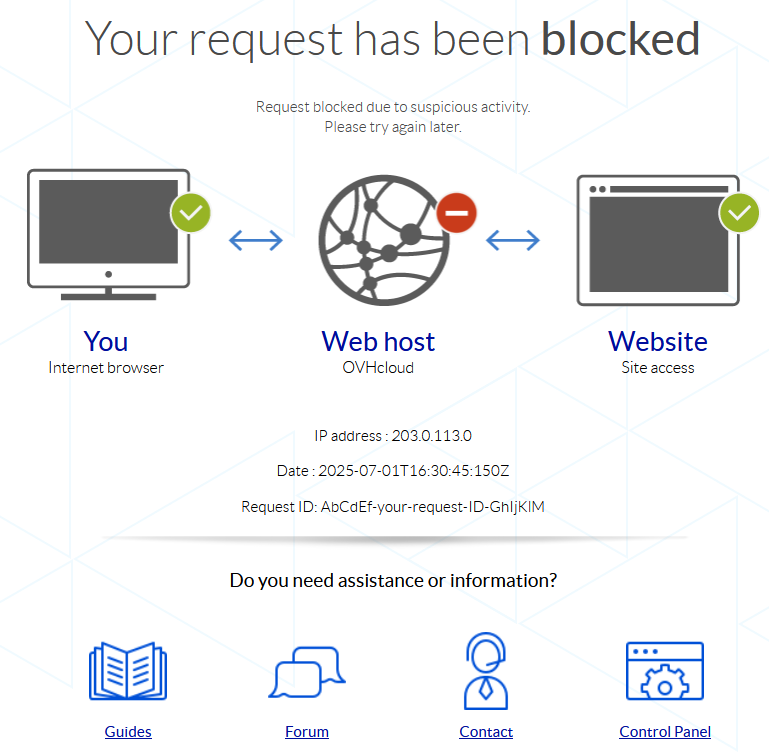Strona "Your request has been blocked" może się wyświetlać z różnych powodów (lista nie jest wyczerpująca):
- Zapytanie jest wykonywane z poziomu niezaktualizowanej przeglądarki internetowej (Firefox, Chrome, Safari, Edge, itp.).
- Bardzo duża liczba zapytań, podobnych lub nie, jest wykonywana w niezwykle krótkim czasie.
- Zapytanie próbuje wykonać nieautoryzowane operacje na infrastrukturze współdzielonej, na której znajduje się Twój hosting.
W tej sytuacji należy podjąć kilka działań:
- Upewnij się, że Twoja przeglądarka internetowa jest aktualna.
- Pobierz wywołany adres URL (na przykład: `https://www.domain.tld`) oraz wszystkie informacje dostępne na stronie "Your request has been blocked" (`IP address`, `Date` i `Request ID`).
- Prześlij odzyskane elementy do pomocy technicznej, tworząc [zgłoszenie serwisowe](https://help.ovhcloud.com/csm?id=csm_get_help).
Jeśli nie jesteś pewien, jakie operacje należy wykonać, skontaktuj się z webmasterem lub jednym z naszych [partnerów](https://partner.ovhcloud.com/pl/directory/).
:::tip
Zapoznaj się również z przewodnikiem: [Co zrobić, jeśli wyświetla się strona 'Your request has been blocked'?](/pl/guides/web-cloud/web-hosting/request-has-been-blocked-diagnosis.md).
:::
Co zrobić, jeśli na mojej stronie pojawi się błąd "Your IP has been banned"?
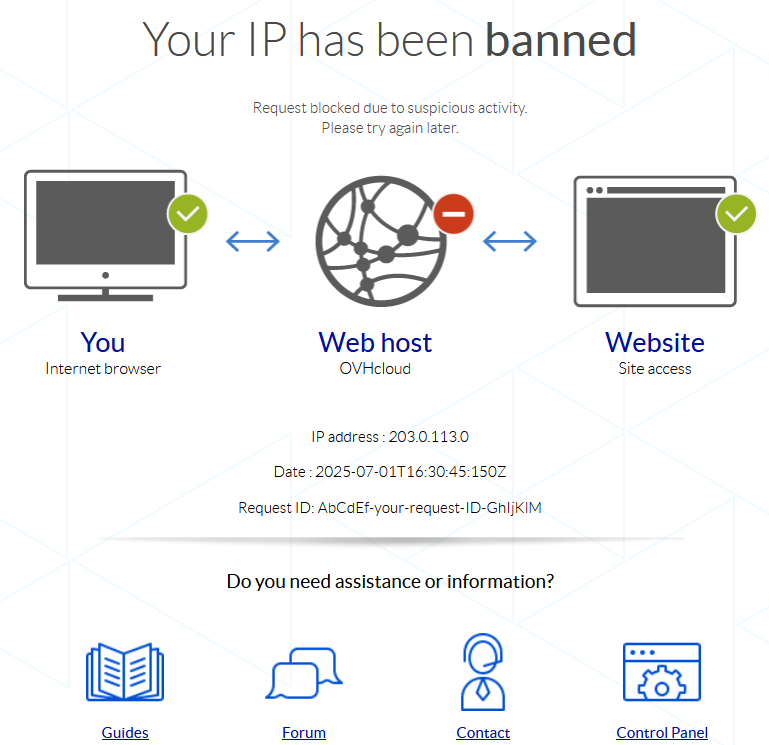Strona "Your IP has been banned" może się wyświetlać z różnych powodów (lista nie jest wyczerpująca):
- Bardzo duża liczba zapytań, podobnych lub nie, jest wykonywana w bardzo krótkim czasie z tego samego adresu IP.
- Zapytania wykonane z danego adresu IP są podejrzane.
W tej sytuacji należy podjąć kilka działań:
- Pobierz wywołany adres URL (na przykład: `https://www.domain.tld`) oraz wszystkie informacje dostępne na stronie "Your IP has been banned" (`IP address`, `Date` i `Request ID`).
- Prześlij odzyskane elementy do pomocy technicznej, tworząc [zgłoszenie serwisowe](https://help.ovhcloud.com/csm?id=csm_get_help).
Jeśli nie jesteś pewien, jakie operacje należy wykonać, skontaktuj się z webmasterem lub jednym z naszych [partnerów](https://partner.ovhcloud.com/pl/directory/).
:::tip
Zapoznaj się również ze szczegółowym przewodnikiem: [Co zrobić, jeśli wyświetla się strona 'Your IP has been banned'?](/pl/guides/web-cloud/web-hosting/ip-has-been-banned-diagnosis.md).
:::
Zamówiłem domenę z akcentami i wyświetla się ona w moim panelu klienta w bardzo dziwny sposób. Co mam zrobić?
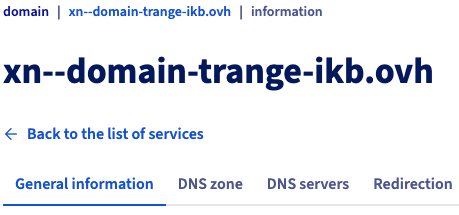Nie musisz podejmować żadnych działań w tej sytuacji. Nawet jeśli twoja domena wyświetla się w [ratingu międzynarodowym (IDN)](https://pl.wikipedia.org/wiki/Internationalized_Domain_Name) w Panelu klienta, będzie działać i wyświetlać się w sposób całkowicie normalny gdzie indziej. Adres twojej strony WWW zostanie wyświetlony w żądanym przez Ciebie formacie. twoje konta e-mail będą się wyświetlały w wybranym przez Ciebie formacie.
:::danger
Odradzamy używanie adresu e-mail z nazwą domeny IDN (Internationalized Domain Name) z poziomu klienta poczty (Outlook, Mail na macOS, itp.). Wynika to z faktu, że niektórzy klienci poczty nie interpretują nazw domen przy użyciu znaków akcentowanych, co blokuje transmisję wiadomości e-mail. Nadawca, który prześle Ci wiadomość e-mail, otrzyma automatyczną wiadomość informującą, że Twój adres e-mail nie istnieje.
**Zalecana jest rezerwacja tej samej domeny bez akcentów jako uzupełnienie nazwy domeny ze znakami akcentowanymi, co pozwoli uniknąć wszelkich niezgodności podczas transmisji wiadomości e-mail.**
:::
## Sprawdź również [](#)
[FAQ - E-maile na hostingu MX Plan](/pl/guides/web-cloud/email-and-collaborative-solutions/mx-plan/faq-emails.md)
Jeśli chcesz otrzymywać wsparcie w zakresie konfiguracji i korzystania z rozwiązań OVHcloud, sprawdź naszą [ofertę wsparcia](https://www.ovhcloud.com/pl/support-levels/).
Dołącz do [grona naszych użytkowników](https://community.ovhcloud.com/).