---
title: "Web Hosting - Jak włączyć dostęp SFTP"
description: "Dowiedz się, jak włączyć dostęp SFTP na swoim OVHcloud Web Hosting"
url: https://docs.ovhcloud.com/pl/guides/web-cloud/web-hosting/enable-sftp
lang: pl
lastUpdated: 2026-06-08
---
# Web Hosting - Jak włączyć dostęp SFTP
## Wprowadzenie
Oferty OVHcloud Web Hosting dają dostęp do przestrzeni dyskowej, w której można udostępnić pliki swoich stron internetowych lub aplikacji. Dostęp do tej przestrzeni możliwy jest za pomocą użytkownika FTP lub SSH oraz hasła do niego przypisanego.
Podobnie jak **F**ile **T**ransfer **P**rotocol (**FTP**), **S**ecure **F**ile **T**ransfer **P**rotocol (**SFTP**) umożliwia przesyłanie danych z Twojego urządzenia do przestrzeni dyskowej Twojego Web Hostinga.
Jedyną różnicą jest to, że SFTP korzysta z bezpiecznego kanału komunikacji. Dane przesyłane za pomocą tego protokołu są automatycznie szyfrowane.
**Dowiedz się, jak włączyć dostęp SFTP na swoim OVHcloud Web Hosting.**
## Wymagania początkowe
- Posiadanie jednej z ofert [OVHcloud Web Hosting](https://www.ovhcloud.com/pl/web-hosting/).
- Zalogowanie się do Panelu klienta OVHcloud, sekcja Web Cloud.
***
### Dostęp do Panelu klienta OVHcloud
- **Link bezpośredni:** Hosting plans
- **Ścieżka nawigacji:** Web Cloud > Hosting > Wybierz hosting WWW
***
## W praktyce
### Włączenie dostępu SFTP dla użytkownika FTP na Twoim Web Hostingu
**Kliknij jedną z dwóch poniższych linii, w zależności od oferty Web Hostinga, aby wyświetlić instrukcję.**
Włączenie SFTP na ofercie Web Hostinga
**Darmowy**
,
**Starter**
,
**Perso**
lub
**Startup**
Kliknij poniższe zakładki, aby wyświetlić kolejne **3** kroki.
**Krok 1**
Przejdź na stronę Hosting plans, następnie wybierz odpowiedni hosting.

**Krok 2**
Na stronie, która się wyświetli kliknij zakładkę FTP - SSH.

**Krok 3**
W tabeli u dołu strony zaznacz pole w kolumnie **SFTP** dla danego użytkownika FTP. Strona odświeży się automatycznie.
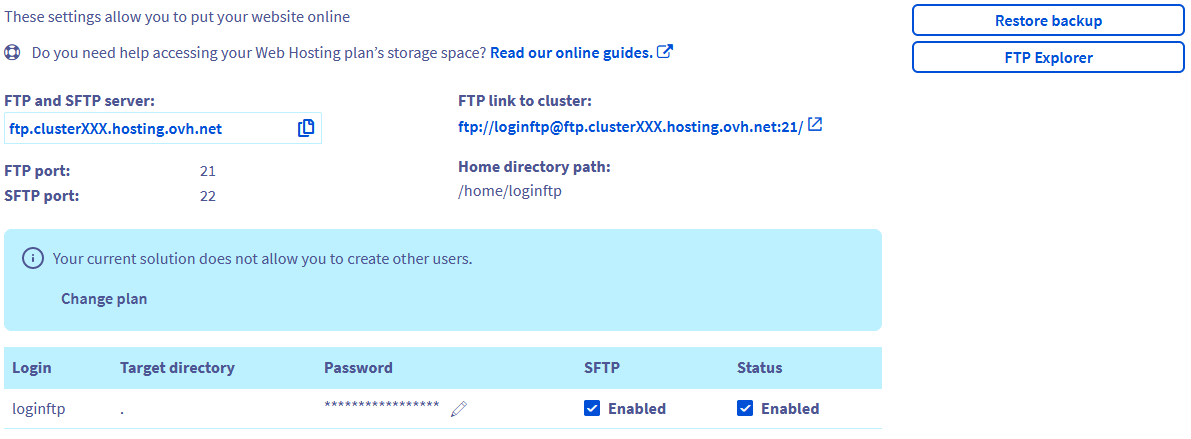Po włączeniu opcji **SFTP**, możesz używać protokołu SFTP na swoim Web Hostingu za pomocą wybranego użytkownika FTP.
Włączenie SFTP na ofercie Web Hostinga
**Pro**
,
**Performance**
,
**Agency**
,
**Agency Plus**
lub
**Agency Max**
Kliknij poniższe zakładki, aby wyświetlić kolejne **4** kroki.
**Krok 1**
Przejdź na stronę Hosting plans, następnie wybierz odpowiedni hosting.

**Krok 2**
Na stronie, która się wyświetli kliknij zakładkę FTP - SSH.

**Krok 3**
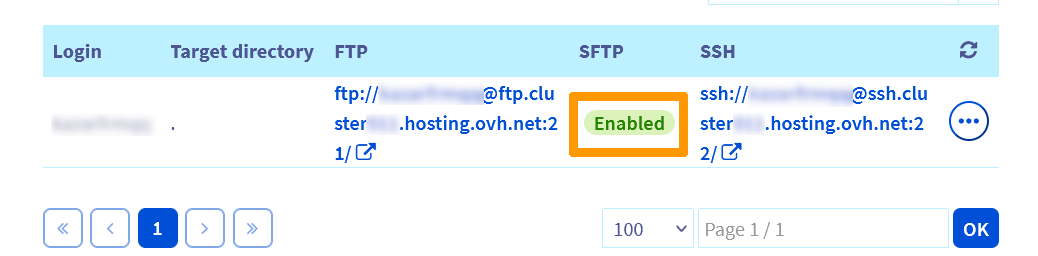
W tabeli u dołu strony sprawdź status w kolumnie **SFTP** dla danego użytkownika FTP :
- **Włączona** : protokół SFTP jest już włączony dla tego użytkownika.
- **Wyłączona** : kliknij przycisk ... po prawej stronie odpowiedniego wiersza, a następnie Zmodyfikuj.
**Krok 4**
W oknie, które się otworzy, w sekcji **Protokoły logowania**, wybierz FTP i SFTP lub FTP, SFTP i SSH, jeśli chcesz również włączyć protokół SSH.
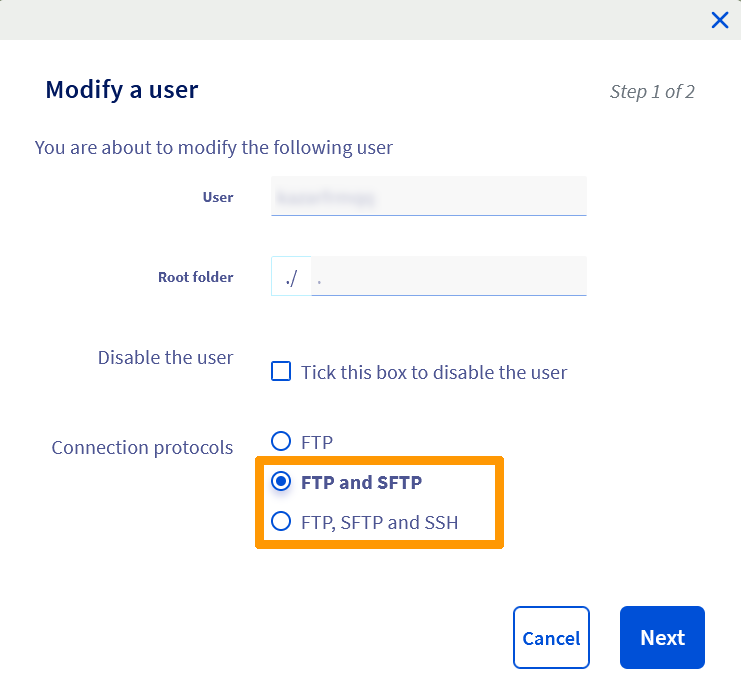Następnie kliknij Dalej, a następnie Zatwierdź, aby zakończyć włączanie SFTP dla danego użytkownika.
### Połączenie się z Web Hostingiem za pomocą SFTP
Aby to zrobić, zapoznaj się z naszym przewodnikiem « [Logowanie do przestrzeni dyskowej FTP hostingu](/pl/guides/web-cloud/web-hosting/ftp-connection.md) ».
## Sprawdź również
[Zmień hasło użytkownika FTP](/pl/guides/web-cloud/web-hosting/ftp-change-password.md).
[Korzystanie z połączenia SSH na hostingu](/pl/guides/web-cloud/web-hosting/ssh-on-webhosting.md).
[Użyj PuTTY do logowania przez SSH](/pl/guides/web-cloud/web-hosting/ssh-using-putty-on-windows.md)
[Korzystaj z programu FileZilla na Twoim hostingu](/pl/guides/web-cloud/web-hosting/ftp-filezilla-user-guide.md)
[Korzystaj z Cyberduck na Twoim hostingu](/pl/guides/web-cloud/web-hosting/ftp-cyberduck-user-guide-on-mac.md)
W przypadku wyspecjalizowanych usług (pozycjonowanie, rozwój, etc.) skontaktuj się z [partnerami OVHcloud](https://partner.ovhcloud.com/pl/directory/).
Jeśli chcesz otrzymywać wsparcie w zakresie konfiguracji i użytkowania Twoich rozwiązań OVHcloud, zapoznaj się z naszymi [ofertami pomocy](https://www.ovhcloud.com/pl/support-levels/).
Dołącz do [grona naszych użytkowników](https://community.ovhcloud.com/).