---
title: "Hosting - Jak włączyć logi i zarządzać nimi"
description: "Dowiedz się, jak włączyć logi stron internetowych lub aplikacji znajdujących się na Twoim hostingu i jak nimi zarządzać"
url: https://docs.ovhcloud.com/pl/guides/web-cloud/web-hosting/enable-ldp-web-hosting
lang: pl
lastUpdated: 2026-06-04
---
# Hosting - Jak włączyć logi i zarządzać nimi
## Wprowadzenie
Log to zdarzenie, które wystąpiło w systemie informatycznym (serwer, komputer, aplikacja, strona internetowa, baza danych, sieć informatyczna itp.).
Na przykład log może rejestrować i zawierać jeden lub kilka z następujących elementów:
- Znacznik czasu (data, godzina, minuta, sekunda itp.) zdarzenia.
- Charakter zdarzenia (połączenie, rozłączenie, błąd, download, upload, alert itp.).
- Dodatkowe informacje o zdarzeniu (wyświetlona strona lub plik, uruchomiona aplikacja, wywołany serwer zdalny, nazwa przesłanego lub pobranego pliku itp.).
- Pochodzenie zdarzenia (identyfikator użytkownika, źródłowy adres IP, program źródłowy itp.).
- Stan systemu, w którym zachodzi zdarzenie (dostępne zasoby, pozostała pamięć, wykorzystanie procesora itp.).
W większości przypadków logi są generowane bezpośrednio przez systemy informatyczne, w których zachodzą zdarzenia.
Są one przechowywane i archiwizowane w plikach tekstowych, zwanych również plikami logów.
W związku z tym pliki logów umożliwiają:
- Analizę zachowania systemu informatycznego generującego logi.
- Identyfikację błędów, które wystąpiły w systemie informatycznym.
- Rozwiązywanie błędów napotkanych w systemie informatycznym.
- Optymalizację wydajności systemu informatycznego.
Twój [hosting](https://www.ovhcloud.com/pl/web-hosting/) generuje zatem własne logi.
W niektórych sytuacjach może zaistnieć potrzeba wyświetlenia lub pobrania logów:
- Twojego hostingu;
- jednej ze stron internetowych lub jednej z aplikacji znajdujących się na Twoim hostingu.
**Dowiedz się, jak włączyć, wyświetlić logi stron internetowych lub aplikacji znajdujących się na Twoim hostingu oraz jak nimi zarządzać.**
:::warning
Udostępniamy Ci ten przewodnik, aby pomóc Ci jak najlepiej wykonać typowe zadania. Zalecamy jednak skorzystanie z pomocy [wyspecjalizowanego dostawcy](https://partner.ovhcloud.com/pl/directory/) w razie napotkania trudności. Nie będziemy bowiem w stanie zapewnić Ci pomocy w interpretacji logów dostępnych w ramach Twojego hostingu. Więcej informacji znajdziesz w sekcji ["Sprawdź również"](#go-further) tego przewodnika.
:::
## Wymagania początkowe
- Posiadanie usługi [hostingu](https://www.ovhcloud.com/pl/web-hosting/).
***
### Dostęp do Panelu klienta OVHcloud
- **Link bezpośredni:** Hosting
- **Aby uzyskać dostęp do swoich usług:** Web Cloud > Hosting > Wybierz odpowiedni hosting
***
## W praktyce
### Wyświetlanie logów w czasie rzeczywistym Twojego hostingu
Kliknij poniższe zakładki, aby kolejno wyświetlić każdy z **2** etapów.
**Etap 1**
Przejdź do strony Hosting, a następnie wybierz odpowiedni hosting.

**Etap 2**
Kliknij zakładkę Logs.
Ta wbudowana konsola wyświetla logi w czasie rzeczywistym Twojego hostingu.
:::info
Logi są dostępne wyłącznie w czasie rzeczywistym. Pojawiają się tylko wtedy, gdy są generowane w momencie, gdy znajdujesz się w zakładce Logs.
Jeśli opuścisz zakładkę Logs, a następnie wrócisz do niej później, poprzednia historia zniknie.
:::
### Subskrybowanie logów Twojego hostingu do Logs Data Platform [](#)
[Logs Data Platform](https://www.ovhcloud.com/pl/identity-security-operations/logs-data-platform/) to platforma umożliwiająca zarządzanie logami. Może być przydatna, jeśli dysponujesz bardzo dużą infrastrukturą lub jeśli Twoje usługi generują ogromne ilości logów. Platforma ta została bowiem zaprojektowana w celu ułatwienia agregacji logów i zarządzania nimi.
Działa ona poprzez pobieranie logów generowanych przez Twoją infrastrukturę, strony internetowe lub aplikacje, aby na przykład:
- przechowywać je;
- wyświetlać je w pulpitach nawigacyjnych w czasie rzeczywistym;
- umożliwić użytkownikom wykonywanie złożonych zapytań;
- filtrować je według daty, aplikacji, typu lub treści;
Więcej informacji na temat Logs Data Platform znajdziesz w naszym przewodniku [Wprowadzenie do Logs Data Platform](/pl/guides/manage-and-operate/observability/logs-data-platform/introduction.md) (EN).
Ponieważ usługi [hostingu](https://www.ovhcloud.com/pl/web-hosting/) mogą być wykorzystywane z wieloma usługami (bazy danych itp.), możesz subskrybować je do Logs Data Platform za pomocą strumienia danych, oprócz już dostępnych logów w czasie rzeczywistym.
Z kontem Logs Data Platform dysponujesz bezpłatnie **1 GB** przechowywania logów. Aby z tego skorzystać, musisz [bezpłatnie aktywować swoje konto Logs Data Platform](/pl/guides/manage-and-operate/observability/logs-data-platform/getting-started-quick-start.md) i subskrybować swój hosting do strumienia danych.
:::danger
W zależności od:
- Logów generowanych przez Twój hosting
- Liczby hostingów subskrybowanych do Twojego konta Logs Data Platform
**1 GB** danych może zostać wykorzystany szybciej lub wolniej.
W zależności od sposobu korzystania to zużycie danych może bowiem stanowić objętość logów wynoszącą od kilku dni do kilku miesięcy, a nawet lat.
Jeśli chcesz dysponować objętością większą niż **1 GB** na przechowywanie logów, możesz wykupić dodatkową usługę płatną.
:::
Aby subskrybować Twój hosting do strumienia danych w Logs Data Platform, możliwe są 2 przypadki:
**Kliknij każdy przypadek, aby wyświetlić treść.**
[](#)
Przypadek nr 1 - Subskrybowanie strumienia już istniejącego w Twoim rozwiązaniu Logs Data Platform
Kliknij poniższe zakładki, aby kolejno wyświetlić każdy z **5** etapów.
**Etap 1**
Przejdź do strony Hosting, a następnie wybierz odpowiedni hosting.

**Etap 2**
Kliknij zakładkę Logs.

**Etap 3**
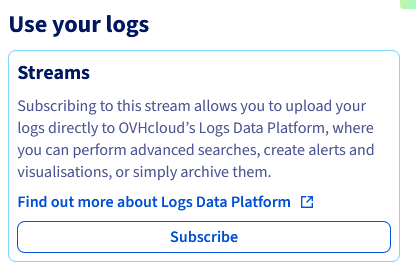
Po prawej stronie pola, w którym wyświetlane są Twoje logi w czasie rzeczywistym, kliknij przycisk Subskrybuj.
**Etap 4**
Na nowej stronie, która się otworzy:
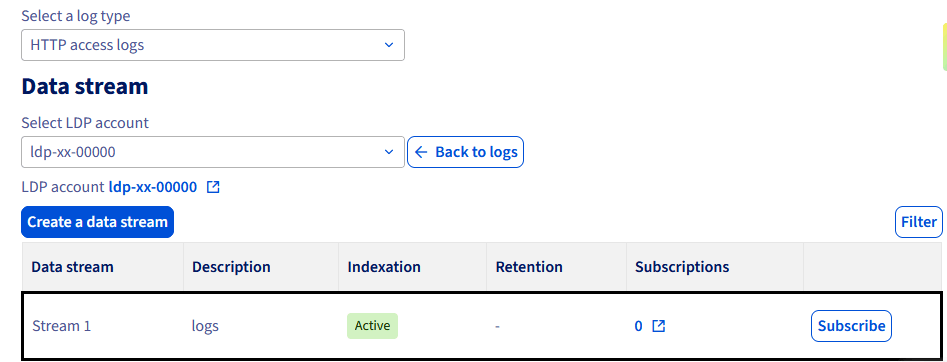
- Wybierz również **Typ logów**, który chcesz subskrybować.
- Jeśli dysponujesz kilkoma rozwiązaniami Logs Data Platform w swoim Panelu klienta OVHcloud, wybierz z listy rozwijanej znajdującej się tuż nad przyciskiem zatytułowanym Utwórz strumień danych referencję Logs Data Platform, z którą chcesz dokonać subskrypcji.
**Etap 5**
Jeśli dany strumień już istnieje, pojawia się on w postaci wiersza w tabeli znajdującej się na dole strony.
W tym konkretnym przypadku, aby subskrybować swój hosting do tego istniejącego strumienia, wystarczy kliknąć przycisk Subskrybuj znajdujący się po prawej stronie wiersza odpowiadającego danemu strumieniowi.
Po kilku sekundach, jeśli pozostaniesz na tej samej stronie, komunikat potwierdzi utworzenie subskrypcji.
Przypadek nr 2 - Subskrybowanie nowego strumienia danych w Twoim rozwiązaniu Logs Data Platform
Kliknij poniższe zakładki, aby kolejno wyświetlić każdy z **6** etapów.
**Etap 1**
Przejdź do strony Hosting, a następnie wybierz odpowiedni hosting.

**Etap 2**
Kliknij zakładkę Logs.

**Etap 3**
Po prawej stronie pola, w którym wyświetlane są Twoje logi w czasie rzeczywistym, kliknij przycisk Subskrybuj.

**Etap 4**
Na nowej stronie, która się otworzy:
- Wybierz również **Typ logów**, który chcesz subskrybować.
- Jeśli dysponujesz kilkoma rozwiązaniami Logs Data Platform w swoim Panelu klienta OVHcloud, wybierz z listy rozwijanej znajdującej się tuż nad przyciskiem zatytułowanym Utwórz strumień danych referencję Logs Data Platform, z którą chcesz dokonać subskrypcji.

**Etap 5**
Jeśli dany strumień jeszcze nie istnieje, kliknij przycisk Utwórz strumień danych.
Otworzy się nowa strona umożliwiająca utworzenie strumienia danych w Twoim rozwiązaniu Logs Data Platform.
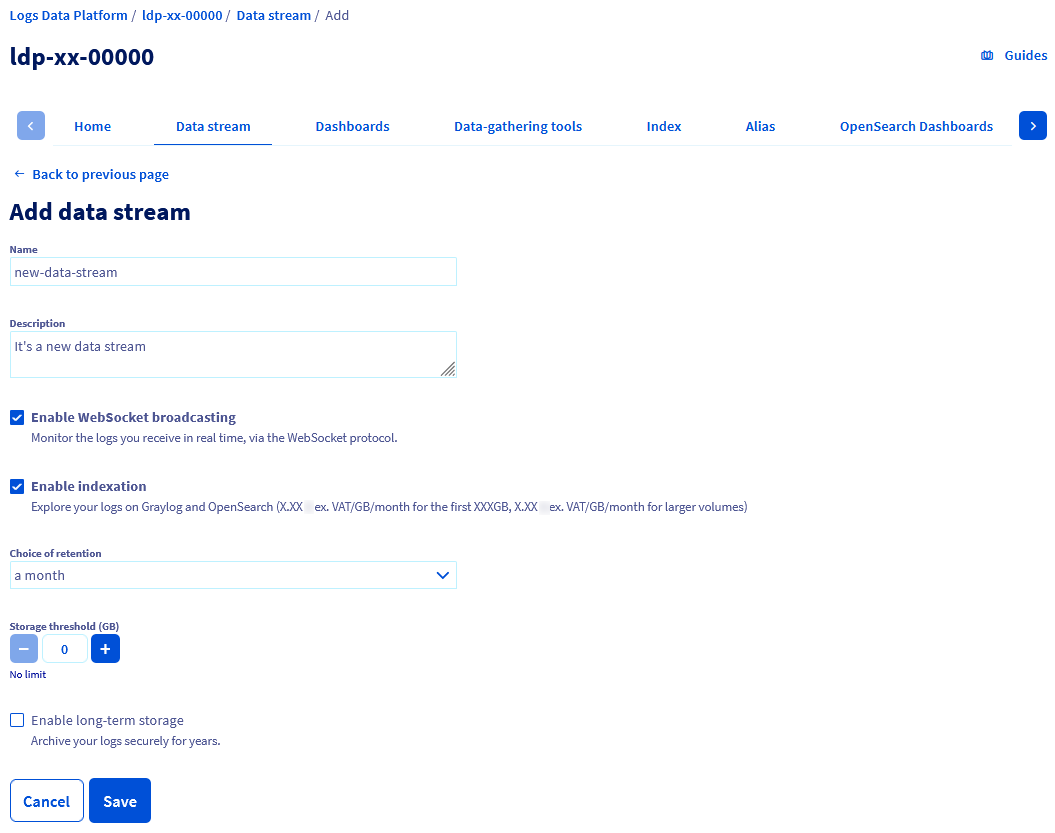W razie potrzeby zapoznaj się z naszymi przewodnikami "[Wprowadzenie do Logs Data Platform](/pl/guides/manage-and-operate/observability/logs-data-platform/introduction.md)" (EN) i "[Szybki start z Logs Data Platform](/pl/guides/manage-and-operate/observability/logs-data-platform/getting-started-quick-start.md)" (EN) dotyczącymi tych etapów.
**Etap 6**
Po wypełnieniu formularzy kliknij przycisk Zapisz.
Zostaniesz następnie przekierowany do zakładki Strumień danych Twojego rozwiązania Logs Data Platform.
Pozostaje już tylko subskrybować Twój hosting do nowo utworzonego strumienia w Twoim rozwiązaniu Logs Data Platform.
Aby to zrobić, wróć do zakładki Logs Twojego hostingu, jak wyjaśniono [wcześniej](#webhosting-ldp), aby subskrybować ten nowy strumień danych, a następnie tym razem postępuj zgodnie z opisanym powyżej [Przypadkiem nr 1](#webhosting-ldp-case1).
## Sprawdź również [](#)
[Wprowadzenie do Logs Data Platform](/pl/guides/manage-and-operate/observability/logs-data-platform/introduction.md) (EN)
[Szybki start z Logs Data Platform](/pl/guides/manage-and-operate/observability/logs-data-platform/getting-started-quick-start.md) (EN)
W celu uzyskania specjalistycznych usług (pozycjonowanie, rozwój itp.) skontaktuj się z [partnerami OVHcloud](https://partner.ovhcloud.com/pl/directory/).
Dołącz do [grona naszych użytkowników](https://community.ovhcloud.com/).