---
title: "Co zrobić, jeśli moja strona jest niedostępna?"
description: "Zdiagnozuj przyczyny niedostępności Twojej strony WWW"
url: https://docs.ovhcloud.com/pl/guides/web-cloud/web-hosting/diagnostic-website-not-accessible
lang: pl
lastUpdated: 2026-06-03
---
# Co zrobić, jeśli moja strona jest niedostępna?
## Wprowadzenie
W przypadku niedostępności Twojej strony WWW może pojawić się kilka zwrotów błędu. Poniższe przykłady ilustrują błędną konfigurację Twoich [serwerów DNS](/pl/guides/web-cloud/domains/dns-server-edit.md), Twojej [strefy DNS](/pl/guides/web-cloud/domains/dns-zone-edit.md) lub domeny zawieszonej (jeśli Twoja strona nie wyświetla jednego z komunikatów o błędach opisanych tutaj, zobacz sekcję [Sprawdź również](#go-further)):
| Przeglądarka | Komunikat błędu |
| ----------------------------------------------------------- | ------------------------------------------------------------------------------------------------------------------------------------------------------- |
| Chrome:
"Ta witryna jest nieosiągalna" | 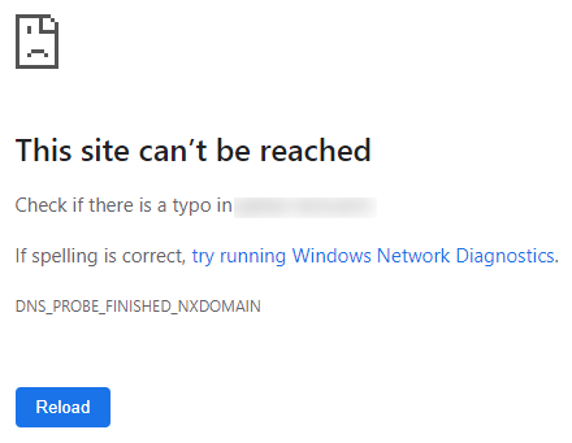 |
| Firefox:
|
| Firefox:
"Niestety, nie udało się odnaleźć tej strony" | 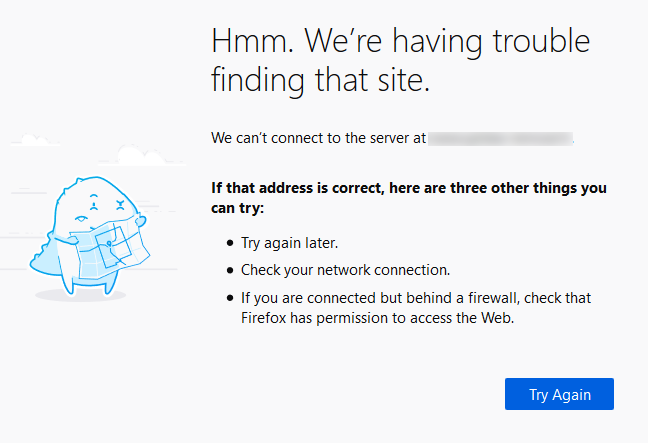 |
| Edge:
|
| Edge:
"Niestety… nie można przejść do tej strony" | 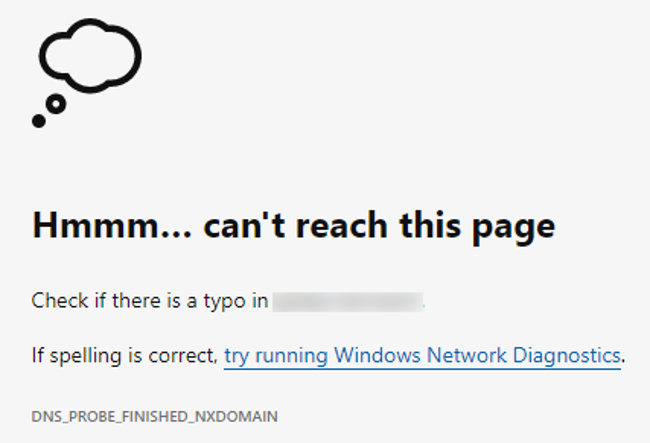 |
| Safari:
|
| Safari:
"Safari nie może znaleźć serwera" | 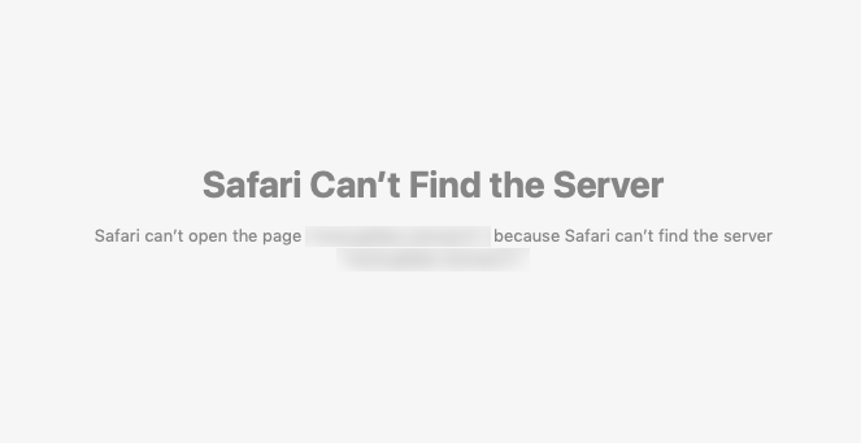 |
**Dowiedz się, jak usunąć błędy związane z plikiem "Ta witryna jest nieosiągalna"**
:::warning
OVHcloud udostępnia różnorodne usługi, jednak to Ty odpowiadasz za ich konfigurację i zarządzanie nimi. Ponosisz więc odpowiedzialność za ich prawidłowe funkcjonowanie.
Oddajemy w Twoje ręce niniejszy przewodnik, którego celem jest pomoc w wykonywaniu bieżących zadań. W przypadku trudności zalecamy skorzystanie z pomocy wyspecjalizowanego webmastera lub kontakt z producentem oprogramowania. Niestety firma OVHcloud nie będzie mogła udzielić wsparcia w tym zakresie. Więcej informacji znajduje się w sekcji [Sprawdź również](#go-further) ten przewodnik.
:::
## Wymagania początkowe
- Zarządzanie serwerami i [strefą DNS](/pl/guides/web-cloud/domains/dns-zone-edit.md) domeny
- Aktualizacja w [płatności](/pl/guides/account-and-service-management/managing-billing-payments-and-services/invoice-management.md#pay-bills) i [odnowienie](/pl/guides/account-and-service-management/managing-billing-payments-and-services/automatic-renewal.md) powiązanych usług (domena i hosting)
***
### Dostęp do Panelu klienta OVHcloud
- **Link bezpośredni:** Hosting
- **Ścieżka nawigacji:**
|
**Dowiedz się, jak usunąć błędy związane z plikiem "Ta witryna jest nieosiągalna"**
:::warning
OVHcloud udostępnia różnorodne usługi, jednak to Ty odpowiadasz za ich konfigurację i zarządzanie nimi. Ponosisz więc odpowiedzialność za ich prawidłowe funkcjonowanie.
Oddajemy w Twoje ręce niniejszy przewodnik, którego celem jest pomoc w wykonywaniu bieżących zadań. W przypadku trudności zalecamy skorzystanie z pomocy wyspecjalizowanego webmastera lub kontakt z producentem oprogramowania. Niestety firma OVHcloud nie będzie mogła udzielić wsparcia w tym zakresie. Więcej informacji znajduje się w sekcji [Sprawdź również](#go-further) ten przewodnik.
:::
## Wymagania początkowe
- Zarządzanie serwerami i [strefą DNS](/pl/guides/web-cloud/domains/dns-zone-edit.md) domeny
- Aktualizacja w [płatności](/pl/guides/account-and-service-management/managing-billing-payments-and-services/invoice-management.md#pay-bills) i [odnowienie](/pl/guides/account-and-service-management/managing-billing-payments-and-services/automatic-renewal.md) powiązanych usług (domena i hosting)
***
### Dostęp do Panelu klienta OVHcloud
- **Link bezpośredni:** Hosting
- **Ścieżka nawigacji:** Web Cloud > Hosting > Wybierz hosting WWW
***
## W praktyce
### 1 - Sprawdź ważność Twojej domeny
:::warning
Odnowienie usług należy do Ciebie.
OVHcloud, jako dostawca hostingu, ma obowiązek definitywnie usunąć usługi (domeny, hosting, e-maile, itp.), które nie zostały odnowione na czas, jak również wszystkie zawarte w nich dane.
W związku z tym zalecamy [włączenie automatycznego](/pl/guides/account-and-service-management/managing-billing-payments-and-services/automatic-renewal.md#w-praktyce) odnowienia wszystkich Twoich subskrypcji OVHcloud.
:::
Aby sprawdzić poprawność subskrypcji Twojej domeny, kliknij poniższe zakładki, aby wyświetlić kolejne **3** kroki.
**Krok 1**
Przejdź na stronę Moje rozwiązania i usługi.
**Krok 2**
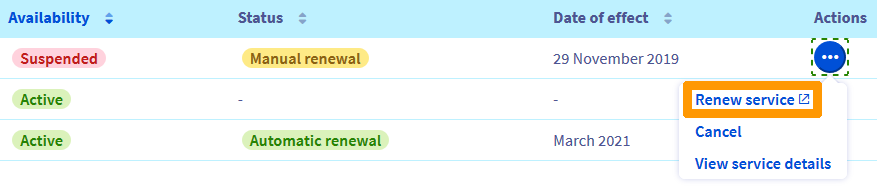
Odnów Twoją domenę, jeśli to konieczne, za pomocą przycisku ..., a następnie Odnów usługę.
**Krok 3**
Po odnowieniu domeny Twoja strona będzie dostępna w ciągu 48 godzin.
### 2 - Sprawdź serwery DNS
Aby sprawdzić poprawność Twoich [serwerów DNS](/pl/guides/web-cloud/domains/dns-server-edit.md)
, przejdź na stronę Domeny
, następnie wybierz odpowiednią domenę.
**Kliknij scenariusz odpowiadający Twojej sytuacji, aby wyświetlić jego zawartość.**
Scenariusz 1 - Brak anomalii na serwerach DNS
Aby sprawdzić zadeklarowane serwery DNS, kliknij poniższe zakładki, aby wyświetlić kolejne **3** kroki.
**Krok 1**
Przejdź na stronę Domeny, następnie wybierz odpowiednią domenę.

**Krok 2**
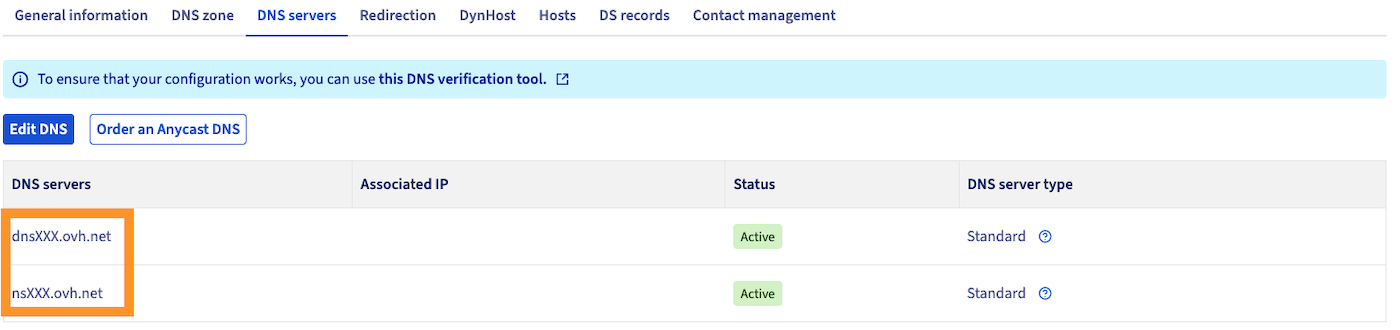
Sprawdź serwery podane w zakładce Serwery DNS:
**Krok 3**
Jeśli są identyczne z celami wpisów typu `NS` w **Strefie DNS**, przejdź do [części 3](#step3):

Scenariusz 2 - Nad strefą DNS pojawi się ostrzeżenie
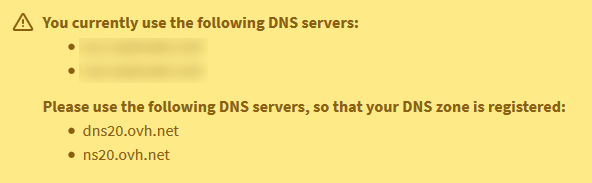
Ostrzeżenie w zakładce **Strefa DNS** wskazuje, że serwery DNS używane przez Twoją domenę nie są serwerami pokazywanymi w Twojej strefie. Możliwe są dwa scenariusze:
- Pod frazą "Aktualnie korzystasz z następujących serwerów DNS:", wskazane serwery są typu "ns **?** ovh.net" i "dns **?** ovh.net" (zastąp "**?**" na dowolny numer):
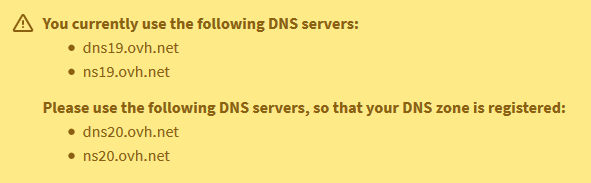Zmień serwery DNS zgodnie z instrukcjami zawartymi w [tym przewodniku](/pl/guides/web-cloud/domains/dns-server-edit.md), aby były one identyczne z celami wpisów typu `NS` w **Strefie DNS**.
Twoja strona będzie dostępna w ciągu maksymalnie 48 godzin.
- Pod frazą "Aktualnie korzystasz z następujących serwerów DNS:", wskazane serwery nie są typu "ns **?** ovh.net" i "dns **?** ovh.net".
:::warning
W takiej sytuacji przed przystąpieniem do jakichkolwiek czynności, należy skontaktować się z dostawcą usług hostowanych w strefie DNS, webmasterem lub [partnerami OVHcloud](https://partner.ovhcloud.com/pl/directory/).
Możliwe, że serwery DNS używane przez Twoją domenę działają i że problem z dostępem do Twojej strony jest związany z brakującym lub nieprawidłowym wpisem w [strefie DNS](/pl/guides/web-cloud/domains/dns-zone-general-information.md). Każda zmiana serwerów DNS może spowodować niedostępność Twoich kont e-mail lub innych aplikacji online.
:::
Scenariusz 3 - W strefie DNS nie pojawia się żaden wpis typu NS
W **Strefie DNS** Twojej domeny nie ma wpisu typu `NS`:
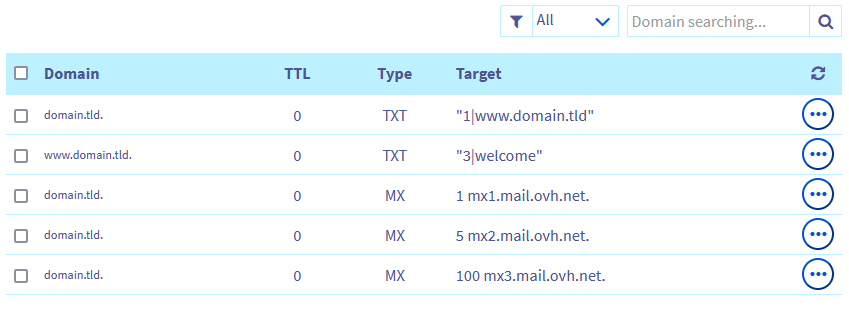Kliknij poniższe zakładki, aby wyświetlić kolejne **4** kroki.
**Krok 1**
Przejdź na stronę Strefy DNS, następnie wybierz odpowiednią domenę.

**Krok 2**
Wykonaj kopię zapasową aktualnej strefy, klikając przycisk Modyfikacja w trybie tekstowym:
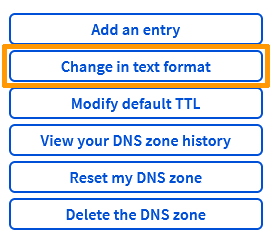Skopiuj/wklej zawartość **Strefy DNS** do dokumentu tekstowego. Zapisz lokalnie ten dokument.
**Krok 3**
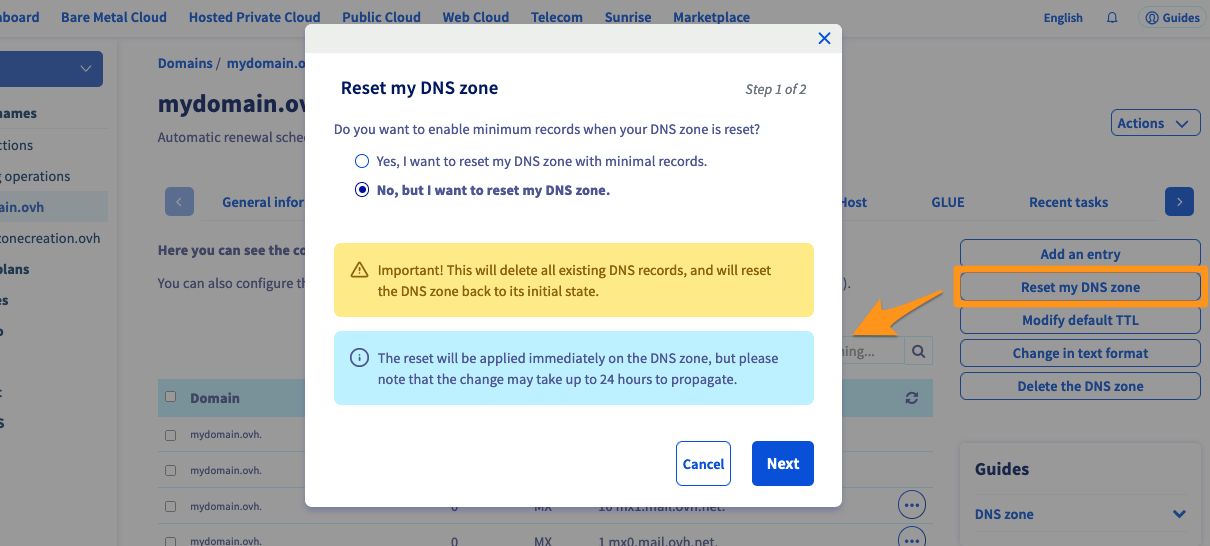
Kliknij Zresetuj strefę DNS i wybierz Nie, ale chcę zresetować strefę DNS..
Wskaż serwery e-mail i hosting, a następnie kliknij Zatwierdź.
**Krok 4**
Twoja strona będzie dostępna w ciągu maksymalnie 24 godzin.
### 3 - Sprawdź strefę DNS [](#)
Na tym etapie odnajdziesz adres IP Twojego hostingu, po czym dodaj go do Twojej **Strefy DNS**.
Jeśli Twoja strona WWW nie jest hostowana w infrastrukturze OVHcloud lub jest zarządzana przez innego dostawcę, skontaktuj się z odpowiednią pomocą techniczną.
Jeśli Twoja strona internetowa jest hostowana w ramach jednej z naszych [ofert hostingu WWW](https://www.ovhcloud.com/pl/web-hosting/), kliknij poniższe zakładki, aby wyświetlić kolejne **2** kroki.
**Krok 1**
Przejdź na stronę Hosting, następnie wybierz odpowiedni hosting.

**Krok 2**
W ramce **Informacje ogólne** znajdziesz oznaczenia **IPv4** i **IPv6**.
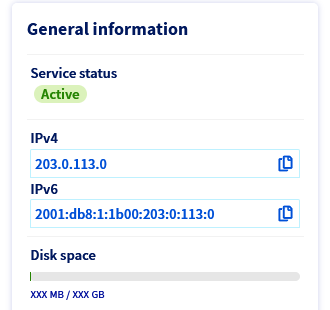Skopiuj adres IPv4 i/lub IPv6 Twojej domeny.
Następnie przenieś domenę do [strefy DNS](/pl/guides/web-cloud/domains/dns-zone-edit.md), modyfikując lub dodając jeden lub więcej rekordów typu `A`.
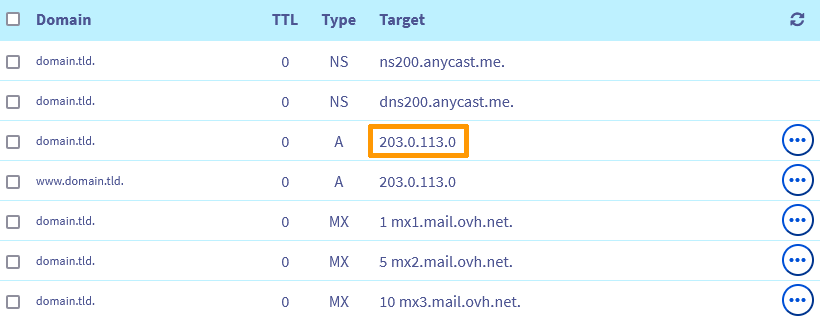
Twoja strona będzie dostępna w ciągu maksymalnie 24 godzin.
## Sprawdź również [](#)
[Usunięcie błędu "Strona nie została zainstalowana"](/pl/guides/web-cloud/web-hosting/multisites-website-not-installed.md)
[Co zrobić w przypadku błędu 500 Internal Server Error?](/pl/guides/web-cloud/web-hosting/diagnostic-fix-500-internal-server-error.md)
[Rozwiąż najczęstsze błędy związane z modułami za pomocą 1 kliknięcia](/pl/guides/web-cloud/web-hosting/diagnostic-errors-module1clic.md)
Skontaktuj się z [partnerami OVHcloud](https://partner.ovhcloud.com/pl/directory/), jeśli szukasz zaawansowanych rozwiązań (indeksowanie, rozwój, etc).
Jeśli chcesz otrzymywać wsparcie w zakresie konfiguracji i korzystania z rozwiązań OVHcloud, sprawdź naszą [ofertę wsparcia](https://www.ovhcloud.com/pl/support-levels/).
Dołącz do [grona naszych użytkowników](https://community.ovhcloud.com/).