---
title: "Duplikuj zawartość jednej bazy danych do innej"
description: "Dowiedz się, jak skopiować zawartość bazy danych OVHcloud do innej bazy danych OVHcloud"
url: https://docs.ovhcloud.com/pl/guides/web-cloud/web-hosting/copy-database
lang: pl
lastUpdated: 2026-06-08
---
# Duplikuj zawartość jednej bazy danych do innej
## Wprowadzenie
Twoja baza danych jest kluczowym elementem w budowaniu dynamicznej strony [WWW](http://WWW). W trakcie cyklu życia Twojej strony internetowej, ze względów praktycznych lub technicznych, możesz skopiować zawartość Twojej bazy danych do innej bazy danych [start SQL](https://www.ovhcloud.com/pl/web-hosting/options/start-sql/) lub [Web Cloud Databases](https://www.ovhcloud.com/pl/web-cloud/databases/).
**Dowiedz się, jak skopiować zawartość bazy danych OVHcloud do innej bazy danych OVHcloud.**
:::info
Dzięki tej funkcji bazy danych nie są przenoszone, ale kopiowane. Oryginalna baza danych nie jest automatycznie usuwana, w przeciwieństwie do procesu migracji. Tylko zawartość źródłowej bazy danych jest zduplikowana i kopiowana do docelowej bazy danych.
:::
## Wymagania początkowe
- Posiadanie ofert baz danych [start SQL](https://www.ovhcloud.com/pl/web-hosting/options/start-sql/) i/lub [Web Cloud Databases](https://www.ovhcloud.com/pl/web-cloud/databases/). Obie bazy danych muszą zostać wcześniej utworzone, aby można było korzystać z narzędzia do powielania.
- Wystarczające uprawnienia do wszystkich odpowiednich usług bazodanowych. Więcej informacji znajdziesz w naszym przewodniku [Zarządzanie kontaktami dla usług OVHcloud](/pl/guides/account-and-service-management/account-information/managing-contacts.md).
***
### Dostęp do Panelu klienta OVHcloud
- **Link bezpośredni:** Hosting
- **Ścieżka nawigacji:** Web Cloud > Hosting > Wybierz hosting WWW
***
## W praktyce
Zanim rozpoczniesz, upewnij się, że:
- Twój **D**ata**b**ase **M**anagement **S**ystem (MySQL, PostgreSQL, etc.) jest taki sam dla obu baz danych (źródłowa i docelowa).
- Wersja DBMS jest taka sama dla obu baz (źródłowej i docelowej). Nawet jeśli kopiowanie może działać z różnymi wersjami, zaleca się korzystanie z tych samych wersji.
- Zawartość źródłowej bazy danych nie może przekraczać rozmiaru docelowej bazy danych.
### Kopiuj zawartość bazy danych
Funkcja ta jest dostępna do skopiowania:
- bazy danych [Start SQL](https://www.ovhcloud.com/pl/web-hosting/options/start-sql/) (zawartej w niektórych naszych [hostingach www](https://www.ovhcloud.com/pl/web-hosting/) lub [zamówionej oddzielnie](https://www.ovhcloud.com/pl/web-hosting/options/start-sql/));
- bazy danych zainstalowanej na serwerze [Web Cloud Databases](https://www.ovhcloud.com/pl/web-cloud/databases/) (zawartej w ofercie [hostingu](https://www.ovhcloud.com/pl/web-hosting/) **Performance**, **Agency**, **Agency Plus** i **Agency Max** lub [zamówionej oddzielnie](https://www.ovhcloud.com/pl/web-cloud/databases/)).
W zależności od Twojego przypadku ścieżka dostępu do źródłowej bazy danych jest inna.
**Kliknij na odpowiednią sytuację, aby wyświetlić zawartość.**
Z bazy danych Start SQL
Kliknij poniższe zakładki, aby wyświetlić kolejne **6** kroków.
**Krok 1**
Przejdź na stronę Hosting, następnie wybierz odpowiedni hosting.

**Krok 2**
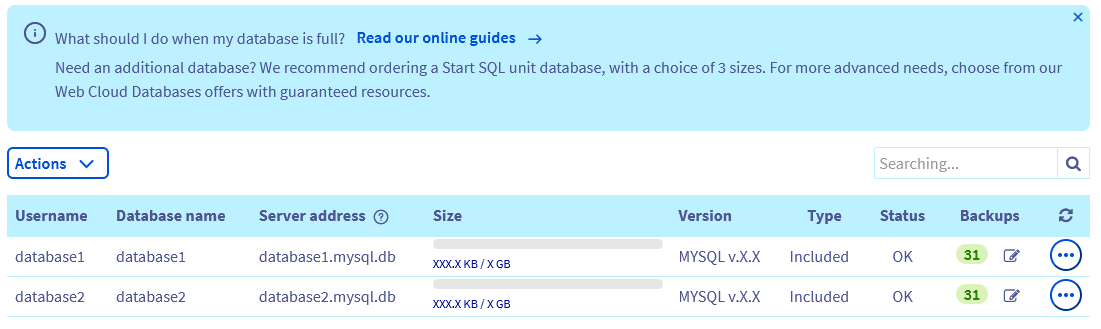
Kliknij zakładkę Bazy danych. Tabela zawiera listę baz danych utworzonych na Twoim hostingu.
**Krok 3**
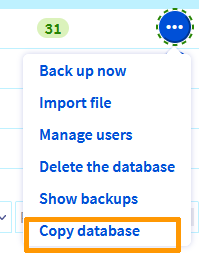
Kliknij przycisk ... po prawej stronie wiersza odpowiadającego bazie danych, której zawartość chcesz skopiować, a następnie wybierz Kopiuj bazę danych.
**Krok 4**
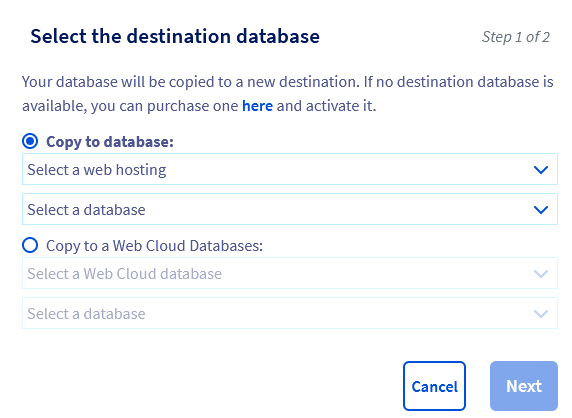
Wyświetli się okno, w którym wybierzesz docelową bazę danych.
:::info
Jeśli nie posiadasz docelowej bazy danych, kliknij link w oknie, aby kupić nową bazę danych. Pamiętaj o jej aktywacji:
- W przypadku bazy danych Shared SQL: zapoznaj się z przewodnikiem "[Tworzenie bazy danych na hostingu WWW OVHcloud](/pl/guides/web-cloud/web-hosting/sql-create-database.md)".
- W przypadku bazy danych na serwerze Web Cloud Databases: zapoznaj się z naszym przewodnikiem "[Tworzenie bazy danych na serwerze Web Cloud Databases](/pl/guides/web-cloud/databases/db-create-databases-users.md)".
:::
- **Wybór 1 - Skopiuj do bazy danych Start SQL**: wybierz Skopiuj do bazy danych, a następnie wybierz docelową bazę danych z listy rozwijanej.
- **Wybór 2 - Skopiuj do serwera Web Cloud Databases**: wybierz Skopiuj do Web Cloud Databases. Pojawią się dwie listy rozwijane. Kliknij pierwszą, aby wybrać ofertę Web Cloud Databases, a następnie drugą, aby wybrać docelową bazę danych.
**Krok 5**
Kliknij przycisk Dalej. Pojawi się następujący komunikat potwierdzający:
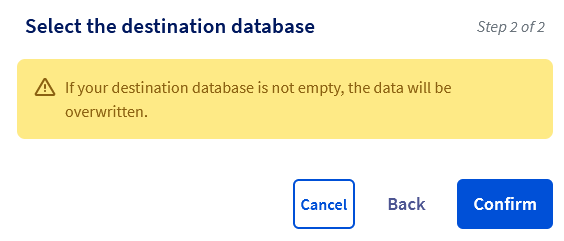Jeśli nie chcesz nadpisywać wybranej docelowej bazy danych, kliknij przycisk Wstecz, aby zmienić wybór lub kliknij przycisk Anuluj, aby anulować wszystkie operacje. W przeciwnym razie kliknij przycisk Zatwierdź, aby potwierdzić duplikowanie.
**Krok 6**
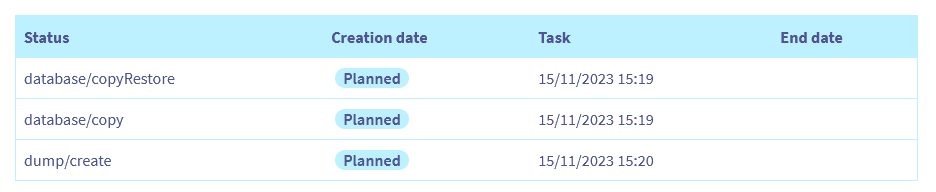
Kopiowanie bazy danych może potrwać kilka minut. W zakładce Zadania w toku pojawi się nowy wiersz odpowiadający kopii ze statusem "Zaplanowany". Po jej zakończeniu wiersz znika.
Z serwera Web Cloud Databases
Kliknij poniższe zakładki, aby wyświetlić kolejne **6** kroków.
**Krok 1**
Przejdź na stronę Web Cloud Databases, następnie wybierz odpowiednie rozwiązanie.

**Krok 2**
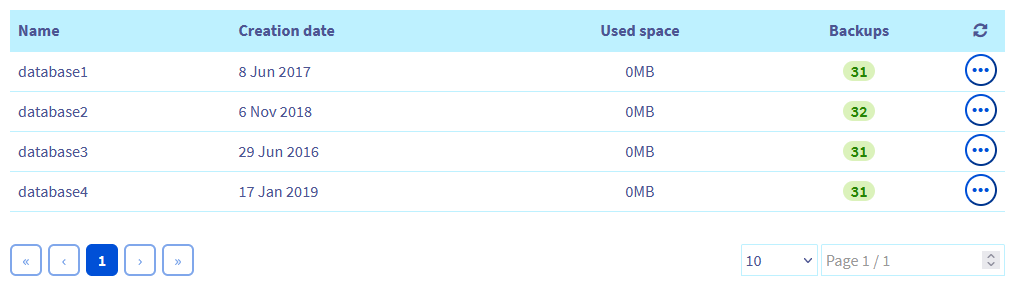
Kliknij zakładkę Bazy danych. Wyświetli się lista baz danych obecnych na Twoim serwerze Web Cloud Databases.
**Krok 3**
Kliknij przycisk ... po prawej stronie wiersza odpowiadającego bazie danych, której zawartość chcesz skopiować, a następnie wybierz Kopiuj bazę danych.

**Krok 4**
Wyświetli się okno, w którym wybierzesz docelową bazę danych.
:::info
Jeśli nie posiadasz docelowej bazy danych, kliknij link w oknie, aby kupić nową bazę danych. Pamiętaj o jej aktywacji:
- W przypadku bazy danych Shared SQL: zapoznaj się z przewodnikiem "[Tworzenie bazy danych na hostingu WWW OVHcloud](/pl/guides/web-cloud/web-hosting/sql-create-database.md)".
- W przypadku bazy danych na serwerze Web Cloud Databases: zapoznaj się z naszym przewodnikiem "[Tworzenie bazy danych na serwerze Web Cloud Databases](/pl/guides/web-cloud/databases/db-create-databases-users.md)".
:::
- **Wybór 1 - Skopiuj do bazy danych Start SQL**: wybierz Skopiuj do bazy danych, a następnie wybierz docelową bazę danych z listy rozwijanej.
- **Wybór 2 - Skopiuj do serwera Web Cloud Databases**: wybierz Skopiuj do Web Cloud Databases. Pojawią się dwie listy rozwijane. Kliknij pierwszą, aby wybrać ofertę Web Cloud Databases, a następnie drugą, aby wybrać docelową bazę danych.
**Krok 5**
Kliknij przycisk Dalej. Pojawi się następujący komunikat potwierdzający:
Jeśli nie chcesz nadpisywać wybranej docelowej bazy danych, kliknij przycisk Wstecz, aby zmienić wybór lub kliknij przycisk Anuluj, aby anulować wszystkie operacje. W przeciwnym razie kliknij przycisk Zatwierdź, aby potwierdzić duplikowanie.
**Krok 6**
Kopiowanie bazy danych może potrwać kilka minut. W zakładce Zadania w toku pojawi się nowy wiersz odpowiadający kopii ze statusem "Zaplanowany". Po jej zakończeniu wiersz znika.

### Konfiguracja strony WWW z nową bazą danych
Jeśli chcesz użyć nowej bazy danych, po skopiowaniu źródłowej bazy danych wykonaj ostatnią czynność.
W zakładce `Zadania w toku
` upewnij się, że kopia została ukończona (wiersz odpowiadający kopii zniknął).
Aby połączyć nową bazę danych ze stroną WWW, edytuj plik konfiguracyjny **C**ontent **M**anagement **S**ystem (**CMS**) i wprowadź informacje dotyczące połączenia z nową bazą danych.
:::warning
Zaleca się wykonanie kopii pliku konfiguracyjnego serwisu WWW przed jego modyfikacją. Jest to gwarancja możliwości zastąpienia nowej wersji pliku starą wersją w przypadku niepowodzenia konfiguracji.
:::
Jeśli na przykład korzystasz z modułu WordPress, zmodyfikuj plik konfiguracyjny _wp-config.php_ znajdujący się w katalogu głównym Twojego folderu WordPress na przestrzeni dyskowej (FTP) Twojego hostingu, a następnie zaktualizuj następujące pola:
- DB\_NAME
- DB\_USER
- DB\_PASSWORD
- DB\_HOST
Aby uzyskać więcej informacji lub skorzystać z innego CMS-a, zapoznaj się z naszym przewodnikiem [Zmiana hasła do bazy danych hostingu WWW](/pl/guides/web-cloud/web-hosting/sql-change-password.md).
:::info
Kopia bazy danych nie jest migracją. Źródłowa baza danych nadal istnieje, dopóki jej nie usuniesz. Będziesz mógł wówczas ponownie skonfigurować Twoją stronę WWW, używając starej bazy danych.
:::
### Przykłady zastosowania
Mogą wystąpić problemy podczas procesu kopiowania zawartości bazy danych.
**Kliknij na odpowiednią sytuację, aby wyświetlić zawartość.**
Baza danych nie wyświetla się na liście
To powiadomienie oznacza, że posiadasz tylko jedną aktywną bazę danych. Do skopiowania źródłowej bazy danych potrzebna jest również aktywna docelowa baza danych. W tym celu możesz:
- Skonfigurować nową bazę danych dostępną na Twoim hostingu.
- Skonfigurować nową bazę danych na swoim serwerze [Web Cloud Databases](https://www.ovhcloud.com/pl/web-cloud/databases/).
- Zamówić ofertę [start SQL](https://www.ovhcloud.com/pl/web-hosting/options/start-sql/) lub serwer baz danych [Web Cloud Databases](https://www.ovhcloud.com/pl/web-cloud/databases/).
Trwa już wykonywanie operacji
Ten komunikat oznacza, że dla Twojej bazy danych trwa już wykonywanie zadania. Przejdź do karty Zadania w toku i sprawdź, czy wykonujesz już operację. Jeśli tak jest, poczekaj na jej zakończenie, aby w razie potrzeby przesłać kopię bazy danych ponownie.
Baza danych docelowa nie zawiera wystarczającej ilości miejsca
Docelowa baza danych nie zawiera wystarczającej ilości miejsca. Dostępne są dwa rozwiązania:
- Zamów nową bazę danych [start SQL](https://www.ovhcloud.com/pl/web-hosting/options/start-sql/) dysponującą większą przestrzenią.
- Jeśli posiadasz serwer [Web Cloud Databases](https://www.ovhcloud.com/pl/web-cloud/databases/), zmień ofertę Web Cloud Databases dysponującą większą przestrzenią dyskową.
Źródłowa i docelowa baza danych są niezgodne
To powiadomienie oznacza, że **D**ata**b**ase **M**anagement **S**ystem (**DBMS**) w źródłowej bazie danych nie jest identyczny z systemem DBMS docelowej bazy danych.
Ten błąd może się pojawić na przykład podczas używania MySQL dla źródłowej bazy danych i PostgreSQL dla docelowej bazy danych.
## Sprawdź również
[Zaloguj się do Panelu klienta OVHcloud](/pl/guides/account-and-service-management/account-information/ovhcloud-account-login.md)
[Zapisz i wyeksportuj bazę danych na serwer baz danych](/pl/guides/web-cloud/databases/db-backup-export-database-server.md)
[Przywróć i zaimportuj bazę danych na serwer baz danych](/pl/guides/web-cloud/databases/db-restore-import-database.md)
[Tworzenie i pobieranie kopii zapasowej bazy danych na hostingu WWW](/pl/guides/web-cloud/web-hosting/sql-database-export.md)
[Importuj kopię zapasową do bazy danych hostingu WWW](/pl/guides/web-cloud/web-hosting/sql-importing-mysql-database.md)
W przypadku wyspecjalizowanych usług (pozycjonowanie, rozwój, etc.) skontaktuj się z [partnerami OVHcloud](https://partner.ovhcloud.com/pl/directory/).
Jeśli chcesz otrzymywać wsparcie w zakresie konfiguracji i użytkowania Twoich rozwiązań OVHcloud, zapoznaj się z naszymi [ofertami pomocy](https://www.ovhcloud.com/pl/support-levels/).
Dołącz do [grona naszych użytkowników](https://community.ovhcloud.com/).