---
title: "Hosting WWW - Sprawdzanie statystyk i logów CDN"
description: "Dowiedz się, jak sprawdzić statystyki i logi CDN Twojej strony WWW w ramach Twojego pakietu hostingowego"
url: https://docs.ovhcloud.com/pl/guides/web-cloud/web-hosting/cdn-statistics-and-logs
lang: pl
lastUpdated: 2025-10-09
---
# Hosting WWW - Sprawdzanie statystyk i logów CDN
## Wprowadzenie
Niniejszy przewodnik wyjaśnia, jak sprawdzić statystyki i logi generowane przez [opcję CDN](/pl/guides/web-cloud/web-hosting/cdn-how-to-use-cdn.md) dostępną w ramach Twojego pakietu hostingowego [hosting](https://www.ovhcloud.com/pl/web-hosting/).
**Dowiedz się, jak sprawdzić statystyki i logi CDN Twojej strony WWW w ramach Twojego pakietu hostingowego.**
## Wymagania początkowe
- Posiadanie [hostingu](https://www.ovhcloud.com/pl/web-hosting/) z opcją CDN włączoną dla co najmniej jednej domeny.
***
### Dostęp do Panelu klienta OVHcloud
- **Link bezpośredni:** Hosting plans
- **Ścieżka nawigacji:** Web Cloud > Hosting > Wybierz hosting WWW
***
## W praktyce
### Wyświetl statystyki usługi CDN
Kliknij poniższe zakładki, aby wyświetlić kolejne **4** kroki.
**Krok 1**
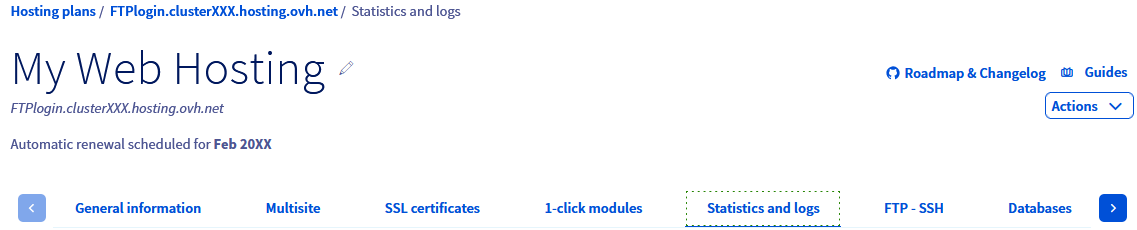
Przejdź na stronę Hosting plans, następnie wybierz odpowiedni hosting.

**Krok 2**
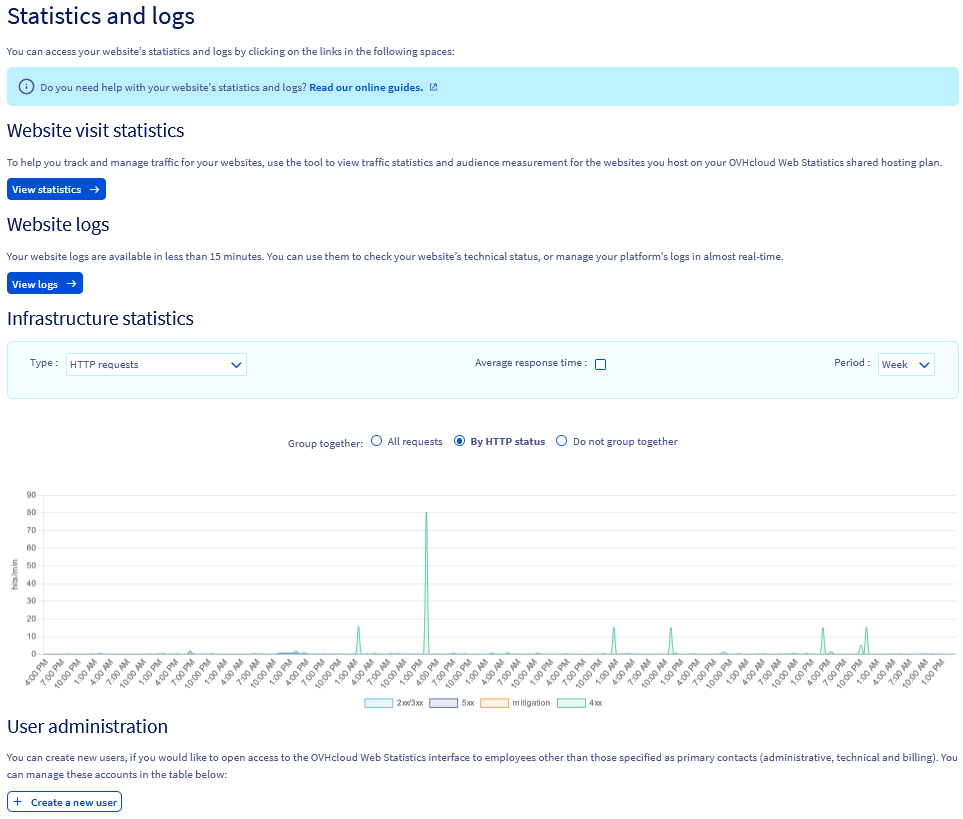
Na stronie, która się wyświetli kliknij zakładkę Statystyki i logi.
W sekcji `Statystyki odwiedzin na stronie` kliknij przycisk Wyświetl statystyki.
**Krok 3**
Zostaniesz przekierowany do narzędzia **OVHcloud Web Statistics**. W tym narzędziu kliknij na formularz Wybór domeny znajdujący się na górze strony, następnie wybierz nazwę domeny, dla której aktywny jest CDN.
**Krok 4**
W lewej kolumnie kliknij zakładkę Cache.
Teraz wyświetlasz statystyki usługi CDN dla swojej domeny.
Jeśli potrzebujesz więcej informacji, zapoznaj się z przewodnikiem „[Hosting - sprawdzanie statystyk i logów strony www](/pl/guides/web-cloud/web-hosting/logs-and-statistics.md)”.
### Wyświetl logi usługi CDN
Kliknij poniższe zakładki, aby wyświetlić kolejne **4** kroki.
**Krok 1**
Przejdź na stronę Hosting plans, następnie wybierz odpowiedni hosting.

**Krok 2**
Na stronie, która się wyświetli kliknij zakładkę Statystyki i logi.
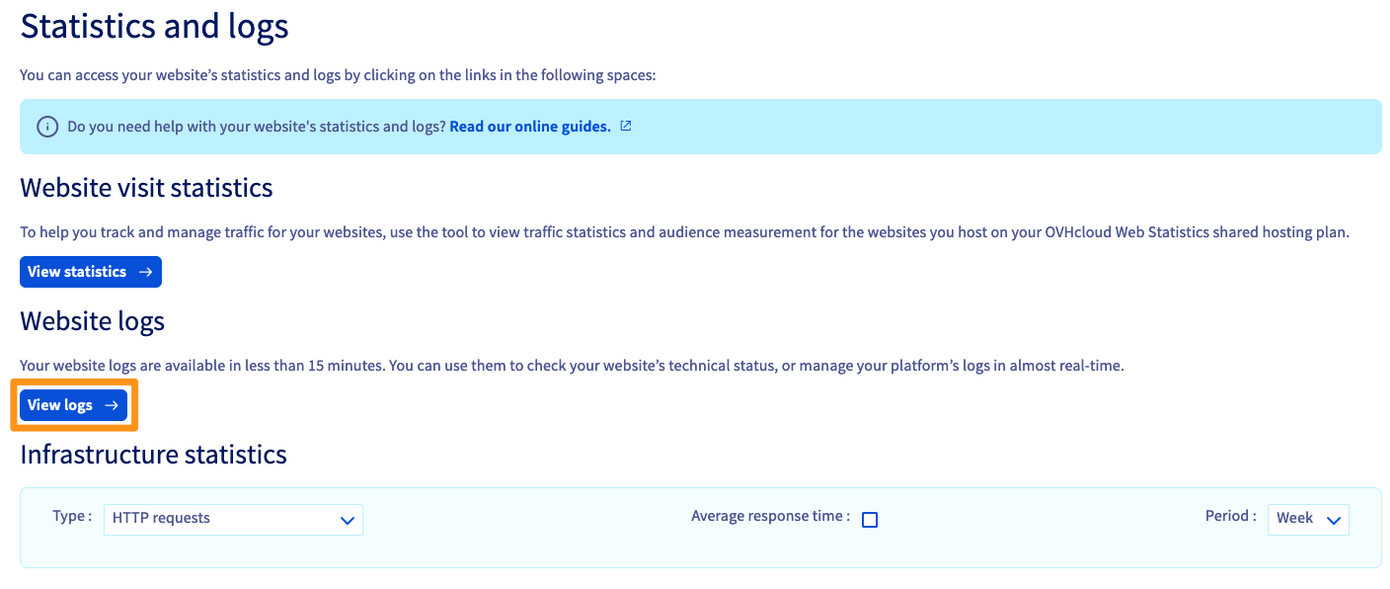
W części `Logi strony WWW` kliknij przycisk Sprawdź logi.
**Krok 3**
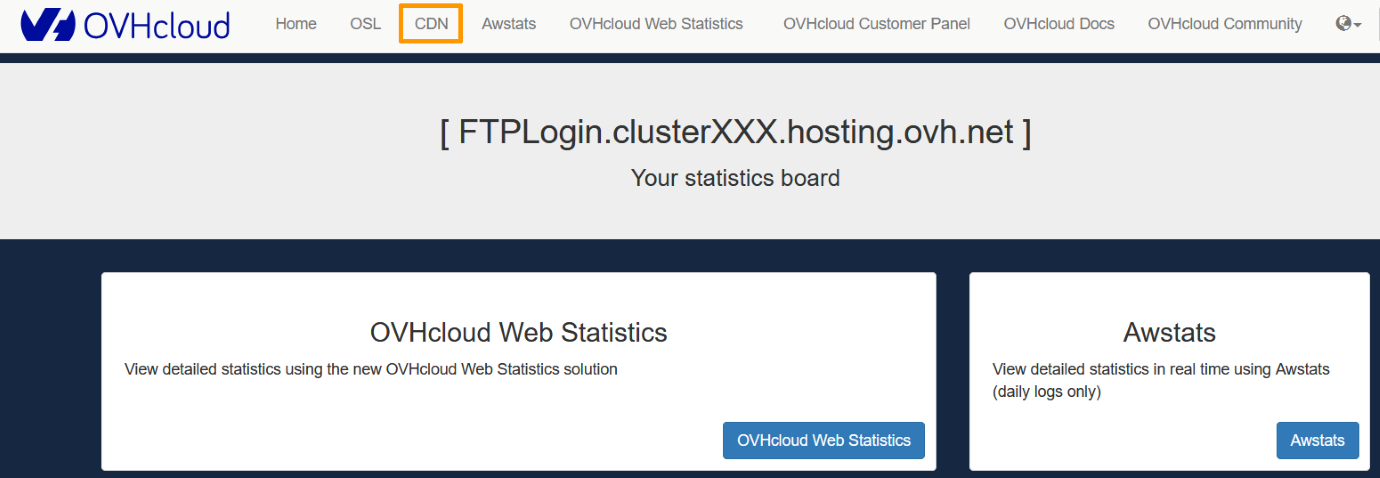
Na nowej stronie, która się wyświetli kliknij przycisk CDN na pasku na górze strony.
**Krok 4**
Na nowej stronie, która się wyświetli:
- Wybierz wybraną domenę lub subdomenę w rozwijanym menu Subdomain.
- W polu Date wpisz datę, dla której chcesz sprawdzić logi CDN.
- Następnie kliknij przycisk Generate.
:::info
Logi CDN są niedostępne tego samego dnia, w którym zostały wygenerowane. Dlatego należy poczekać do następnego dnia, aby się z nimi zapoznać.
:::
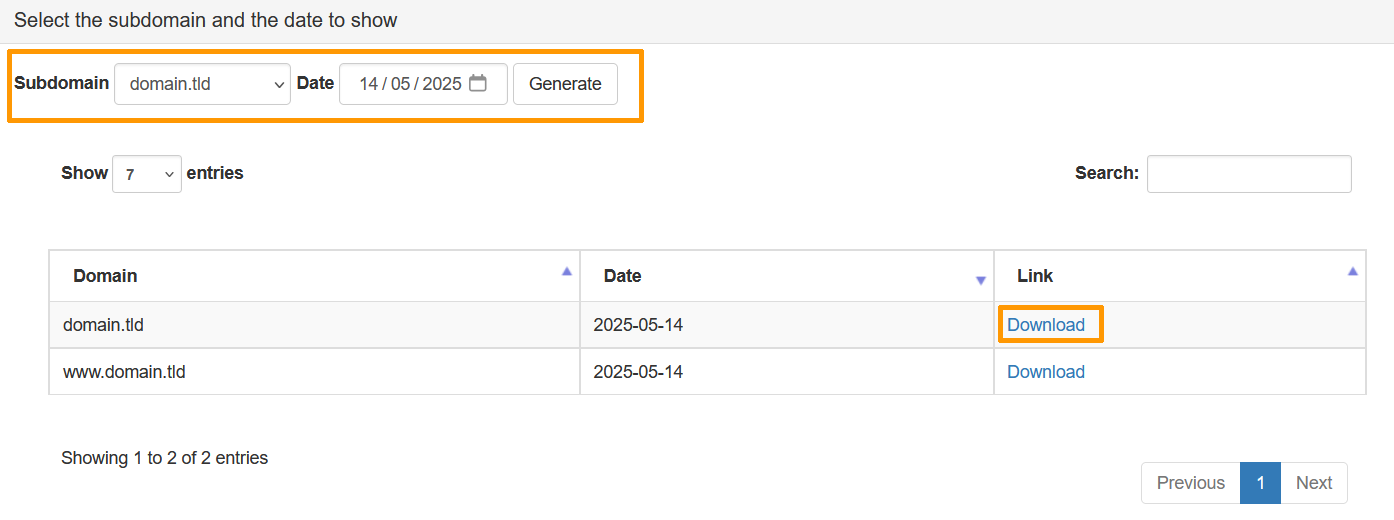W tabeli, która się wyświetli kliknij przycisk Download po prawej stronie nazwy domeny lub subdomeny, aby pobrać logi CDN.
Jeśli potrzebujesz więcej informacji, zapoznaj się z przewodnikiem „[Hosting - sprawdzanie statystyk i logów strony www](/pl/guides/web-cloud/web-hosting/logs-and-statistics.md)”.
## Sprawdź również
[Przewodnik dotyczący usługi CDN na hostingu www](/pl/guides/web-cloud/web-hosting/cdn-how-to-use-cdn.md)
[Hosting - sprawdzanie statystyk i logów strony www](/pl/guides/web-cloud/web-hosting/logs-and-statistics.md)
W przypadku wyspecjalizowanych usług (pozycjonowanie, rozwój, etc.) skontaktuj się z [partnerami OVHcloud](https://partner.ovhcloud.com/pl/directory/).
Jeśli chcesz otrzymywać wsparcie w zakresie konfiguracji i użytkowania Twoich rozwiązań OVHcloud, zapoznaj się z naszymi [ofertami pomocy](https://www.ovhcloud.com/pl/support-levels/).
Dołącz do [grona naszych użytkowników](https://community.ovhcloud.com/).