---
title: "Tworzenie i pobieranie kopii zapasowej przestrzeni FTP na hostingu Cloud Web"
description: "Dowiedz się, jak pobrać kopię zapasową przestrzeni FTP Twojego hostingu Cloud Web"
url: https://docs.ovhcloud.com/pl/guides/web-cloud/web-hosting/backup-ftp
lang: pl
lastUpdated: 2026-06-03
---
# Tworzenie i pobieranie kopii zapasowej przestrzeni FTP na hostingu Cloud Web
## Wprowadzenie
Twój hosting Cloud Web dysponuje przestrzenią dyskową, na której możesz hostować Twoje strony WWW lub aplikacje.
**Dowiedz się, jak pobrać kopię zapasową przestrzeni FTP Twojego hostingu Cloud Web**.
:::info
Kopie zapasowe proponowane przez OVHcloud dla hostingu Cloud Web są niezamówione. Są one dostępne do uzupełnienia Twoich własnych środków tworzenia kopii zapasowych w sytuacjach nadzwyczajnych. Zalecamy zatem regularne wykonywanie Twoich własnych kopii zapasowych, aby zapobiec ewentualnej utracie danych.
Wykonując kopię zapasową bezpieczeństwa Twojej strony WWW i korzystając z bazy danych, wykonaj również jej kopię zapasową. Aby [pobrać kopię zapasową bazy danych](/pl/guides/web-cloud/web-hosting/sql-database-export.md), zapoznaj się z naszym przewodnikiem.
:::
**Dowiedz się, jak pobrać i przywrócić kopię zapasową FTP Twojego hostingu Cloud Web.**
## Wymagania początkowe
- Hosting [Cloud Web](https://www.ovhcloud.com/pl/web-hosting/cloud-web-offer/)
- Dostęp do konta e-mail do kontaktu przypisanego do Twojego identyfikatora klienta
***
### Dostęp do Panelu klienta OVHcloud
- **Link bezpośredni:** Hosting
- **Ścieżka nawigacji:** Web Cloud > Hosting > Wybierz hosting WWW
***
## W praktyce
Hosting Cloud Web dysponuje automatycznymi kopiami zapasowymi uruchomionymi z następującymi częstotliwościami:
- tego samego dnia, po 0.00.
- wczoraj, po 0:00.
- przedwczoraj, po godz. 0.00.
- poprzednia niedziela, po 01.00.
OVHcloud może zaproponować wyłącznie kopie zapasowe, o których mowa powyżej, pod warunkiem, że Twój hosting Cloud Web istnieje już w wskazanych terminach i pod warunkiem, że infrastruktura będzie dostępna w momencie tworzenia kopii zapasowej.
### Odzyskaj kopię zapasową
W przeciwieństwie do hostingu współdzielonego OVHcloud, przywracanie przestrzeni FTP nie jest możliwe za pomocą jednego kliknięcia w Panelu klienta OVHcloud
.
Link do pobrania kopii zapasowej jest generowany, a następnie wysyłany e-mailem na adres e-mail powiązany z identyfikatorem klienta administratora hostingu Cloud Web.
Kliknij poniższe karty, aby wyświetlić kolejne **5** kroki.
**Krok 1**
Przejdź na stronę Hosting i wybierz odpowiedni Cloud Web.

**Krok 2**
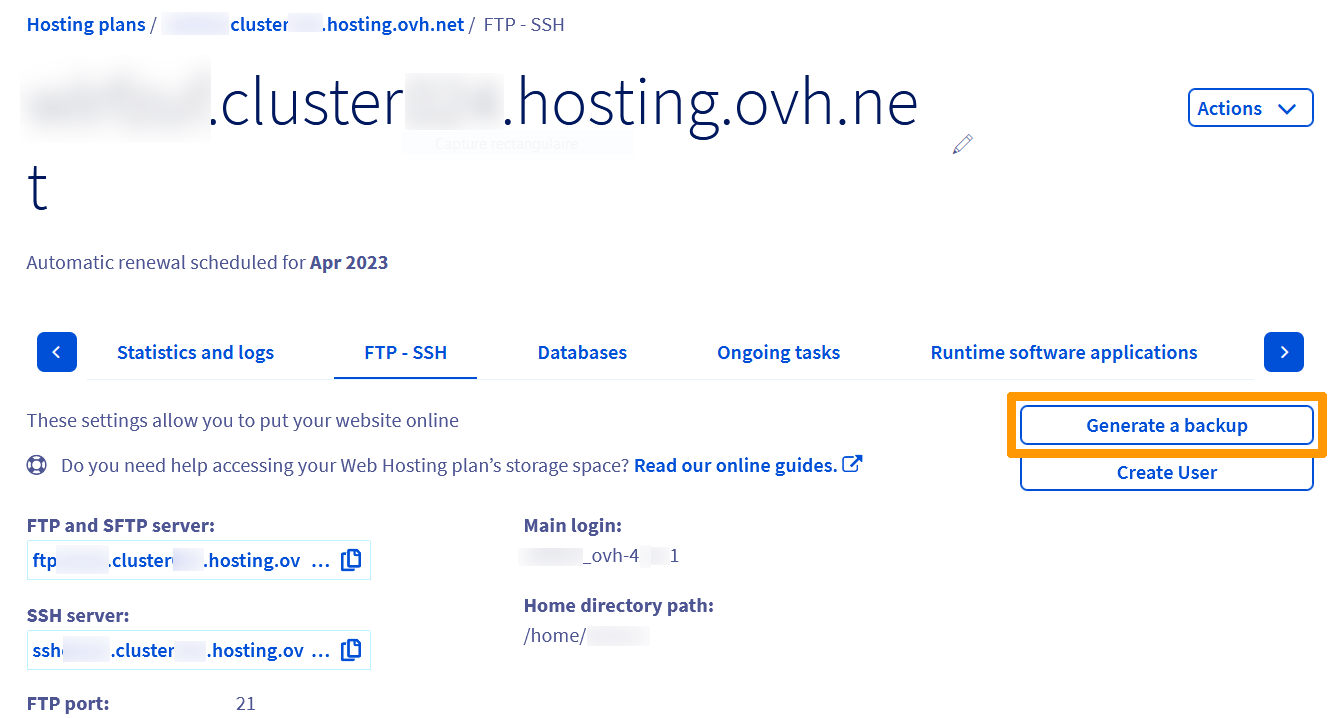
Wybierz kartę FTP - SSH i kliknij przycisk Utwórz kopię zapasową po prawej stronie.
**Krok 3**
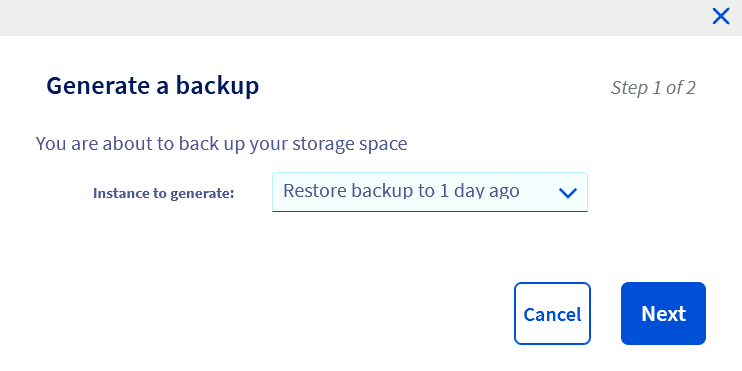
W oknie, które się otworzy, wybierz jedną z dostępnych kopii zapasowych, po czym kliknij Dalej.
**Krok 4**
Pojawi się drugie okno z informacją, że link do pobrania pliku kopii zapasowej zostanie przesłany e-mailem i że OVHcloud nie przywróci automatycznie danych z Twojego hostingu Cloud Web.
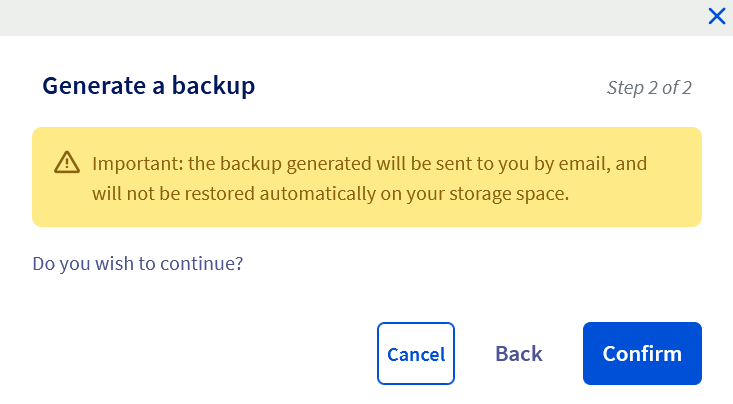Kliknij na Zatwierdź, aby potwierdzić zlecenie.
**Krok 5**
Jeśli generowanie kopii zapasowej zostało uruchomione, w Panelu klienta OVHcloud pojawi się następujący komunikat:
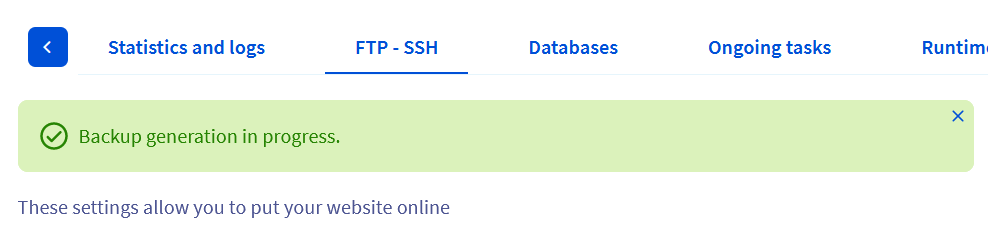Tworzenie kopii zapasowej zajmuje od 10 do 15 minut.
### Pobierz kopię zapasową
Po sfinalizowaniu tworzenia kopii zapasowej otrzymasz e-mail na adres e-mail powiązany z identyfikatorem administratora Twojego hostingu Cloud Web.
E-mail ten zawiera link do pobrania **ważny przez 9 dni** od otrzymania wiadomości e-mail:
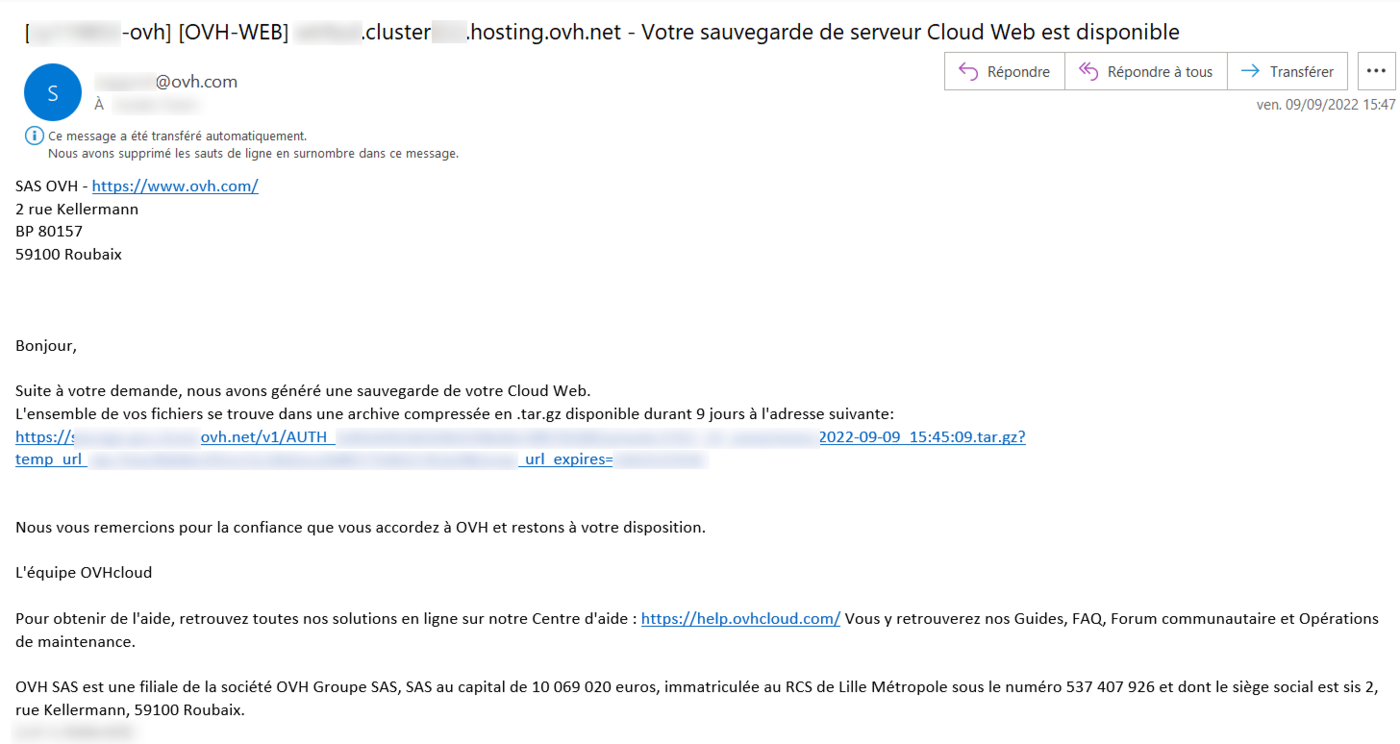
Pobrany plik jest w formacie _.tar.gz_.
### Przywróć kopię zapasową
Po pobraniu plików możesz [połączyć się z przestrzenią FTP](/pl/guides/web-cloud/web-hosting/ftp-connection.md) przy użyciu programu FTP, takiego jak [Filezilla](/pl/guides/web-cloud/web-hosting/ftp-filezilla-user-guide.md), a następnie wymienić wybrane pliki na pobrane pliki.
:::info
Korzystaj z portów podanych w Panelu klienta OVHcloud
do połączenia SFTP i SSH, ponieważ port 22 nie będzie działał dla Twojego hostingu Cloud Web.
:::
## Sprawdź również
[Logowanie do przestrzeni dyskowej hostingu WWW](/pl/guides/web-cloud/web-hosting/ftp-connection.md)
[Logowanie za pomocą programu Filezilla](/pl/guides/web-cloud/web-hosting/ftp-filezilla-user-guide.md)
Skontaktuj się z [partnerami OVHcloud](https://partner.ovhcloud.com/pl/directory/), jeśli szukasz zaawansowanych rozwiązań (indeksowanie, rozwój, etc).
Jeśli chcesz otrzymywać wsparcie w zakresie konfiguracji i korzystania z rozwiązań OVHcloud, sprawdź naszą [ofertę wsparcia](https://www.ovhcloud.com/pl/support-levels/).
Dołącz do [grona naszych użytkowników](https://community.ovhcloud.com/).