---
title: "Hosting WWW - Włączanie darmowy hosting"
description: "Dowiedz się, jak włączyć darmowy hosting"
url: https://docs.ovhcloud.com/pl/guides/web-cloud/web-hosting/activate-start10m
lang: pl
lastUpdated: 2026-06-08
---
# Hosting WWW - Włączanie darmowy hosting
## Wprowadzenie
Dzięki [Darmowy hosting](https://www.ovhcloud.com/pl/domains/free-web-hosting/), OVHcloud oferuje hosting WWW o rozmiarze 100 MB oraz konto e-mail o pojemności 5 GB.
Z tego przewodnika dowiesz się, jak włączyć Darmowy hosting w swojej [domenie](https://www.ovhcloud.com/pl/domains/).
:::warning
Ten darmowy hosting o rozmiarze 100 MB jest odpowiedni do prostej strony WWW w której **można wyświetlić serwer bez bazy danych**
.
Jest to również właściwe, jeśli nie potrzebujesz więcej niż jednego konta e-mail typu "MX plan".
Jeśli chcesz uruchomić stronę WWW zawierającą kilka stron i wymagającą bazy danych, takich jak CMS (WordPress, Joomla!, PrestaShop, Drupal, etc.), zachęcamy do zamówienia jednej z [naszych ofert hostingu www](https://www.ovhcloud.com/pl/web-hosting/)
na naszej stronie internetowej lub w Twoim Panelu klienta OVHcloud
.
:::
**Dowiedz się, jak włączyć darmowy hosting**
## Wymagania początkowe
- Posiadanie [domeny](https://www.ovhcloud.com/pl/domains/) w Panelu klienta OVHcloud, odłączone od hostingu www i bez żadnego [MX Plan](/pl/guides/web-cloud/email-and-collaborative-solutions/mx-plan/email-generalities.md).
:::info
Darmowy hosting jest dostępny **tylko** dla naszych klientów w Europie.
:::
***
### Dostęp do Panelu klienta OVHcloud
- **Link bezpośredni:** Domeny
- **Ścieżka nawigacji:** Web Cloud > Domeny > Wybierz nazwę domeny
***
## W praktyce
Aby włączyć darmowy hosting, kliknij poniższe zakładki, aby wyświetlić kolejne **3** kroki.
**Krok 1**
Przejdź na stronę Domeny, następnie wybierz odpowiednią domenę.

**Krok 2**
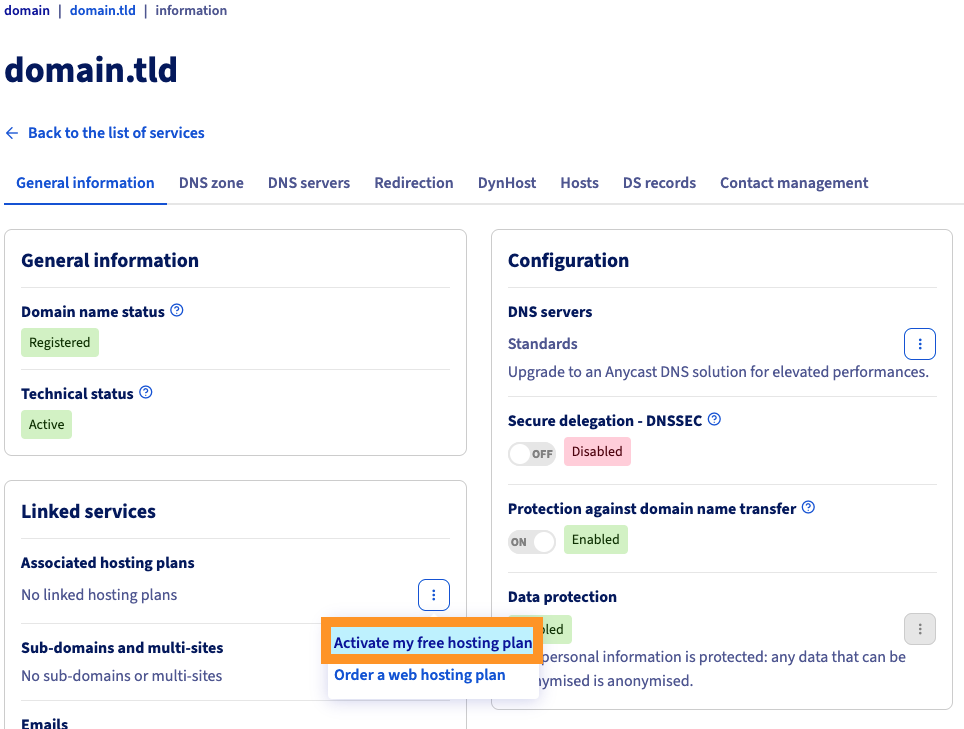
W ramce **Informacje ogólne** znajduje się pozycja **Darmowy hosting WWW i e-mail**. Kliknij przycisk ... po prawej stronie, a następnie przycisk Włącz.
**Krok 3**
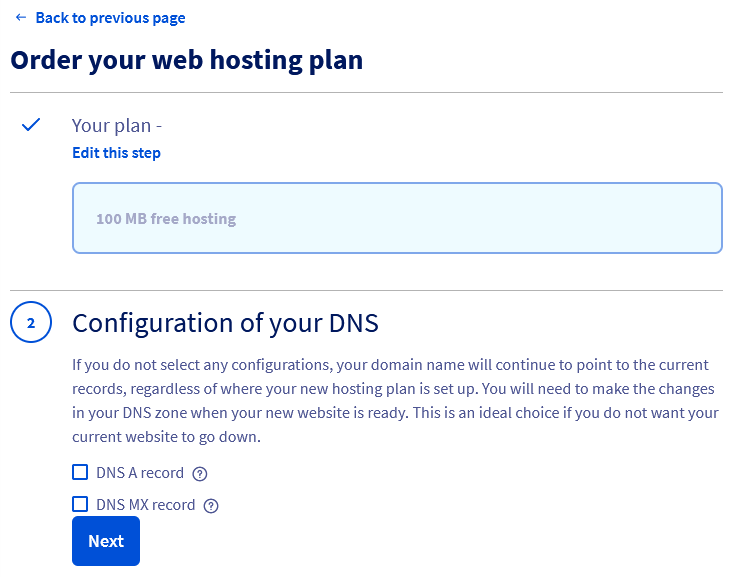
Pojawi się okno aktywacyjne. W sekcja **1** wyświetla się przypomnienie oferty i cennika. Kliknij przycisk Dalej.
W sekcja **2** wybierz zmiany, jakie mają zostać wprowadzone w strefie DNS:
| Wybór | Opis |
| ------------- | ---------------------------------------------------------------------------------------------------------------------- |
| Rekord DNS A | Domena będzie wskazywać na adres IP Darmowy hosting. |
| Rekord DNS MX | Do nazwy domeny zostaną zastosowane serwery e-mail (`mx1.mail.ovh.net`, `mx2.mail.ovh.net`, `mx3.mail.ovh.net`, etc.). |
:::warning
Jeśli zaznaczysz jedno z dwóch pól `Rekord DNS A` i `Rekord DNS MX` lub oba te pola, zostanie on usunięty z konfiguracji pierwotnie wprowadzonej w strefie DNS Twojej domeny.
Zaznacz oba pola, aby automatycznie skonfigurować domenę z darmowym hostingiem i jego usługą e-mail.
Jeśli Twoja strefa DNS nie jest zarządzana w Panelu klienta OVHcloud, wprowadź ręcznie zmiany w zewnętrznej strefie DNS.
Aby uzyskać więcej informacji, zapoznaj się z naszym przewodnikiem dotyczącym [edycji strefy DNS OVHcloud](/pl/guides/web-cloud/domains/dns-zone-edit.md).
:::
Sekcja **3** przypomina o cenniku oferty.
Podczas sekcja **4** zapoznaj się z regulaminami i zatwierdź zamówienie.
:::info
Jeśli Twój projekt wymaga szybszego przejścia na hosting z bazą danych, z większej przestrzeni dyskowej lub z większej liczby adresów e-mail, będziesz mógł przejść bezpośrednio i tylko z Darmowy hosting na ofertę hostingu **Perso**
z Panelu klienta OVHcloud
.
Przejście na ofertę **Pro** lub **Performance** wymaga wcześniejszego przejścia z oferty Darmowy hosting na ofertę **Perso**.
Możesz również usunąć bezpłatną ofertę, dbając o wcześniejsze pobranie danych o hostingu oraz zawartości konta e-mail.
Aby uzyskać więcej informacji, sprawdź [naszą ofertę hostingu](https://www.ovhcloud.com/pl/web-hosting/).
:::
Po zatwierdzeniu zamówienia otrzymasz wiadomość e-mail z danymi do [logowania FTP](/pl/guides/web-cloud/web-hosting/ftp-connection.md) do **darmowy hosting**.
Zapoznaj się z przewodnikiem [utworzenie konta E-mail MX Plan](/pl/guides/web-cloud/email-and-collaborative-solutions/mx-plan/email-creation.md), aby korzystać z adresu e-mail zawartego w pakiecie **hostingowym Darmowy hosting**.
## Sprawdź również
[Logowanie do przestrzeni dyskowej hostingu www](/pl/guides/web-cloud/web-hosting/ftp-connection.md)
[Tworzenie konta e-mail w ramach usługi MX Plan](/pl/guides/web-cloud/email-and-collaborative-solutions/mx-plan/email-creation.md)
[Zarządzanie certyfikatem SSL na hostingu](/pl/guides/web-cloud/web-hosting/ssl-on-webhosting.md)
W przypadku wyspecjalizowanych usług (pozycjonowanie, rozwój, etc.) skontaktuj się z [partnerami OVHcloud](https://partner.ovhcloud.com/pl/directory/).
Jeśli chcesz otrzymywać wsparcie w zakresie konfiguracji i użytkowania Twoich rozwiązań OVHcloud, zapoznaj się z [naszymi ofertami pomocy](https://www.ovhcloud.com/pl/support-levels/).
Dołącz do [grona naszych użytkowników](https://community.ovhcloud.com/)