---
title: "Wyświetl wszystkie strony WWW w Panelu klienta OVHcloud i zarządzaj nimi"
description: "Dowiedz się, jak wyświetlać wszystkie Twoje strony WWW i zarządzać nimi w Panelu klienta"
url: https://docs.ovhcloud.com/pl/guides/web-cloud/web-hosting/access-websites-view
lang: pl
lastUpdated: 2026-06-17
---
# Wyświetl wszystkie strony WWW w Panelu klienta OVHcloud i zarządzaj nimi
## Wprowadzenie
Interfejs przedstawiony w tym przewodniku pozwala na scentralizowane wyświetlanie wszystkich stron niezależnie od przypisanego hostingu. Ułatwia śledzenie, które funkcje są aktywowane dla każdej witryny, i daje szybki dostęp do podstawowych działań. Interfejs ten jest szczególnie przydatny dla agencji oraz specjalistów z dziedziny WWW, którzy zarządzają dużą liczbą domen rozdzielonych na kilka hostingów.
**Dowiedz się, jak wyświetlać wszystkie strony WWW i zarządzać nimi w Panelu klienta.**
## Wymagania początkowe
- Usługa [Hosting WWW OVHcloud](https://www.ovhcloud.com/pl/web-hosting/).
***
### Dostęp do Panelu klienta OVHcloud
- **Link bezpośredni:** Strony WWW
- **Ścieżka nawigacji:** Web Cloud > Strony WWW > Wybierz swoją stronę WWW
***
## W praktyce
Kliknij poniższe zakładki, aby wyświetlić kolejno każdy z **2** kroków.
**Krok 1**
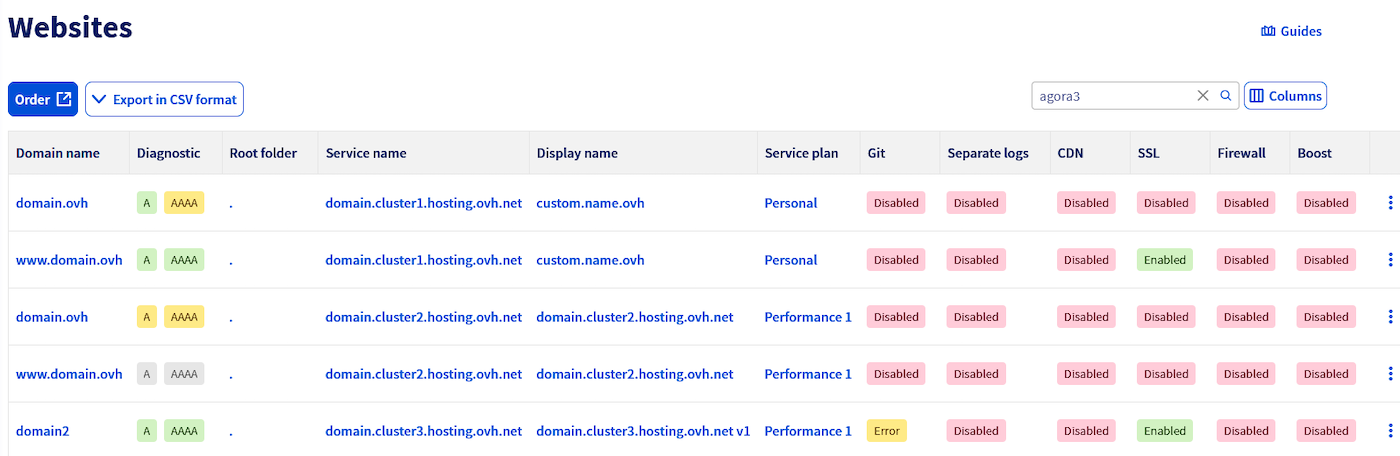
Przejdź na stronę Strony WWW. Pojawi się tabela z listą wszystkich Twoich stron WWW i ich głównymi informacjami.
**Krok 2**
Tabela zawiera następujące kolumny:
- **Domena**: wyświetla główną domenę strony internetowej, tak jak jest ona skonfigurowana na karcie "MultiSite" w Twoim hostingu.
- **Diagnostyka**: informuje, czy domena prawidłowo wskazuje na przypisany hosting. Aby uzyskać więcej informacji, zapoznaj się z częścią "[Diagnostyka domen](/pl/guides/web-cloud/web-hosting/multisites-configure-multisite.md#diagnostic-domain)" naszego przewodnika "Instalacja kilku stron WWW na jednym hostingu".
- **Katalog główny**: określa katalog na hostingu (www, app, public\_html, etc.), na który wskazuje domena.
- **Nazwa usługi**: nazwa techniczna usługi w postaci `FTPlogin.clusterXXX.hosting.ovh.net`.
- **Nazwa wyświetlana**: spersonalizowany alias do identyfikacji usługi w Panelu klienta.
- **Pakiet**: typ rozwiązania powiązanego z hostingiem: Hosting darmowy, Starter, Perso, Startup, Pro, Performance, Agency, Agency Plus lub Agency Max.Starter, Perso, Startup, Pro, Performance, Agency, Agency Plus lub Agency Max.
- **Git**: pokazuje stan integracji Git na stronie [WWW](http://WWW). Więcej informacji na temat integracji Git znajdziesz w naszym przewodniku "[Konfiguracja i korzystanie z Git na hostingu WWW OVHcloud](/pl/guides/web-cloud/web-hosting/git-integration-webhosting.md)".
- **Rozdzielone logi**: wskazuje, czy w domenie jest włączona przestrzeń logów (tylko domeny OVHcloud). Więcej informacji znajdziesz na stronie "[Monitorowanie i analiza ruchu na stronie internetowej](https://www.ovhcloud.com/pl/web-hosting/uc-website-traffic-analysis/)".
- **CDN**: wyświetla status usługi CDN: Aktywny / Nieaktywny / ND (oferta nie jest kompatybilna). Aby uzyskać więcej informacji, przejdź na stronę "[Shared CDN](https://www.ovhcloud.com/pl/web-hosting/options/cdn/)".
- **SSL**: wskazuje, czy certyfikat SSL jest aktywny, zapewniając bezpieczne połączenie (**https\://**). Aby uzyskać więcej informacji, przejdź na stronę "[Zabezpiecz Twoją stronę OVHcloud dzięki certyfikatowi SSL premium](https://www.ovhcloud.com/pl/web-hosting/options/ssl/)".
- **Firewall**: wskazuje, czy zapora aplikacyjna jest włączona w domenie. Więcej informacji znajdziesz na stronie "[Opcje niezbędne dla Twojego hostingu](https://www.ovhcloud.com/pl/web-hosting/options/)".
- **Boost**: wskazuje, czy opcja Boost jest włączona, pozwalając tymczasowo zwiększyć zasoby CPU i RAM. Więcej informacji na temat opcji Boost znajdziesz w naszym przewodniku "[Hosting WWW - Jak zmienić ofertę](/pl/guides/web-cloud/web-hosting/how-to-upgrade-web-hosting-offer.md)".
Kliknięcie elementu w tabeli powoduje przekierowanie do odpowiedniego hostingu WWW. Dokładniej:
- Kolumny **Domena**, **Diagnostyka**, **Katalog główny**, **Git**, **Rozdzielone logi**, **CDN**, **SSL** i **Firewall** przekierowują do zakładki MultiSite.
- Kolumny **Nazwa usługi**, **Nazwa wyświetlana** i **Pakiet** przekierowują do zakładki Informacje ogólne.
- Kolumna **Boost** przekierowuje do zakładki Skorzystaj z opcji Boost.
:::warning
Nie można włączyć oddzielnych logów dla zewnętrznej nazwy domeny. Ta opcja jest dostępna tylko dla domen zarejestrowanych w OVHcloud.
:::
## Sprawdź również [](#)
W przypadku wyspecjalizowanych usług (pozycjonowanie, rozwój, etc.) skontaktuj się z [partnerami OVHcloud](https://partner.ovhcloud.com/pl/directory/).
Jeśli chcesz otrzymywać wsparcie w zakresie konfiguracji i użytkowania Twoich rozwiązań OVHcloud, zapoznaj się z naszymi [ofertami pomocy](https://www.ovhcloud.com/pl/support-levels/).
Dołącz do [grona naszych użytkowników](https://community.ovhcloud.com/).