---
title: "Zamów SSL Gateway"
description: "Zabezpiecz połączenia ze swoją stroną www"
url: https://docs.ovhcloud.com/pl/guides/web-cloud/ssl-gateway/order
lang: pl
lastUpdated: 2024-09-30
---
# Zamów SSL Gateway
:::info
Tłumaczenie zostało wygenerowane automatycznie przez system naszego partnera SYSTRAN. W niektórych przypadkach mogą wystąpić nieprecyzyjne sformułowania, na przykład w tłumaczeniu nazw przycisków lub szczegółów technicznych. W przypadku jakichkolwiek wątpliwości zalecamy zapoznanie się z angielską/francuską wersją przewodnika. Jeśli chcesz przyczynić się do ulepszenia tłumaczenia, kliknij przycisk "Zgłoś propozycję modyfikacji" na tej stronie.
:::
## Wprowadzenie
SSL Gateway został zaprojektowany tak, abyś mógł korzystać z certyfikatu SSL dla Twojej domeny i usługi hostingowej (VPS, serwer mail, serwer dedykowany, etc.).
:::warning
Certyfikaty SSL Gateways nie są kompatybilne z ofertami [hostingu OVHcloud](https://www.ovhcloud.com/pl/web-hosting/). Jeśli chcesz skorzystać z certyfikatu SSL dla tego typu oferty, zapoznaj się z naszym przewodnikiem "[Zarządzanie certyfikatem SSL na hostingu](/pl/guides/web-cloud/web-hosting/ssl-on-webhosting.md) ".
:::
**Dowiedz się, jak zamówić SSL Gateway.**
## Wymagania początkowe
- Dysponowanie aktywną [domeną](https://www.ovhcloud.com/pl/domains/) lub subdomeną.
- Dysponowanie dostępem do strefy DNS tej domeny.
## W praktyce
## Zamówienie
Aby zamówić ofertę SSL Gateway, [kliknij tutaj](https://www.ovhcloud.com/pl/security/ssl-gateway/).
Wybierz ofertę, następnie kliknij na `Zamów
`.
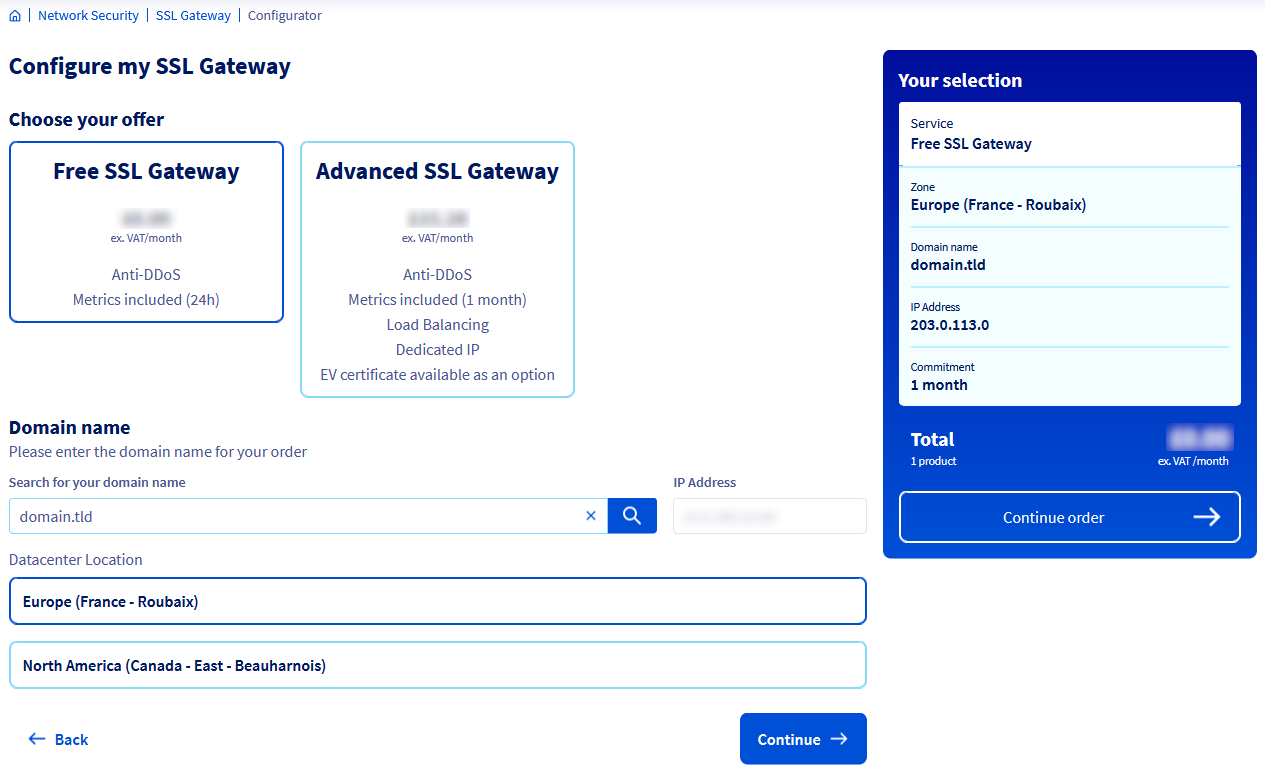
Na nowej stronie, która się wyświetli, wpisz w formularzu `Wyszukaj domenę
` nazwę domeny lub subdomeny, następnie kliknij ikonę lupy po prawej stronie.
:::warning
- Oferta Bezpłatny: dozwolone są tylko domeny do 3 poziomów ([www.domain.tld](http://www.domain.tld)).
- Oferta Advanced : dozwolone są nazwy domen 4. i wyższego poziomu (blog.[www.domain.tld](http://www.domain.tld)).
:::
Nasz system wykryje automatycznie adres lub adresy IP Twojej strony www skonfigurowane dla Twojej domeny lub subdomeny. Jeśli dysponujesz kilkoma adresami IP, wybierz jeden.
:::warning
- Jeśli Twoja strona WWW korzysta z kilku adresów IP, przy składaniu zamówienia będziesz mógł wybrać tylko jeden adres IP.
- Jeśli posiadasz ofertę Advanced, możesz dodać do niej do 2 dodatkowych adresów IP z poziomu Panelu klienta OVHcloud.
:::
Następnie wybierz spośród 2 dostępnych lokalizacji centrum danych, w którym chcesz zainstalować SSL Gateway.
Jeśli chcesz i jest to dostępne podczas składania zamówienia, zaznacz kratkę `Zarządzam strefą DNS tej domeny i upoważniam OVHcloud do automatycznej modyfikacji wymaganego rekordu DNS
`. Strefa DNS przypisana do Twojej domeny lub subdomeny zostanie automatycznie zaktualizowana o adres IP usługi SSL Gateway.
:::warning
Modyfikacja strefy DNS może potrwać do 24 godzin przed uruchomieniem, ze względu na pamięć podręczną dostawców usług internetowych.
:::
Sprawdź, czy wszystkie wybrane przez Ciebie opcje są poprawne na stronie zamówienia, następnie kliknij `Dalej
`.
Na koniec postępuj zgodnie z instrukcjami zawartymi w zamówieniu.
### Konfiguracja strefy DNS
Po zrealizowaniu zamówienia, jeśli nie zaznaczyłeś pola wyboru `Zarządzam strefą DNS tej domeny i upoważniam OVHcloud do automatycznej modyfikacji wymaganego rekordu DNS
`, otrzymasz e-mail z prośbą o przekierowanie Twojej domeny lub subdomeny na infrastrukturę OVHcloud w ciągu 3 dni.
:::warning
Jeśli nie wprowadzisz zmian w strefie DNS w ciągu 3 dni, zamówienie zostanie anulowane.
:::
:::info
Przypadek 1: strefa DNS jest zarządzana przez współdzielone serwery DNS OVHcloud.
> - Jeśli jesteś kontaktem _administracyjnym_ lub _technicznym_ dla tej strefy DNS, zmodyfikuj ją w Panelu klienta OVHcloud.
> - Jeśli nie jesteś kontaktem _administracyjnym_ lub _technicznym_ dla tej strefy DNS, skontaktuj się z osobą, która może wprowadzić zmiany.
>
> Zapoznaj się z instrukcjami w przewodniku "[Tworzenie strefy DNS OVHcloud dla domeny](/pl/guides/web-cloud/domains/dns-zone-create.md)", jeśli jest to wymagane.
Przykład 2: Twoja strefa DNS nie jest zarządzana przez współdzielone serwery DNS OVHcloud.
> - W tym przypadku wystarczy zmienić adres IP w strefie DNS u Twojego dostawcy lub na serwerze dedykowanym.
:::
Po zaakceptowaniu zmian w naszej infrastrukturze otrzymasz e-mail z potwierdzeniem.
:::warning
Modyfikacja strefy DNS może potrwać do 24 godzin przed uruchomieniem, ze względu na pamięć podręczną dostawców usług internetowych.
:::
## Sprawdź również
W przypadku wyspecjalizowanych usług (pozycjonowanie, rozwój, etc.) skontaktuj się z [partnerami OVHcloud](https://partner.ovhcloud.com/pl/directory/).
Jeśli chcesz otrzymywać wsparcie w zakresie konfiguracji i użytkowania Twoich rozwiązań OVHcloud, zapoznaj się z naszymi [ofertami pomocy](https://www.ovhcloud.com/pl/support-levels/).
Dołącz do [grona naszych użytkowników](https://community.ovhcloud.com/).