---
title: "Zarządzanie historią wiadomości SMS"
description: "Dowiedz się, jak sprawdzić historię wiadomości SMS wysłanych z Twojego konta OVHcloud"
url: https://docs.ovhcloud.com/pl/guides/web-cloud/messaging/sms/sms-history
lang: pl
lastUpdated: 2026-06-15
---
# Zarządzanie historią wiadomości SMS
## Wprowadzenie
Z poziomu Panelu klienta OVHcloud możesz sprawdzić i pobrać historię wysłanych wiadomości SMS. Z tego przewodnika dowiesz się, jak to zrobić.
## Wymagania początkowe
- [Konto SMS OVHcloud](https://www.ovhcloud.com/pl/sms/), z którego wysłano co najmniej 1 wiadomość SMS.
***
### Dostęp do Panelu klienta OVHcloud
- **Link bezpośredni:** SMS
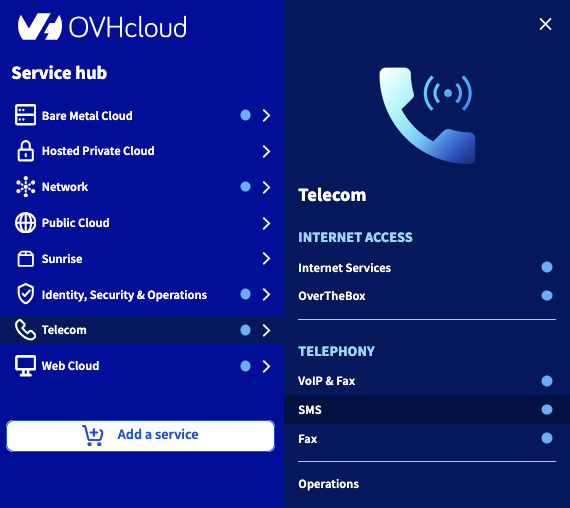
- **Ścieżka nawigacji:** Telecom > SMS > Wybierz konto SMS
***
## W praktyce
Historia zawiera datę, godzinę, nadawcę, odbiorcę oraz treść wysłanej wiadomości SMS.
:::info
W Panelu klienta OVHcloud możesz wyświetlić wiadomości SMS wysłane w ciągu ostatnich 6 miesięcy (lub ostatnie 5000 wiadomości SMS, jeśli w ciągu ostatnich 6 miesięcy wysłałeś ich więcej niż 5000).
Aby wyświetlić starsze wiadomości SMS (do ostatnich 12 miesięcy), musisz pobrać historię wiadomości SMS w formacie CSV. Sprawdź [Etap 2 tego przewodnika](#csv).
:::
### Etap 1: Wyświetlanie historii w Panelu klienta
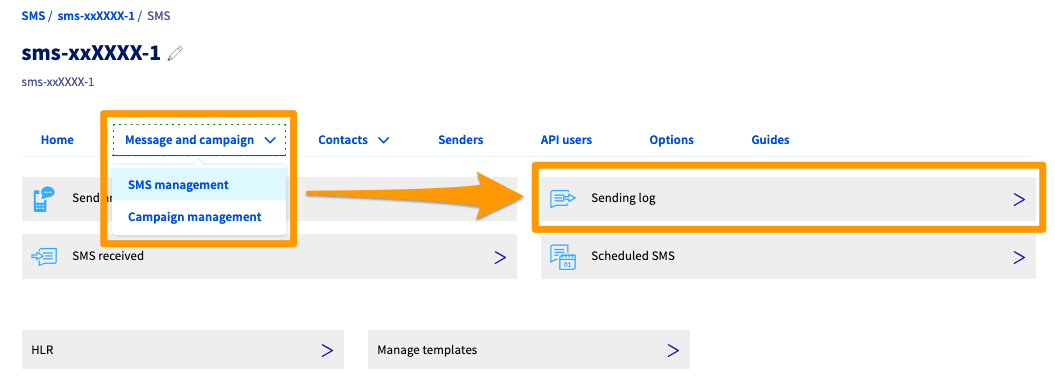
Na pasku kart kliknij `Wiadomość SMS i kampania
`, a następnie `Zarządzanie SMS-ami
`, aby uzyskać dostęp do historii pojedynczych wiadomości SMS, lub `Zarządzanie kampaniami
`, aby uzyskać dostęp do historii kampanii SMS.
Następnie kliknij `Historia wysyłki
` lub `Statystyki i historia
`.
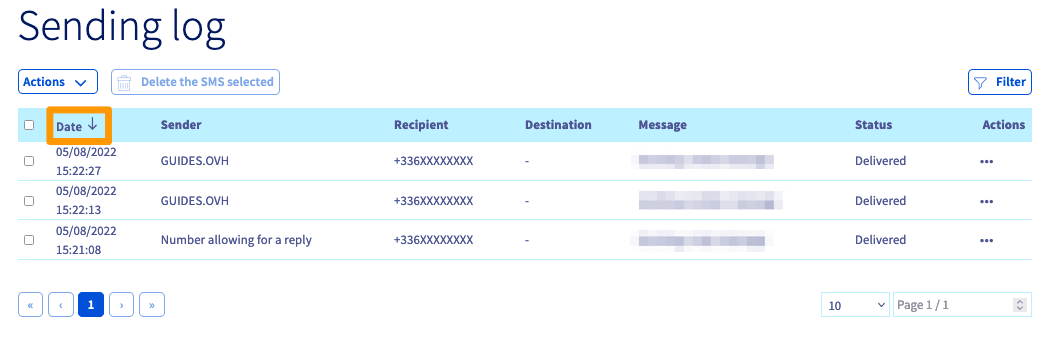
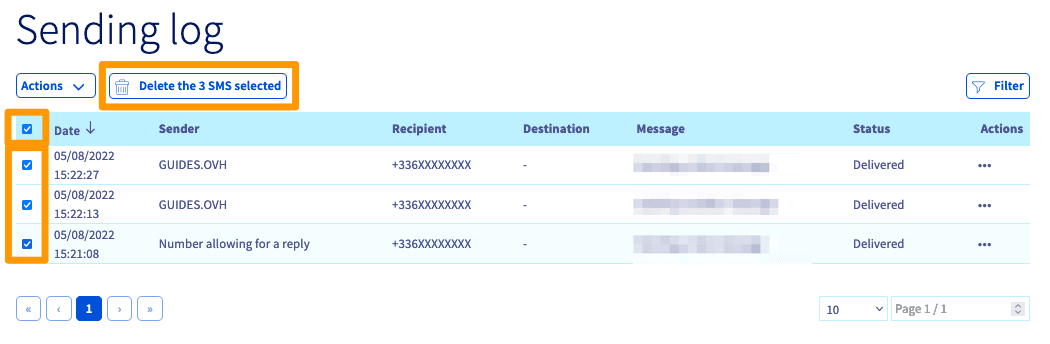
Aby posortować historię według daty wysłania, kliknij kolumnę "Data" po lewej stronie.
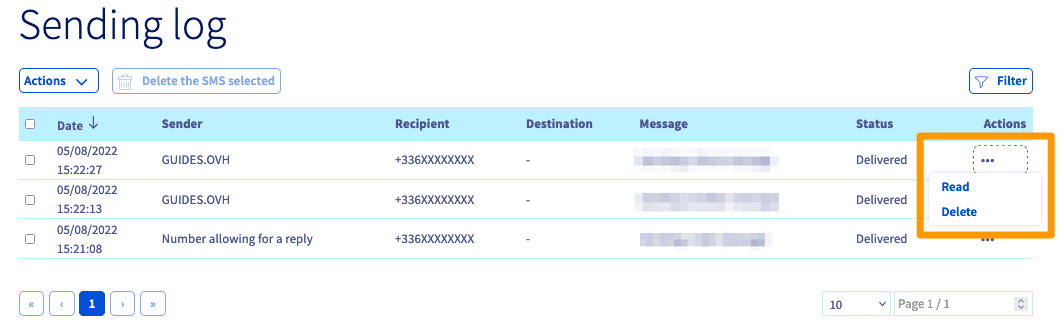
Kolumna Operacje `...
` na końcu każdej wiadomości SMS umożliwia wyświetlenie lub usunięcie wiadomości.
Aby usunąć kilka wiadomości SMS jednocześnie, zaznacz pola obok każdej z nich. Nad historią pojawi się przycisk `Usuń wybrane SMS-y
`.
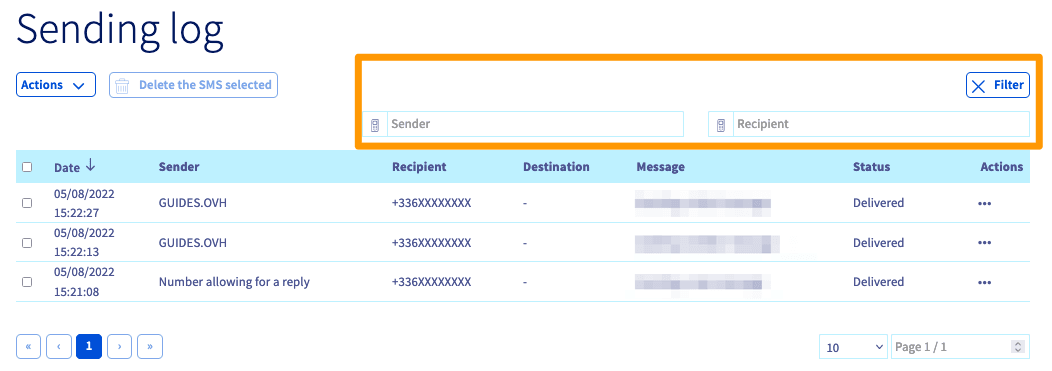
Przycisk `Filtruj
` umożliwia filtrowanie wyszukiwania według nadawcy (jeśli masz wielu nadawców) lub odbiorcy.
### Etap 2: Pobieranie historii wysyłki w formacie CSV [](#)
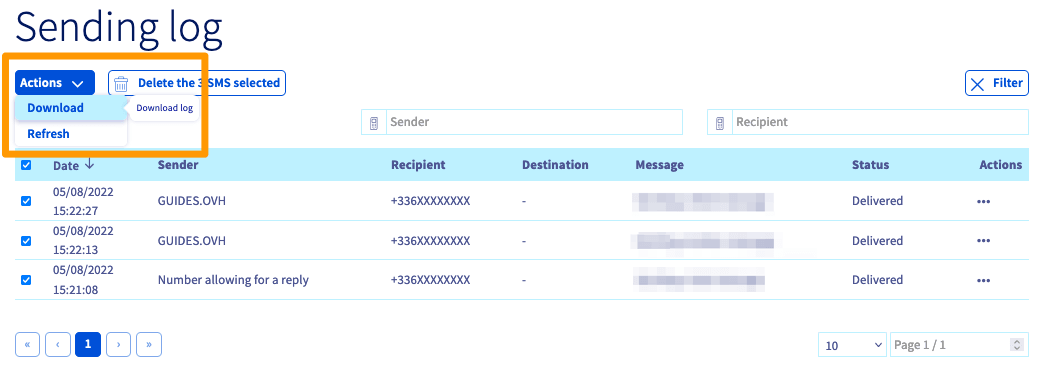
Kliknij przycisk `Operacje
` nad historią, a następnie `Pobierz
`, aby pobrać historię wiadomości SMS w formacie .csv.
Następnie możesz wyświetlić historię w arkuszu kalkulacyjnym. Informacje będą wyświetlane jak w poniższym przykładzie.
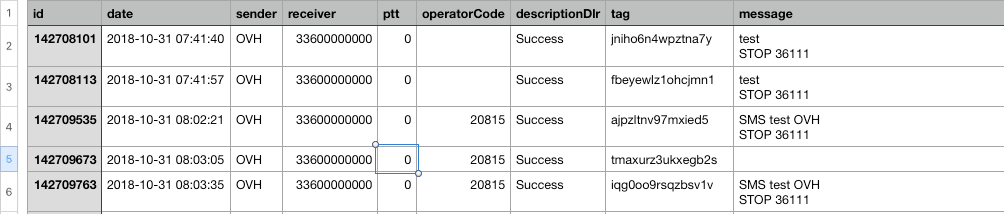
Poniżej znajdziesz opis informacji zawartych w historii:
| Tytuł | Opis |
| :------------- | :------------------------------------------------------------------------------------------------------------------------------------------------------------------------------ |
| id | unikalny identyfikator wysłanej wiadomości SMS używany przez nasze serwery |
| date | data i godzina wysłania wiadomości SMS |
| sender | nadawca wiadomości SMS |
| receiver | numer telefonu odbiorcy |
| ptt | kod zwrotny dotyczący statusu wiadomości SMS |
| operatorCode | identyfikator sieci operatora komórkowego, do którego wysłaliśmy wiadomość SMS |
| descriptionDlr | opis otrzymanego kodu ptt, a tym samym status wiadomości SMS |
| tag | znacznik przydzielony ręcznie za pomocą API (jednej lub kilku wiadomościom SMS) albo automatycznie przez nasze serwery każdej wysłanej wiadomości SMS (lub każdej kampanii SMS) |
| message | treść wiadomości SMS |
Więcej informacji o kodach ptt oraz różnych identyfikatorach DLR znajdziesz w ostatniej sekcji przewodnika [Wszystko, co musisz wiedzieć o użytkownikach SMS](/pl/guides/web-cloud/messaging/sms/sms-users.md#callback-url).
## Sprawdź również
Dołącz do [grona naszych użytkowników](https://community.ovhcloud.com/).