---
title: "Jak utworzyć listę odbiorców wiadomości SMS"
description: "Dowiedz się, jak utworzyć listę odbiorców wiadomości SMS i zaimportować ją do Panelu klienta OVHcloud"
url: https://docs.ovhcloud.com/pl/guides/web-cloud/messaging/sms/liste-de-destinataire-sms
lang: pl
lastUpdated: 2026-06-15
---
# Jak utworzyć listę odbiorców wiadomości SMS
## Wprowadzenie
Aby wysłać kampanię SMS do wielu kontaktów, możesz zaimportować jedną lub kilka list odbiorców do Panelu klienta OVHcloud.
**Dowiedz się, jak utworzyć listę odbiorców wiadomości SMS za pomocą arkusza kalkulacyjnego lub edytora tekstu i zaimportować ją do Panelu klienta OVHcloud.**
## Wymagania początkowe
- aktywne [konto SMS OVHcloud](https://www.ovhcloud.com/pl/sms/)
- narzędzie typu arkusz kalkulacyjny lub edytor tekstu
***
### Dostęp do Panelu klienta OVHcloud
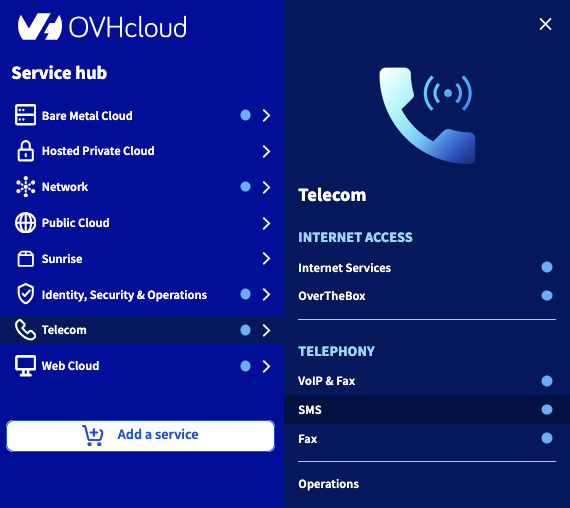
- **Link bezpośredni:** SMS
- **Ścieżka nawigacji:** Telecom > SMS > Wybierz konto SMS
***
## W praktyce
### Etap 1: Utworzenie listy odbiorców
#### Utworzenie listy za pomocą arkusza kalkulacyjnego
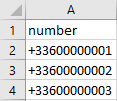
Listę odbiorców możesz utworzyć za pomocą arkusza kalkulacyjnego lub wykorzystać już istniejącą listę. Lista musi być zapisana w formacie .csv i mieć w arkuszu kalkulacyjnym układ przedstawiony poniżej:
:::warning
Aby arkusz kalkulacyjny nie wykonywał żadnych automatycznych obliczeń na Twoich numerach, musisz dostosować format kolumny `number`.
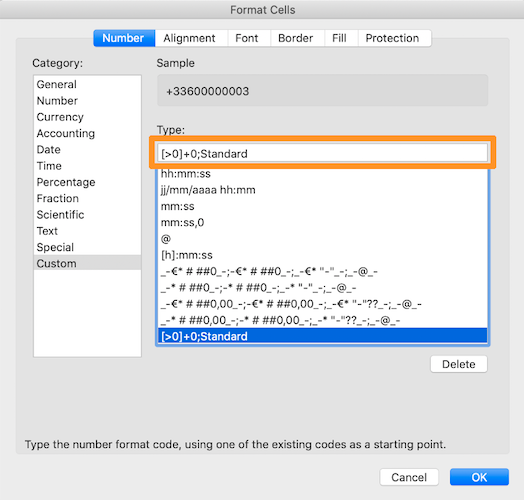
W programie Microsoft Excel zaznacz całą kolumnę `number`
, kliknij prawym przyciskiem myszy i wybierz `Format komórek
`. Kliknij `Niestandardowe
` i wprowadź w polu `Typ`
następującą wartość: `[>0]+0;Standard`
.
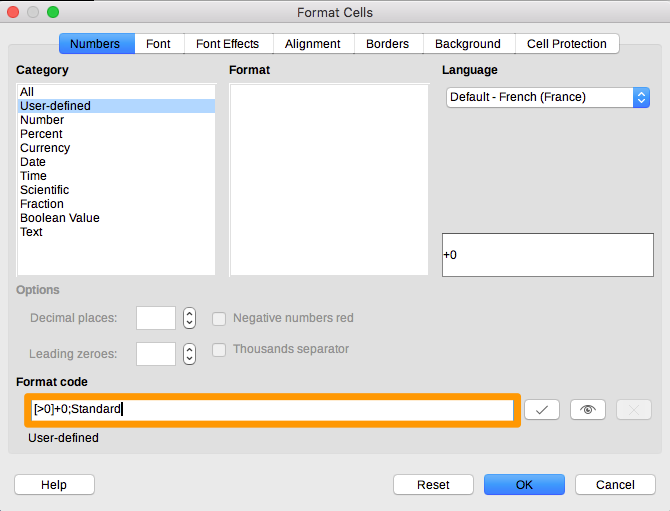
W programie LibreOffice zaznacz całą kolumnę `number`
, kliknij prawym przyciskiem myszy i wybierz `Formatuj komórki...
`. Wprowadź w polu `Kod formatu`
następującą wartość: `[>0]+0;Standard`
:::
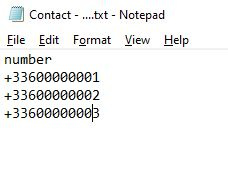
Jeśli otworzysz plik .csv w Notatniku, powinien wyglądać podobnie do poniższego:
Aby Twoja lista odbiorców została prawidłowo przetworzona w Panelu klienta OVHcloud, niezbędne jest spełnienie następujących warunków:
- Wszystkie kontakty muszą znajdować się na tym samym arkuszu pliku, w kolumnie zatytułowanej `number`.
- Usuń znaki specjalne (takie jak akcenty) — nie zostaną one zaakceptowane podczas importu pliku .csv do Panelu klienta OVHcloud.
- Numery telefonów muszą być zapisane w formacie międzynarodowym (np. dla numeru brytyjskiego: +44712345678).
- Zapisz plik arkusza kalkulacyjnego w formacie .csv (separator: średnik).
#### Utworzenie listy za pomocą edytora tekstu
Metodą alternatywną jest utworzenie pliku .txt w edytorze tekstu lub Notatniku.
- W pierwszym wierszu wpisz `number`.
- Wpisz numery telefonów w formacie międzynarodowym (+44712345678), po jednym numerze w wierszu.
Powinieneś otrzymać poniższy wynik:

### Etap 2: Import listy do Panelu klienta OVHcloud
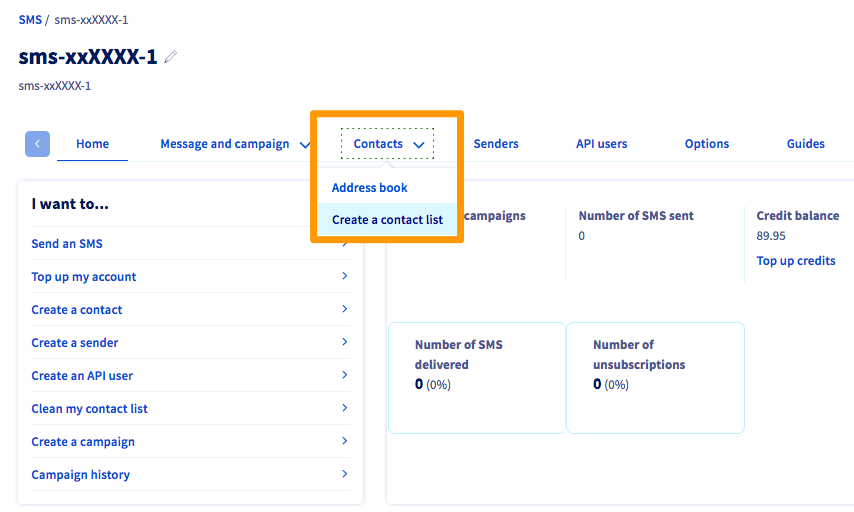
Kliknij kartę `Kontakty
`, a następnie `Utwórz listę kontaktów
`.
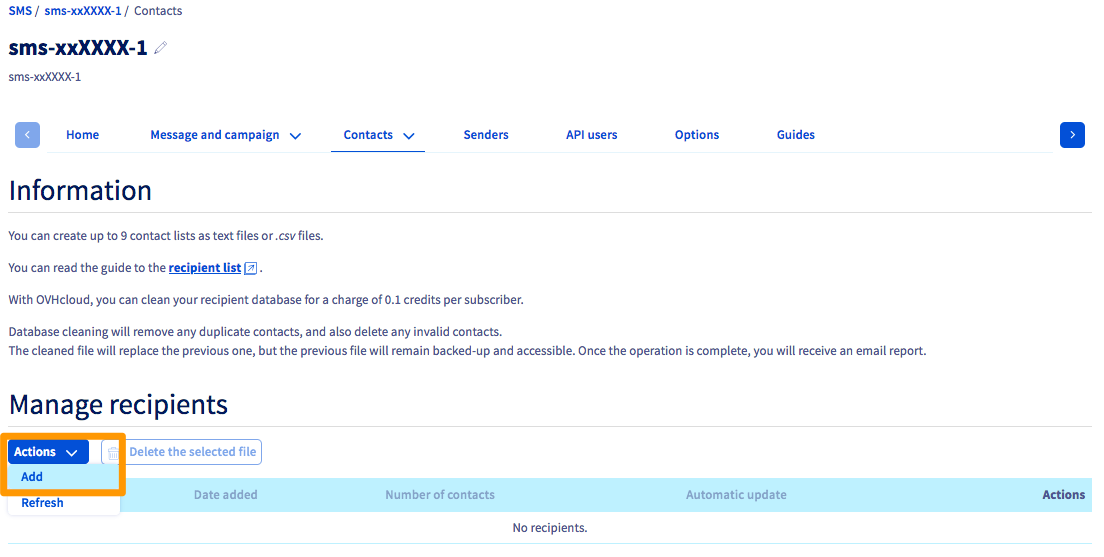
Możesz utworzyć maksymalnie 9 list kontaktów.
W tym celu kliknij `Operacje
`, a następnie `Dodaj
`.
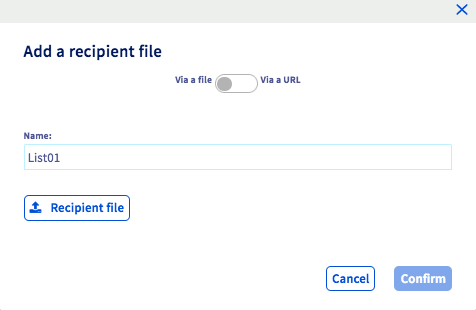
Nadaj nazwę swojej liście odbiorców i zaimportuj plik lokalny do Panelu klienta OVHcloud.
### Etap 3: Wysyłanie wiadomości SMS do listy odbiorców
Po zaimportowaniu listy możesz postępować zgodnie z instrukcjami zawartymi w przewodniku [Wysyłanie wiadomości SMS z Panelu klienta OVHcloud](/pl/guides/web-cloud/messaging/sms/send-sms-control-panel.md), aby wysłać wiadomość SMS do odbiorców z tej listy.
## Sprawdź również
[Wysyłanie wiadomości SMS z Panelu klienta OVHcloud](/pl/guides/web-cloud/messaging/sms/send-sms-control-panel.md)
[Zarządzanie książkami adresowymi SMS](/pl/guides/web-cloud/messaging/sms/sms-address-books.md)
Dołącz do [grona naszych użytkowników](https://community.ovhcloud.com/).