---
title: "Managed Hosting for WordPress - Pobieranie i analiza logów"
description: "Dowiedz się, jakie logi generuje Twoje rozwiązanie Managed Hosting for WordPress, w jaki sposób są one wysyłane do Logs Data Platform oraz jak przeszukiwać dostępne pola."
url: https://docs.ovhcloud.com/pl/guides/web-cloud/managed-hosting/wordpress-logs
lang: pl
lastUpdated: 2026-06-11
---
# Managed Hosting for WordPress - Pobieranie i analiza logów
## Wprowadzenie
Log to zdarzenie zarejestrowane w systemie informatycznym (serwer, aplikacja, strona internetowa itp.).
W przypadku strony internetowej logi zazwyczaj rejestrują każde otrzymane żądanie HTTP, zwróconą odpowiedź, klienta, który wysłał żądanie, oraz czas potrzebny na jego obsłużenie.
Twoje rozwiązanie **Managed Hosting for WordPress** generuje logi dla hostowanych przez nie stron internetowych i przekazuje je do [Logs Data Platform](https://www.ovhcloud.com/pl/identity-security-operations/logs-data-platform/), gdzie możesz je przechowywać, wizualizować i przeszukiwać.
W przeciwieństwie do surowego pliku logów, logi wysyłane do Logs Data Platform są **podzielone na poszczególne pola** (metoda HTTP, kod statusu, adres IP klienta, czas odpowiedzi itp.). Oznacza to, że nie musisz samodzielnie analizować pojedynczej linii tekstu: każda informacja jest już dostępna jako osobne, przeszukiwalne pole.
**Dowiedz się, jakie logi są dostępne dla Twojego rozwiązania Managed Hosting for WordPress i jak je wykorzystać.**
## Wymagania początkowe
- Posiadasz rozwiązanie [Managed Hosting for WordPress](https://labs.ovhcloud.com/en/managed-wp/) z co najmniej jedną stroną internetową.
- Posiadasz dostęp do Panelu klienta OVHcloud.
- Posiadasz podstawową wiedzę na temat [Logs Data Platform](/pl/guides/manage-and-operate/observability/logs-data-platform/introduction.md) (EN).
## W praktyce
:::warning
Udostępniamy Ci ten przewodnik, aby pomóc Ci w realizacji typowych zadań. Niemniej jednak zalecamy skontaktowanie się z [wyspecjalizowanym usługodawcą](https://partner.ovhcloud.com/pl/directory/), jeśli napotkasz trudności. Nie będziemy w stanie pomóc Ci w interpretacji logów generowanych przez Twoje rozwiązanie Managed Hosting for WordPress. Więcej informacji znajdziesz w sekcji [Sprawdź również](#go-further) tego przewodnika.
:::
### Dostępne rodzaje logów
Twoje rozwiązanie Managed Hosting for WordPress przekazuje do Logs Data Platform dwa różne rodzaje logów:
| Rodzaj logów | Zawartość |
| -------------------- | ----------------------------------------------------------------------------------------------------------------------------------------------------------------------------------- |
| **HTTP access logs** | Jeden wpis na każde żądanie HTTP otrzymane przez Twoją stronę internetową (log dostępu Apache). Jest to główny strumień służący do monitorowania ruchu, błędów i czasów odpowiedzi. |
| **PHP-FPM logs** | Komunikaty emitowane przez silnik PHP-FPM, który uruchamia Twój kod WordPress (ostrzeżenia PHP, błędy, wolne skrypty itp.). |
Każdy wpis jest wzbogacony o informacje identyfikujące stronę internetową, której dotyczy, co pozwala Ci filtrować logi pojedynczej strony, nawet gdy kilka stron współdzieli ten sam strumień:
- `service_id`: identyfikator Twojej usługi Managed Hosting for WordPress.
- `website_id`: wewnętrzny identyfikator strony internetowej.
- `fqdn`: nazwa domeny (host wirtualny) będąca celem żądania.
### Przeglądanie i przekazywanie logów
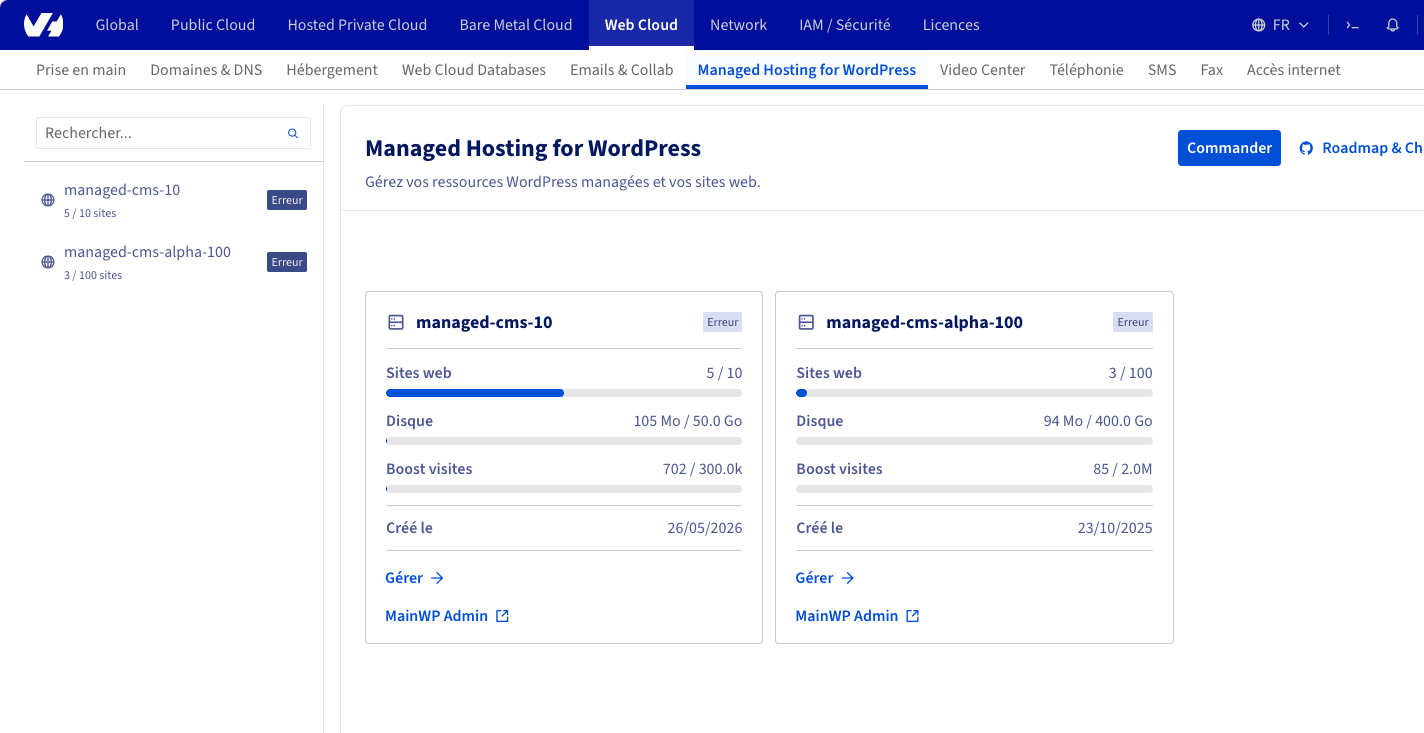
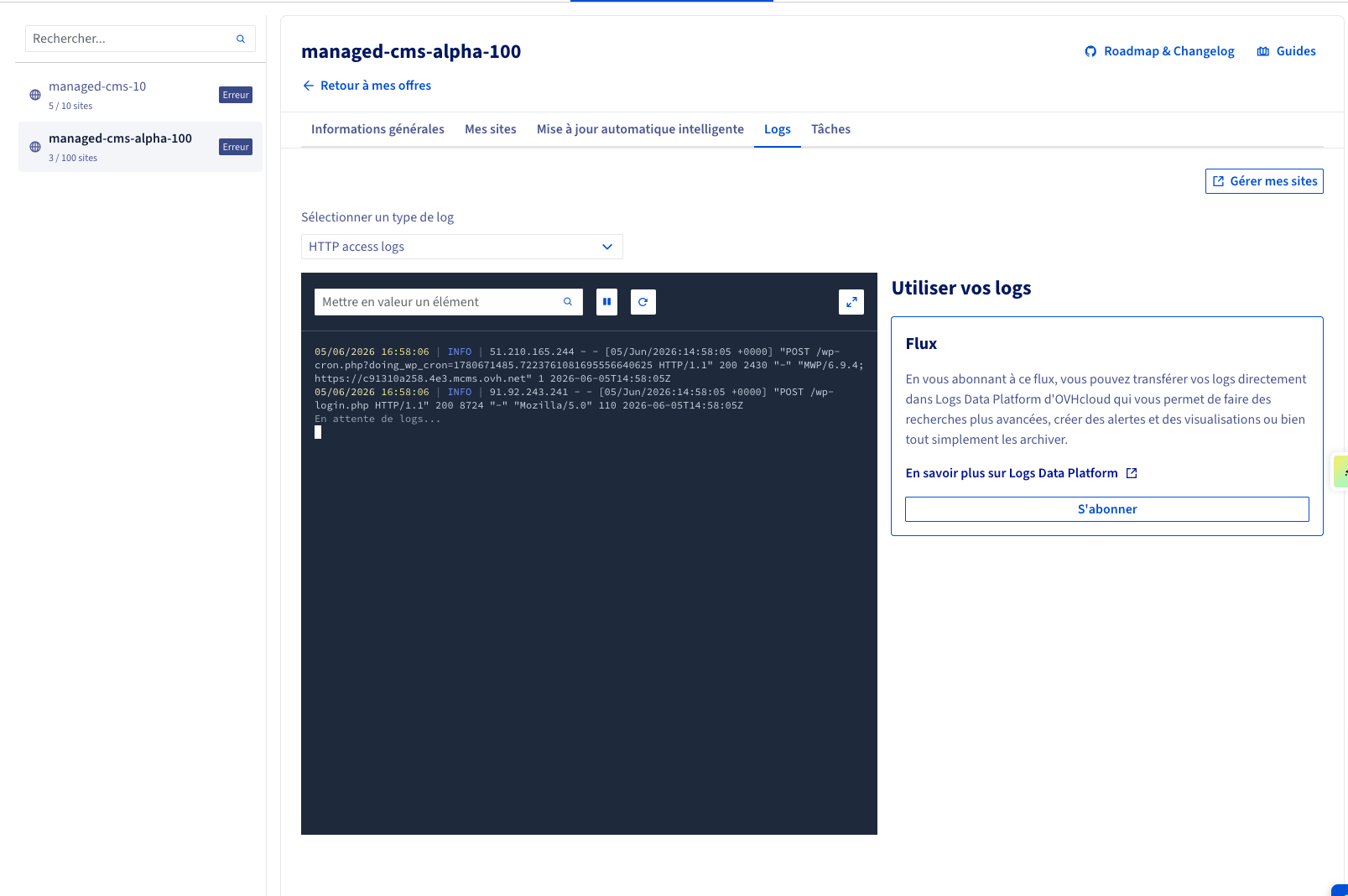
Możesz przeglądać swoje najnowsze logi bezpośrednio w Panelu klienta OVHcloud oraz subskrybować Logs Data Platform, aby je przechowywać, przeszukiwać i wizualizować. Kliknij poniższe zakładki, aby wyświetlić każdy z **2** kroków.
**Krok 1**
Przejdź na stronę Managed Hosting for WordPress w Panelu klienta OVHcloud, a następnie kliknij Zarządzaj pod odpowiednim zasobem.
**Krok 2**
Otwórz zakładkę Logs. Wybierz typ logów do wyświetlenia (na przykład **HTTP access logs**), aby przeglądać swoje najnowsze logi w czasie rzeczywistym. Aby przekazać je do Logs Data Platform, kliknij Subskrybuj w panelu **Stream** po prawej stronie.
### Pola logów HTTP access logs
Dla każdego żądania HTTP dostępne są następujące pola. Nazwy pól są zgodne z [konwencjami nazewnictwa Logs Data Platform](/pl/guides/manage-and-operate/observability/logs-data-platform/field-naming-conventions.md) (EN): sufiks wskazuje sposób typowania i indeksowania wartości (`_ip` jest geolokalizowane, `_int` to liczba całkowita, `_num` to liczba, `_date` to data).
| Pole | Przykład | Opis |
| ---------------------- | ----------------------------------- | ----------------------------------------------------------------------------------------------------------------------------------------- |
| `time` | `2026-06-04T10:04:53.000Z` | Data odebrania wpisu przez Logs Data Platform. |
| `host` | `wp004.eu-west-001` | Nazwa hosta serwera, który wygenerował log. |
| `service_id` | `wp-xxxxxxxx` | Identyfikator Twojej usługi Managed Hosting for WordPress. |
| `website_id` | `a1b2c3d4e5` | Wewnętrzny identyfikator strony internetowej. |
| `fqdn` | `www.example.com` | Nazwa domeny (host wirtualny) będąca celem żądania. |
| `remote_host_ip` | `203.0.113.42` | Adres IP klienta. Dzięki sufiksowi `_ip` jest on automatycznie geolokalizowany przez Logs Data Platform (kraj, miasto, współrzędne itp.). |
| `http_method` | `GET` | Metoda HTTP żądania. |
| `http_path` | `/wp-login.php` | Ścieżka żądana przez klienta. |
| `http_protocol` | `HTTP/1.1` | Użyty protokół i wersja. |
| `http_status_int` | `200` | Kod statusu odpowiedzi HTTP, przechowywany jako liczba całkowita, aby umożliwić porównania numeryczne. |
| `bytes_sent` | `1234` | Rozmiar odpowiedzi wysłanej do klienta, w bajtach. |
| `referer` | `https://www.google.com/` | Wartość nagłówka `Referer`. |
| `user_agent` | `Mozilla/5.0 (...)` | Wartość nagłówka `User-Agent`. |
| `request_time` | `04/Jun/2026:10:04:53 +0000` | Godzina odebrania żądania, w czytelnym formacie. |
| `request_time_date` | `2026-06-04T10:04:53Z` | Ta sama godzina żądania w postaci daty ISO 8601 (UTC), dzięki czemu można jej używać w zapytaniach i pulpitach opartych na dacie. |
| `request_duration_num` | `114` | Czas potrzebny na obsłużenie żądania, **w milisekundach**. Użyj tego pola, aby monitorować swoje czasy odpowiedzi. |
| `message` | `203.0.113.42 - - [04/Jun/2026...]` | Pełna surowa linia logu dostępu, zachowana w celach referencyjnych. |
### Pola logów PHP-FPM logs
Strumień PHP-FPM jest lżejszy i udostępnia następujące pola:
| Pole | Opis |
| ------------ | ---------------------------------------------------------- |
| `time` | Data odebrania wpisu przez Logs Data Platform. |
| `host` | Nazwa hosta serwera, który wygenerował log. |
| `service_id` | Identyfikator Twojej usługi Managed Hosting for WordPress. |
| `website_id` | Wewnętrzny identyfikator strony internetowej. |
| `message` | Komunikat PHP-FPM (ostrzeżenie, błąd, powiadomienie itp.). |
### Przeszukiwanie i analiza logów
Gdy Twoje logi trafią do Logs Data Platform, możesz je analizować za pomocą interfejsu webowego Graylog dołączonego do Twojego rozwiązania, tworzyć pulpity i konfigurować alerty. Aby poznać podstawy, zapoznaj się z przewodnikiem [Szybki start z Logs Data Platform](/pl/guides/manage-and-operate/observability/logs-data-platform/getting-started-quick-start.md) (EN).
Ponieważ logi dostępu są podzielone na typowane pola, możesz przeprowadzać ukierunkowane wyszukiwania bezpośrednio z paska wyszukiwania Graylog. Kilka przykładów:
- Wyświetlenie żądań pojedynczej strony internetowej:
```text
website_id:a1b2c3d4e5
```
- Znalezienie wszystkich błędów serwera (HTTP 5xx):
```text
http_status_int:>=500
```
- Zidentyfikowanie wolnych żądań, których obsługa zajęła więcej niż jedną sekundę:
```text
request_duration_num:>1000
```
- Monitorowanie prób ataku brute-force na stronie logowania WordPress:
```text
http_path:"/wp-login.php" AND http_method:POST
```
- Filtrowanie ruchu według geolokalizowanego kraju klienta (dostarczanego przez sufiks `_ip`):
```text
remote_host_ip_country_code:FR
```
:::info
Logi HTTP access logs są generowane w UTC. Użyj pola `request_time_date` (data ISO 8601) lub pola `time` w przypadku każdego zapytania, sortowania lub histogramu opartego na dacie.
:::
## Sprawdź również [](#)
- [Poznaj Managed Hosting for WordPress](/pl/guides/web-cloud/managed-hosting/wordpress.md)
- [Wprowadzenie do Logs Data Platform](/pl/guides/manage-and-operate/observability/logs-data-platform/introduction.md) (EN)
- [Szybki start z Logs Data Platform](/pl/guides/manage-and-operate/observability/logs-data-platform/getting-started-quick-start.md) (EN)
- [Konwencje nazewnictwa pól Logs Data Platform](/pl/guides/manage-and-operate/observability/logs-data-platform/field-naming-conventions.md) (EN)
W przypadku specjalistycznych usług (SEO, programowanie itp.) skontaktuj się z [partnerami OVHcloud](https://partner.ovhcloud.com/pl/directory/).
Dołącz do [grona naszych użytkowników](https://community.ovhcloud.com/).