---
title: "Powiązanie nazwy domeny z Managed Hosting for WordPress"
description: "Dodaj, modyfikuj lub usuń nazwy domen Managed Hosting for WordPress — wewnętrzną, zewnętrzną lub do zamówienia — z panelu klienta OVHcloud."
url: https://docs.ovhcloud.com/pl/guides/web-cloud/managed-hosting/wordpress-domain-link
lang: pl
lastUpdated: 2026-05-26
---
# Powiązanie nazwy domeny z Managed Hosting for WordPress
## Wprowadzenie
**Managed Hosting for WordPress** to oferowane przez OVHcloud rozwiązanie zarządzanego hostingu WordPress: konserwacja techniczna (aktualizacje, bezpieczeństwo, kopie zapasowe) jest obsługiwana automatycznie. Oferta umożliwia zarządzanie nazwami domen z poziomu interfejsu OVHcloud, bez ręcznej interwencji. Możesz powiązać nazwę domeny lub subdomenę z każdą ze swoich stron WordPress, niezależnie od jej pochodzenia.
W zależności od sytuacji dostępne są dwie procedury:
- **Wewnętrzna nazwa domeny**: nazwa domeny jest już obecna na Twoim koncie OVHcloud.
- **Zewnętrzna nazwa domeny**: nazwa domeny jest zarządzana u innego rejestratora.
**Dowiedz się, jak dodawać, modyfikować lub usuwać nazwy domen Managed Hosting for WordPress z poziomu panelu klienta OVHcloud.**
## Wymagania początkowe
- Posiadanie aktywnej oferty **Managed Hosting for WordPress** z co najmniej jedną utworzoną stroną WordPress.
- Dla zewnętrznej nazwy domeny: dostęp do aktywnej strefy DNS (Domain Name System) u Twojego obecnego dostawcy.
***
### Dostęp do panelu klienta OVHcloud
- **Link bezpośredni:** Managed hosting for WordPress
- **Ścieżka nawigacji:** Web Cloud > Managed hosting for WordPress
***
## W praktyce
### 1 - Dostęp do zarządzania nazwami domen
Dodanie nazwy domeny odbywa się z poziomu zakładki `Moje strony
` Twojego zasobu Managed Hosting for WordPress. Kliknij na poniższe zakładki, aby kolejno wyświetlić każdy z **4**
etapów.
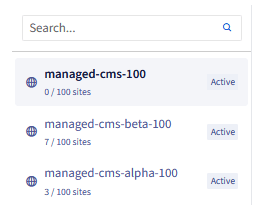
**Etap 1**
Przejdź na stronę Managed hosting for WordPress w panelu klienta OVHcloud.
**Etap 2**
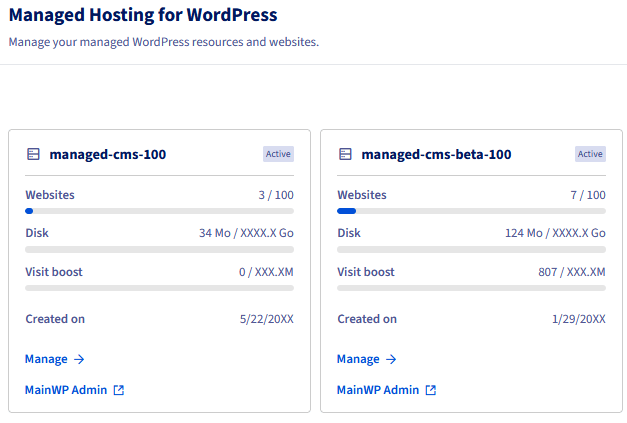
Kliknij Zarządzaj pod wybranym zasobem.
**Etap 3**
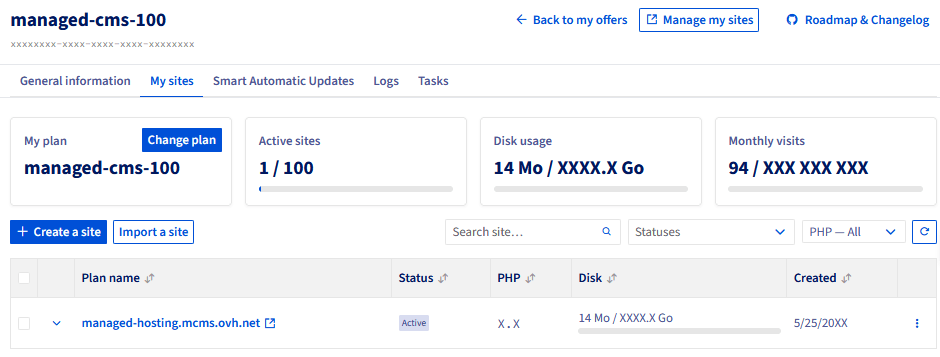
Kliknij zakładkę Moje strony. Datagrid wyświetla Twoje strony WordPress wraz z, dla każdej strony, powiązaną domeną i dostępnymi akcjami.
**Etap 4**
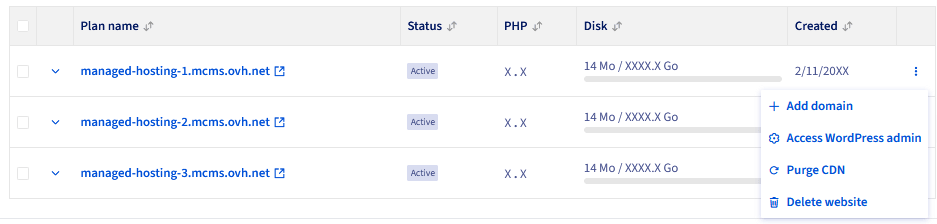
Po prawej stronie wybranej strony WordPress kliknij przycisk ⋮, a następnie Dodaj domenę.
:::info
**Pierwsza dodana nazwa domeny** do strony WordPress automatycznie staje się **główną nazwą domeny**. Możesz dodać kolejne później (multi-domena) i zmienić główną nazwę domeny z poziomu tego samego menu.
:::
### 2 - Dodawanie nazwy domeny
**Kliknij jedną z poniższych sytuacji, aby wyświetlić zawartość.**
Dodaj wewnętrzną nazwę domeny
**Wewnętrzna** nazwa domeny to nazwa domeny już obecna na Twoim koncie OVHcloud (zarejestrowana lub przeniesiona).
Po otwarciu tunelu dodawania wybierz procedurę wewnętrzną, aby użyć nazwy domeny już obecnej na Twoim koncie OVHcloud. Kliknij na poniższe zakładki, aby kolejno wyświetlić każdy z **3** etapów.
**Etap 1**
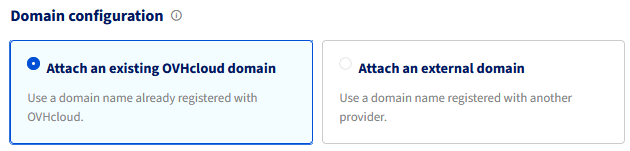
W tunelu dodawania zaznacz Powiąż istniejącą domenę OVHcloud.
**Etap 2**
Zaznacz wybraną nazwę domeny lub subdomenę na liście nazw domen dostępnych na Twoim koncie OVHcloud.

**Etap 3**
Sprawdź podsumowanie i kliknij Dodaj. Konfiguracja DNS odbywa się automatycznie.
:::info
W przypadku wewnętrznej nazwy domeny propagacja DNS jest automatyczna. Twoja strona będzie dostępna pod tą nazwą domeny w ciągu kilku minut do kilku godzin.
:::
Dodaj zewnętrzną nazwę domeny
**Zewnętrzna** nazwa domeny jest zarządzana u innego rejestratora (Gandi, Namecheap, Google Domains itp.). Musisz ręcznie zmodyfikować swoją strefę DNS.
Po otwarciu tunelu dodawania wybierz procedurę zewnętrzną, aby użyć nazwy domeny zarządzanej u innego rejestratora. Kliknij na poniższe zakładki, aby kolejno wyświetlić każdy z **4** etapów.
**Etap 1**
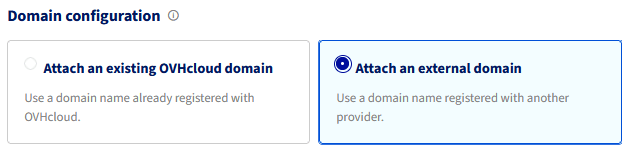
W tunelu dodawania zaznacz Powiąż zewnętrzną domenę.
**Etap 2**
Wprowadź swoją nazwę domeny (na przykład: `domain.tld`) w przewidzianym polu.

**Etap 3**
Interfejs wyświetla rekordy DNS do dodania u Twojego obecnego dostawcy. Zaloguj się do interfejsu DNS swojego dostawcy i dodaj wskazane rekordy (zazwyczaj rekord DNS typu **A** lub **CNAME**: **C**anonical **NAME**).
**Etap 4**
Po wykonaniu konfiguracji DNS u dostawcy wróć do panelu klienta OVHcloud i kliknij Potwierdź.
:::warning
Propagacja DNS zewnętrznej nazwy domeny może trwać do **24 do 48 godzin** w zależności od dostawcy. Twoja strona WordPress nie będzie dostępna pod tą nazwą domeny w tym okresie.
:::
:::info
Certyfikat SSL (Secure Sockets Layer) jest generowany automatycznie po walidacji propagacji DNS. Nie jest wymagana żadna ręczna interwencja po Twojej stronie.
:::
### 3 - Zarządzanie nazwami domen strony WordPress
**Kliknij jedno z poniższych pytań, aby wyświetlić zawartość.**
Jak zmienić główną nazwę domeny?
Zmiana głównej nazwy domeny odbywa się z poziomu zakładki Moje strony Twojego zasobu Managed Hosting for WordPress. Kliknij na poniższe zakładki, aby kolejno wyświetlić każdy z **5** etapów.
**Etap 1**
Przejdź na stronę Managed hosting for WordPress w panelu klienta OVHcloud.

**Etap 2**
Kliknij Zarządzaj pod wybranym zasobem.

**Etap 3**
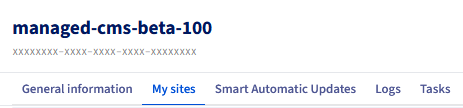
Kliknij zakładkę Moje strony. Datagrid wyświetla Twoje strony WordPress wraz z, dla każdej strony, powiązanymi nazwami domen.

**Etap 4**
Po lewej stronie wybranej strony WordPress kliknij ikonę ⌄, aby wyświetlić powiązane nazwy domen.

**Etap 5**
Zaznacz Ustaw jako główną i potwierdź.
:::info
Główna nazwa domeny to ta używana domyślnie do uzyskania dostępu do Twojej strony WordPress. Zmiana głównej nazwy domeny może wpłynąć na pozycjonowanie SEO (Search Engine Optimization), jeśli Twoja strona WordPress jest już zindeksowana. Rozważ skonfigurowanie przekierowania ze starej głównej nazwy domeny, jeśli jest to konieczne.
:::
Jak usunąć nazwę domeny?
:::warning
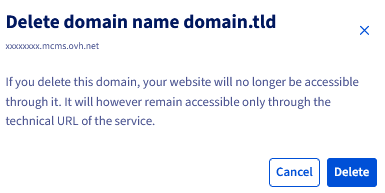
Usunięcie nazwy domeny **nie usuwa Twojej strony WordPress**. Zostaje przerwane jedynie powiązanie między nazwą domeny a stroną WordPress. Twoja strona WordPress pozostaje dostępna pod swoim **stałym technicznym adresem URL**.
:::
Usunięcie nazwy domeny odbywa się z poziomu zakładki Moje strony Twojego zasobu Managed Hosting for WordPress. Kliknij na poniższe zakładki, aby kolejno wyświetlić każdy z **6** etapów.
**Etap 1**
Przejdź na stronę Managed hosting for WordPress w panelu klienta OVHcloud.

**Etap 2**
Kliknij Zarządzaj pod wybranym zasobem.

**Etap 3**
Kliknij zakładkę Moje strony. Datagrid wyświetla Twoje strony WordPress wraz z, dla każdej strony, powiązanymi nazwami domen.

**Etap 4**
Po lewej stronie wybranej strony WordPress kliknij ikonę ⌄, aby wyświetlić powiązane nazwy domen.

**Etap 5**
Kliknij Usuń.

**Etap 6**
Przeczytaj ostrzeżenia wyświetlone w modalu i potwierdź usunięcie.
**Efekty usunięcia:**
- **Twoja strona WordPress pozostaje nietknięta**: zostaje przerwane jedynie powiązanie z nazwą domeny, strona nadal działa.
- **Stały techniczny adres URL pozostaje dostępny**: Twoja strona WordPress jest nadal osiągalna pod tym adresem URL, nawet bez nazwy domeny.
- **Certyfikat SSL zostaje cofnięty**: nie obejmuje już usuniętej nazwy domeny.
- **Pozycjonowanie SEO może zostać naruszone**: jeśli nazwa domeny była zindeksowana przez wyszukiwarki, jej usunięcie wpływa na pozycjonowanie.
- **Pamiętaj o sprawdzeniu usług e-mail**: adresy powiązane z tą nazwą domeny mogą zostać naruszone usunięciem.
:::info
**Przypadek szczególny — jedyna główna nazwa domeny:** jeśli usuniesz jedyną główną nazwę domeny strony WordPress, Twoja strona WordPress automatycznie przełączy się na swój **stały techniczny adres URL**. Ten adres URL jest zawsze dostępny i nigdy nie zostaje usunięty, nawet w przypadku braku powiązanej domeny.
:::
### Stały techniczny adres URL
Każda strona Managed Hosting for WordPress dysponuje **stałym technicznym adresem URL**, niezależnym od jakiejkolwiek nazwy domeny. Ten adres URL jest generowany automatycznie przy tworzeniu strony WordPress i nie można go usunąć.

Umożliwia:
- Dostęp do Twojej strony WordPress **w każdych okolicznościach**, nawet bez powiązanej nazwy domeny.
- Przetestowanie Twojej strony WordPress przed skierowaniem na nią nazwy domeny.
- Utrzymanie zapasowego dostępu w razie problemu z DNS.
:::info
Techniczny adres URL ma formę `*.mcms.ovh.net`
lub podobną. Znajdź go w datagrid `Moje strony
`, naprzeciw każdej strony WordPress.
:::
## Sprawdź również
[Pierwsze kroki z Managed Hosting for WordPress](/pl/guides/web-cloud/managed-hosting/wordpress.md)
[Zarządzanie stronami WordPress za pomocą MainWP](/pl/guides/web-cloud/managed-hosting/mainwp-site-management.md)
W przypadku specjalistycznych usług (SEO, programowanie itp.) skontaktuj się z [partnerami OVHcloud](https://partner.ovhcloud.com/pl/directory/).
Dołącz do [grona naszych użytkowników](https://community.ovhcloud.com/).