---
title: "Zarządzanie stronami WordPress za pomocą MainWP w Managed Hosting"
description: "Zarządzaj wszystkimi swoimi stronami WordPress z poziomu MainWP, wbudowanego w Managed Hosting — aktualizacje, akcje grupowe i scentralizowany monitoring."
url: https://docs.ovhcloud.com/pl/guides/web-cloud/managed-hosting/mainwp-site-management
lang: pl
lastUpdated: 2026-05-26
---
# Zarządzanie stronami WordPress za pomocą MainWP w Managed Hosting
## Wprowadzenie
**MainWP** to samoobsługowy panel zarządzania o otwartym kodzie źródłowym, zintegrowany z ofertą **Managed Hosting for WordPress**. Pozwala zarządzać wszystkimi stronami WordPress z poziomu jednego, scentralizowanego interfejsu, bez konieczności korzystania z administracji każdej witryny z osobna.
:::info
MainWP jest narzędziem zewnętrznym, niezależnym od OVHcloud. OVHcloud udostępnia dostęp do interfejsu MainWP, lecz nie zapewnia wsparcia funkcjonalnego tego narzędzia. W razie zaawansowanych pytań dotyczących funkcji MainWP, należy zapoznać się z [oficjalną dokumentacją MainWP](https://docs.mainwp.com/).
:::
**Dowiedz się, jak zarządzać stronami WordPress przy użyciu MainWP.**
## Wymagania początkowe
- Posiadanie aktywnej oferty **Managed Hosting for WordPress** z co najmniej jedną utworzoną stroną WordPress.
***
### Dostęp do panelu klienta OVHcloud
- **Link bezpośredni:** Managed hosting for WordPress
- **Ścieżka nawigacji:** Web Cloud > Managed hosting for WordPress
***
## W praktyce
### 1. Dostęp do interfejsu MainWP
Dostęp do MainWP uzyskasz w kilku kliknięciach z poziomu zasobu Managed Hosting for WordPress. Kliknij na poniższe zakładki, aby kolejno wyświetlić każdy z **3** etapów.
**Etap 1**
Przejdź na stronę Managed hosting for WordPress w panelu klienta OVHcloud i znajdź na wyświetlonej liście zasób, którym chcesz zarządzać.
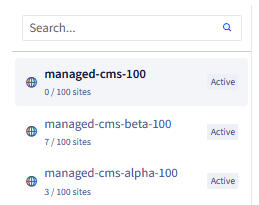
**Etap 2**
Kliknij Zarządzaj pod wybranym zasobem. Wyświetli się strona **Informacje ogólne** ze szczegółami oferty (subskrypcja, limity, kontakty).
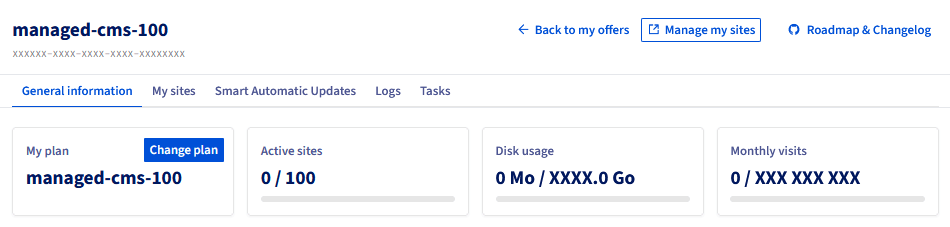
**Etap 3**
Kliknij Zarządzaj stronami WWW w prawym górnym rogu. Interfejs MainWP otworzy się w nowej karcie.
:::info
Wejdź do MainWP przez bezpośredni link dostępny w panelu klienta OVHcloud. Nie jest wymagana żadna dodatkowa instalacja — MainWP jest preinstalowany na zasobie Managed Hosting for WordPress.
:::
### 2. Zrozumieć interfejs MainWP
Interfejs MainWP jest zorganizowany wokół 2 głównych pojęć:
- **Panel (Dashboard)**: centralny widok zawierający listę wszystkich podłączonych stron wraz z ich statusem.
- **Strony podrzędne (Child Sites)**: każda ze stron WordPress zarządzanych przez MainWP.
Panel obejmuje 3 główne obszary:
- **Lista stron**: wyświetla wszystkie strony WordPress wraz z ich statusem (online/offline, dostępne aktualizacje).
- **Wskaźniki statusu**: liczba oczekujących aktualizacji (WordPress core, wtyczki, motywy).
- **Menu boczne**: nawigacja do sekcji Strony, Aktualizacje, Wtyczki, Bezpieczeństwo itd.
### 3. Zarządzanie stronami WordPress — działania indywidualne
#### 3.1 Dostęp do administracji strony WordPress
- **Znajdź stronę WordPress**: na liście stron WordPress w panelu MainWP odszukaj stronę WordPress, którą chcesz zarządzać.
- **Otwórz administrację**: kliknij WP Admin obok strony WordPress, aby uzyskać bezpośredni dostęp do jej panelu WordPress.
#### 3.2 Indywidualna aktualizacja strony WordPress
- **Otwórz szczegóły strony WordPress**: kliknij nazwę strony WordPress na liście.
- **Przejrzyj dostępne aktualizacje**: ekran szczegółów wyświetli oczekujące aktualizacje (WordPress core, wtyczki, motywy).
- **Aktualizuj**: kliknij Aktualizuj obok każdego elementu lub Aktualizuj wszystko, aby zastosować wszystkie aktualizacje jednocześnie.
:::warning
Wykonaj kopię zapasową lub snapshot strony WordPress przed każdą znaczącą aktualizacją. Niektóre aktualizacje wtyczek mogą powodować niezgodności. Zapoznaj się z przewodnikiem "[Tworzenie kopii zapasowych stron WordPress za pomocą MainWP](/pl/guides/web-cloud/web-hosting/mainwp-backup.md)", aby utworzyć punkt przywracania.
:::
### 4. Akcje grupowe (bulk actions)
Akcje grupowe pozwalają zastosować operację do wielu stron WordPress jednocześnie, bez konieczności powtarzania jej dla każdej z nich.
#### 4.1 Wybór wielu stron WordPress
- **Wyświetl listę stron WordPress**: z poziomu panelu MainWP przejdź do sekcji Strony.
- **Wybierz docelowe strony WordPress**: zaznacz pola obok każdej strony WordPress, którą chcesz uwzględnić w akcji grupowej. Użyj Zaznacz wszystkie, aby objąć wszystkie strony WordPress.
#### 4.2 Aktualizacja wielu stron WordPress jednocześnie
- **Wybierz strony WordPress**: zaznacz strony WordPress do aktualizacji (zob. §4.1).
- **Uruchom aktualizację grupową**: kliknij Aktualizacje w menu akcji grupowych.
- **Wybierz komponenty do aktualizacji**: zaznacz odpowiednie elementy (WordPress core, wtyczki, motywy).
- **Zastosuj**: kliknij Aktualizuj. MainWP zastosuje aktualizacje kolejno na każdej wybranej stronie WordPress.
:::info
Aktualizacje są stosowane w kolejności listy, co może zająć kilka minut w zależności od liczby stron WordPress.
:::
#### 4.3 Instalacja lub aktywacja wtyczki na wielu stronach WordPress
- **Przejdź do zarządzania wtyczkami**: w menu MainWP kliknij Wtyczki (lub **Rozszerzenia**).
- **Wybierz wtyczkę**: znajdź na liście wtyczkę do zainstalowania lub aktywacji.
- **Wybierz docelowe strony**: zaznacz strony WordPress, na których chcesz zastosować akcję.
- **Zastosuj**: kliknij Zainstaluj lub Aktywuj, zależnie od potrzeby.
#### 4.4 Inne dostępne akcje grupowe
- **Dezaktywacja wtyczki** na wszystkich wybranych stronach WordPress.
- **Usunięcie wtyczki** z wybranych stron WordPress.
- **Instalacja motywu** na wielu stronach WordPress jednocześnie.
- **Aktywacja motywu** na wybranych stronach WordPress.
- **Publikacja treści** (artykułu lub strony) na wielu stronach WordPress.
:::info
Niektóre zaawansowane akcje (raporty klientów, zaawansowany monitoring bezpieczeństwa, automatyczne kopie zapasowe) wymagają **rozszerzeń MainWP** (premium). Zapoznaj się z [listą rozszerzeń MainWP](https://docs.mainwp.com/).
:::
### 5. Jak monitorować status stron WordPress?
MainWP wyświetla stan kondycji stron WordPress w czasie rzeczywistym:
- **Strona WordPress online (zielona)**: strona WordPress odpowiada prawidłowo.
- **Strona WordPress offline (czerwona)**: strona WordPress jest niedostępna lub utracono połączenie z MainWP.
- **Dostępne aktualizacje**: liczba oczekujących aktualizacji (core / wtyczki / motywy).
- **Wykryte luki bezpieczeństwa**: wtyczka lub motyw zawierający znaną lukę bezpieczeństwa.
:::warning
Jeśli strona WordPress jest oznaczona jako "offline" w MainWP, nie oznacza to koniecznie, że jest niedostępna dla odwiedzających. Może to wskazywać na problem z połączeniem między MainWP a podrzędną stroną WordPress (wyłączona wtyczka Child Site, zmiana hasła itp.).
:::
## Zakres i ograniczenia wsparcia
- **Hosting MainWP**: zarządzany przez OVHcloud, zawarty w ofercie.
- **Działanie MainWP**: odpowiedzialność wydawcy MainWP.
- **Aktualizacje MainWP**: zarządzane automatycznie przez OVHcloud.
- **Zaawansowane wsparcie funkcjonalne**: zwrócić się do [społeczności MainWP](https://docs.mainwp.com/).
## Sprawdź również
[Oficjalna dokumentacja MainWP](https://docs.mainwp.com/) — przewodniki, rozszerzenia i FAQ.
[Pierwsze kroki z Managed Hosting for WordPress](/pl/guides/web-cloud/managed-hosting/wordpress.md)
[Tworzenie kopii zapasowych stron WordPress za pomocą MainWP](/pl/guides/web-cloud/web-hosting/mainwp-backup.md)
W przypadku specjalistycznych usług (SEO, programowanie itp.) skontaktuj się z [partnerami OVHcloud](https://partner.ovhcloud.com/pl/directory/).
Dołącz do [grona naszych użytkowników](https://community.ovhcloud.com/).