---
title: "Zimbra Pro - Konfiguracja konta e-mail za pomocą ActiveSync w programie Outlook na urządzeniu z systemem Windows"
description: "Dowiedz się, jak skonfigurować Twoje konto e-mail Zimbra Pro w programie Outlook na urządzeniu z systemem Windows przy użyciu protokołu ActiveSync"
url: https://docs.ovhcloud.com/pl/guides/web-cloud/email-and-collaborative-solutions/zimbra/zimbra-outlook-windows
lang: pl
lastUpdated: 2025-12-31
---
# Zimbra Pro - Konfiguracja konta e-mail za pomocą ActiveSync w programie Outlook na urządzeniu z systemem Windows
## Wprowadzenie
Konta Zimbra Pro można skonfigurować w systemie Windows za pomocą protokołu ActiveSync, co pozwala na jednorazowe skonfigurowanie wszystkich funkcji pracy zespołowej dla konta e-mail. Aplikacja Outlook dla Windows umożliwia dostęp do konta e-mail Zimbra Pro przy użyciu protokołu ActiveSync.
**Dowiedz się, jak skonfigurować konto e-mail Zimbra Pro w programie Outlook dla systemu Windows przy użyciu protokołu ActiveSync.**
## Wymagania początkowe
- Posiadanie adresu e-mail [Zimbra Pro](https://www.ovhcloud.com/pl/emails/zimbra-emails/).
- Posiadanie aplikacji [klasyczny program Outlook](https://support.microsoft.com/pl-pl/office/instalowanie-lub-ponowne-instalowanie-klasycznego-programu-outlook-na-komputerze-z-systemem-windows-5c94902b-31a5-4274-abb0-b07f4661edf5) w systemie Windows.
- Dane do logowania do konta e-mail, które chcesz skonfigurować.
Informacje dotyczące zarządzania i konfiguracji usług OVHcloud
OVHcloud udostępnia różnorodne usługi, jednak to Ty odpowiadasz za ich konfigurację i zarządzanie nimi. Twoim obowiązkiem jest zapewnienie właściwego funkcjonowania tych usług.
Ten przewodnik ma na celu pomóc w wykonywaniu typowych zadań. Niemniej jednak, w przypadku trudności zalecamy skontaktowanie się z [partnerem wyspecjalizowanym](https://partner.ovhcloud.com/pl/directory/) i/lub skontaktowanie się z wydawcą usługi. Niestety firma OVH nie jest w stanie udzielić Ci wsparcia w tym zakresie. Więcej informacji zawiera sekcja "[Sprawdź również](#go-further)" w tym przewodniku.
## W praktyce
:::warning
Przed rozpoczęciem konfiguracji należy zauważyć, że bezpłatna aplikacja Outlook zawarta w ofercie Windows 11 jest niekompatybilna z protokołem ActiveSync niezbędnym do skonfigurowania konta Zimbra Pro. Aby korzystać z funkcji obsługi protokołu ActiveSync, musisz korzystać z klasycznej wersji programu \*_Outlook_.
Aby zainstalować klasyczny program Outlook na komputerze z systemem Windows, pobierz go ze strony "[Instalowanie lub ponowna instalacja klasycznego programu Outlook na komputerze z systemem Windows](https://support.microsoft.com/pl-pl/office/instalowanie-lub-ponowne-instalowanie-klasycznego-programu-outlook-na-komputerze-z-systemem-windows-5c94902b-31a5-4274-abb0-b07f4661edf5)" i zainstaluj go.
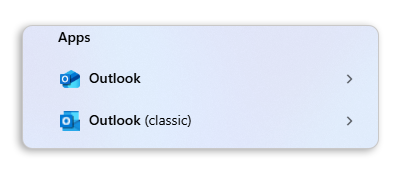
Po zakończeniu instalacji, aby odróżnić dwie wersje, gdy są zainstalowane, wpisz "Outlook" na pasku wyszukiwania Windows. Zobaczysz różnicę, jak poniżej.
:::
### Dodaj konto [](#)
Aby dodać konto Zimbra Pro w klasycznym Outlooku, wykonaj poniższe kroki, klikając kolejno na odpowiednie karty:
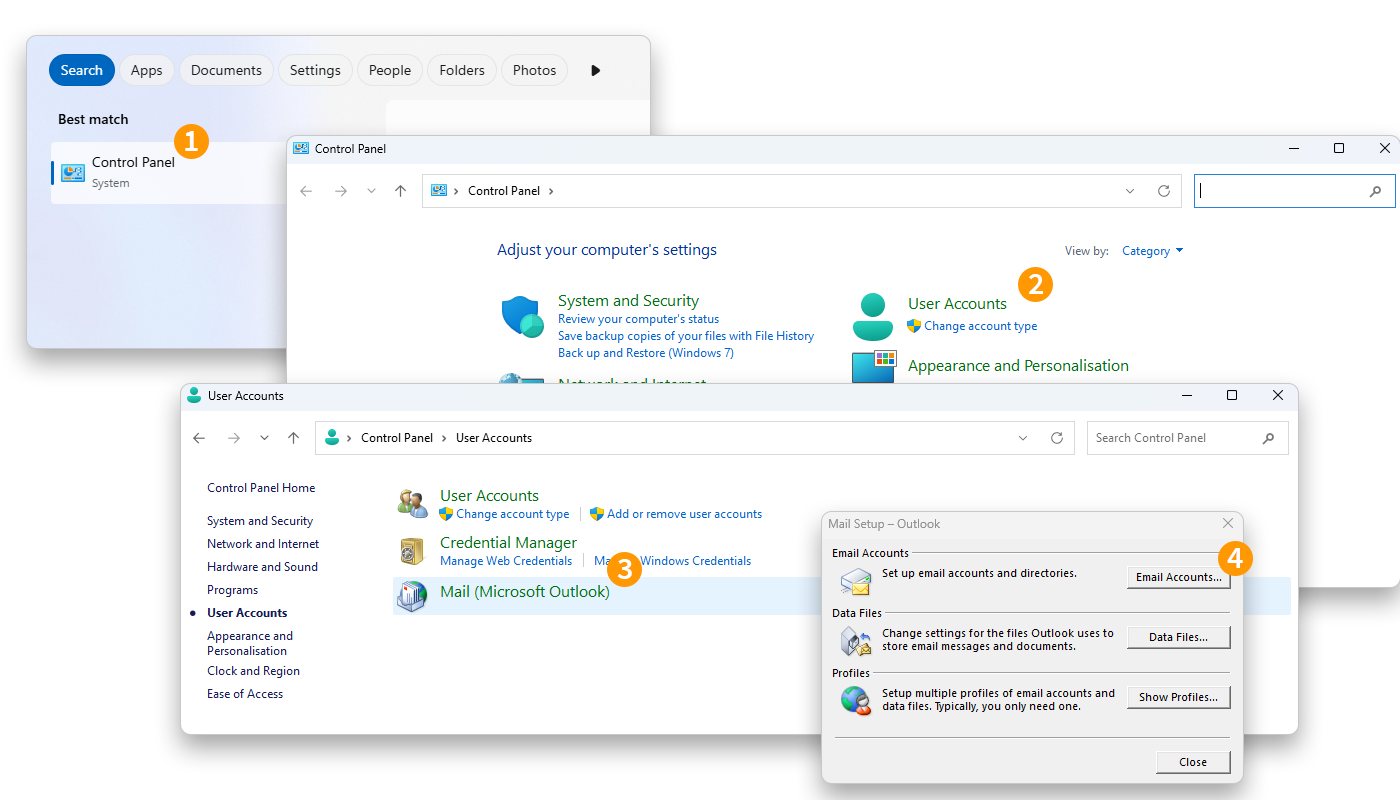
**Etap 1**
1. Przejdź do **Panelu sterowania** systemu Windows.
2. Kliknij Konta użytkowników.
3. Kliknij Poczta.
4. Kliknij opcję Konta e-mail....
**Etap 2**
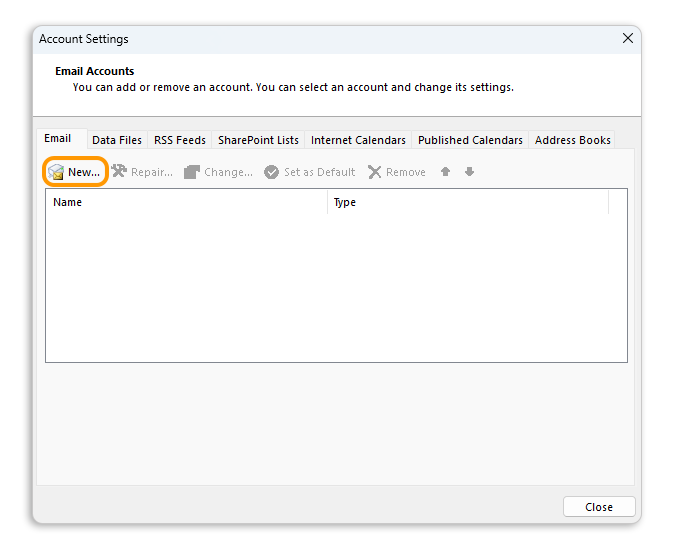
- W oknie **Ustawienia konta**, w karcie `Poczta`, kliknij Nowy....
**Etap 3**
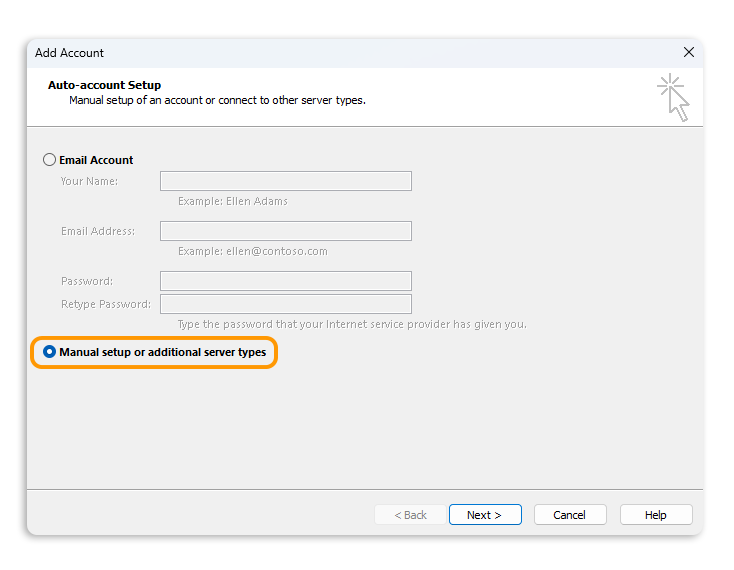
- W oknie **Dodaj konto** wybierz opcję Konfiguracja ręczna lub dodatkowe typy serwerów.
- Kliknij na Dalej, aby kontynuować.
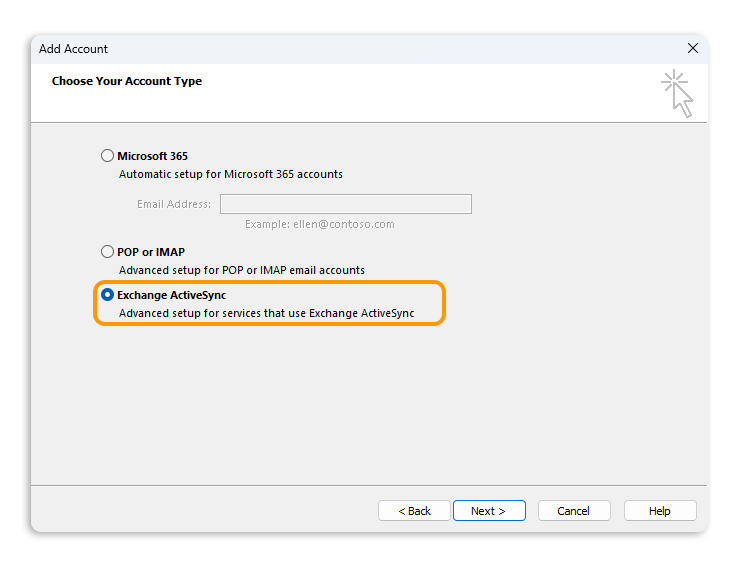
**Etap 4**
- Wybierz Exchange ActiveSync.
- Kliknij na Dalej, aby kontynuować.
**Etap 5**
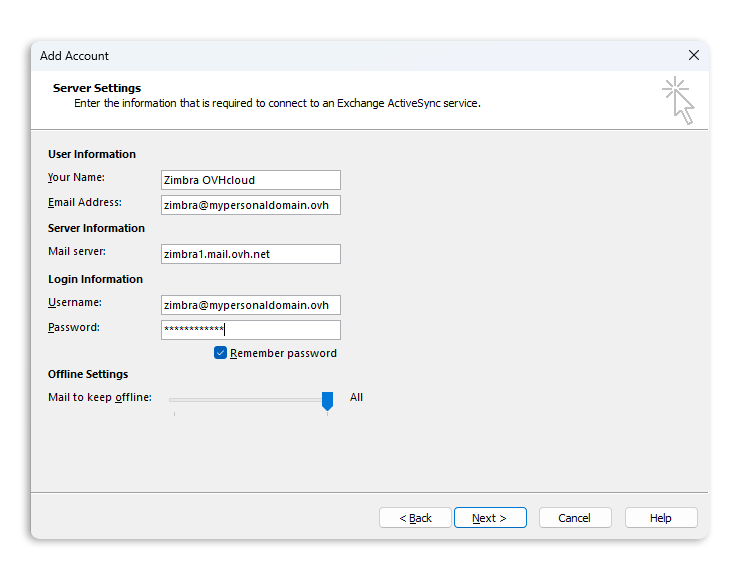
Wpisz dane do logowania:
- **Twoja nazwa**: Ustaw nazwę wyświetlaną.
- **Adres e-mail**: Wpisz pełny adres e-mail.
- **Serwer pocztowy**: Wpisz "zimbra1.mail.ovh.net".
- **Nazwa użytkownika**: Wpisz pełny adres e-mail.
- **Hasło**: Wpisz hasło powiązane z Twoim kontem e-mail.
Kliknij przycisk Dalej, aby zakończyć dodawanie konta.
**Etap 6**
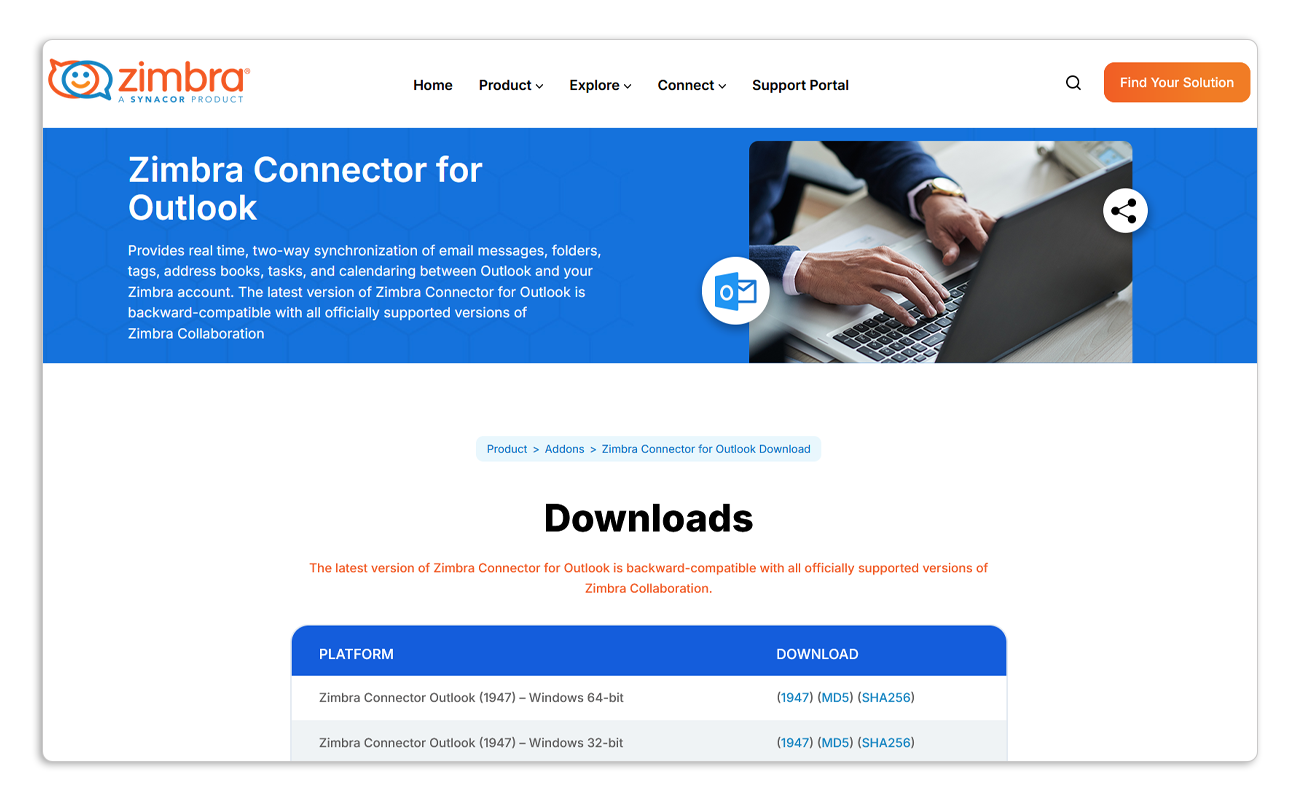
Twój adres e-mail został skonfigurowany dla programu Outlook. Aby zapewnić pełną synchronizację funkcji konta Zimbra Pro, **pobierz i zainstaluj** moduł "[Zimbra Connector for Outlook](https://www.zimbra.com/product/addons/zimbra-connector-for-outlook-download/)".
**Etap 7**
Po zainstalowaniu modułu "[Zimbra Connector for Outlook](https://www.zimbra.com/product/addons/zimbra-connector-for-outlook-download/)" uruchom klasyczny program Outlook.
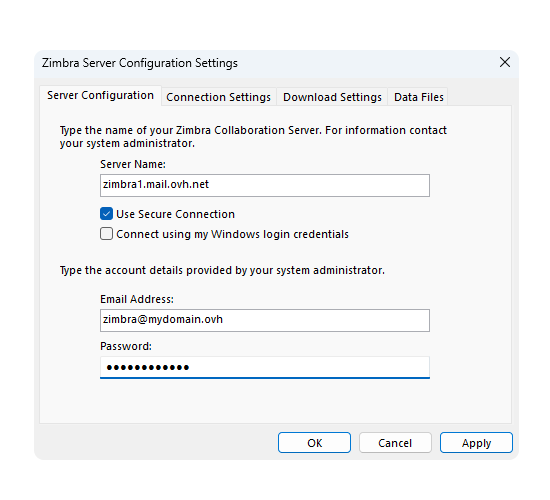
Po raz pierwszy pojawi się okno konfiguracyjne **Zimbra Server configuration Settings**. Uzupełnij następujące informacje:
- **Nazwa serwera**: Wpisz "zimbra1.mail.ovh.net".
- **Adres e-mail**: Wpisz pełny adres e-mail.
- **Hasło**: Wpisz hasło powiązane z Twoim kontem e-mail.
Nie ma potrzeby zmieniania innych ustawień. Kliknij pozycję Zastosuj, aby zatwierdzić ustawienia i upewnić się, że są one zgodne. Następnie kliknij przycisk OK, aby uzyskać dostęp do programu Outlook i rozpocząć korzystanie z konta e-mail.
:::warning
Jeśli po wykonaniu powyższych kroków konfiguracyjnych wystąpi problem z wysyłaniem lub odbieraniem wiadomości, zapoznaj się z przewodnikiem "[Modyfikuj istniejące ustawienia](#modify-settings)".
:::
### Użyj adresu e-mail
Po skonfigurowaniu adresu e-mail możesz zacząć z niego korzystać! Teraz możesz wysyłać i odbierać wiadomości, a także zarządzać kalendarzami i zadaniami.
OVHcloud oferuje również aplikację internetową umożliwiającą korzystanie z Twojego konta e-mail przy użyciu wyszukiwarki. Możesz zalogować się do [webmail OVHcloud](https://www.ovhcloud.com/pl/mail/) za pomocą identyfikatora Twojego konta e-mail. Jeśli masz pytania dotyczące korzystania z tej usługi, zapoznaj się z przewodnikiem "[Korzystanie z poczty Zimbra](/pl/guides/web-cloud/email-and-collaborative-solutions/mx-plan/email-zimbra.md)".
### Jak zmienić istniejące ustawienia? [](#)
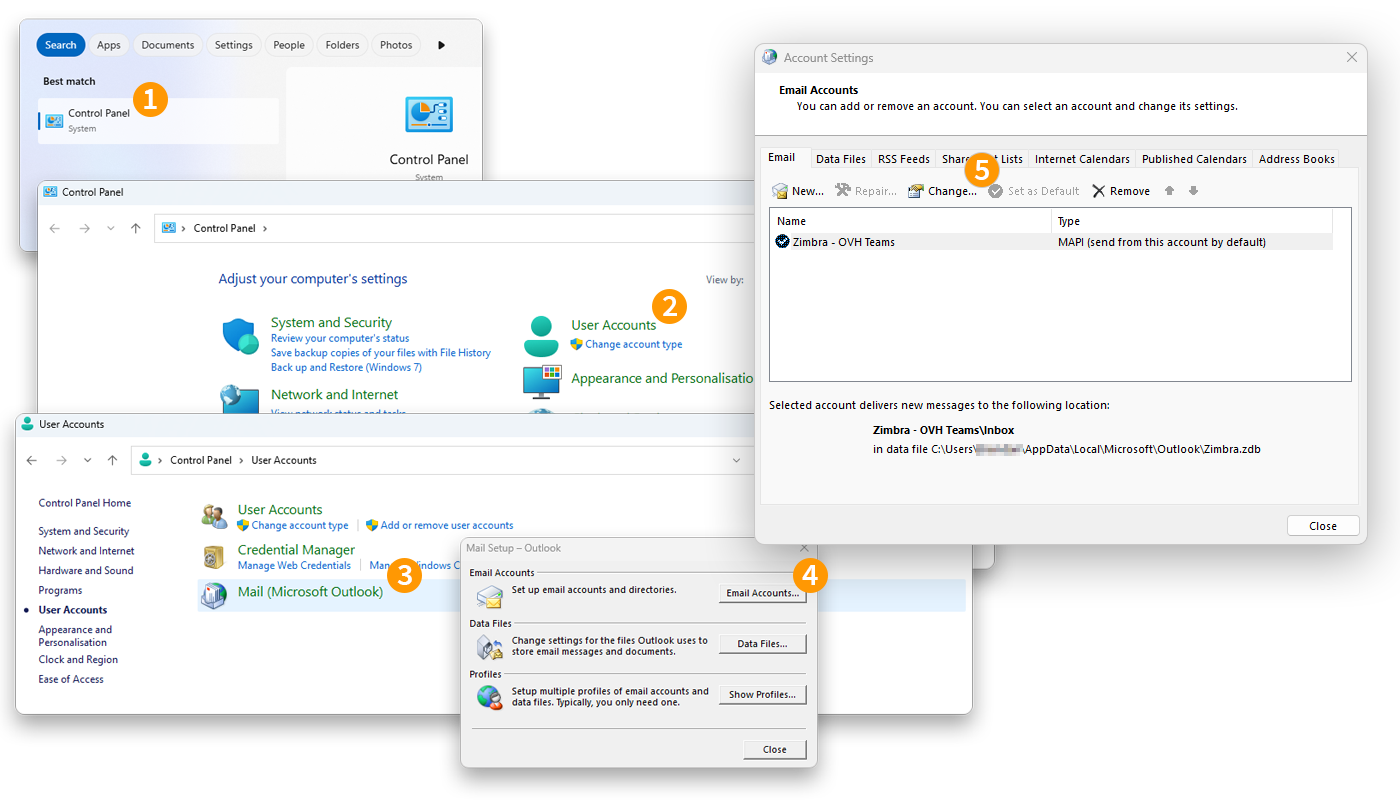
Aby zmienić parametry skonfigurowanego konta e-mail, postępuj zgodnie z poniższymi instrukcjami:
1. Przejdź do **Panelu sterowania** systemu Windows.
2. Kliknij Konta użytkowników.
3. Kliknij pozycję Poczta.
4. Kliknij Konta e-mail....
5. Wybierz z listy odpowiednie konto e-mail i kliknij przycisk Zmień....
Ustawienia znajdziesz w **etap 7** rozdziału "[Dodaj konto](#add-account)".
### Jak usunąć konto e-mail? [](#)
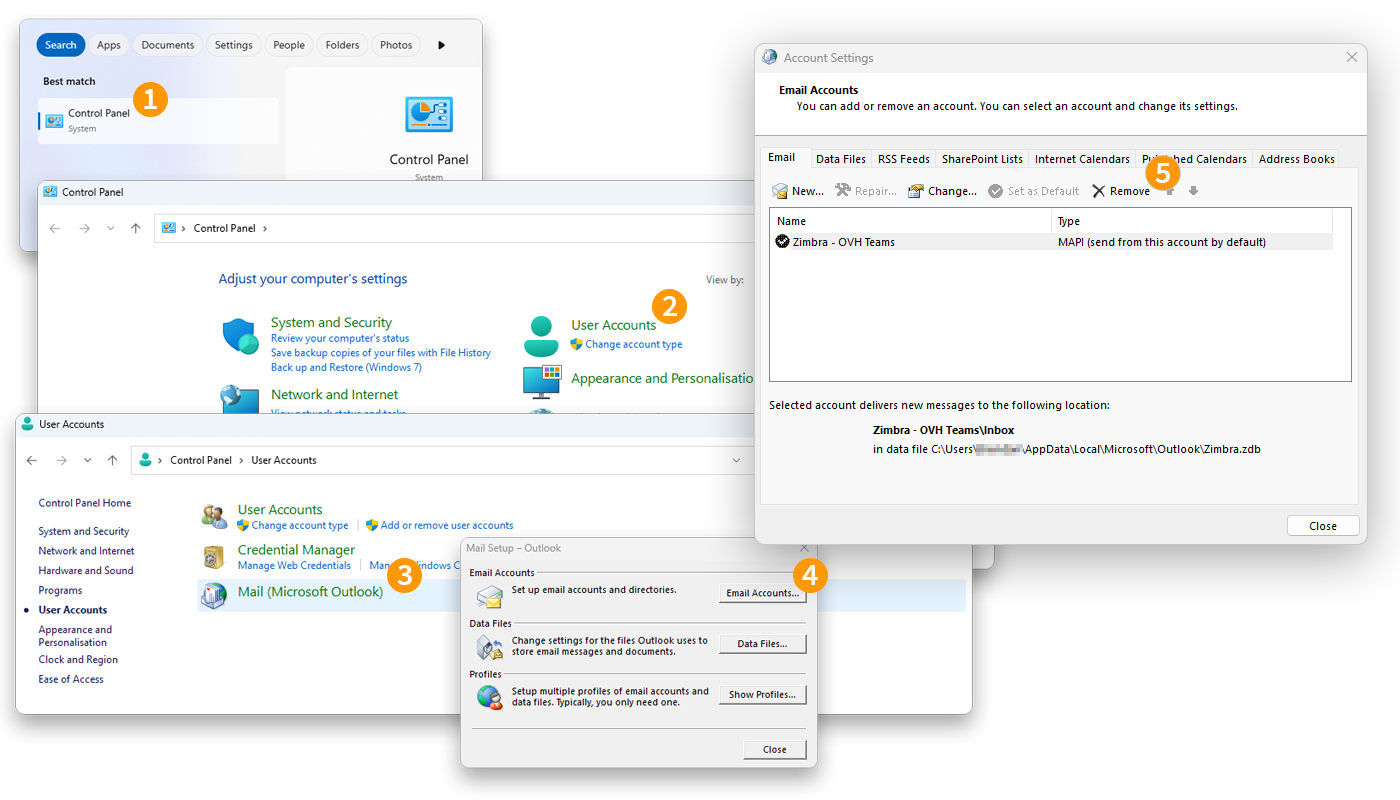
Aby usunąć konto e-mail, postępuj zgodnie z poniższymi instrukcjami:
1. Przejdź do **Panelu sterowania** systemu Windows.
2. Kliknij Konta użytkowników.
3. Kliknij pozycję Poczta.
4. Kliknij Konta e-mail....
5. Wybierz z listy odpowiednie konto e-mail i kliknij przycisk Usuń.
:::warning
Aby mieć możliwość usunięcia konta e-mail, konieczne jest, aby nie było ono domyślnym kontem e-mail.
:::
## Sprawdź również [](#)
:::info
Więcej informacji na temat konfigurowania konta e-mail z poziomu aplikacji Outlook w systemie Windows można znaleźć w [Centrum pomocy Microsoft](https://support.microsoft.com/pl-pl/office/dodawanie-konta-e-mail-do-programu-outlook-dla-systemu-windows-6e27792a-9267-4aa4-8bb6-c84ef146101b?ocmsassetID=\&CorrelationId=778d1d8d-9ac2-4449b-96292924_4b).
:::
W przypadku wyspecjalizowanych usług (pozycjonowanie, rozwój, itp.) skontaktuj się z [partnerami OVHcloud](https://partner.ovhcloud.com/pl/directory/).
Jeśli chcesz otrzymywać wsparcie w zakresie konfiguracji i użytkowania Twoich rozwiązań OVHcloud, zapoznaj się z naszymi [ofertami pomocy](https://www.ovhcloud.com/pl/support-levels/).
Dołącz do [grona naszych użytkowników](https://community.ovhcloud.com/community/en).