---
title: "Zimbra Pro - Konfiguracja konta e-mail przez EWS w Outlook na urządzeniu Mac"
description: "Dowiedz się, jak skonfigurować Twoje konto e-mail Zimbra Pro w programie Outlook na urządzeniach z systemem macOS przy użyciu protokołu EWS"
url: https://docs.ovhcloud.com/pl/guides/web-cloud/email-and-collaborative-solutions/zimbra/zimbra-outlook-macos
lang: pl
lastUpdated: 2025-07-03
---
# Zimbra Pro - Konfiguracja konta e-mail przez EWS w Outlook na urządzeniu Mac
## Wprowadzenie
:::info
Ten przewodnik jest przeznaczony dla klientów posiadających usługi e-mail [Zimbra Pro](https://www.ovhcloud.com/pl/emails/zimbra-emails/). Usługa będzie dostępna w fazie beta od lipca 2025.
:::
Konta Zimbra Pro można skonfigurować na komputerze Mac za pomocą protokołu EWS (**E**exchange **W**eb **S**services). Dzięki temu skonfigurujesz wszystkie funkcje pracy zespołowej dla Twojego konta e-mail za jednym razem. Aplikacja [Outlook na macOS](https://apps.apple.com/app/microsoft-outlook/id985367838?mt=12) jest dostępna w App Store firmy Apple.
**Dowiedz się, jak skonfigurować Twoje konto e-mail Zimbra Pro w programie Outlook na urządzeniu z systemem macOS przy użyciu protokołu EWS.**
:::warning
OVHcloud udostępnia różnorodne usługi, jednak to Ty odpowiadasz za ich konfigurację i zarządzanie nimi. Twoim obowiązkiem jest zapewnienie właściwego funkcjonowania tych usług.
Ten przewodnik ma na celu pomóc w wykonywaniu typowych zadań. Niemniej jednak, w przypadku trudności zalecamy skontaktowanie się z [partnerem wyspecjalizowanym](https://partner.ovhcloud.com/pl/directory/) i/lub skontaktowanie się z wydawcą usługi. Niestety firma OVH nie jest w stanie udzielić Ci wsparcia w tym zakresie. Więcej informacji zawiera sekcja "[Sprawdź również](#go-further)" w tym przewodniku.
:::
## Wymagania początkowe
- Posiadanie adresu e-mail [Zimbra Pro](https://www.ovhcloud.com/pl/emails/zimbra-emails/).
- Posiadanie aplikacji [Outlook na urządzeniach macOS](https://apps.apple.com/app/microsoft-outlook/id985367838?mt=12).
- Dane do logowania do konta e-mail, które chcesz skonfigurować.
## W praktyce
### Dodaj konto [](#)
- **Podczas pierwszego uruchomienia aplikacji Outlook**: bezpośrednio wyświetli się asystent konfiguracji i poprosi o wpisanie pierwszego adresu e-mail, który chcesz dodać.
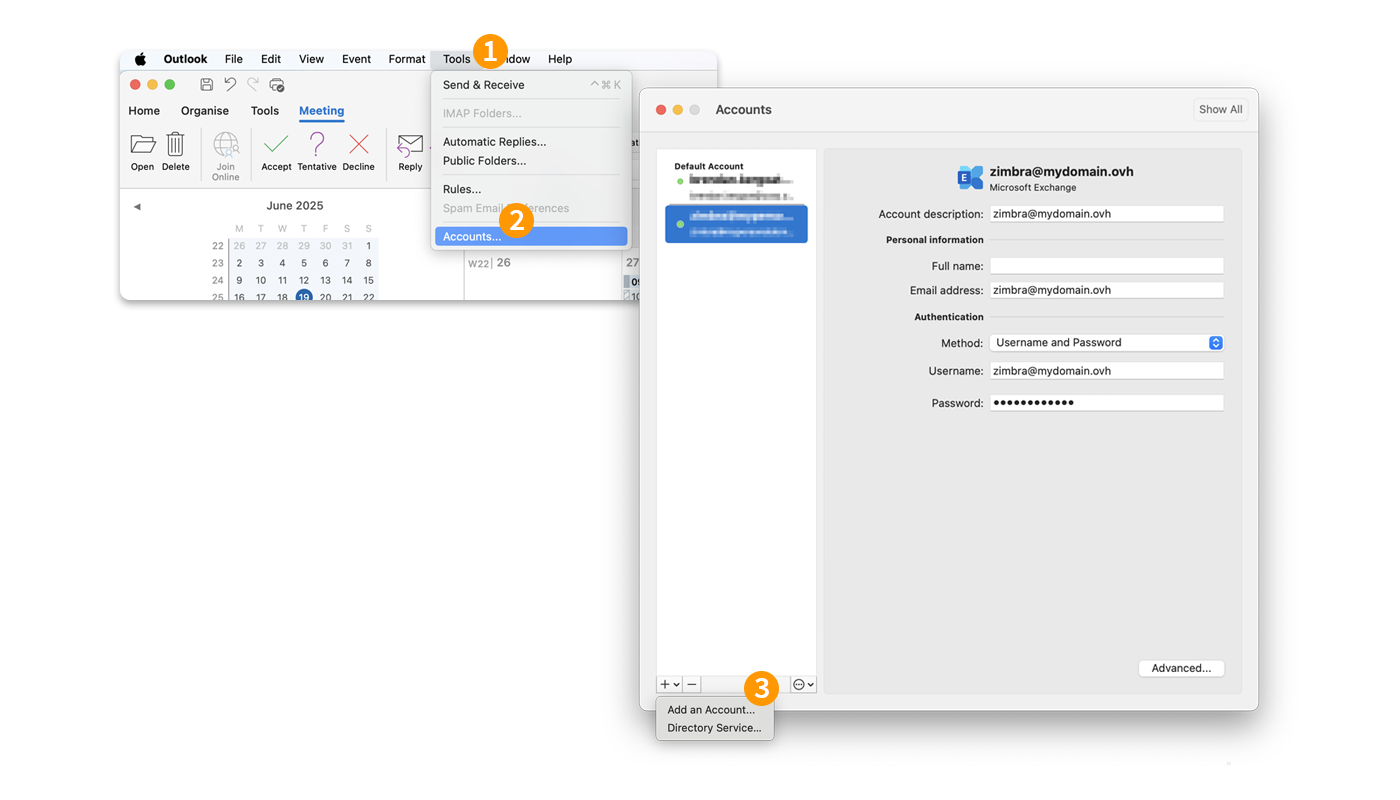
- **Jeśli konto jest już skonfigurowane w aplikacji Outlook**:
1. Kliknij Narzędzia na pasku menu u góry ekranu.
2. Kliknij Konta.
3. W oknie "Konta", które się wyświetli kliknij na+ na dole po lewej stronie, następnie kliknij Nowe konto.
Postępuj zgodnie z kolejnymi instrukcjami zawartymi w **3** zakładkach:
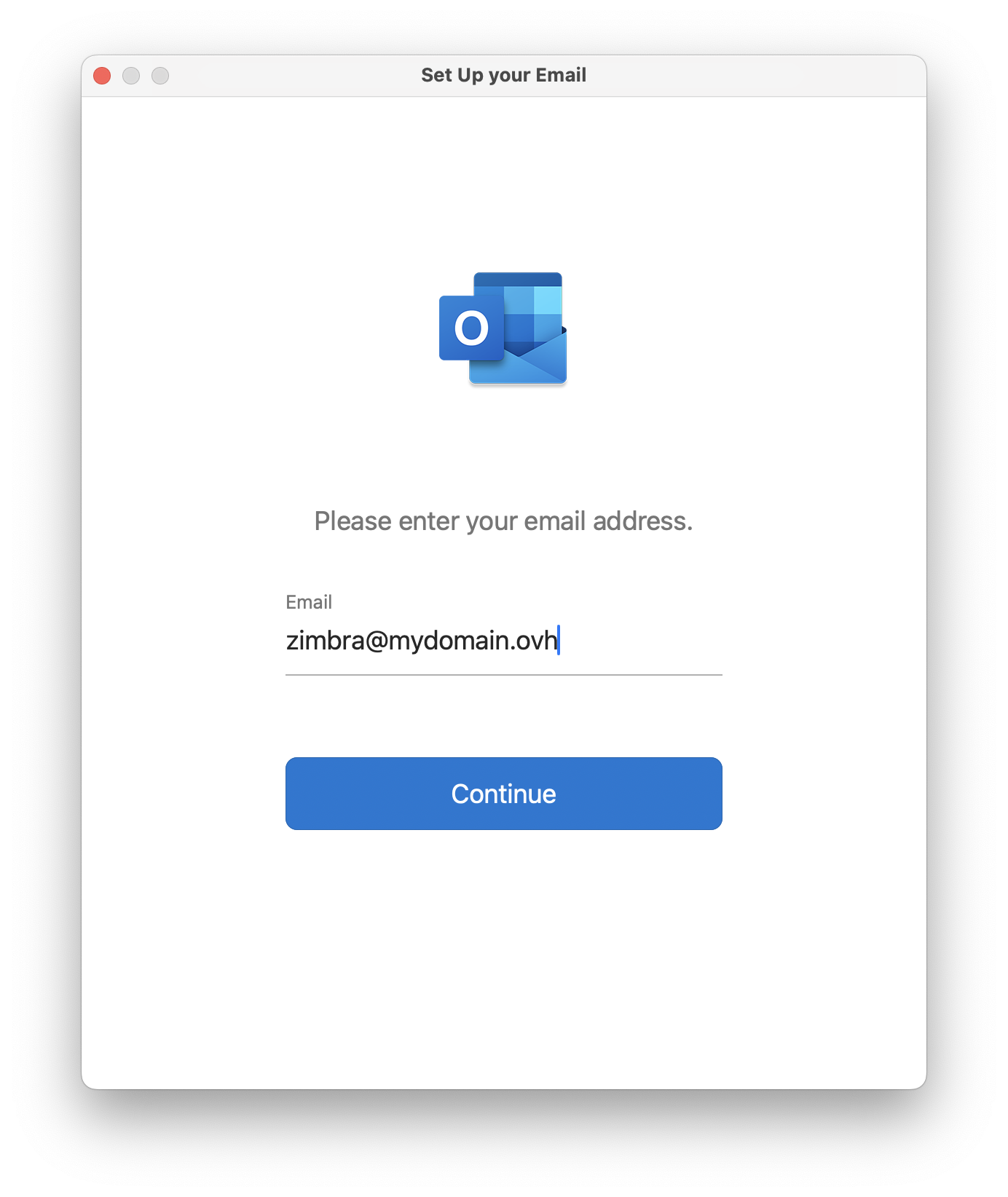
**Etap 1**
Wpisz swój adres e-mail pod napisem "Adres e-mail" i kliknij przycisk Kontynuuj.
**Etap 2**
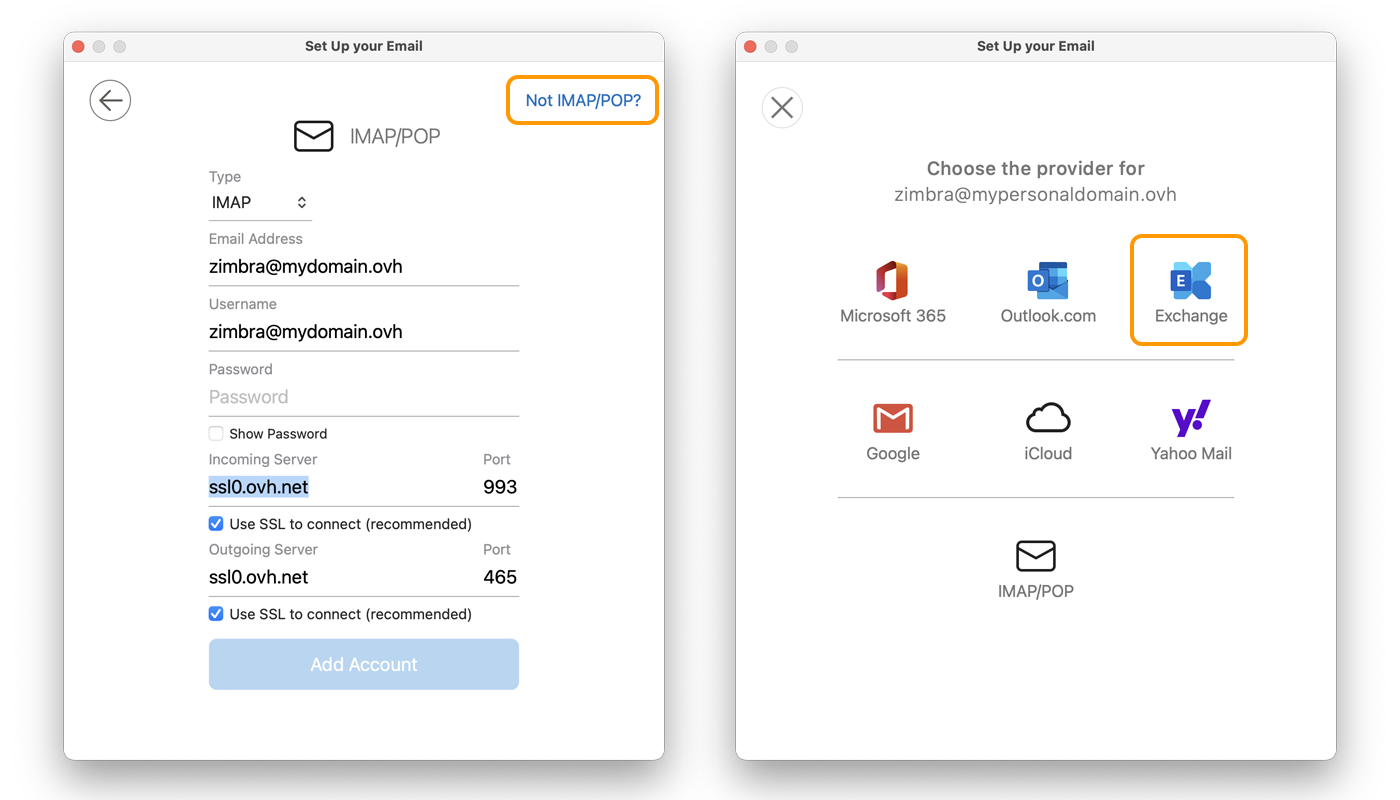
Możliwe są dwa scenariusze:
- **Jeśli pojawi się okno "IMAP/POP"**: kliknij przycisk To nie jest konto POP/IMAP, następnie wybierz Exchange w oknie "Wybierz dostawcę".
- **Jeśli po prawej stronie klikniesz "Wybierz dostawcę"**, wybierz opcję Exchange.
**Etap 3**
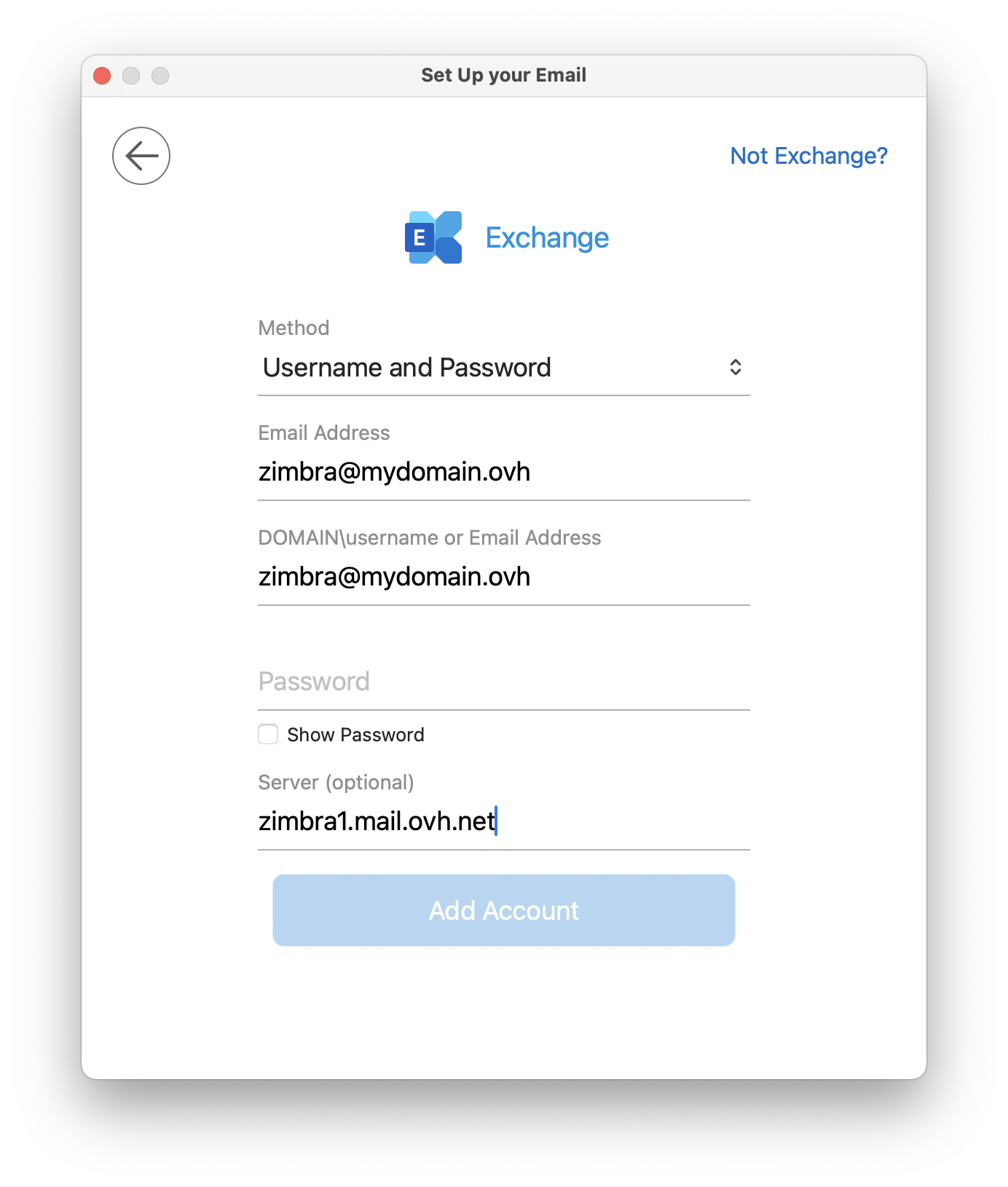
Sprawdź i uzupełnij następujące informacje:
- **Metoda**: Wybierz opcję `Nazwa użytkownika i hasło`.
- **Adres e-mail**: Wpisz pełny adres e-mail.
- **DOMENA\Nazwa użytkownika lub adres e-mail**: Wpisz pełny adres e-mail.
- **Hasło**: Wpisz hasło powiązane z Twoim kontem e-mail.
- **Serwer**: Wpisz "zimbra1.mail.ovh.net".
Aby dokończyć konfigurację, naciśnij przycisk Dodaj konto i wybierz funkcje, które chcesz sprawdzić na urządzeniu Mac.
:::warning
Jeśli po wykonaniu powyższych kroków konfiguracyjnych wystąpi problem z wysyłaniem lub odbieraniem wiadomości, zapoznaj się z przewodnikiem "[Modyfikuj istniejące ustawienia](#modify-settings)".
:::
### Użyj adresu e-mail
Po skonfigurowaniu adresu e-mail możesz zacząć z niego korzystać! Teraz możesz wysyłać i odbierać wiadomości, a także zarządzać kalendarzami i zadaniami.
OVHcloud oferuje również aplikację internetową umożliwiającą korzystanie z Twojego konta e-mail przy użyciu wyszukiwarki. Możesz zalogować się do [webmail OVHcloud](https://www.ovhcloud.com/pl/mail/) za pomocą identyfikatora Twojego konta e-mail. Jeśli masz pytania dotyczące korzystania z tej usługi, zapoznaj się z przewodnikiem "[Korzystanie z poczty Zimbra](/pl/guides/web-cloud/email-and-collaborative-solutions/mx-plan/email-zimbra.md)".
### Jak zmienić istniejące ustawienia? [](#)
Aby zmienić parametry skonfigurowanego konta e-mail, postępuj zgodnie z poniższymi instrukcjami:
1. Kliknij Narzędzia na pasku menu u góry ekranu.
2. Kliknij Konta.
3. Wybierz swoje konto w kolumnie z lewej strony.
4. Kliknij przycisk Zaawansowane... na dole po prawej stronie.
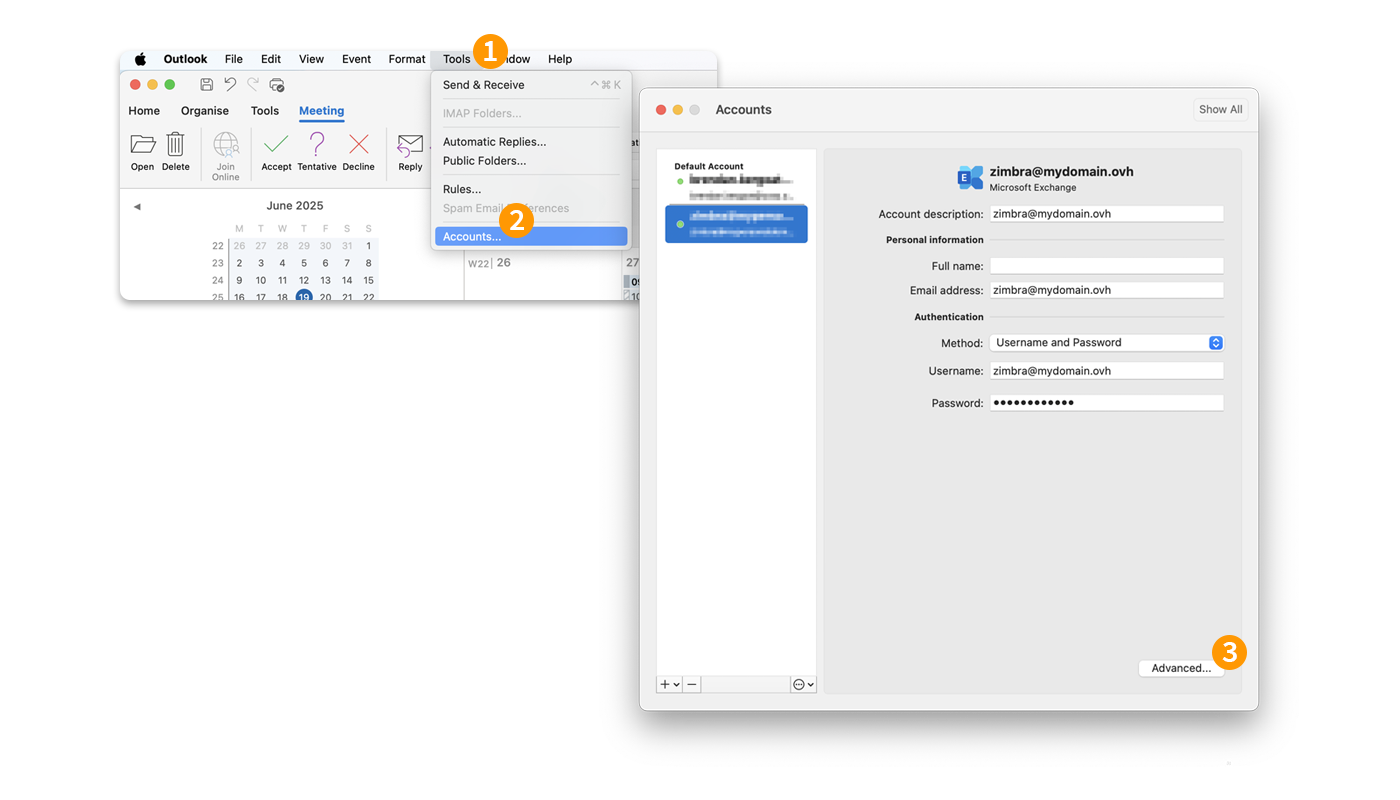
Ustawienia znajdziesz w **etap 3** rozdziału "[Dodaj konto](#add-account)".
### Jak usunąć konto e-mail? [](#)
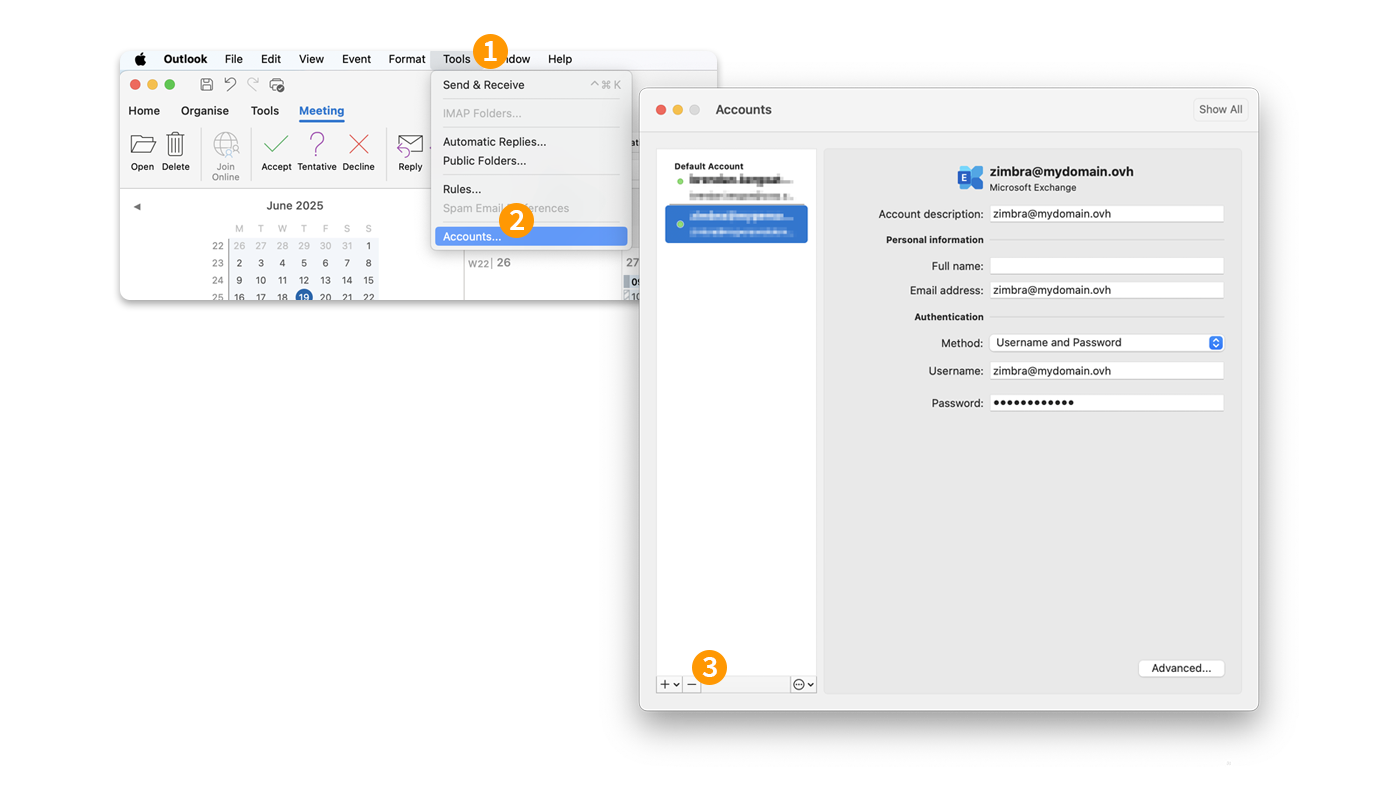
1. Kliknij Narzędzia na pasku menu u góry ekranu.
2. Kliknij Konta.
3. Wybierz swoje konto w kolumnie z lewej strony.
4. Kliknij na - na dole po lewej stronie
## Sprawdź również [](#)
:::info
Więcej informacji na temat konfigurowania konta e-mail z poziomu aplikacji Mail na macOS znajduje się w [centrum pomocy Apple](https://support.apple.com/pl-pl/102619).
:::
W przypadku wyspecjalizowanych usług (pozycjonowanie, rozwój, itp.) skontaktuj się z [partnerami OVHcloud](https://partner.ovhcloud.com/pl/directory/).
Jeśli chcesz otrzymywać wsparcie w zakresie konfiguracji i użytkowania Twoich rozwiązań OVHcloud, zapoznaj się z naszymi [ofertami pomocy](https://www.ovhcloud.com/pl/support-levels/).
Dołącz do [grona naszych użytkowników](https://community.ovhcloud.com/community/en).