---
title: "Zimbra - Synchronizacja kalendarza CalDAV w aplikacji"
description: "Dowiedz się, jak dodać kalendarz Zimbra do aplikacji za pomocą protokołu CalDAV"
url: https://docs.ovhcloud.com/pl/guides/web-cloud/email-and-collaborative-solutions/zimbra/zimbra-calendar-sync
lang: pl
lastUpdated: 2026-01-29
---
# Zimbra - Synchronizacja kalendarza CalDAV w aplikacji
## Wprowadzenie
Konta e-mail Zimbra mogą być skonfigurowane w różnych kompatybilnych z nimi programach poczty. Dzięki temu możesz korzystać ze swojego adresu e-mail z wybranego urządzenia. Zimbra zawiera funkcję kalendarza online, który można zsynchronizować z oprogramowaniem kompatybilnym z protokołem CalDAV.
**Dowiedz się, jak dodać kalendarz Zimbra do aplikacji przy użyciu protokołu CalDAV.**
## Wymagania początkowe
- Posiadanie adresu e-mail Zimbra OVHcloud.
- Zainstalowanie aplikacji obsługującej protokół kalendarza CalDAV.
- Dane do logowania do adresu e-mail przypisanego do kalendarza, który chcesz skonfigurować.
## W praktyce
### Co to jest protokół CalDAV?
CalDAV to protokół edycji kalendarza i zadań online. Adresy e-mail Zimbra mają kalendarze korzystające z protokołu CalDAV.
Konfiguracja kalendarza CalDAV jest podobna do konfiguracji adresu e-mail i wymaga aplikacji obsługującej ten protokół.
### Udostępnianie kalendarza
:::warning
Niniejszy rozdział dotyczy wyłącznie ofert [Zimbra Starter lub Pro](https://www.ovhcloud.com/pl/emails/), które posiadają funkcję udostępniania kalendarza.
:::
#### Publiczne udostępnianie w formacie ICS
:::info
Format pliku ICS używany tutaj jest statyczny: wersja pliku odpowiada momentowi, w którym użytkownik generuje link. Oznacza to, że wydarzenie dodane po wygenerowaniu linku do pliku ICS nie będzie widoczne w pliku ani w kalendarzu, do którego zostanie zaimportowany. Brak jest synchronizacji.
:::
Aby wygenerować link do pliku ICS, wykonaj poniższe kroki:
- Zaloguj się do swojego adresu e-mail Zimbra za pomocą [webmaila](https://www.ovhcloud.com/pl/mail/).
- Przejdź do zakładki Kalendarz.
- Kliknij prawym przyciskiem myszy na kalendarz i kliknij Udostępnij....
- Kliknij na zakładkę Upublicznij.
- Zaznacz pole Wygeneruj łącze publiczne, skopiuj lub otwórz link w nowej karcie i pobierz plik ICS.
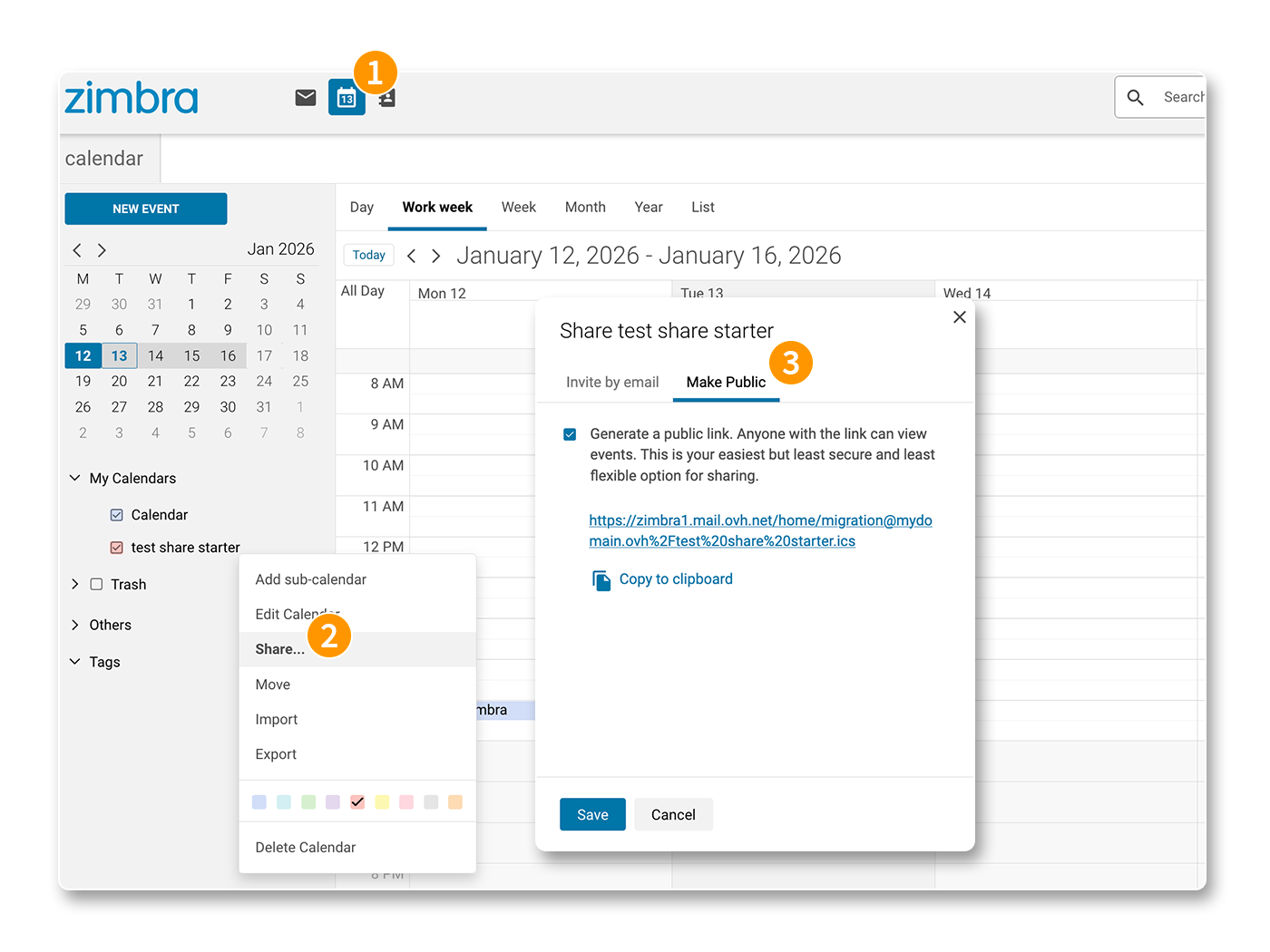
Plik ICS, który pobrałeś, może zostać zaimportowany do istniejącego lub nowego kalendarza.
#### Udostępnianie za pomocą zaproszenia e-mail
W przeciwieństwie do udostępniania pliku ICS, udostępnianie za pomocą zaproszenia e-mail umożliwia dynamiczne udostępnianie kalendarza innym adresom e-mail w tej samej domenie. Wydarzenia i działania na udostępnionym kalendarzu będą zsynchronizowane.
:::warning
Tylko adresy e-mail w tej samej domenie mogą otrzymywać ten rodzaj udostępnienia.
:::
Aby rozpocząć udostępnianie innemu adresowi e-mail:
- Zaloguj się do swojego adresu e-mail Zimbra za pomocą [webmaila](https://www.ovhcloud.com/pl/mail/).
- Przejdź do zakładki Kalendarz.
- Kliknij prawym przyciskiem myszy na kalendarz i kliknij Udostępnij....
- Kliknij na zakładkę Zaprosić przez email.
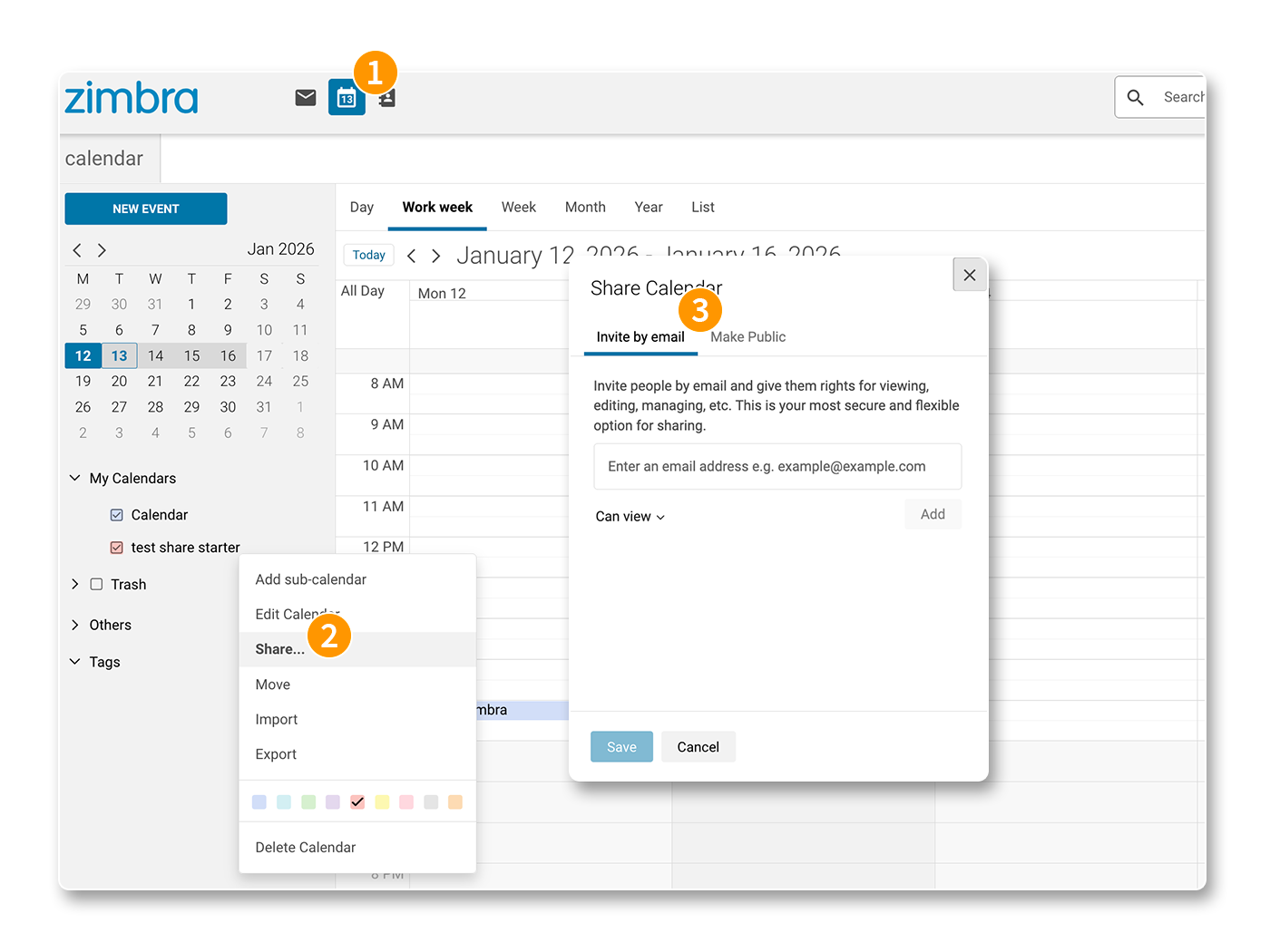
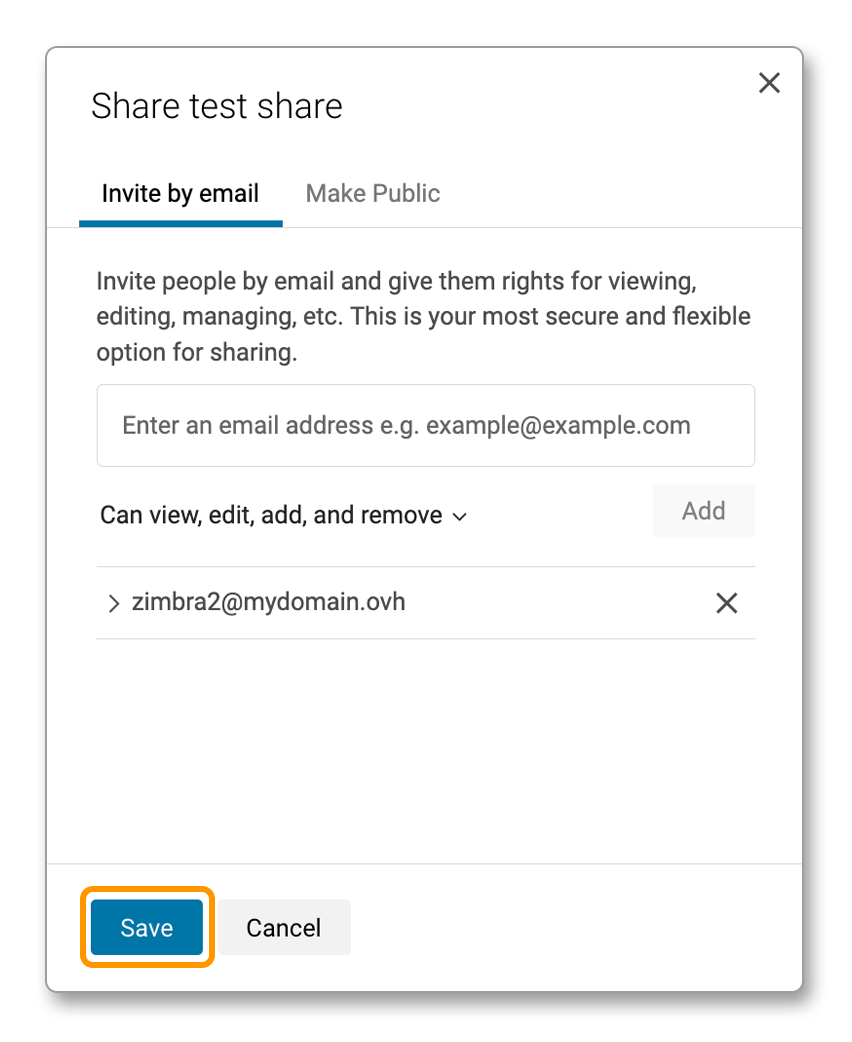
Wykonaj poniższe kroki, aby udostępnić kalendarz jednemu lub wielu adresom e-mail:
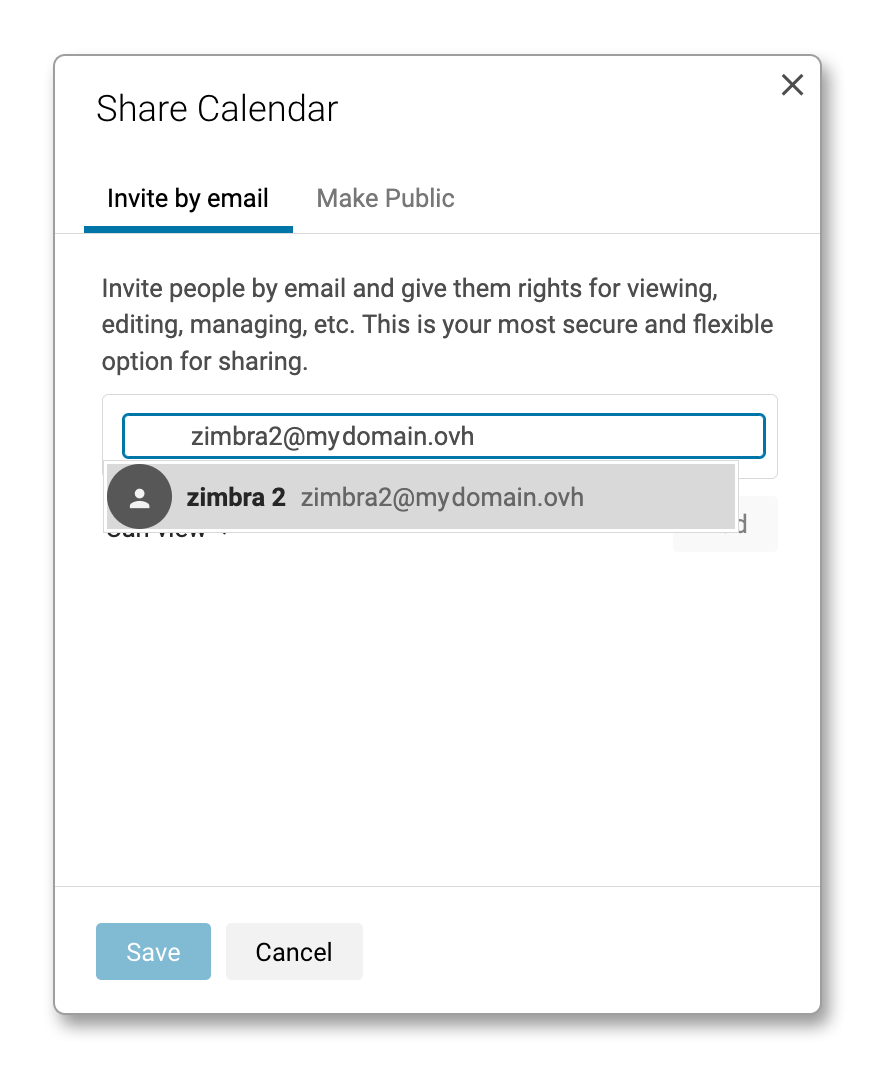
**Krok 1**
Wpisz adres e-mail, z którym chcesz udostępnić kalendarz.
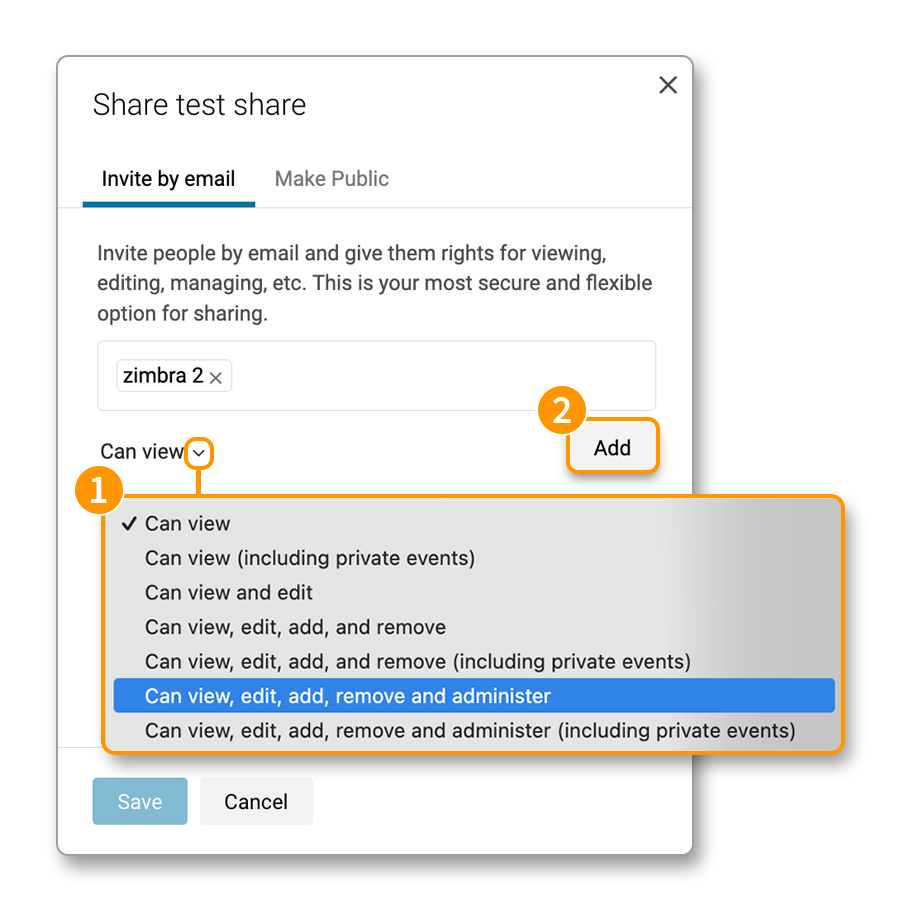
**Krok 2**
Ustaw uprawnienia konta e-mail do kalendarza, a następnie kliknij Dodaj.
**Krok 3**
Powtórz kroki 1 i 2, aby udostępnić ten sam kalendarz innym adresom e-mail w tej samej domenie, a następnie kliknij Zapisz.
**Krok 4**
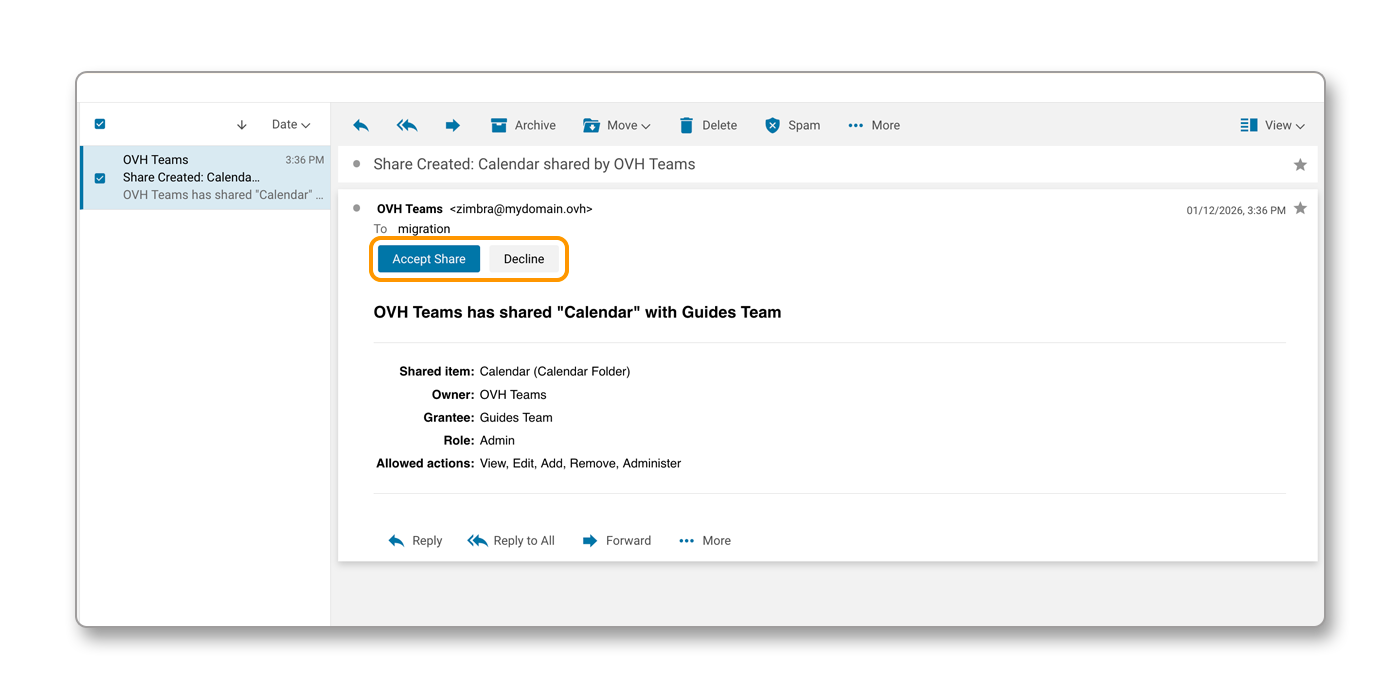
Każdy odbiorca udostępnienia otrzymuje wiadomość e-mail, która umożliwia zaakceptowanie lub odrzucenie udostępnionego kalendarza. Wiadomość ta również wskazuje prawa przypisane do tego kalendarza.
:::info
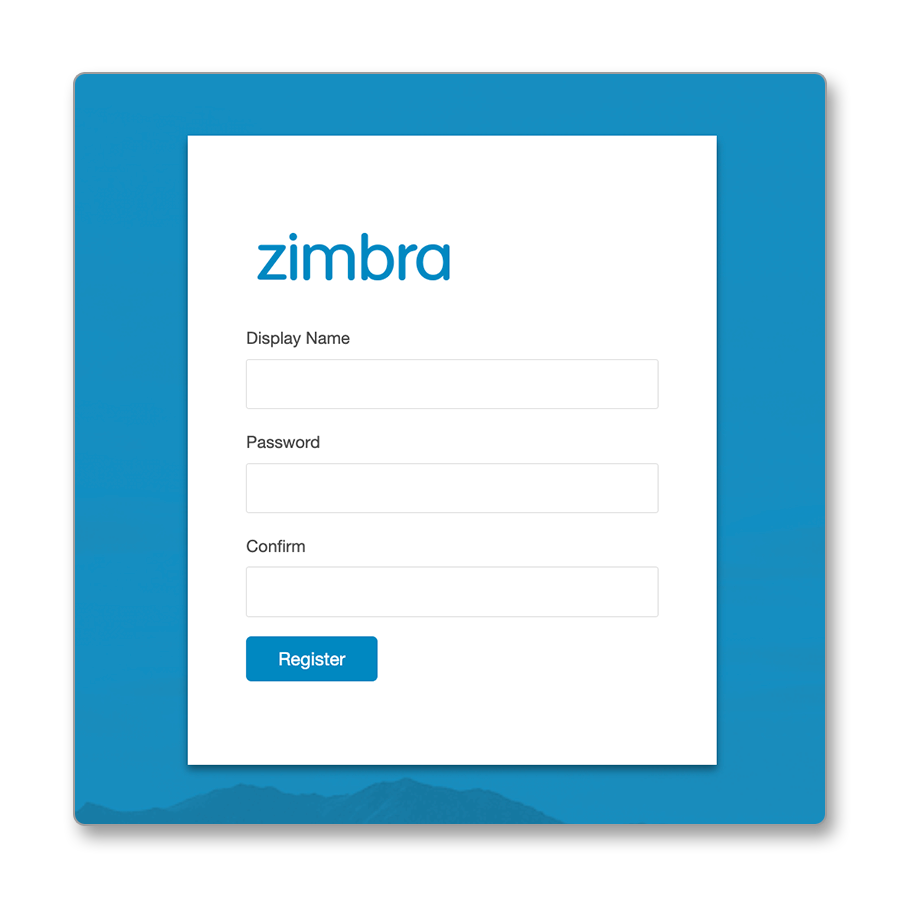
Jeśli udostępniasz swój kalendarz innemu adresowi e-mail w tej samej domenie, który korzysta z webmaila Roundcube (oferta MX Plan) lub OWA (oferty E-mail Pro i Exchange), adres e-mail odbiorcy otrzymuje link do webmaila Zimbra, który umożliwia utworzenie konta "gościa" do przeglądania kalendarza.
:::
### Konfiguracja kalendarza CalDAV w kompatybilnym programie
Wybraliśmy stabilne aplikacje kompatybilne z protokołem CalDAV.
- **Dla systemu Windows**: Zapoznaj się z rozdziałem [Dodaj kalendarz do Thunderbirda](#thunderbird)
- **Dla systemu macOS**: Zapoznaj się z rozdziałem [Dodaj kalendarz na macOS](#apple-macos) lub [Dodaj kalendarz na Thunderbirdzie](#thunderbird)
- **Dla systemu Linux**: Zapoznaj się z rozdziałem [Dodaj kalendarz do Thunderbirda](#thunderbird)
- **Na iPhone'a i iPada**: Zapoznaj się z rozdziałem [Dodaj kalendarz na iOS i iPadOS](#apple-ios)
- **Dla systemu Android**: Zapraszamy do zapoznania się z przewodnikiem [Zimbra - Konfiguracja konta e-mail w aplikacji mobilnej Zimbra](/pl/guides/web-cloud/email-and-collaborative-solutions/zimbra/mail-app-zimbra-for-android-ios.md).
:::warning
Urządzenia z systemem Android obecnie nie obsługują natywnie protokołu CalDAV. Nie znaleźliśmy również stabilnej aplikacji innej firmy, która mogłaby synchronizować kalendarze Zimbra naszych ofert.
Tylko aplikacja Zimbra, oparta na jej Webmailu, umożliwia przeglądanie kalendarzy online na urządzeniu Android.
:::
#### Ustawienia ogólne kalendarza CalDAV Zimbra [](#)
Jeśli używasz aplikacji kompatybilnej z protokołem CalDAV, poniżej przedstawiamy ogólne parametry, które należy znać podczas konfigurowania kalendarza CalDAV Zimbra:
- **Serwer / Adres / URL**: wprowadź wartość `zimbra1.mail.ovh.net`. W przypadku niektórych programów konieczne jest dodanie protokołu "https" w adresie, wpisz wartość `https://zimbra1.mail.ovh.net`.
- **Nazwa użytkownika**: wprowadź pełny adres e-mail skojarzony z kalendarzem.
- **Hasło**: wprowadź hasło przypisane do adresu e-mail kalendarza.
### Dodaj kalendarz w Thunderbirdzie [](#)
:::info
[Mozilla Thunderbird](https://www.thunderbird.net/) jest dostępna dla systemów Windows, macOS i Linux. Poniższe etapy instalacji zostały przeprowadzone z poziomu macOS, ale dotyczą w taki sam sposób systemów Windows i Linux.
:::
Otwórz Thunderbirda i kliknij ikonę "Kalendarz" w kolumnie po lewej stronie.
Postępuj zgodnie z kolejnymi instrukcjami, klikając poniższe zakładki:
**Etap 1**
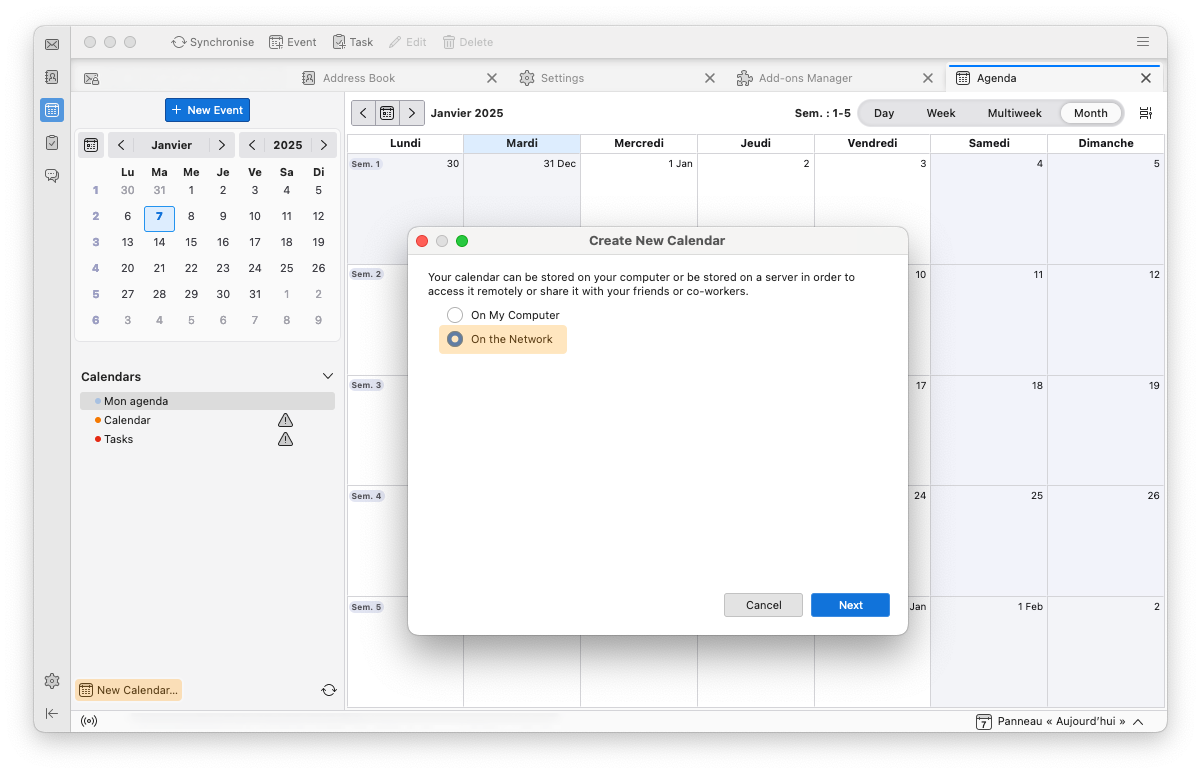
- Kliknij Nowy kalendarz na dole kolumny kalendarza lub kliknij prawym przyciskiem myszy istniejący kalendarz i wybierz Nowy kalendarz z menu rozwijanego, które się wyświetli.
- Wybierz `W sieci`, a następnie kliknij Dalej.
**Etap 2**
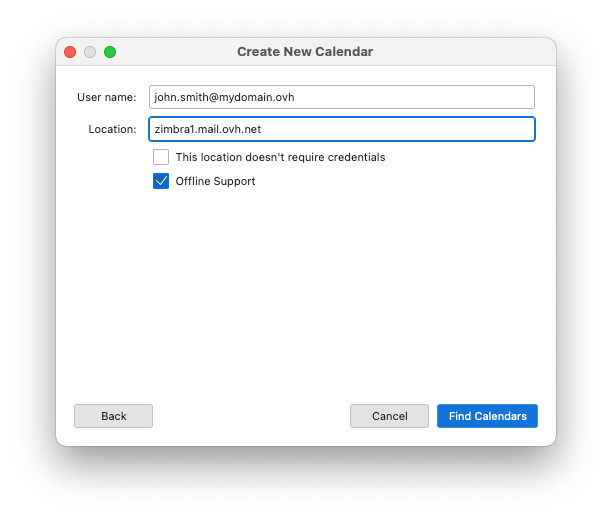
Wpisz informacje dotyczące logowania do kalendarza:
- **Nazwa użytkownika**: wprowadź pełny adres e-mail skojarzony z kalendarzem.
- **Adres**: wprowadź wartość `zimbra1.mail.ovh.net`.
- **Ten adres nie prosi o podanie identyfikatora logowania**: niech to pole nie jest zaznaczone. Zostanie wyświetlony monit o wprowadzenie hasła dla podanego powyżej adresu e-mail.
- **Obsługa trybu offline**: możesz pozostawić tę opcję zaznaczoną.
Kliknij przycisk Znajdź kalendarze, aby rozpocząć synchronizację kalendarza. Wpisz hasło przypisane do nazwy użytkownika w oknie, które się wyświetli i potwierdź wpisanie.
**Etap 3**
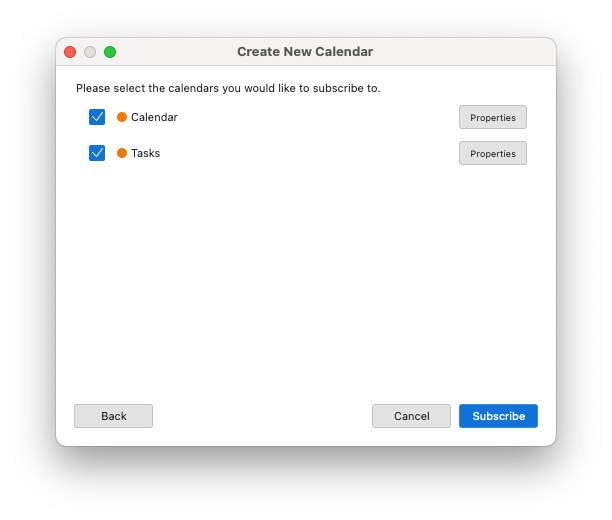
Poniższe okno pojawi się z elementami CalDAV obecnymi na koncie e-mail Zimbra. Zaznacz elementy, które chcesz umieścić w kalendarzu Thunderbirda i kliknij przycisk Zaloguj się, aby zakończyć konfigurację.
### Dodaj kalendarz na iOS i iPadOS [](#)
:::warning
Poniższa konfiguracja została wykonana z iPhone'a. Operacja przebiega jednak tak samo z poziomu iPada.
:::
Aby dodać kalendarz CalDAV do aplikacji Apple `Kalendarz` na urządzeniu iPhone lub iPad, wykonaj kolejne kroki instalacji, klikając poniższe zakładki:
**Etap 1**
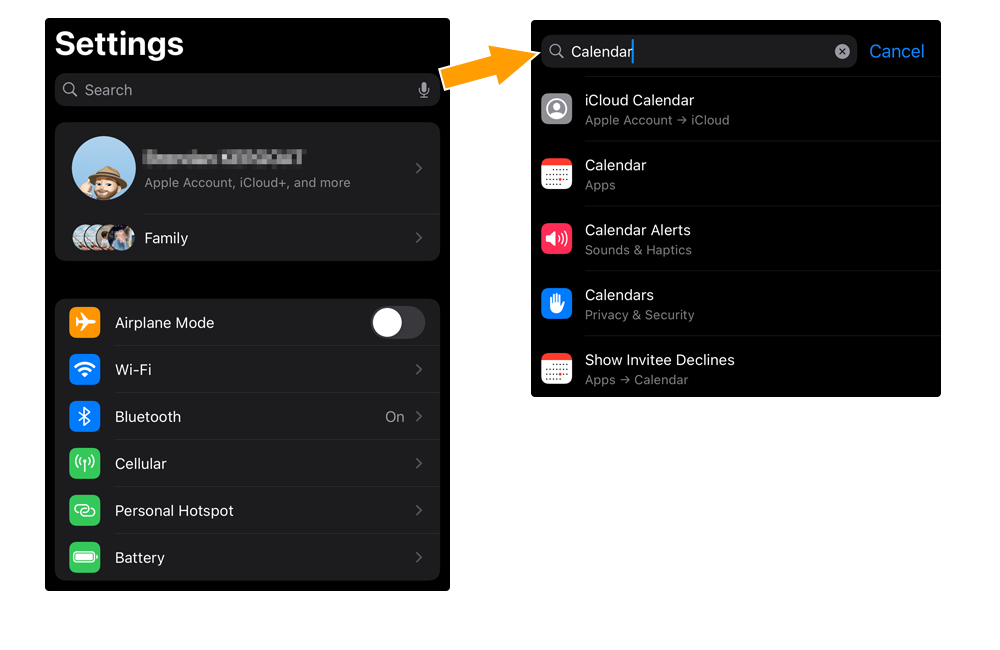
Przejdź do Ustawienia telefonu iPhone lub iPad. Aby odnaleźć sekcję Kalendarz, przewiń menu lub wpisz "Kalendarz" na pasku wyszukiwania ustawień.
**Etap 2**
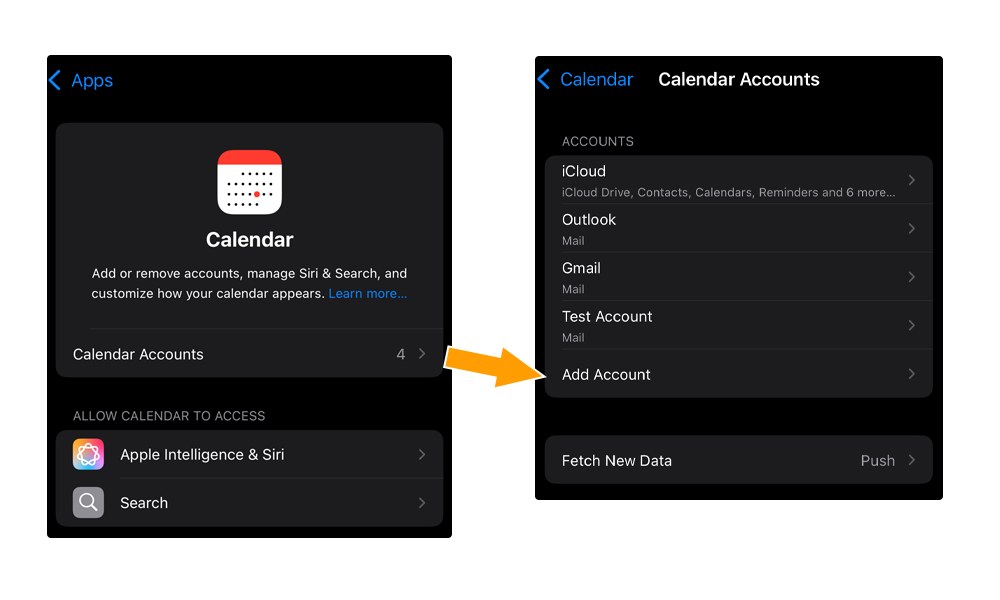
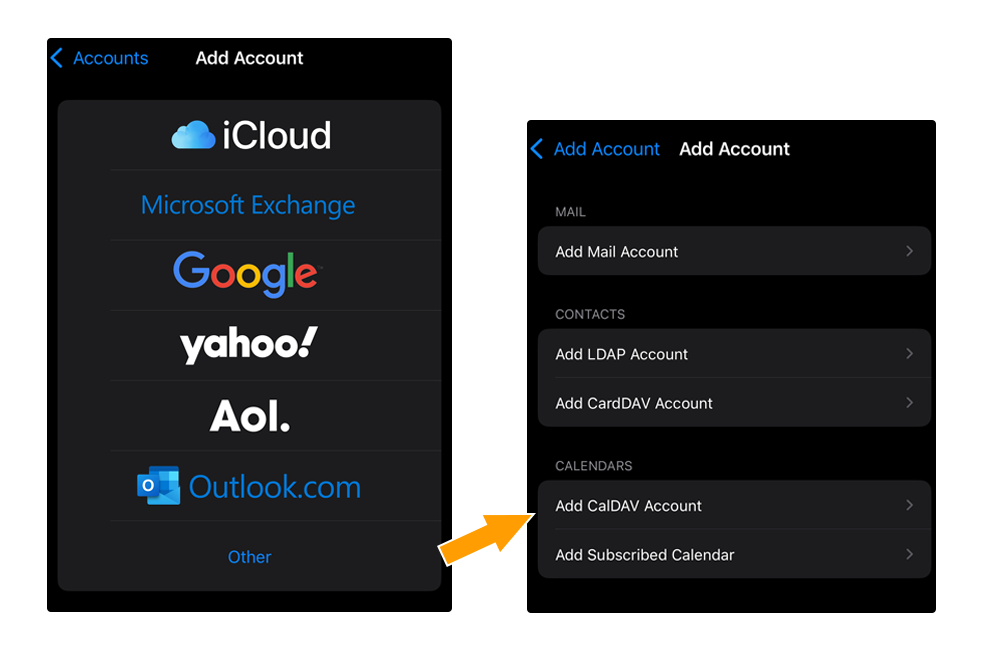
Przejdź do Konta kalendarza i wybierz Dodaj konto.
**Etap 3**
Wybierz Inne, następnie wybierz Dodaj konto CalDAV w sekcji "KALENDARZ".
**Etap 4**
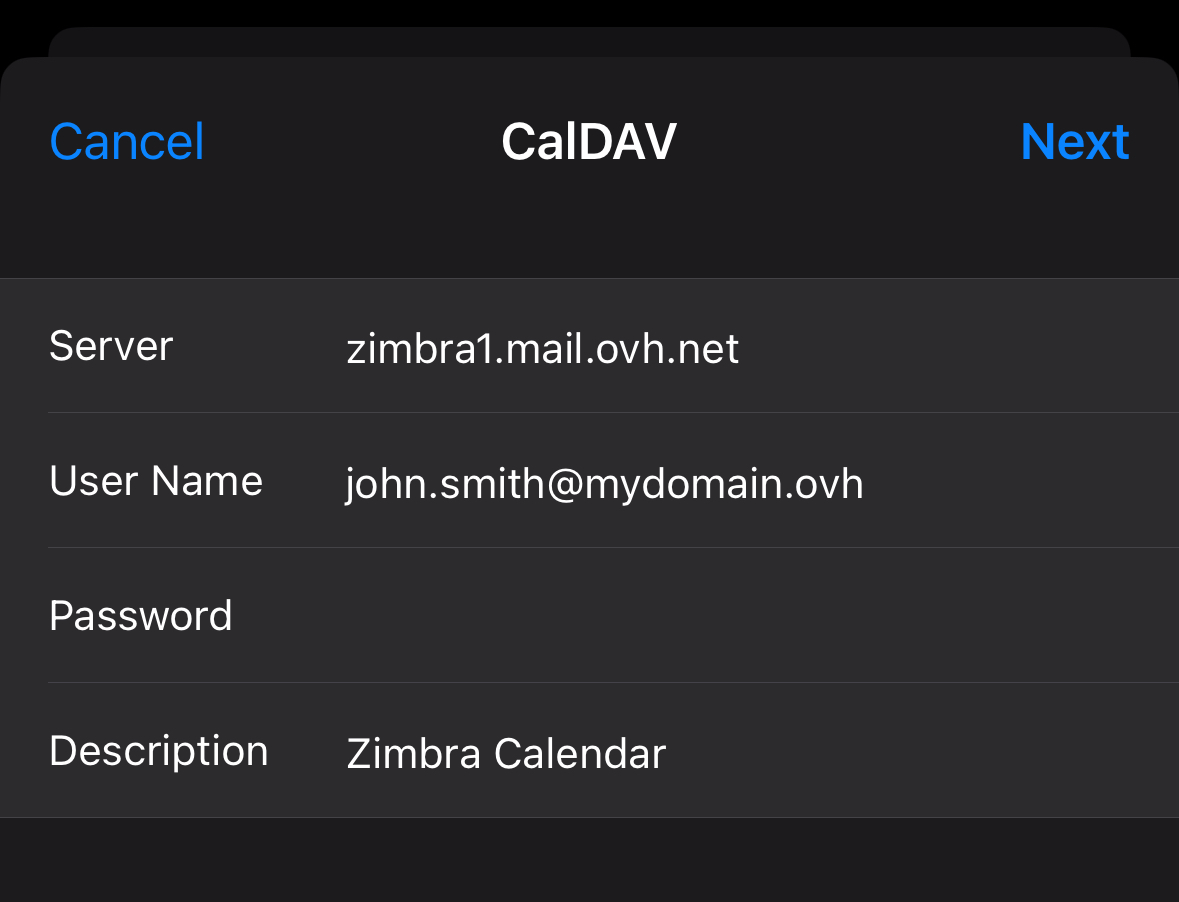
Wpisz informacje dotyczące logowania do kalendarza:
- **Serwer**: wprowadź wartość `zimbra1.mail.ovh.net`.
- **Nazwa użytkownika**: wprowadź pełny adres e-mail skojarzony z kalendarzem.
- **Hasło**: wprowadź hasło przypisane do konta e-mail.
- **Opis**: dodaj opis do kalendarza.
Zatwierdź przyciskiem Dalej.
Wybierz aplikacje `Kalendarz` i `Przypomnienie`, które będą używać informacji z kalendarza Zimbra.
### Dodaj kalendarz na macOS [](#)
Aby dodać kalendarz CalDAV do aplikacji Apple `Kalendarz` na komputerze Mac, uruchom aplikację i wykonaj kroki instalacji, klikając poniższe zakładki:
**Etap 1**
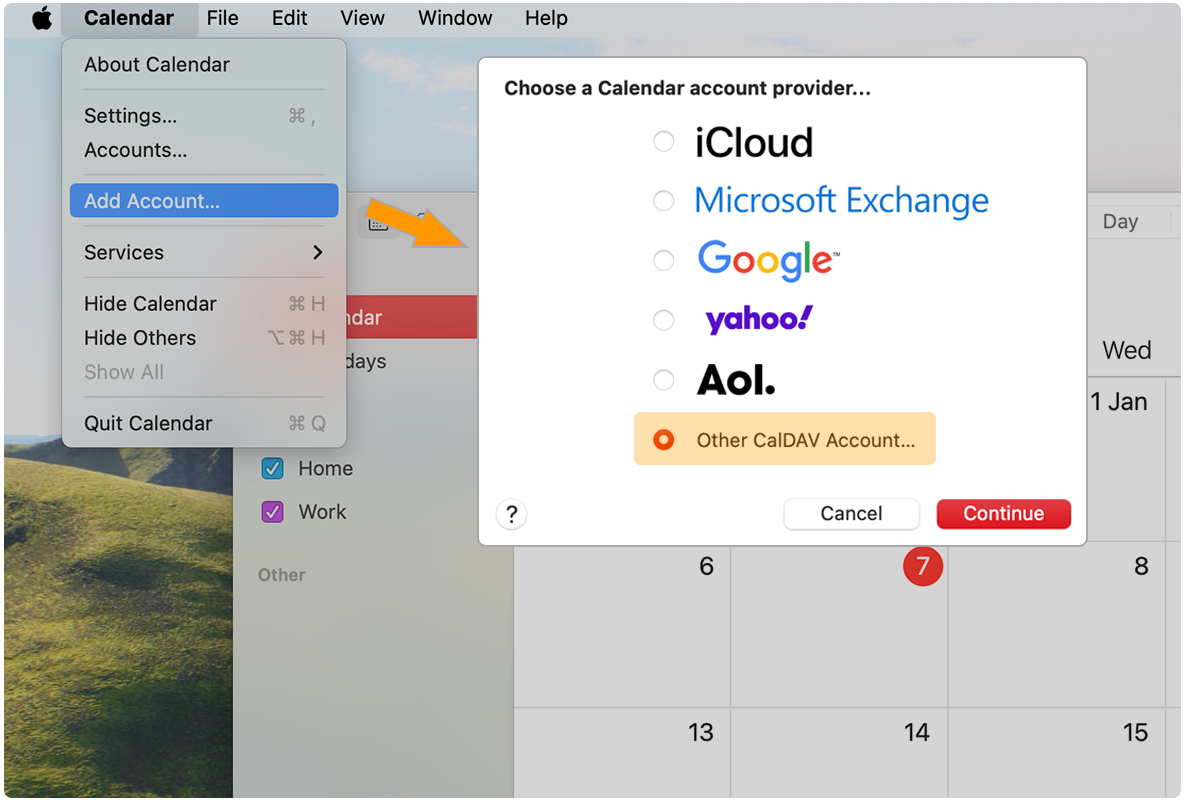
Kliknij Kalendarz na górnym pasku menu, następnie Dodaj konto. Wybierz `Dodaj konto CalDAV`, a następnie kliknij Kontynuuj.
**Etap 2**
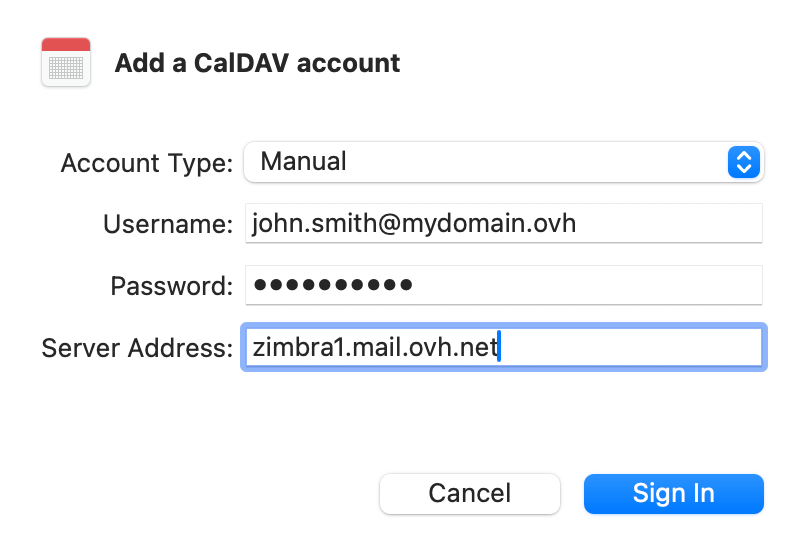
W oknie konfiguracyjnym uzupełnij następujące informacje:
- **Typ konta**: wybierz `Ręczny` z menu rozwijanego.
- **Nazwa użytkownika**: wprowadź pełny adres e-mail skojarzony z kalendarzem.
- **Hasło**: wprowadź hasło przypisane do konta e-mail.
- **Adres serwera**: wprowadź wartość `zimbra1.mail.ovh.net`.
Aby zakończyć operację, kliknij przycisk Zaloguj się.
## Sprawdź również [](#)
[Pierwsze kroki z ofertą Zimbra](/pl/guides/web-cloud/email-and-collaborative-solutions/zimbra/getting-started-zimbra.md)
[Konfiguracja konta e-mail Zimbra w programie pocztowym](/pl/guides/web-cloud/email-and-collaborative-solutions/zimbra/mail-apps.md)
[Skorzystaj z poczty Zimbra Webmail](/pl/guides/web-cloud/email-and-collaborative-solutions/mx-plan/email-zimbra.md)
[FAQ dotyczący rozwiązania Zimbra OVHcloud](/pl/guides/web-cloud/email-and-collaborative-solutions/mx-plan/faq-zimbra.md)
W przypadku wyspecjalizowanych usług (pozycjonowanie, rozwój, etc.) skontaktuj się z [partnerami OVHcloud](https://partner.ovhcloud.com/pl/directory/).
Jeśli chcesz otrzymywać wsparcie w zakresie konfiguracji i użytkowania Twoich rozwiązań OVHcloud, zapoznaj się z naszymi [ofertami pomocy](https://www.ovhcloud.com/pl/support-levels/).
Dołącz do [grona naszych użytkowników](https://community.ovhcloud.com/community/en).