---
title: "Zimbra - Skonfigurowanie folderu WebDAV na komputerze"
description: "Skonfiguruj dostęp WebDAV do swojej przestrzeni Briefcase na komputerze, aby zarządzać i udostępniać pliki bezpośrednio z systemu"
url: https://docs.ovhcloud.com/pl/guides/web-cloud/email-and-collaborative-solutions/zimbra/webdav-mount
lang: pl
lastUpdated: 2026-02-10
---
# Zimbra - Skonfigurowanie folderu WebDAV na komputerze
## Wprowadzenie
Konta e-mail Zimbra Pro mają przestrzeń dyskową, nazywaną **Briefcase**, która może być używana do wymiany plików za pomocą funkcji WebDAV. Ta funkcja jest dostępna za pośrednictwem Webmaila Zimbra i może być również skonfigurowana na komputerze, aby wyświetlić Briefcase jako wolumin dyskowy.
**Dowiedz się, jak zamontować folder WebDAV Zimbra na swoim komputerze.**
## Wymagania początkowe
- Adres e-mail [Zimbra Pro](https://www.ovhcloud.com/pl/emails/) firmy OVHcloud.
- Komputer z systemem Windows lub macOS.
- Dane logowania powiązane z adresem e-mail przypisanym do konta Zimbra Pro.
## W praktyce
WebDAV (Web-based Distributed Authoring and Versioning) to rozszerzenie protokołu HTTP, które umożliwia zarządzanie plikami na serwerze zdalnym i modyfikowanie ich, jakby były lokalne.
Przestrzeń dyskowa przypisana do konta e-mail Zimbra dzieli się między wiadomości e-mail a pliki w Briefcase. Każdy plik przesłany do Briefcase Zimbra nie może przekraczać 100 MB.
W tej dokumentacji użyjemy przykładu adresu e-mail `john.smith@mydomain.ovh` i zamontujemy folder `Briefcase`, który jest domyślnie obecny.
### Zamontowanie folderu z Windows
Przed połączeniem się z folderem WebDAV z Eksploratora Windows należy włączyć i skonfigurować usługi związane z połączeniem z woluminem WebDAV.
#### 1. Włączenie usługi WebClient
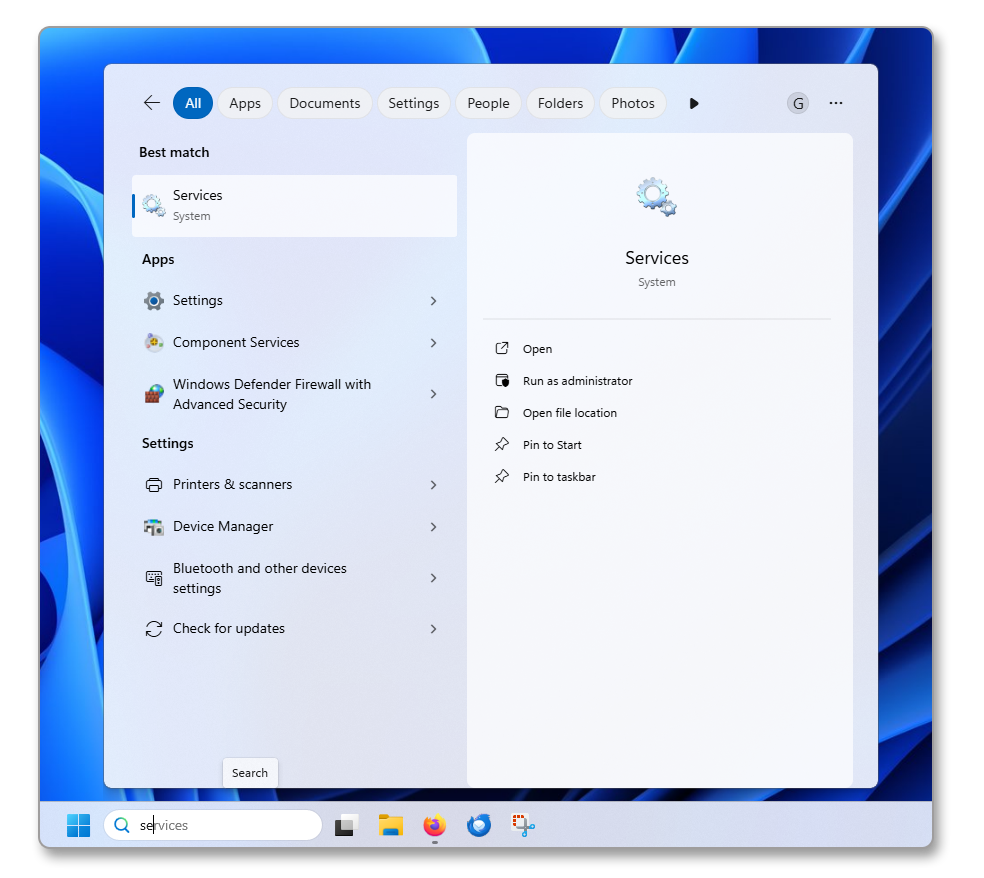
**Krok 1**
- Otwórz Usługi z menu Start systemu Windows.
**Krok 2**
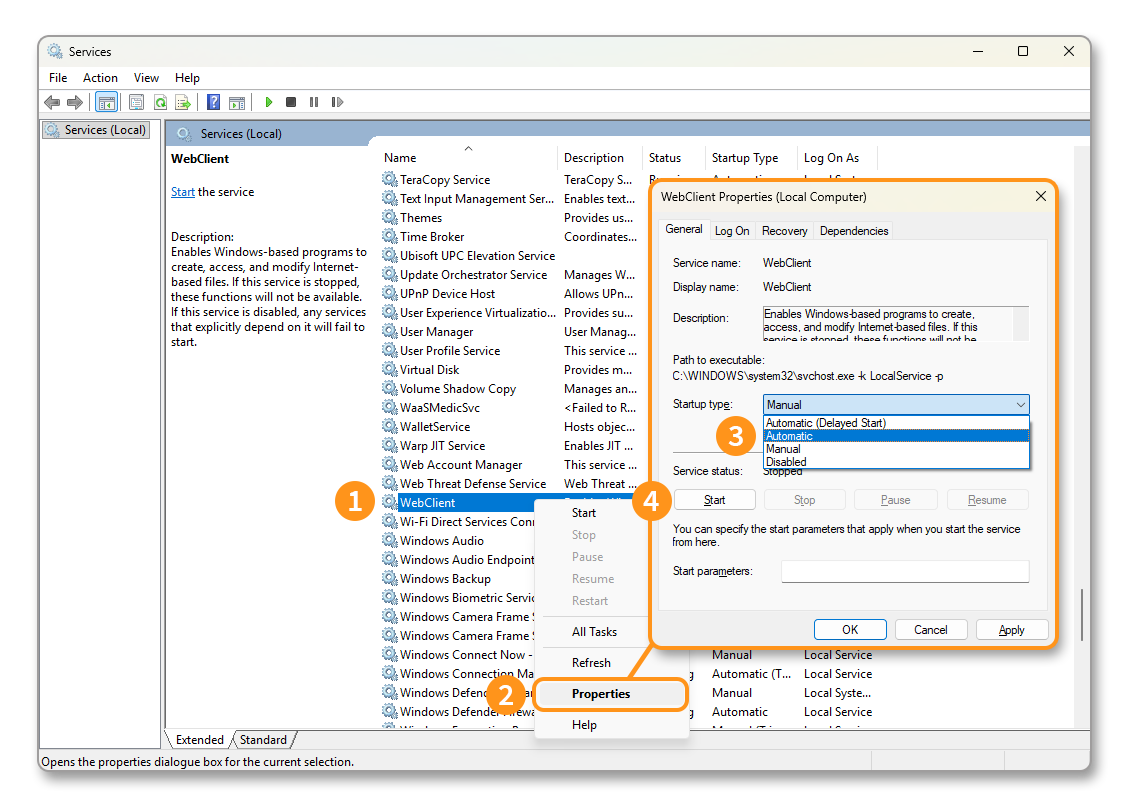
1. Znajdź usługę **WebClient** na liście.
2. Kliknij prawym przyciskiem myszy na **WebClient**, a następnie kliknij Właściwości.
3. Zmień _Typ uruchamiania_ na **Automatyczny**.
4. Kliknij Uruchom, aby uruchomić usługę, a następnie kliknij OK, aby potwierdzić zmiany.
#### 2. Modyfikacja klucza rejestru WebClient
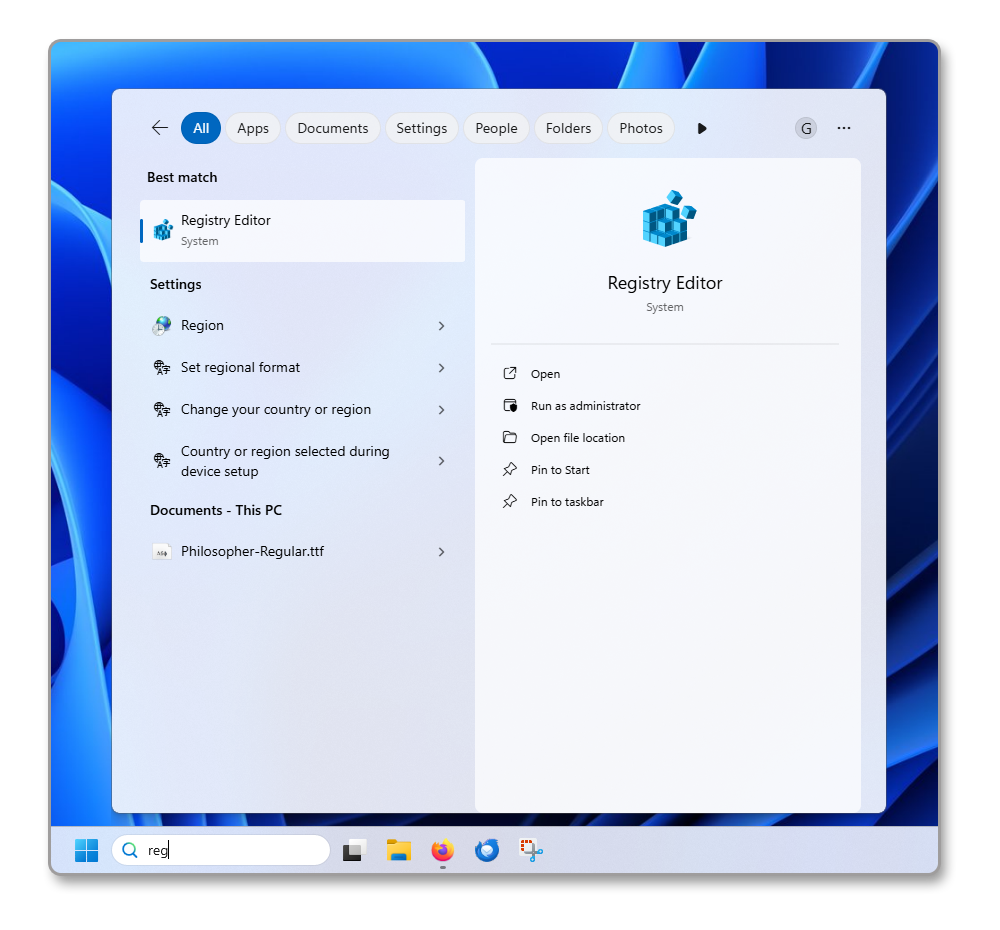
**Krok 1**
- Otwórz Edytor rejestru z menu Start systemu Windows.
**Krok 2**
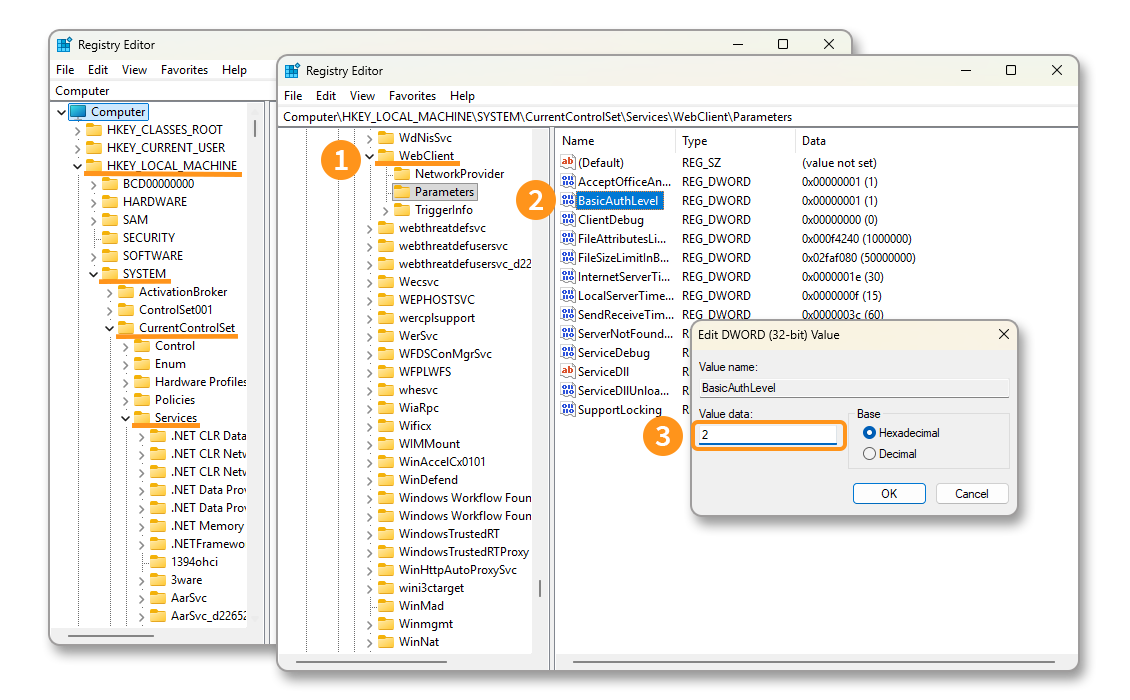
1. Znajdź usługę **WebClient** w drzewie `HKEY_LOCAL_MACHINE\SYSTEM\CurrentControlSet\Services\WebClient\Parameters\BasicAuthLevel`.
2. Kliknij dwukrotnie na klucz rejestru `BasicAuthLevel`.
3. Zmień _Dane wartości_: domyślnie ustawione na `1`, zastąp je wartością `2`, a następnie kliknij OK, aby potwierdzić zmiany.
#### 3. Zaimportowanie certyfikatu SSL serwera Zimbra
:::info
Aby wyeksportować certyfikat SSL, użyliśmy przeglądarki [Mozilla Firefox](https://www.firefox.com/).
:::
**Krok 1**
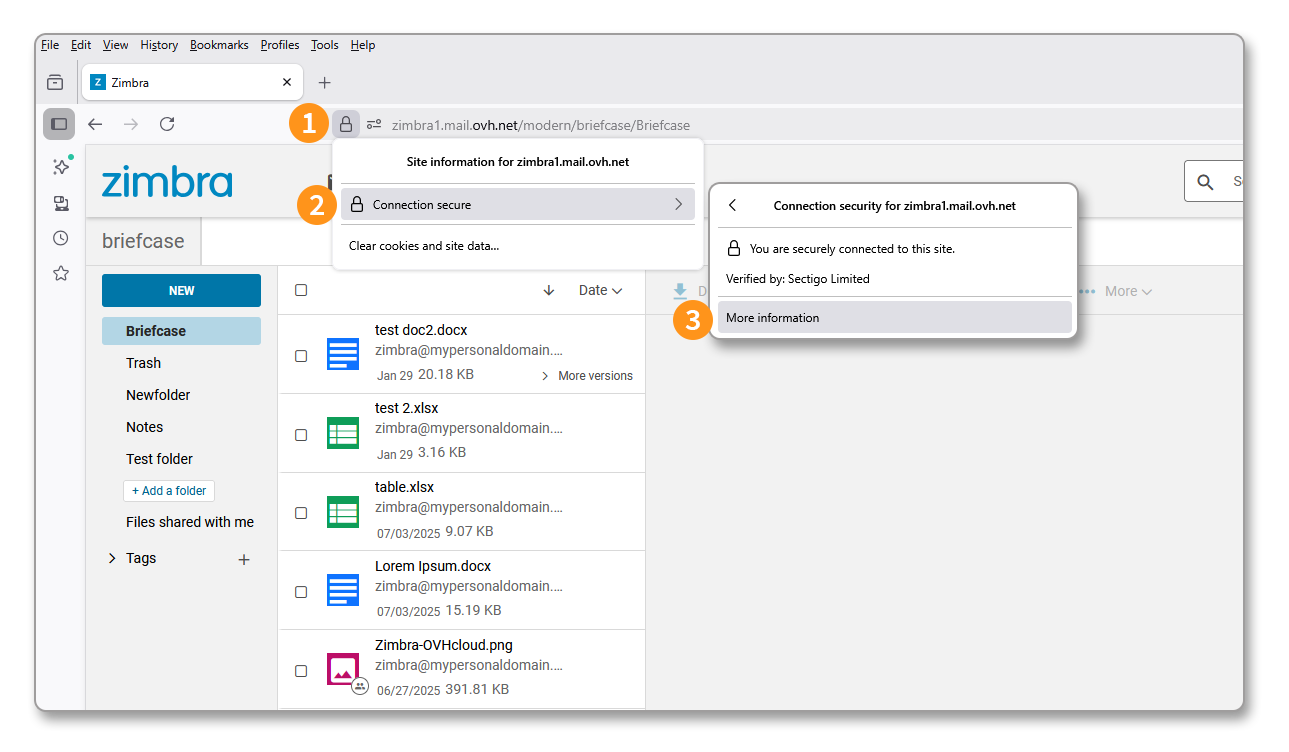
1. Otwórz przeglądarkę, załaduj stronę [https://zimbra1.mail.ovh.net/](https://zimbra1.mail.ovh.net/), a następnie kliknij na ikonę kłódki w pasku adresu.
2. Kliknij Połączenie jest bezpieczne.
3. Kliknij Więcej informacji.
**Krok 2**
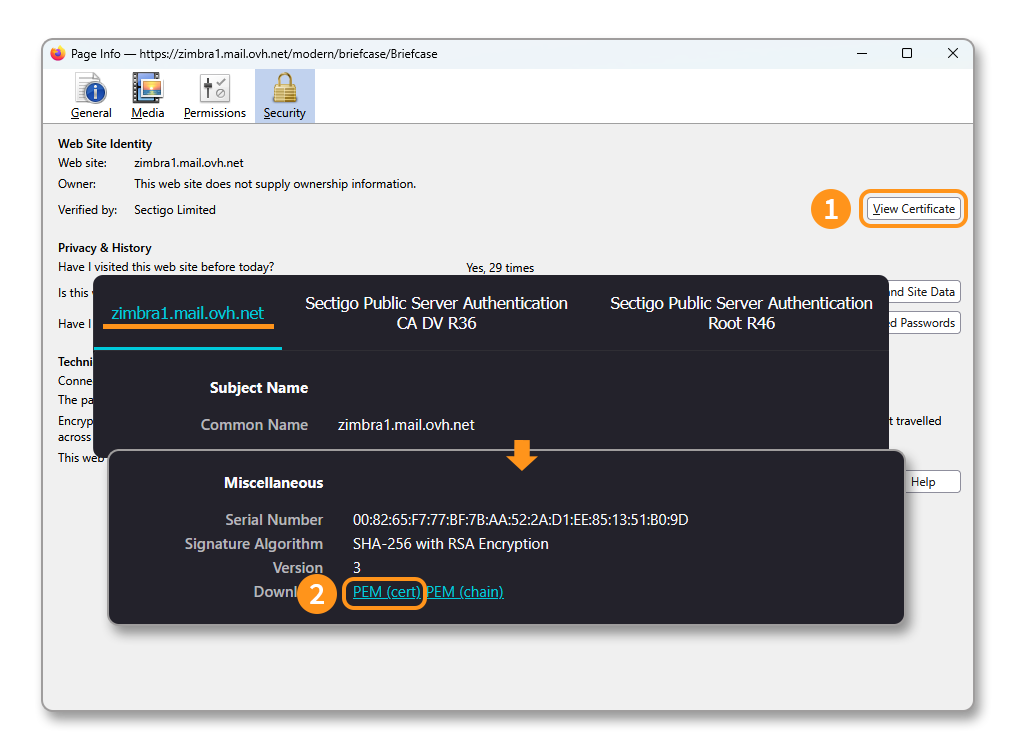
1. Kliknij Wyświetl certyfikat.
2. Z pojawionego się okna przejdź na kartę `zimbra1.mail.ovh.net` i kliknij PEM (cert), aby pobrać certyfikat SSL.
**Krok 3**
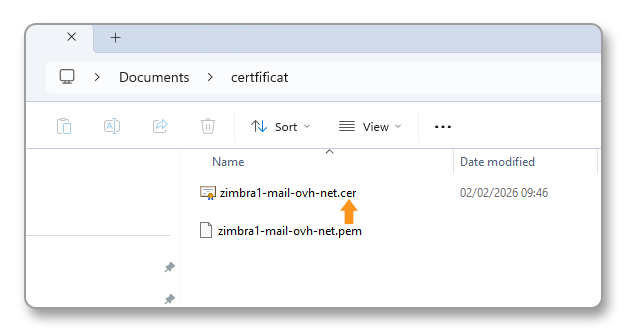
- Zmień rozszerzenie pliku z `.pem` na `.cer`.
**Krok 4**
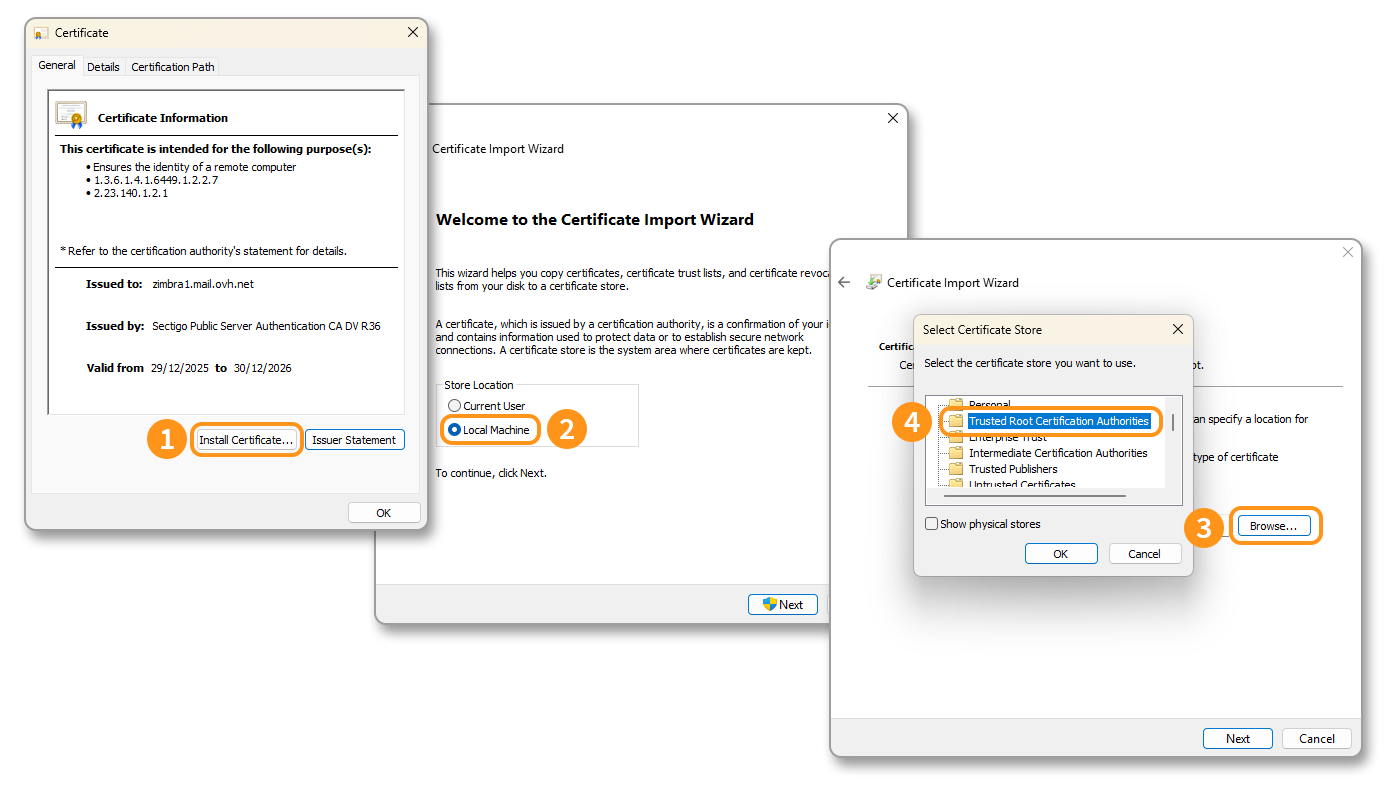
1. Otwórz plik `zimbra1-mail-ovh-net.cer`, a następnie kliknij Zainstaluj certyfikat….
2. Kliknij Komputer lokalny, a następnie kliknij Dalej.
3. Zaznacz `Umieść wszystkie certyfikaty w następującym magazynie`, a następnie kliknij Przeglądaj….
4. Wybierz folder `Zaufane główne urzędy certyfikacji`, a następnie kliknij OK.
#### 4. Zamontowanie woluminu
W naszym przykładzie używamy adresu e-mail konta Zimbra `john.smith@mydomain.ovh` i folderu `Briefcase`, który jest domyślnie tworzony w przestrzeni dyskowej Zimbra.
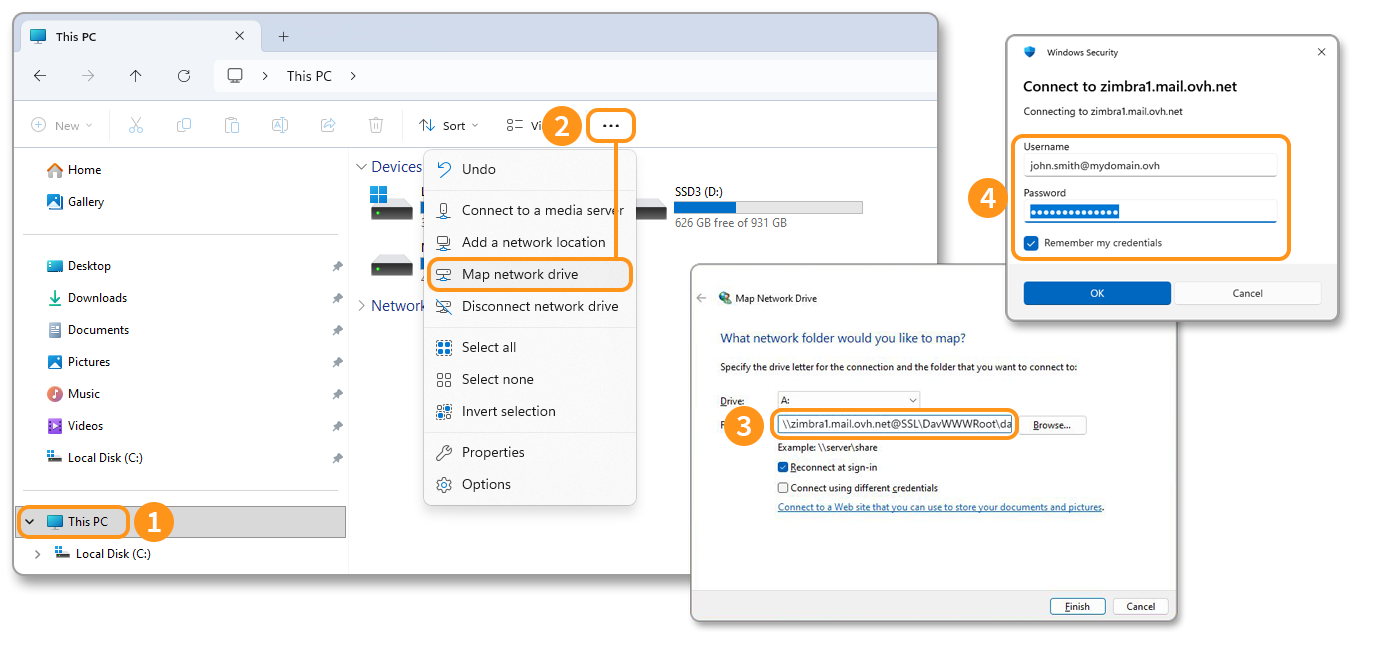
1. Otwórz Eksplorator plików Windows i kliknij Ten komputer.
2. W górnym pasku kliknij przycisk …, a następnie Mapuj dysk sieciowy.
3. W oknie, które się pojawi, wprowadź ścieżkę folderu. Zgodnie z naszym przykładem, ścieżka to `\\zimbra1.mail.ovh.net@SSL\dav\john.smith@mydomain.ovh\Briefcase`. Kliknij Zakończ.
4. Otwiera się okno uwierzytelniania, wprowadź `Nazwę użytkownika` odpowiadającą pełnemu adresowi e-mail i `Hasło` z nim powiązane. Kliknij OK.
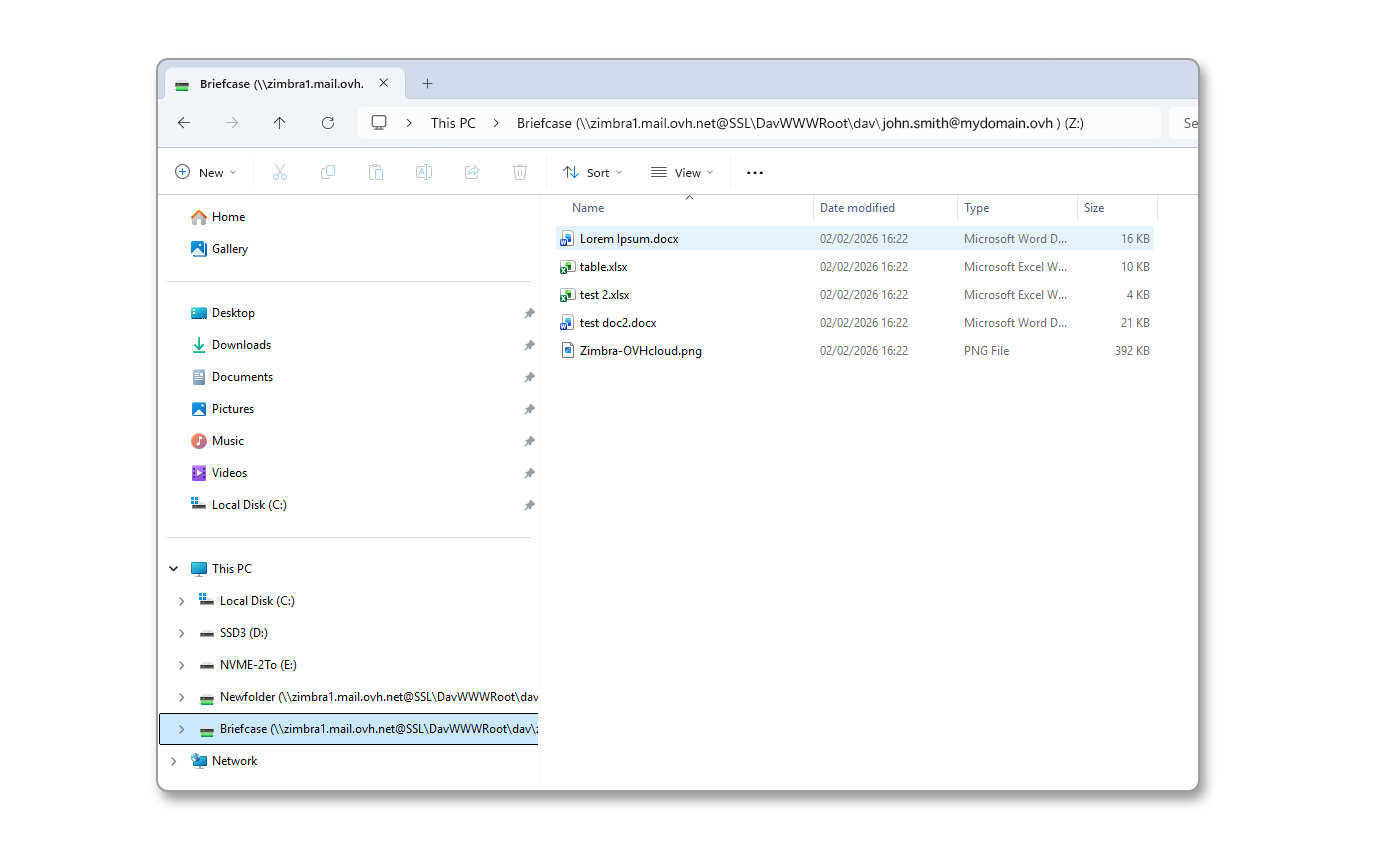
Twój wolumin sieciowy jest teraz wyświetlany. Możesz w niego umieszczać swoje pliki, z limitem 100 MB na plik.
### Zamontowanie folderu z macOS
Na macOS nie jest konieczne włączenie usługi ani rejestracja certyfikatu SSL, wystarczy zamontować wolumin bezpośrednio z **Finder**.
**Krok 1**
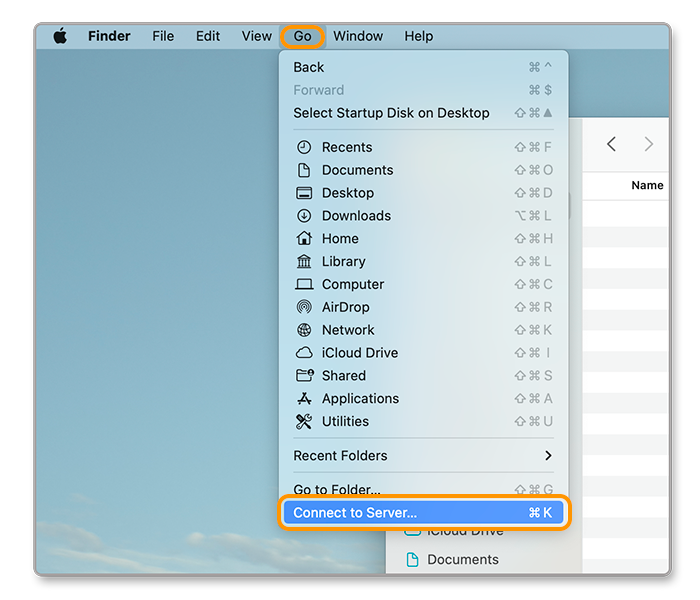
- Otwórz **Finder**.
- W górnym pasku kliknij menu Idź do.
- Kliknij Połącz z serwerem (`⌘ + K`).
**Krok 2**
:::warning
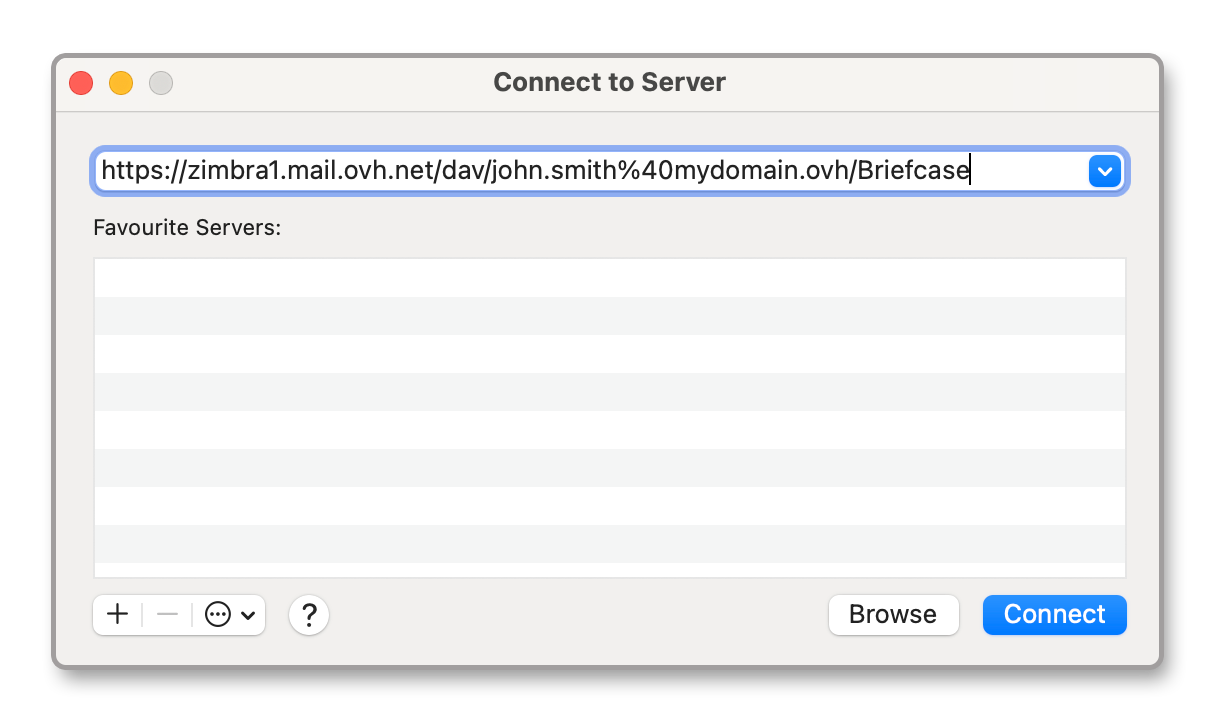
Ważne jest, aby zastąpić `@` w swoim adresie e-mail symbolem `%40` w wpisie ścieżki.
:::
- Z okna, które się pojawi, wprowadź odpowiednią ścieżkę połączenia dla swojego adresu e-mail i folderu, który chcesz połączyć. Zgodnie z naszym przykładem, ścieżka to `https://zimbra1.mail.ovh.net/dav/john.smith%40mydomain.ovh/Briefcase`.
- Kliknij Połącz.
**Krok 3**
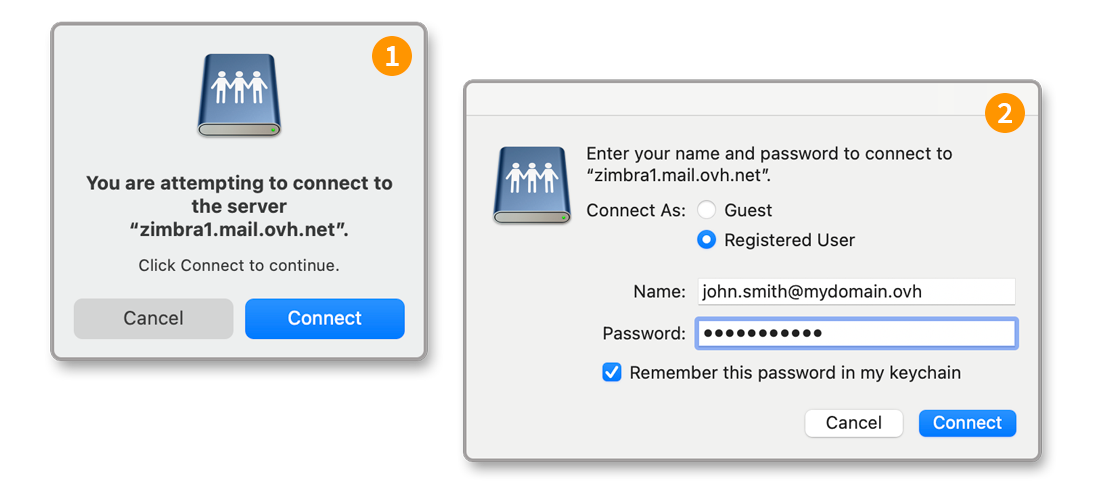
1. Pojawia się okno weryfikacji serwera dla `zimbra1.mail.ovh.net`, kliknij Połącz.
2. Nowe okno poprosi o wprowadzenie `Nazwy` odpowiadającej pełnemu adresowi e-mail i `Hasła` z nim powiązanego. Zaznacz `Zapamiętaj to hasło w pęku kluczy`, jeśli chcesz zachować je na przyszłe połączenie z innym folderem. Kliknij Połącz, aby zamontować wolumin.
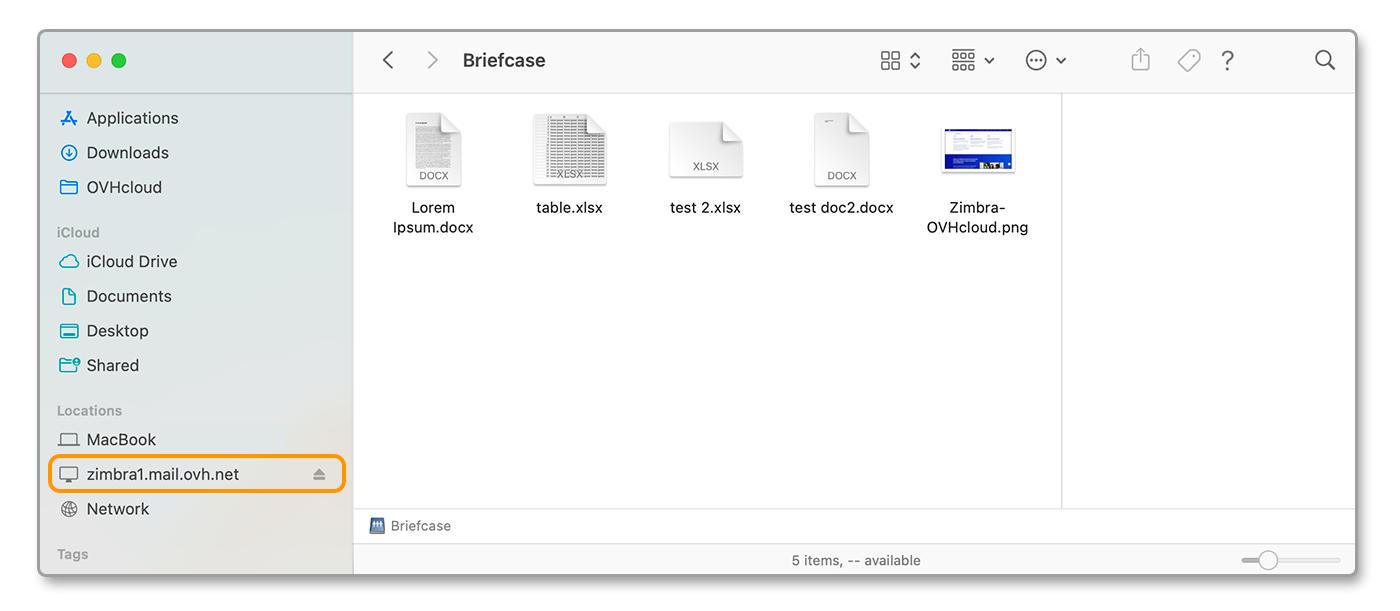
Masz teraz dostęp do swojej przestrzeni dyskowej Briefcase Zimbra. Możesz w niej umieszczać dowolnego typu pliki, które nie przekraczają 100 MB.
## Sprawdź również [](#)
[Getting started with the Zimbra offer](/pl/guides/web-cloud/email-and-collaborative-solutions/zimbra/getting-started-zimbra.md)
[Set up your Zimbra email address on an email client](/pl/guides/web-cloud/email-and-collaborative-solutions/zimbra/mail-apps.md)
[Using the Zimbra webmail](/pl/guides/web-cloud/email-and-collaborative-solutions/mx-plan/email-zimbra.md)
[Zimbra OVHcloud solution FAQ](/pl/guides/web-cloud/email-and-collaborative-solutions/mx-plan/faq-zimbra.md)
For specialized services (SEO, development, etc.), contact the [OVHcloud partners](https://partner.ovhcloud.com/pl/directory/).
If you need assistance with the use and configuration of your OVHcloud solutions, we offer you to consult our various [support offers](https://www.ovhcloud.com/pl/support-levels/).
Dołącz do [grona naszych użytkowników](https://community.ovhcloud.com/community/en).