---
title: "Migracja adresu e-mail MX Plan na konto Zimbra OVHcloud"
description: "Dowiedz się, jak przenieść adres e-mail MX Plan na konto Zimbra OVHcloud"
url: https://docs.ovhcloud.com/pl/guides/web-cloud/email-and-collaborative-solutions/zimbra/migrate-mxplan-to-zimbra
lang: pl
lastUpdated: 2026-06-01
---
# Migracja adresu e-mail MX Plan na konto Zimbra OVHcloud
## Wprowadzenie
Jeśli chcesz przenieść swoją ofertę e-mail MX Plan na ofertę [Zimbra OVHcloud](https://www.ovhcloud.com/pl/emails/zimbra-emails/), możesz skorzystać z narzędzia [**O**VH **M**ail **M**igrator](https://omm.ovhcloud.com/), aby przeprowadzić migrację.
**Dowiedz się, jak przeprowadzić migrację adresu e-mail MX Plan na konto Zimbra OVHcloud.**
## Wymagania początkowe
- Posiadanie adresu e-mail MX Plan (w ramach oferty MX Plan lub zawartego w ofercie [hostingu OVHcloud](https://www.ovhcloud.com/pl/web-hosting/)).
- Posiadanie konta e-mail Zimbra OVHcloud.
- **Brak skonfigurowanego przekierowania na adresie e-mail MX Plan, który chcesz migrować**.
***
### Dostęp do Panelu klienta OVHcloud
- **Link bezpośredni:** Zimbra
- **Ścieżka nawigacji:** Web Cloud > Zimbra Mail
***
## W praktyce
:::warning
Jeśli Twoje konto e-mail zawiera poufne informacje lub napotkasz problemy podczas migracji, zalecamy poczekanie na wdrożenie narzędzia do automatyzacji w Panelu klienta OVHcloud.
:::
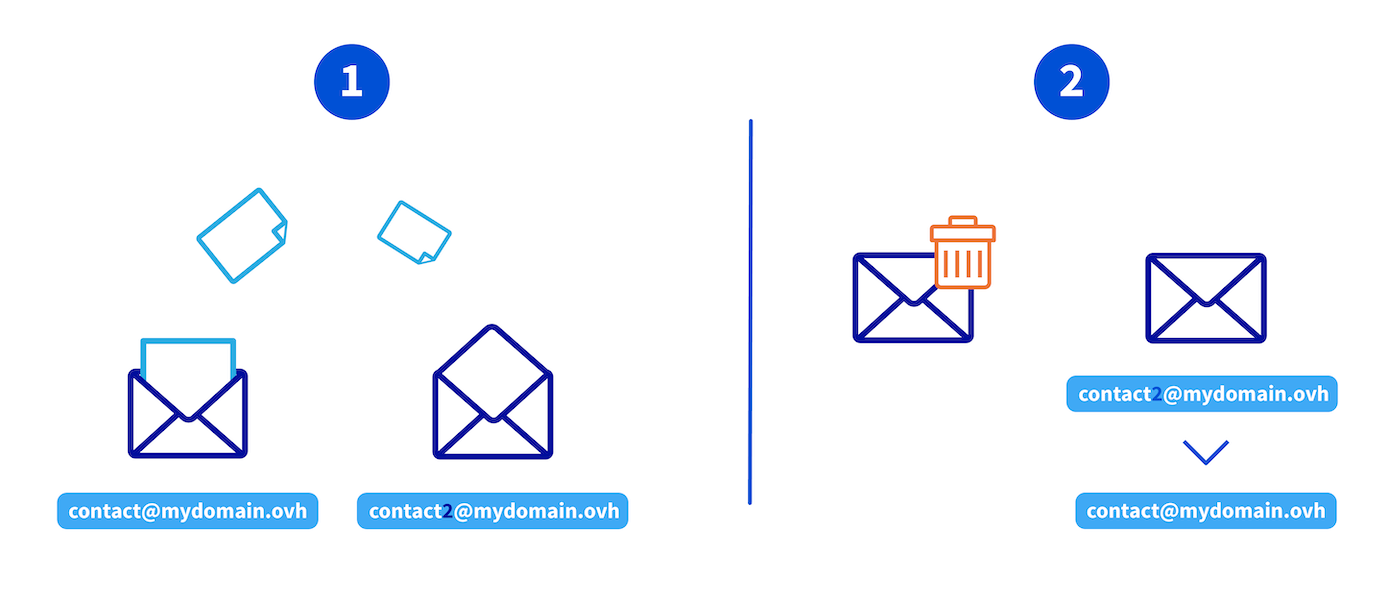
Migracja konta e-mail MX Plan na konto e-mail Zimbra odbywa się w 2 etapach. Aby uniknąć przerwy w odbiorze wiadomości na oryginalnym adresie, należy postępować zgodnie z poniższym procesem:
1. **[Przeniesienie zawartości konta MX Plan na konto Zimbra](#step1)**
- [1.1 - Tworzenie adresu e-mail Zimbra](#step11)
- [1.2 - Migracja e-maili przy użyciu OVHcloud Mail Migrator](#step12)
- [1.3 - Kopia zapasowa e-maili konta źródłowego (opcjonalnie)](#step13)
2. **[Usunięcie pierwotnego konta MX Plan i przypisanie jego adresu do konta Zimbra](#step2)**
- [2.1 - Usunięcie starego adresu e-mail MX Plan](#step21)
- [2.2 - Zmiana nazwy adresu e-mail Zimbra](#step22)
W poniższym przykładzie migrujemy adres `contact@mydomain.ovh`. W tym celu utworzymy konto Zimbra o nazwie `contact2@mydomain.ovh`.
### 1 - Przeniesienie zawartości konta MX Plan na konto Zimbra [](#)
#### 1.1 - Tworzenie adresu e-mail Zimbra [](#)
:::info
Jeśli posiadasz już adres e-mail Zimbra, przejdź do sekcji [Migracja e-maili przy użyciu OVHcloud Mail Migrator](#step12).
:::
Najpierw utwórz adres e-mail z tymczasową nazwą. Możesz na przykład utworzyć adres `contact2@mydomain.ovh`, jeśli chcesz zmigrować adres `contact@mydomain.ovh`.
Aby utworzyć adres e-mail Zimbra, zapoznaj się z sekcją "Utwórz konto e-mail" w naszym przewodniku [Pierwsze kroki z ofertą Zimbra](/pl/guides/web-cloud/email-and-collaborative-solutions/zimbra/getting-started-zimbra.md).
#### 1.2 - Migracja e-maili przy użyciu OVHcloud Mail Migrator [](#)
Skorzystaj z narzędzia do migracji [**O**VH **M**ail **M**igrator](https://omm.ovhcloud.com/) (**OMM**), aby przenieść zawartość pierwotnego konta MX Plan na nowe konto docelowe Zimbra, posługując się przykładem pokazanym na powyższym schemacie.
Migracja za pomocą OMM przebiega w 3 krokach: tworzenie projektu, konfiguracja migracji, a następnie śledzenie jej postępów. Kliknij każdą zakładkę, aby wyświetlić odpowiednie instrukcje.
**Krok 1**
**Tworzenie projektu migracji**
Przejdź na stronę [OVHcloud Mail Migrator](https://omm.ovhcloud.com/) i kliknij Nowa migracja.
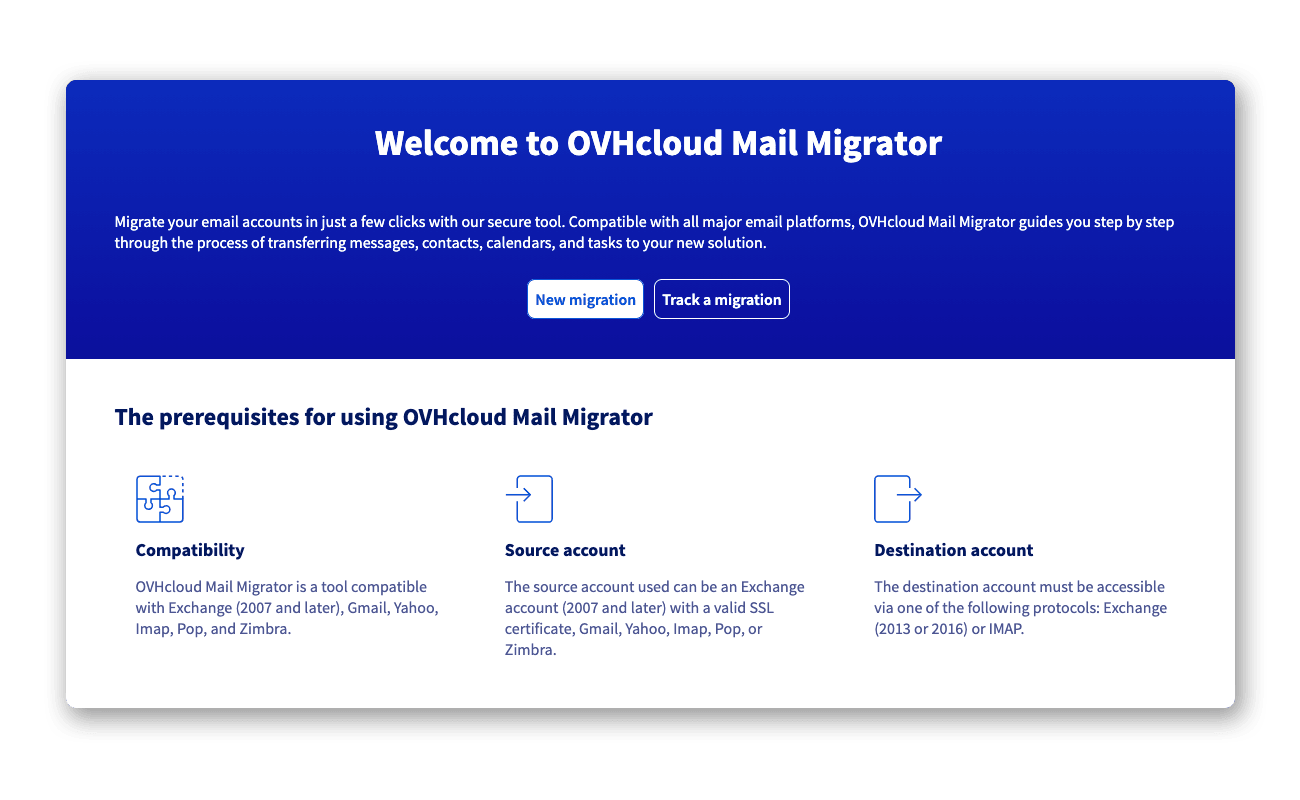- **Kontaktowy adres e-mail projektu**: Wpisz adres e-mail, który będzie otrzymywał dane logowania i powiadomienia o postępach. Nie używaj adresu, który będzie migrowany w tym projekcie.
- **Hasło projektu**: Ustaw hasło (co najmniej 10 znaków, w tym co najmniej 1 znak specjalny, 1 cyfra, 1 wielka litera i 1 mała litera).
Kliknij Utwórz mój projekt. Otrzymasz e-mail z potwierdzeniem zawierający unikalny identyfikator projektu.
**Krok 2**
**Logowanie do projektu i tworzenie migracji**
Na stronie głównej [OMM](https://omm.ovhcloud.com/) kliknij Śledzić migrację, wpisz `Identyfikator projektu` i `Hasło projektu`, a następnie kliknij Zaloguj się do projektu.
Następnie kliknij Nowa migracja, aby skonfigurować migrację:
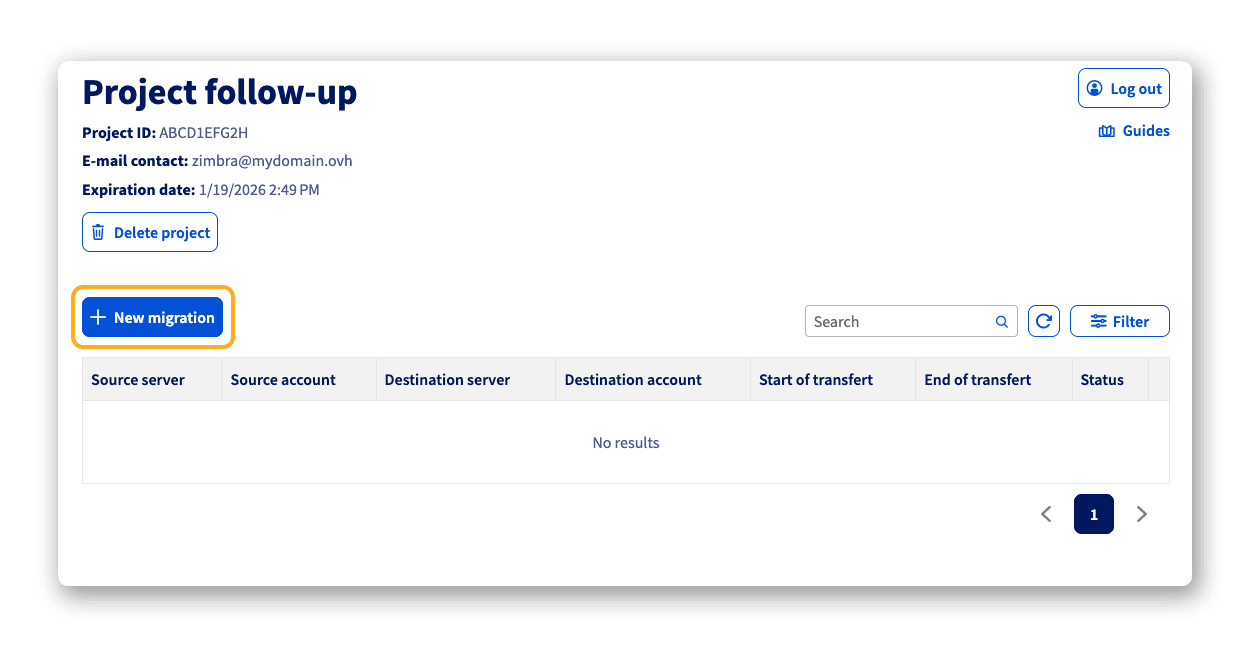- **Konto źródłowe**:
- **Typ konta**: Wybierz `OVHcloud`, a następnie `MX Plan` lub `Autodetekcja`. Kliknij Zaloguj się, aby zalogować się na swoje konto OVHcloud i automatycznie wybrać usługę oraz adres do migracji (np.: `john.smith@mydomain.ovh`). Następnie wpisz hasło do tego konta e-mail.
- **Konto docelowe**:
- **Typ konta**: Wybierz `OVHcloud`, a następnie `Zimbra`. Kliknij Zaloguj się, aby zalogować się na swoje konto OVHcloud i wybrać usługę Zimbra oraz adres docelowy (np.: `zimbra2@mydomain.ovh`). Następnie wpisz hasło do tego konta e-mail.
- **Dane do przeniesienia**: Sprawdź obsługiwane typy danych i odznacz te, których nie chcesz migrować.
- **Rozpoczęcie transferu**: Wybierz `Natychmiast` lub zaznacz `Później`, aby zaplanować migrację na określoną datę i godzinę.
Kliknij Migruj moje konto, aby rozpocząć migrację.
**Krok 3**
**Śledzenie migracji**
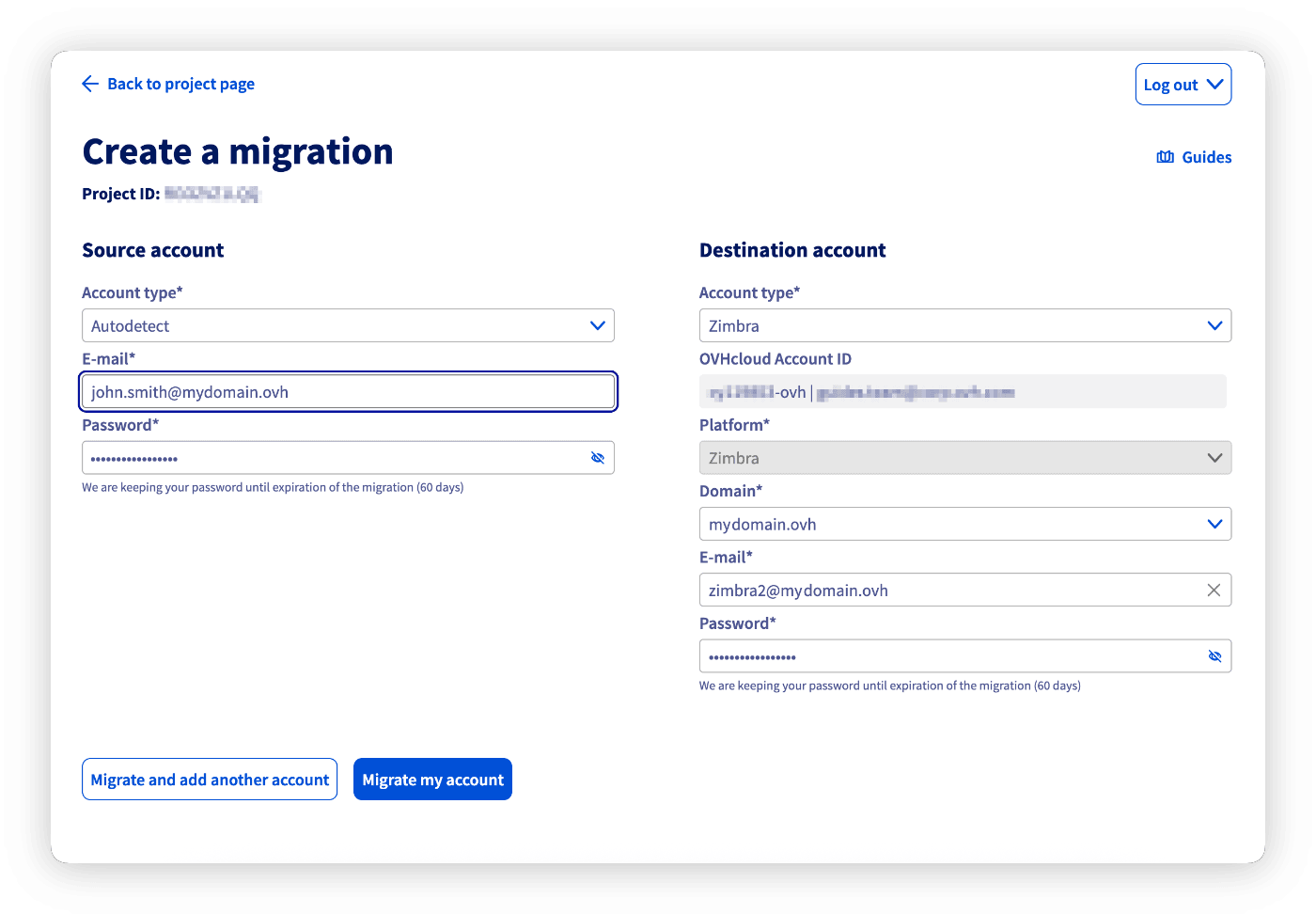
Istnieją dwa sposoby śledzenia projektu migracji:
- Za pośrednictwem e-maila otrzymanego podczas tworzenia projektu, korzystając z podanego linku (identyfikator projektu jest wstępnie wypełniony).
- Ze strony głównej [OMM](https://omm.ovhcloud.com/): kliknij Śledzić migrację, wpisz `Identyfikator projektu` i `Hasło projektu`, a następnie kliknij Zaloguj się do projektu.
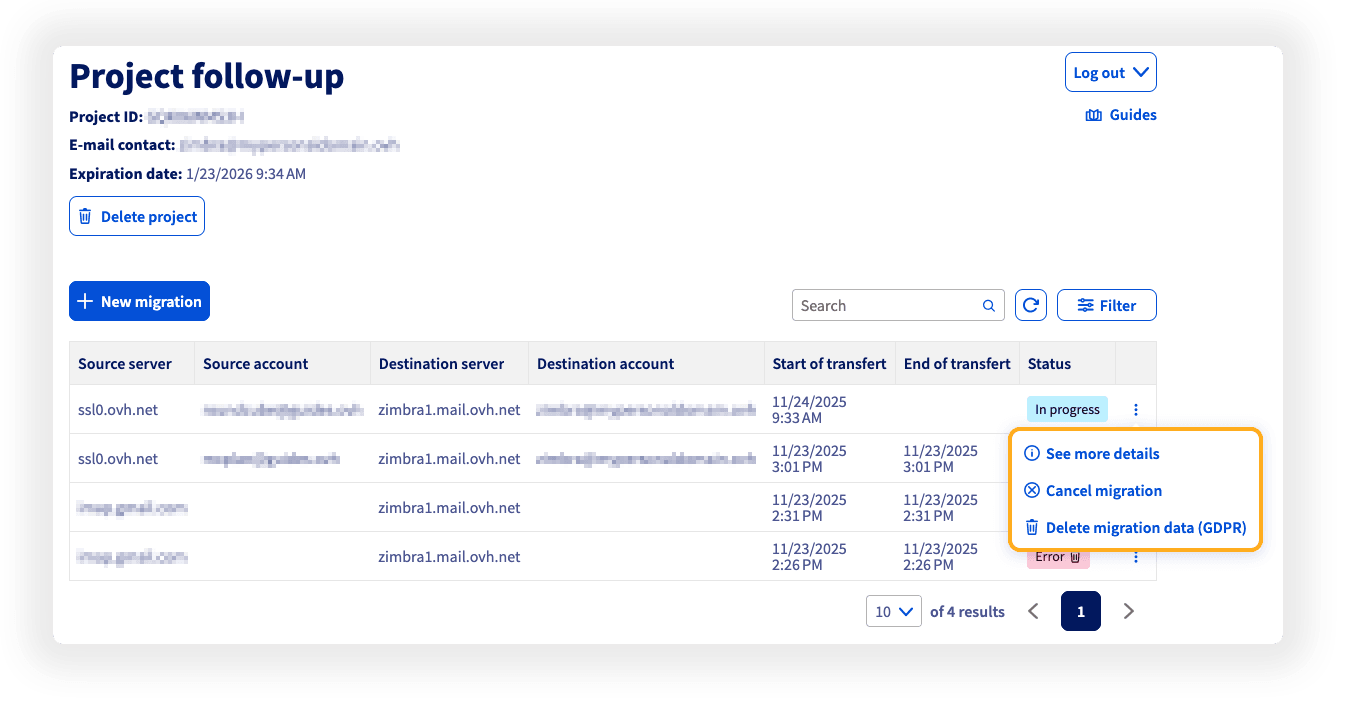
Na stronie projektu kliknij przycisk ⋮ po prawej stronie wiersza migracji, aby wyświetlić opcje:
- Wyświetl więcej szczegółów: Śledź postępy migracji i przeglądaj raport po jej zakończeniu.
- Anuluj migrację: Anuluje trwającą migrację. Elementy już zmigrowane są zachowane na koncie docelowym.
- Usuń moje dane migracji (RODO): Powoduje usunięcie wszystkich danych związanych z migracją. Informacje o zdarzeniach migracji są zachowywane.
Więcej informacji na temat korzystania z OMM znajdziesz w naszym przewodniku "[Migracja kont e-mail za pomocą OVHcloud Mail Migrator](/pl/guides/web-cloud/email-and-collaborative-solutions/migrating/omm-migrate-email-account-to-ovhcloud.md)".
:::info
Czas migracji zależy od ilości danych i może wynosić od kilku minut do kilku godzin. Po zakończeniu migracji sprawdź, czy wszystkie e-maile zostały poprawnie zmigrowane.
:::
#### 1.3 - Kopia zapasowa e-maili konta źródłowego (opcjonalnie) [](#)
:::warning
Przed usunięciem konta MX Plan **wykonaj kopię zapasową swoich e-maili**, aby uniknąć utraty danych.
:::
Skorzystaj z opcji eksportu w programie pocztowym. W naszym przewodniku "[Ręczna migracja adresu e-mail](/pl/guides/web-cloud/email-and-collaborative-solutions/migrating/manual-email-migration.md)" znajdziesz szczegółowe informacje na temat ręcznego eksportu adresu e-mail z programu pocztowego.
### 2 - Usunięcie pierwotnego konta MX Plan i przypisanie jego adresu do konta Zimbra [](#)
#### 2.1 - Usunięcie starego adresu e-mail MX Plan [](#)
Aby usunąć adres e-mail MX Plan (np.: `contact@mydomain.ovh`), postępuj zgodnie z naszym przewodnikiem "[Usunięcie konta e-mail](/pl/guides/web-cloud/email-and-collaborative-solutions/common-email-features/delete-email-account.md)".
:::warning
Jeśli migrujesz z konta MX Plan korzystającego z poczty webmail Zimbra, odczekaj 5 minut, aż usunięcie stanie się skuteczne, przed zmianą nazwy drugiego konta e-mail.
:::
#### 2.2 - Zmiana nazwy adresu e-mail Zimbra [](#)
W Panelu klienta OVHcloud przejdź do swojej usługi Zimbra i zmień nazwę tymczasowego adresu e-mail Zimbra na zmigrowany adres MX Plan. Posługując się przykładem z kroku 2 rozdziału 1.2, tymczasowy adres `zimbra2@mydomain.ovh` zostanie zmieniony na `john.smith@mydomain.ovh`, czyli jego docelowy adres e-mail.
### Podsumowanie [](#)
Twoje konto e-mail zostało zmigrowane do Zimbra. Aby ukończyć konfigurację, zapoznaj się z poniższymi przewodnikami:
- [Pierwsze kroki z ofertą Zimbra](/pl/guides/web-cloud/email-and-collaborative-solutions/zimbra/getting-started-zimbra.md)
- [Konfiguracja adresu e-mail Zimbra w programie pocztowym](/pl/guides/web-cloud/email-and-collaborative-solutions/zimbra/mail-apps.md)
## Sprawdź również [](#)
[FAQ dotyczące rozwiązania Zimbra OVHcloud](/pl/guides/web-cloud/email-and-collaborative-solutions/mx-plan/faq-zimbra.md)
W przypadku wyspecjalizowanych usług (pozycjonowanie, rozwój, itp.) skontaktuj się z [partnerami OVHcloud](https://partner.ovhcloud.com/pl/directory/).
Jeśli chcesz otrzymywać wsparcie w zakresie konfiguracji i korzystania z rozwiązań OVHcloud, zapoznaj się z naszymi [ofertami wsparcia](https://www.ovhcloud.com/pl/support-levels/).
Dołącz do [grona naszych użytkowników](https://community.ovhcloud.com/).