---
title: "Zimbra - Konfiguracja konta e-mail w aplikacji mobilnej Zimbra"
description: "Dowiedz się, jak skonfigurować Twoje konto e-mail Zimbra w aplikacji mobilnej Zimbra dostępnej dla systemu Android i iOS"
url: https://docs.ovhcloud.com/pl/guides/web-cloud/email-and-collaborative-solutions/zimbra/mail-app-zimbra-for-android-ios
lang: pl
lastUpdated: 2025-02-12
---
# Zimbra - Konfiguracja konta e-mail w aplikacji mobilnej Zimbra
## Wprowadzenie
Konta e-mail Zimbra mogą być skonfigurowane w jednym z kompatybilnych programów pocztowych. Dzięki temu możesz używać Twojego konta e-mail, korzystając z wybranej przez Ciebie aplikacji. Aplikacja Zimbra jest dostępna bezpłatnie dla systemu Android i iOS
**Dowiedz się, jak skonfigurować Twoje konto e-mail Zimbra w aplikacji Zimbra.**
:::warning
OVHcloud udostępnia różnorodne usługi, jednak to Ty odpowiadasz za ich konfigurację i zarządzanie nimi. Ponosisz więc odpowiedzialność za ich prawidłowe funkcjonowanie.
Oddajemy w Twoje ręce niniejszy przewodnik, którego celem jest pomoc w jak najbardziej optymalnym wykonywaniu bieżących zadań. Niemniej jednak, w przypadku trudności zalecamy skontaktowanie się z [partnerem wyspecjalizowanym](https://partner.ovhcloud.com/pl/directory/) i/lub skontaktowanie się z wydawcą usługi. Niestety firma OVH nie jest w stanie udzielić Ci wsparcia w tym zakresie. Więcej informacji znajduje się w sekcji "Sprawdź również".
:::
## Wymagania początkowe
- Posiadanie adresu e-mail Zimbra.
- Zainstalowanie aplikacji Zimbra na urządzeniu [Android](https://play.google.com/store/apps/details?id=com.zimbra.modernapp\&hl=pl) lub [iOS](https://apps.apple.com/cm/app/zimbra-email-collaboration/id1554848550).
- Dane do logowania do konta e-mail, które chcesz skonfigurować.
## W praktyce
### Konfiguracja konta e-mail
Postępuj zgodnie z kolejnymi instrukcjami, klikając poniższe zakładki:
**Etap 1**
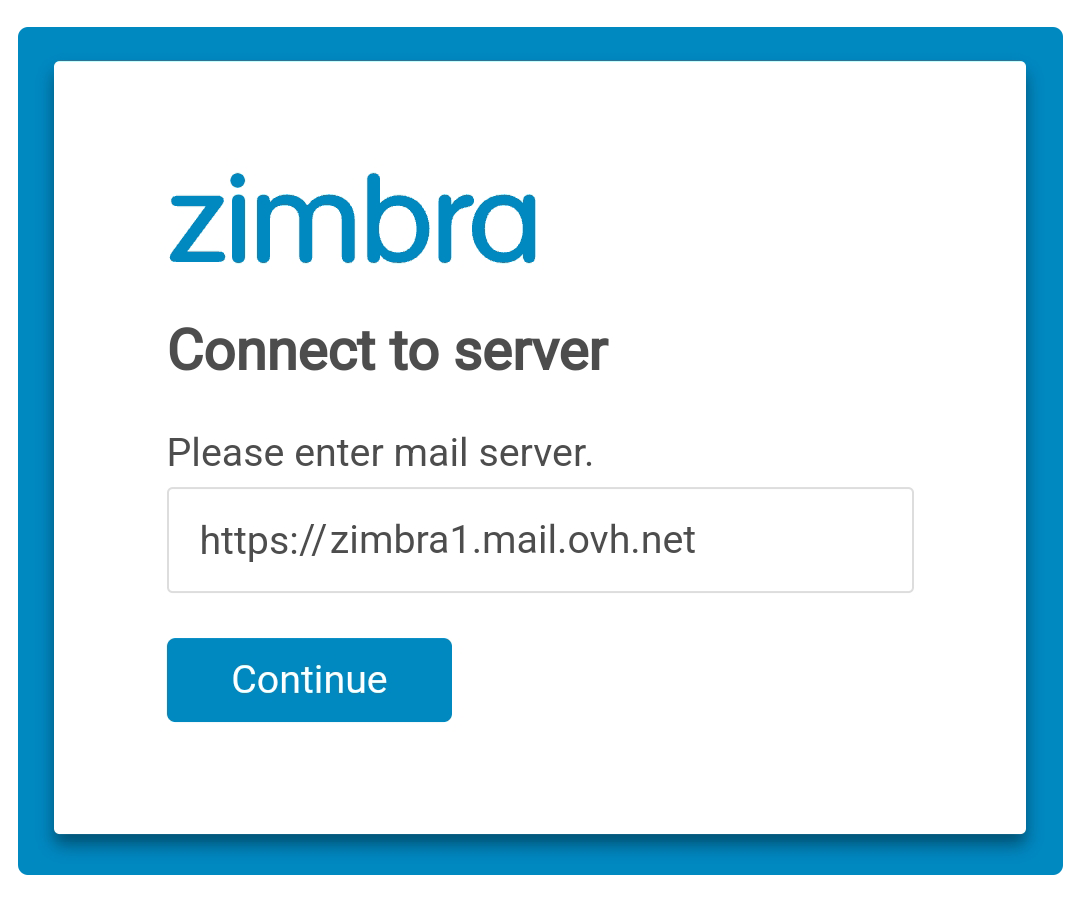
Po pierwszym uruchomieniu aplikacji pojawi się poniższe okno. Wpisz adres URL serwera Zimbra OVHcloud `https://zimbra1.mail.ovh.net`, naciśnij Continue, aby zatwierdzić.
**Etap 2**
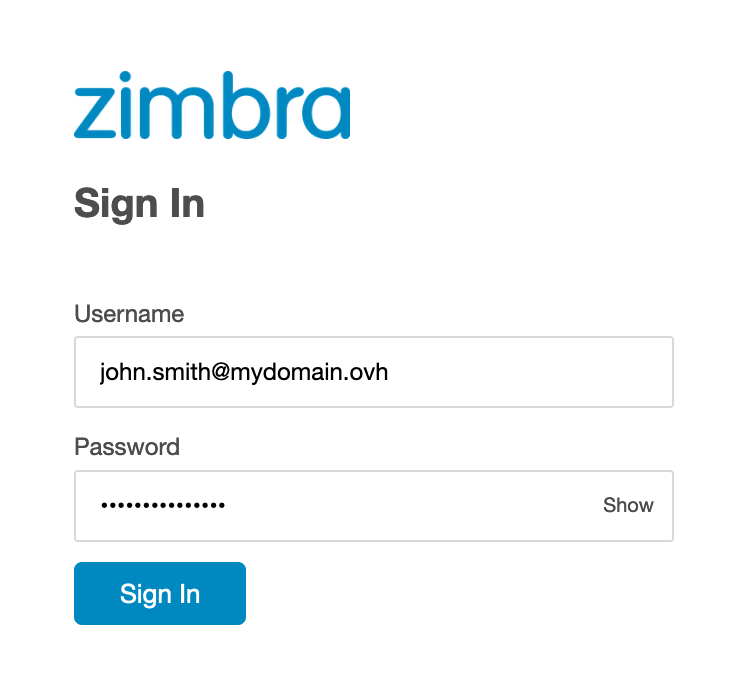
Wpisz swój **adres e-mail** Zimbra i powiązane **hasło**, po czym kliknij Logowanie.
**Etap 3**
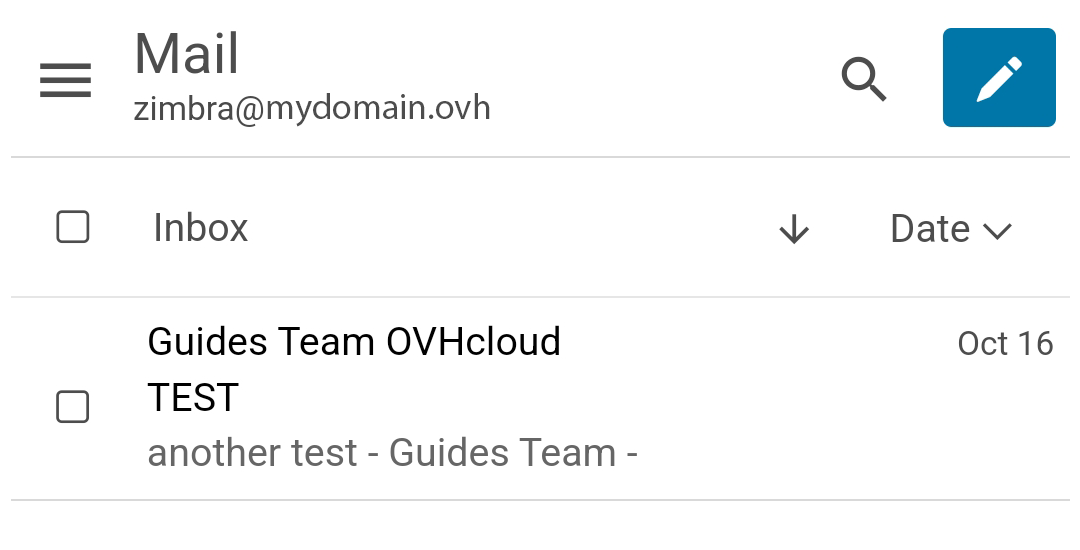
Masz teraz dostęp do zawartości konta e-mail. Domyślnie jest to Twoja skrzynka odbiorcza
:::tip
Interfejs aplikacji Zimbra jest podobny do interfejsu Webmail. Aby uzyskać więcej informacji na temat funkcji i parametrów, zapoznaj się z naszym przewodnikiem "[Korzystanie z poczty Zimbra Webmail](/pl/guides/web-cloud/email-and-collaborative-solutions/mx-plan/email-zimbra.md)".
:::
### Użyj adresu e-mail
Po zakończeniu konfiguracji konto jest gotowe do użytku! Możesz teraz wysyłać i odbierać wiadomości.
OVHcloud oferuje aplikację internetową umożliwiającą korzystanie z Twojego konta e-mail przy użyciu wyszukiwarki. Jest ona dostępna pod [tym linkiem](https://www.ovhcloud.com/pl/mail/). Możesz się do niej zalogować, używając tych samych danych, których używasz do logowania się do konta e-mail. Jeśli masz pytania dotyczące korzystania z tej usługi, zapoznaj się z naszym przewodnikiem "[Korzystanie z usługi Zimbra Webmail](/pl/guides/web-cloud/email-and-collaborative-solutions/mx-plan/email-zimbra.md)".
### Sprawdź inny adres e-mail Zimbra [](#)
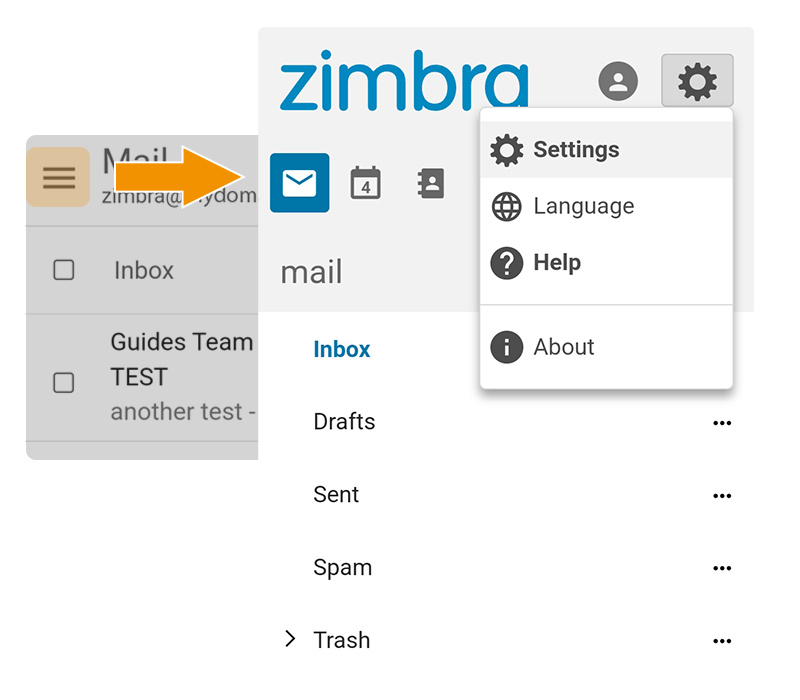
Aplikacja Zimbra pozwala na skonfigurowanie tylko jednego adresu e-mail w danym momencie. Należy więc wylogować się z aktualnie używanego konta e-mail, aby móc wejść na inne konto e-mail Zimbra.
Przejdź do menu `☰
` w lewym górnym rogu ekranu, a następnie wybierz ikonę profilu w górnej części ekranu. Na koniec kliknij `Wyloguj`
.
### Co zrobić, jeśli podczas uruchamiania aplikacji pojawi się biały ekran?
Jest to błąd podczas ładowania związany z łącznością sieciową. Zalecamy odczekać chwilę, aż aplikacja zakończy próbę logowania.
Jeśli nic się nie zmieni, upewnij się, że urządzenie przenośne ma prawidłową łączność z siecią, a następnie zamknij aplikację i uruchom ją ponownie. Powtórz operację tyle razy, ile to konieczne.
Jeśli problem będzie się powtarzać, ponownie zainstaluj aplikację. Przyczyni się to do zresetowania ustawień i wyeliminowania potencjalnego uszkodzenia pliku konfiguracyjnego aplikacji.
## Sprawdź również [](#)
[Pierwsze kroki z ofertą Zimbra](/pl/guides/web-cloud/email-and-collaborative-solutions/zimbra/getting-started-zimbra.md)
[Konfiguracja konta e-mail Zimbra w programie pocztowym](/pl/guides/web-cloud/email-and-collaborative-solutions/zimbra/mail-apps.md)
[Skorzystaj z poczty Zimbra Webmail](/pl/guides/web-cloud/email-and-collaborative-solutions/mx-plan/email-zimbra.md)
[FAQ dotyczący rozwiązania Zimbra OVHcloud](/pl/guides/web-cloud/email-and-collaborative-solutions/mx-plan/faq-zimbra.md)
W przypadku wyspecjalizowanych usług (pozycjonowanie, rozwój, etc.) skontaktuj się z [partnerami OVHcloud](https://partner.ovhcloud.com/pl/directory/).
Jeśli chcesz otrzymywać wsparcie w zakresie konfiguracji i użytkowania Twoich rozwiązań OVHcloud, zapoznaj się z naszymi [ofertami pomocy](https://www.ovhcloud.com/pl/support-levels/).
Dołącz do [grona naszych użytkowników](https://community.ovhcloud.com/community/en).