---
title: "Pierwsze kroki z ofertą Zimbra"
description: "Dowiedz się, jak rozpocząć korzystanie z oferty Zimbra z poziomu Panelu klienta OVHcloud"
url: https://docs.ovhcloud.com/pl/guides/web-cloud/email-and-collaborative-solutions/zimbra/getting-started-zimbra
lang: pl
lastUpdated: 2025-11-04
---
# Pierwsze kroki z ofertą Zimbra
## Wprowadzenie
Z ofertą Zimbra OVHcloud oferuje platformę open source do przesyłania wiadomości e-mail z wszystkimi niezbędnymi funkcjami do profesjonalnego użytku. W tym przewodniku znajdziesz pierwsze kroki z konfiguracją Twoich kont e-mail Zimbra.
**Dowiedz się, jak rozpocząć korzystanie z usługi e-mail Zimbra**
## Wymagania początkowe
- Zakup konta e-mail w ramach naszego rozwiązania e-mail Zimbra OVHcloud.
- Posiadanie [domeny OVHcloud](https://www.ovhcloud.com/pl/domains/).
***
### Dostęp do Panelu klienta OVHcloud
- **Link bezpośredni:** Zimbra
- **Ścieżka nawigacji:** Web Cloud > Zimbra Mail
***
## W praktyce
**Podsumowanie**
- [Skonfiguruj usługę Zimbra](#zimbra-conf)
- [Organizacje](#organizations)
- [Utwórz organizację](#organizations-create)
- [Filtruj po organizacji](#organizations-filters)
- [Domeny](#domains)
- [Dodaj domenę](#domains-add)
- [Zmień domenę](#domains-modify)
- [Konta e-mail](#emails)
- [Utwórz konto e-mail](#emails-create)
- [Zmiana oferty](#emails-offer)
- [Sprawdź konto e-mail](#emails-consult)
- [Przekierowania](#redirections)
- [Alias](#alias)
- [Odpowiedzi automatyczne](#autoreply)
### Skonfiguruj usługę Zimbra [](#)
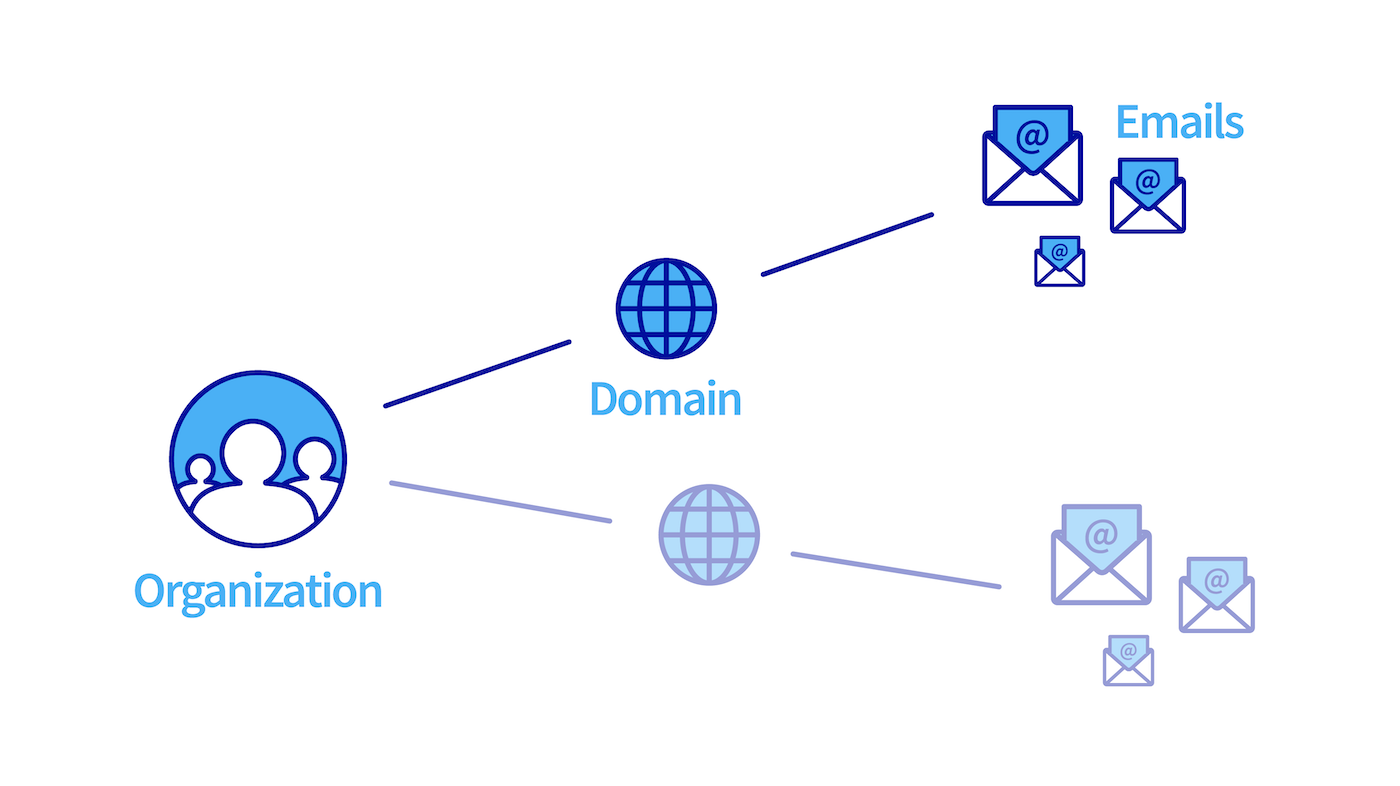
Zanim rozpoczniesz konfigurację kont e-mail Zimbra, zapoznaj się z trzema elementami, które hierarchicznie porządkują Twoją usługę Zimbra:
- [**Organisation**](#organizations): umożliwia pogrupowanie domen w grupy.
- [**Nazwa domeny**](#domains): niezbędne do założenia konta e-mail. Należy zarządzać co najmniej jednym z nich w Panelu klienta OVHcloud i dodać go do usługi Zimbra.
- [**Konta e-mail**](#emails): korzystając z domen dodanych do Twojej usługi Zimbra, będziesz mógł utworzyć adres e-mail.
:::info
_Organizacja_ służy do reprezentowania jednostki (firmy, stowarzyszenia, projektów osobistych, etc.). Pozwala ona na rozdzielenie kont e-mail, stosowanie określonych zasad bezpieczeństwa (funkcja, która zostanie wprowadzona) oraz na delegowanie uprawnień do organizacji (funkcja dostępna wkrótce). Korzystanie z organizacji ułatwia poruszanie się po platformie Zimbra i zarządzanie nią.
:::
Poniższy schemat podsumowuje hierarchiczne powiązanie między wyżej wymienionymi elementami.
### Organizacje [](#)
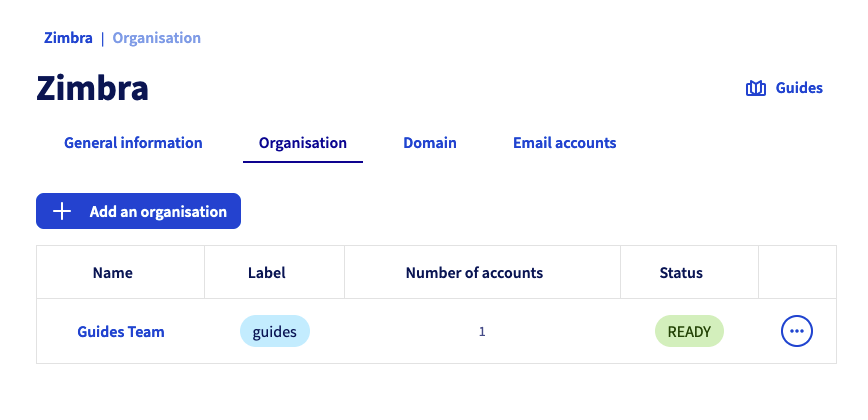
Jeśli dodajesz wiele domen do swojej usługi Zimbra, pomocne może być pogrupowanie ich w "organizację". W usłudze Zimbra kliknij `Organisation
`.
#### Utwórz organizację [](#)
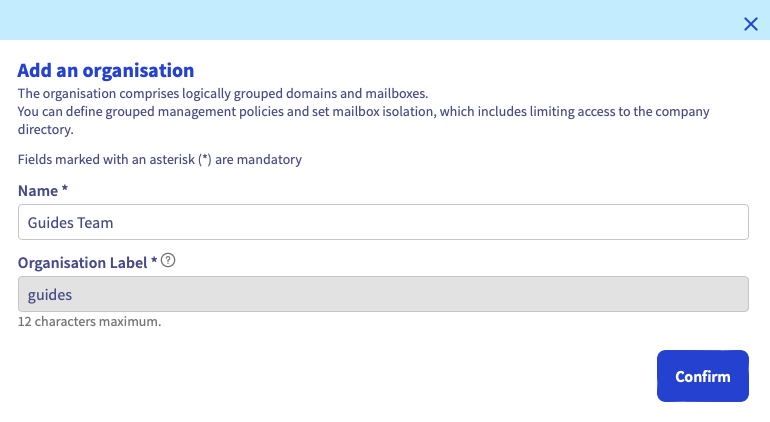
Aby utworzyć organizację, kliknij przycisk `Dodaj organizację
`. Ustaw `Nazwa`
organizacji oraz `Znak organizacji`
, przy czym ten ostatni jest krótkim opisem organizacji pozwalającym na odnalezienie Cię podczas filtrowania wyświetlania nazw domen i kont e-mail Twojej usługi Zimbra.
#### Filtruj według organizacji [](#)
Z zakładek `Organizacja
`, `Domena
` i `Konta e-mail
`, klikając na etykietę organizacji, utworzysz filtr, który wyświetli tylko elementy powiązane z tą organizacją.
Możesz zauważyć, że filtr jest stosowany, gdy etykieta jest wyświetlana obok nazwy Twojej usługi Zimbra.
Aby usunąć filtr, wystarczy kliknąć na krzyżyk filtra.

### Domeny [](#)
:::warning
Aby zapewnić optymalne działanie, jeśli używasz tej samej nazwy domeny między ofertami OVHcloud [Exchange](https://www.ovhcloud.com/pl/emails/hosted-exchange/), [E-mail Pro](https://www.ovhcloud.com/pl/emails/email-pro/) i Zimbra, konieczne jest skonfigurowanie domeny jako `non-authoritative`. Aby dowiedzieć się, jak skonfigurować nieautorytatywną domenę na platformie Exchange lub E-mail Pro, zapoznaj się z naszym przewodnikiem [Dodaj domenę na platformie e-mail](/pl/guides/web-cloud/email-and-collaborative-solutions/microsoft-exchange/exchange-adding-domain.md).
:::
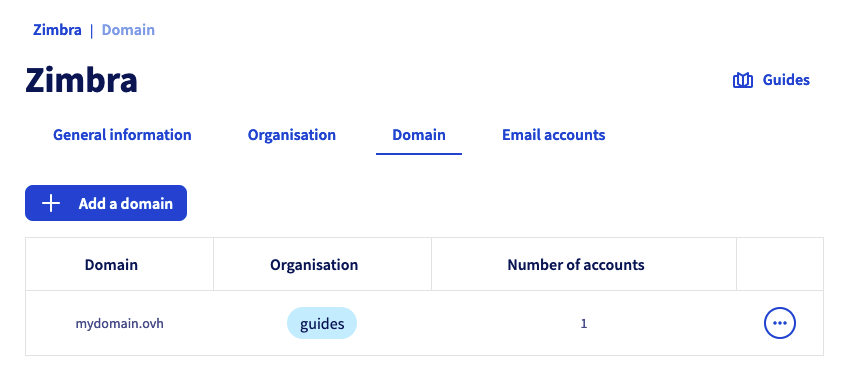
W tej karcie znajdziesz wszystkie nazwy domen dodane do Twojej usługi Zimbra. Aby je dodać, należy nimi zarządzać w Panelu klienta OVHcloud.
Tabela domen podaje dwie informacje:
- **Organization**: Domena zostanie oznaczona po dodaniu nazwy. W tej kolumnie automatycznie odnajdziesz jej etykietę.
- **Liczba kont**: w tej sekcji odnajdziesz wszystkie konta utworzone pod daną nazwą domeny.
#### Dodaj domenę [](#)
:::warning
Należy [utworzyć organizację](#organisations), aby móc dodać domenę do usługi Zimbra.
:::
Aby dodać domenę do Twojej usługi Zimbra, kliknij w zakładkę `Domena
`, następnie kliknij `Dodaj domenę
`.
Wybierz organizację z wyskakującego menu, a następnie wybierz jedną z dwóch poniższych opcji:
- **Wybierz domenę z listy** (domenę wewnętrzną): na tej liście znajdziesz domeny, którymi zarządzasz w Panelu klienta OVHcloud.
- **Wpisz domenę, która nie jest zarządzana na Twoim koncie OVHcloud** (domena zewnętrzna): wprowadź nazwę domeny, która nie jest zarządzana w Twoim Panelu klienta OVHcloud lub jest zarejestrowana u innego operatora i którą zarządzasz.
Wybierz kartę:
**Domena wewnętrzna**
Wybierz z listy zarządzaną domenę w Panelu klienta OVHcloud.
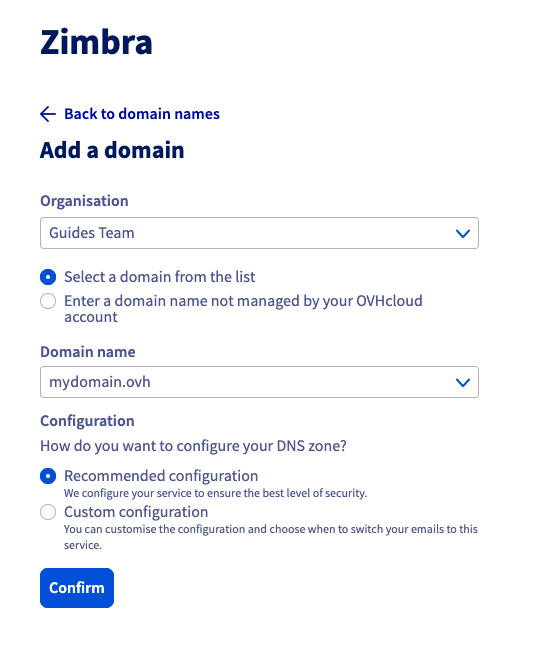Aby skonfigurować strefę DNS, wybierz jedną z dwóch poniższych opcji:
- **Rekomendowana konfiguracja**: Twoja strefa DNS zostanie skonfigurowana automatycznie. Ta opcja jest odpowiednia, jeśli nie skonfigurowałeś kont e-mail dla swojej nazwy domeny.
- **Konfiguracja niestandardowa**: jeśli skonfigurowałeś już usługę e-mail dla swojej domeny, możesz wybrać tematy, które Cię interesują.
- _Skonfiguruj automatycznie rekord MX_: umożliwia automatyczne wpisanie serwerów poczty przychodzącej OVHcloud (dotyczy wszystkich ofert e-mail OVHcloud).
- _Skonfiguruj automatycznie rekord SPF_: umożliwia automatyczne wpisanie rekordu zezwalającego serwerom poczty elektronicznej OVHcloud na przesyłanie e-maili. Wpis ten dotyczy wszystkich ofert e-mail OVHcloud.
- _Automatyczna konfiguracja DKIM_: umożliwia automatyczne wprowadzenie rekordów niezbędnych do uwierzytelnienia wysyłanych wiadomości e-mail.
- _Automatyczna konfiguracja rekordu SRV_ : umożliwia automatyczną konfigurację parametrów konta e-mail, gdy dodajesz go do programu pocztowego (Outlook, Mail dla Mac, Thunderbird itp.).
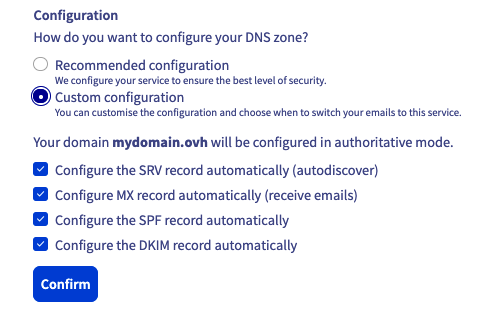Kliknij przycisk Potwierdź, aby dokończyć dodawanie domeny i rozpocząć proces konfiguracji.
**Domena zewnętrzna**
Wpisz nazwę domeny, która nie jest obsługiwana w Twoim Panelu klienta. Upewnij się, że masz dostęp do zmiany strefy DNS wybranej domeny.
Kliknij na Potwierdź
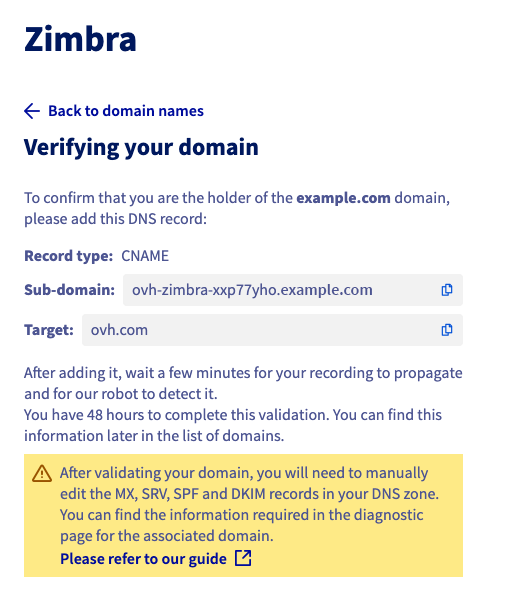
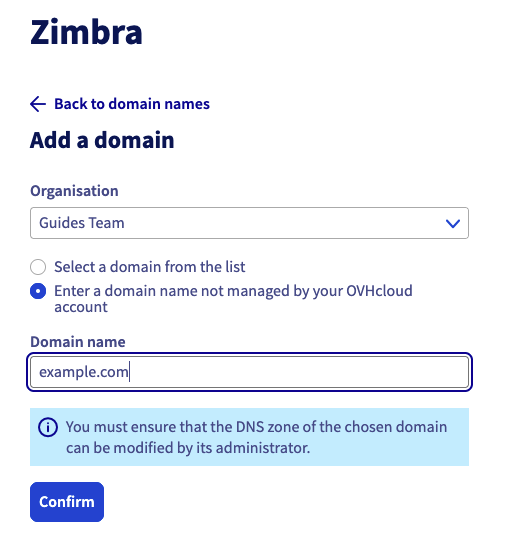Pojawi się poniższe okno. Należy wpisać ten rekord CNAME w strefie DNS domeny, aby zatwierdzić ją na Twojej platformie Zimbra.
:::warning
Po 48 godzinach, jeśli pole CNAME nie jest widoczne w strefie DNS, operacja jest anulowana. W takim przypadku konieczne będzie ponowne wykonanie operacji.
:::
#### Zmiana nazwy domeny [](#)
Możesz zmienić nazwę domeny, aby zmienić jej organizację, lub sprawdzić powiązane z nią rekordy DNS.
W zakładce `Domena
` Twojej usługi Zimbra kliknij na ikonę "⁝" z prawej strony odpowiedniej domeny, aby wyświetlić opcje.
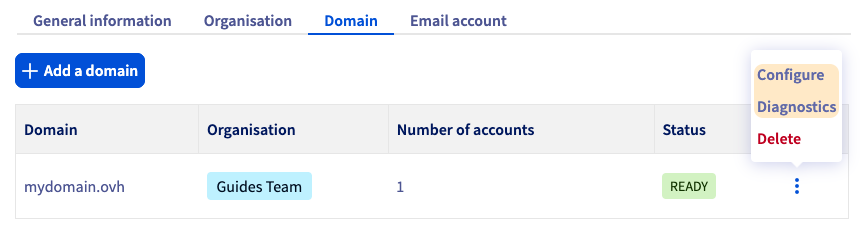
- Kliknij przycisk Konfiguruj, aby zmienić organizację przypisaną do Twojej domeny.
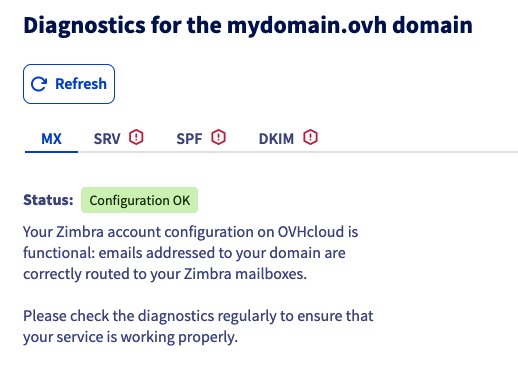
- Kliknij Raporty diagnostyczne, aby wyświetlić interfejs diagnostyczny dla rekordów DNS domeny. Należy upewnić się, że żaden alert nie jest wyświetlany dla każdego z rekordów DNS wymienionych w zakładkach. Postępuj zgodnie z instrukcjami wyświetlanymi w każdej zakładce z alertem, aby skonfigurować rekordy DNS:
- **MX**: niezbędne do odbierania e-maili.
- **SPF**: bezpieczeństwo wymagane przez większość serwerów e-mail odbiorców, aby potwierdzić autoryzację serwerów poczty elektronicznej OVHcloud dla Twojej domeny.
- **DKIM**: umożliwia uruchomienie systemu podpisywania wszystkich e-maili wysyłanych przez Twoją usługę Zimbra. Podpis jest weryfikowany przez odbiorcę za pomocą klucza publicznego widocznego w strefie DNS.
- **SRV** : Ułatwia konfigurację Twojego konta Zimbra, gdy go konfigurujesz w programie pocztowym (Outlook, Mail dla Mac, Thunderbird itp.).
### Konta email [](#)
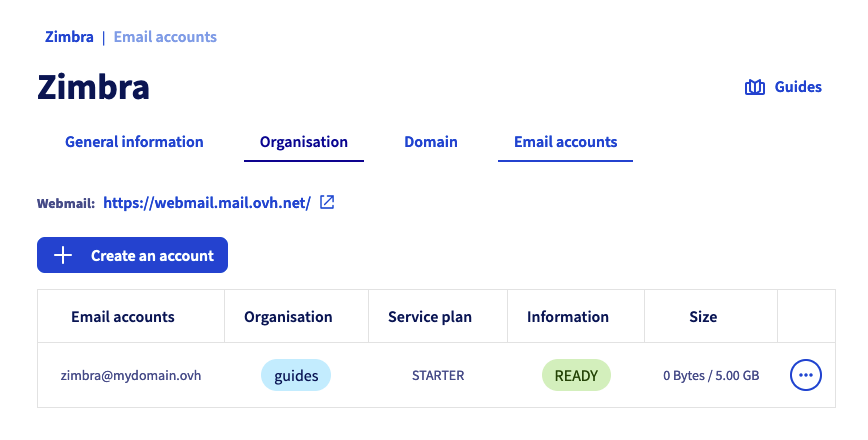
Adresami e-mail usługi Zimbra można zarządzać w zakładce `Konta e-mail
`. W tabeli wyświetla się lista kont e-mail obecnych w Twojej usłudze oraz 3 informacje dla każdego z nich:
- **Organizacja**: Jeśli nazwa domeny przypisana do Twojego konta e-mail jest skojarzona z organizacją, w tej kolumnie automatycznie odnajdziesz jej etykietę.
- **Oferta**: Ponieważ Twoja usługa Zimbra może hostować kilka ofert Zimbra, w tej kolumnie znajdziesz ofertę powiązaną z Twoim kontem e-mail.
- **Rozmiar**: w tej kolumnie wyświetlana jest całkowita pojemność konta e-mail oraz aktualnie zajęta przestrzeń.
Na górze tej strony znajduje się również link do [Webmail](https://www.ovhcloud.com/pl/mail/), dzięki któremu będziesz mógł połączyć się bezpośrednio z zawartością Twojego konta e-mail z poziomu przeglądarki internetowej.
#### Załóż konto e-mail [](#)
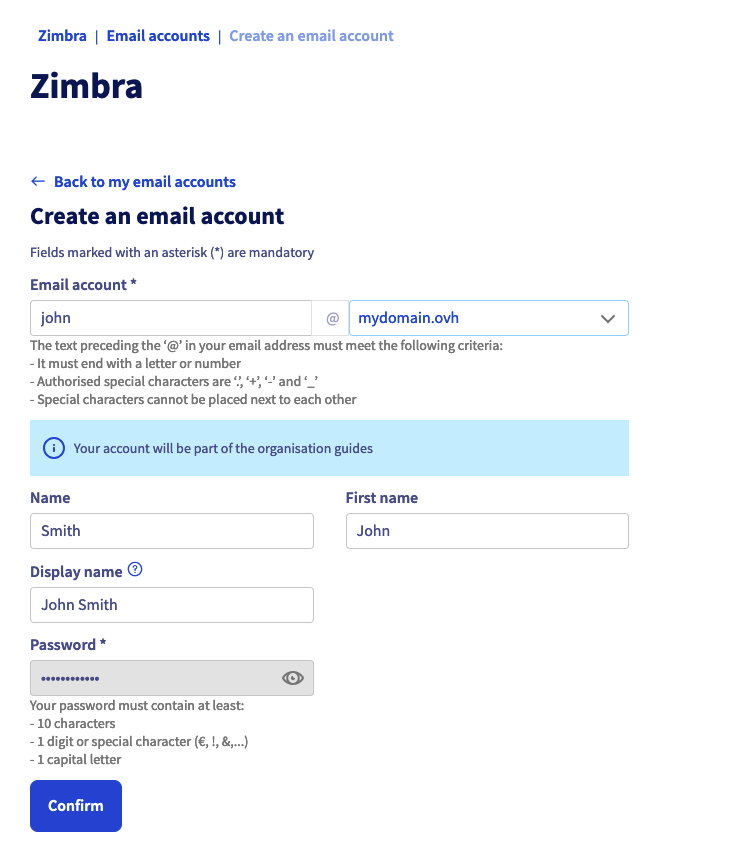
Aby utworzyć konto e-mail w Twojej usłudze Zimbra, kliknij zakładkę `Konta e-mail
`, a następnie `Utwórz konto
`.
Uzupełnij kolejne informacje, o które zostaniesz poproszony.
- **Konto e-mail**: wpisz _nazwę konta_, które będzie posiadać Twój adres e-mail (np. imię.nazwisko) i _wybierz nazwę domeny_ z rozwijanego menu.
:::warning
Wybór nazwy konta e-mail musi spełniać następujące warunki:
- Minimum 2 znaki.
- Maksymalnie 32 znaki.
- Brak znaków akcentowanych.
- Brak znaków specjalnych, z wyjątkiem następujących znaków: `.`, `+`, `-` i `_`.
:::
- **Imię**: wpisz imię.
- **Nazwa**: wprowadź nazwę.
- **Nazwa do wyświetlenia**: wprowadź nazwę nadawcy, która ma się wyświetlać podczas wysyłki e-maili z tego adresu.
- **Hasło**: Ustaw hasło składające się z (minimum) 9 znaków, jednej wielkiej litery, jednej małej litery i jednej cyfry. Ze względów bezpieczeństwa nie używaj dwa razy tego samego hasła. Wybierz takie, które nie ma żadnego związku z Twoimi danymi osobowymi (np. unikaj podawania imienia, nazwiska i daty urodzenia). Zmieniaj ustawienia regularnie.
:::warning
Wybór hasła musi spełniać następujące warunki:
- Minimum 10 znaków.
- Maksymalnie 64 znaki.
- Minimum 1 wielka litera.
- Minimum 1 znak specjalny.
- Brak znaków akcentowanych.
:::
Kliknij na `Potwierdź
`, aby rozpocząć zakładanie konta.
#### Zmiana oferty [](#)
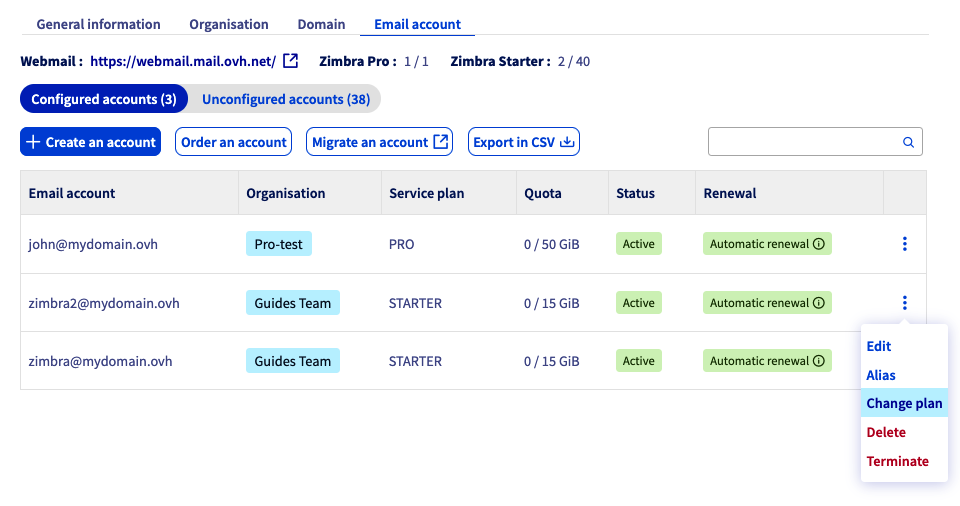
Można zmienić ofertę dowolnego konta Zimbra na wyższą lub niższą ofertę.
1. Kliknij zakładkę Konto e-mail.
2. Po prawej stronie konta e-mail, dla którego chcesz przejść na wyższą ofertę, kliknij ⁝.
3. Kliknij Zmień ofertę.
:::warning
Przed przejściem na niższą ofertę upewnij się, że:
- Na Twoim wolumenie magazynowym "Aktówka" nie ma żadnych plików, jeśli zmieniasz ofertę na Starter.
- Zawartość Twojego konta e-mail musi być mniejsza niż 15 Go, jeśli przechodzisz na ofertę Starter.
:::
### Sprawdź konto e-mail [](#)
Aby sprawdzić konto e-mail:
- Zaloguj się do [webmail](https://www.ovhcloud.com/pl/mail/) w przeglądarce internetowej i wprowadź swój adres e-mail oraz hasło. Więcej informacji znajdziesz na naszej stronie "[Korzystanie z poczty Zimbra](/pl/guides/web-cloud/email-and-collaborative-solutions/mx-plan/email-zimbra.md)".
- Skonfiguruj program pocztowy na swoim komputerze, smartfonie lub tablecie. Odwiedź naszą stronę "[Konfiguracja konta e-mail Zimbra w programie pocztowym](/pl/guides/web-cloud/email-and-collaborative-solutions/zimbra/mail-apps.md)".
### Przekierowania [](#)
Aby utworzyć przekierowanie na adres e-mail Zimbra, zaloguj się do [webmail](https://www.ovhcloud.com/pl/mail/).
Przekierowanie jest tworzone za pomocą reguł skrzynki odbiorczej, nazywanych w interfejsie webmail "filtrami". Reguły, które stosujemy w momencie otrzymania wiadomości e-mail, pozwalają na przesłanie lub przekierowanie wiadomości.
Aby przekierować e-maile z Twojego konta Zimbra na inny adres e-mail, zastosujemy regułę transferu. Aby uruchomić przekierowanie, postępuj zgodnie z poniższymi zakładkami.
:::info
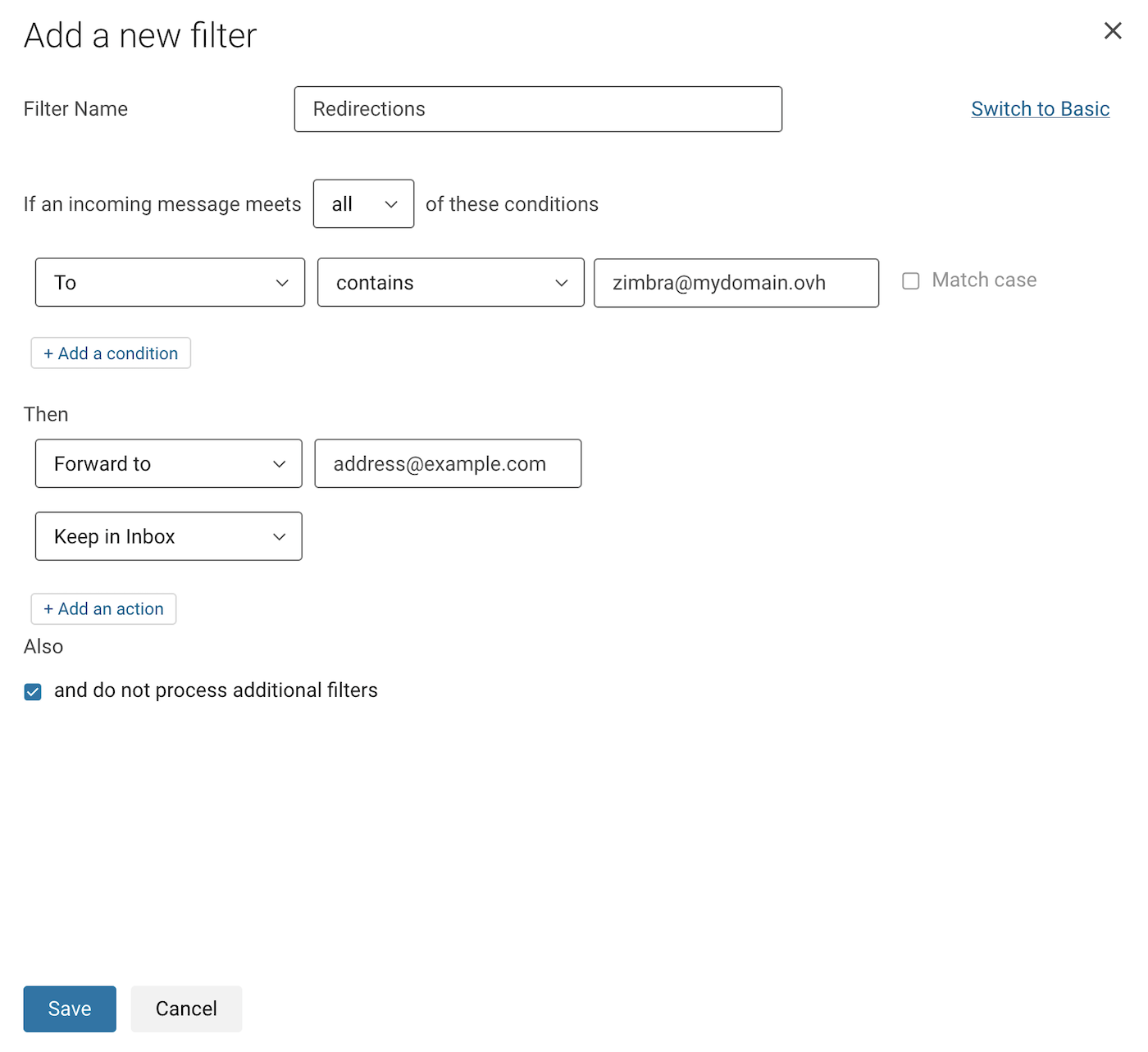
W poniższym przykładzie postanowiliśmy przekierować wszystkie przychodzące wiadomości e-mail na inny adres e-mail. Aby pokazać przykład zrzutów ekranu, zalogowaliśmy się na adres **[zimbra@mydomain.ovh](mailto:zimbra@mydomain.ovh)** i chcemy przekierować e-maile z tego konta na adres **[address@example.com](mailto:address@example.com)**.
:::
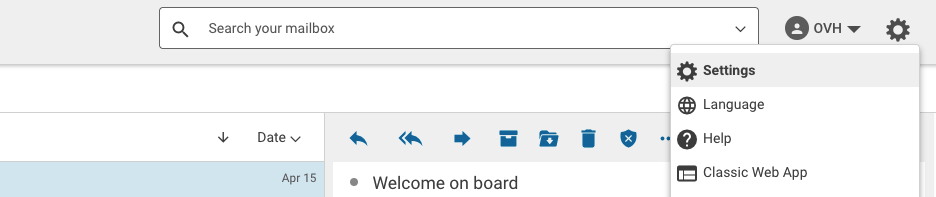
**Etap 1**
Kliknij przycisk ⚙ w prawym górnym rogu Twojego okna poczty webmail i kliknij Parametry.
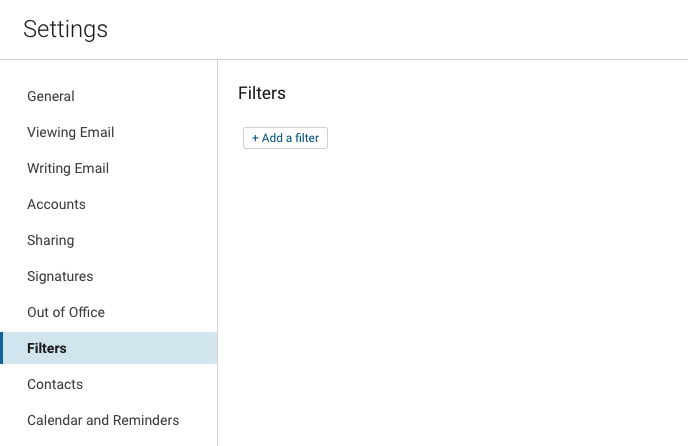
**Etap 2**
Kliknij sekcję Filtry w oknie ustawień, następnie kliknij przycisk Dodaj filtr.
**Etap 3**
- Kliknij najpierw Tryb zaawansowany w prawym górnym rogu, aby ustawić tę regułę.
- Nazwij filtr w polu `Dodaj filtr`.
- Pozostaw menu rozwijane na `kazdy` w zdaniu "Jeśli wiadomość przychodząca spełnia ... te warunki".
- W pierwszym menu rozwijanym reguł wybierz `Do` (To), pozostaw `zawiera` (kontenery), następnie wpisz adres e-mail, na który się zalogowałeś w polu po prawej stronie.
- Pod napisem "Potem" (Then) wybierz z rozwijanego menu opcję `Prześlij do`(Forward to), a następnie wprowadź docelowy adres e-mail.
- Kliknij na + Dodaj akcję (Add an action) poniżej, a następnie wybierz `Przechowuj w skrzynce odbiorczej` (Keep in Inbox).
- Kliknij przycisk Zapisz w oknie filtra oraz w oknie ustawień.
Więcej informacji na temat korzystania z webmaila Zimbra znajdziesz w naszym przewodniku "[Korzystanie z webmaila Zimbra](/pl/guides/web-cloud/email-and-collaborative-solutions/mx-plan/email-zimbra.md)".
### Alias [](#)
Utworzenie aliasu dla Twojego konta e-mail umożliwia podanie "maskowanego" adresu e-mail Twoim kontaktom bez konieczności podawania nadawcy Twojego osobistego adresu e-mail.
Kliknij poniższe etapy, aby utworzyć alias:
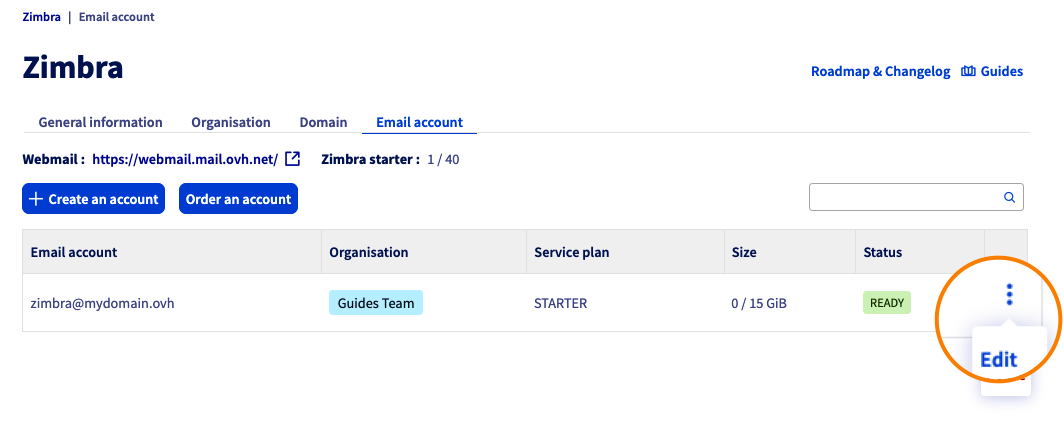
**Etap 1**
- Kliknij zakładkę Konta e-mail w Twojej usłudze Zimbra.
- Kliknij przycisk ⋮ danego konta e-mail.
- Kliknij na Zmień.
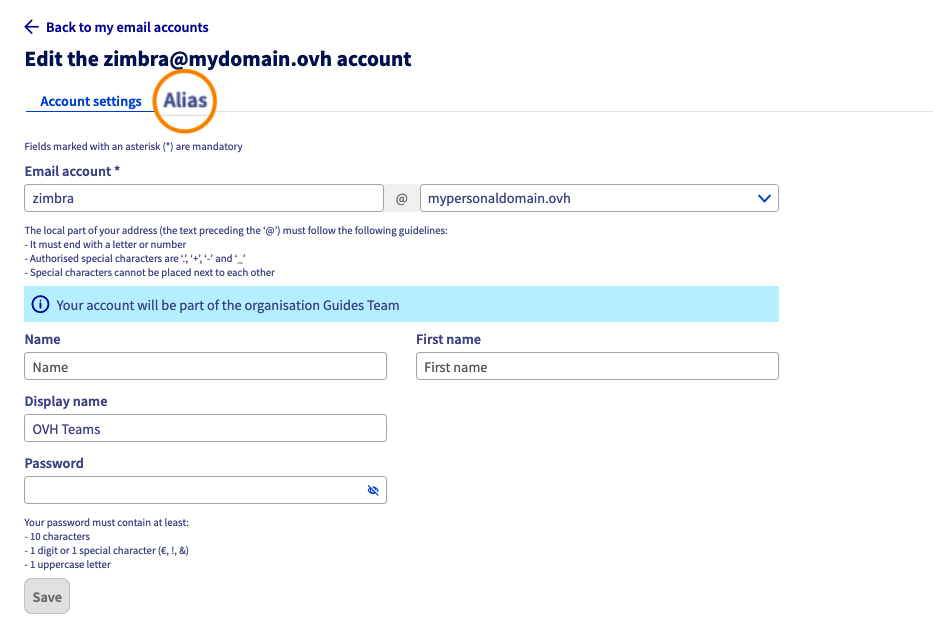
**Etap 2**
Pojawi się okno konfiguracyjne Twojego konta e-mail. Kliknij zakładkę Alias powyżej.
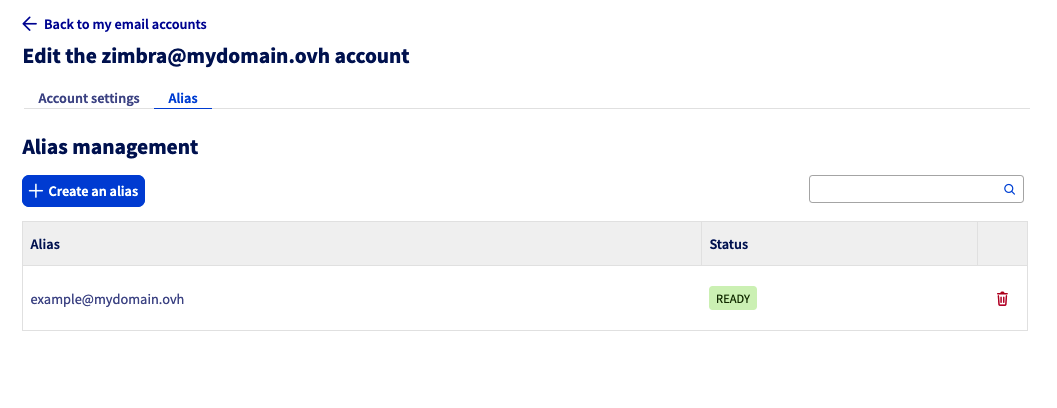
**Etap 3**
W następnym oknie wyświetli się lista aliasów, które możesz przypisać do danego konta. Kliknij przycisk Utwórz alias.
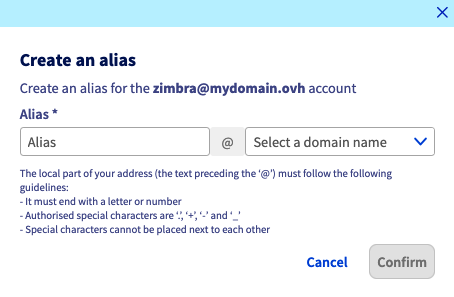
**Etap 4**
Określ adres aliasu i wybierz jedną z domen związanych z Twoją usługą Zimbra.
### Odpowiedzi automatyczne [](#)
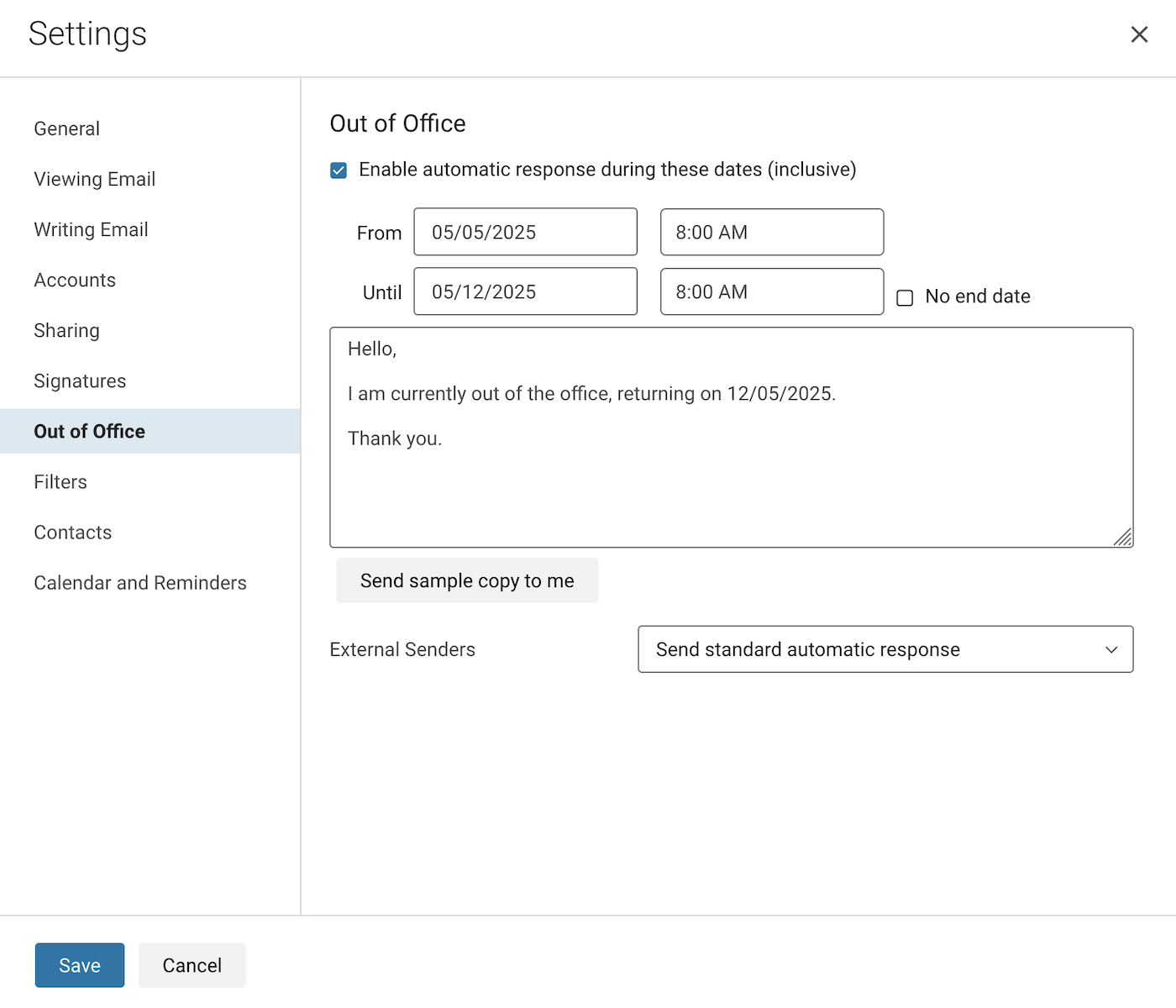
Kiedy musisz być nieobecny i nie masz możliwości przetworzenia e-maili, możesz ustawić wiadomość o nieobecności. Postępuj zgodnie z poniższymi instrukcjami:
- Kliknij przycisk ⚙ w prawym górnym rogu Twojego okna poczty webmail, następnie kliknij Parametry.

- W oknie ustawień kliknij sekcję `Absent na pulpicie`.
- Zaznacz pole wyboru "Włącz automatyczne odpowiedzi w tych (zawartych) datach".
- Wypełnij datę rozpoczęcia nieobecności przed adnotacją "Od".
- Usuń zaznaczenie z pola wyboru "Bez daty zakończenia", jeśli chcesz określić i określić datę zakończenia nieobecności.
- W polu tekstowym wpisz wiadomość o nieobecności.
- Kliknij przycisk Zapisz, aby dokończyć uruchamianie komunikatu urlopowego.
Więcej informacji na temat korzystania z webmaila Zimbra znajdziesz w naszym przewodniku "[Korzystanie z webmaila Zimbra](/pl/guides/web-cloud/email-and-collaborative-solutions/mx-plan/email-zimbra.md)"
## Sprawdź również [](#)
[Konfiguracja konta e-mail Zimbra w programie pocztowym](/pl/guides/web-cloud/email-and-collaborative-solutions/zimbra/mail-apps.md)
[Skorzystaj z poczty Zimbra Webmail](/pl/guides/web-cloud/email-and-collaborative-solutions/mx-plan/email-zimbra.md)
[FAQ dotyczący rozwiązania Zimbra OVHcloud](/pl/guides/web-cloud/email-and-collaborative-solutions/mx-plan/faq-zimbra.md)
W przypadku wyspecjalizowanych usług (pozycjonowanie, rozwój, etc.) skontaktuj się z [partnerami OVHcloud](https://partner.ovhcloud.com/pl/directory/).
Jeśli chcesz otrzymywać wsparcie w zakresie konfiguracji i użytkowania Twoich rozwiązań OVHcloud, zapoznaj się z naszymi [ofertami pomocy](https://www.ovhcloud.com/pl/support-levels/).
Dołącz do [grona naszych użytkowników](https://community.ovhcloud.com/community/en).