---
title: "Przywróć usunięte elementy konta e-mail"
description: "Dowiedz się, jak przywrócić usunięte elementy z konta e-mail poprzez Webmail (OWA)"
url: https://docs.ovhcloud.com/pl/guides/web-cloud/email-and-collaborative-solutions/troubleshooting/diagnostic-retention
lang: pl
lastUpdated: 2026-06-08
---
# Przywróć usunięte elementy konta e-mail
## Wprowadzenie
Wykreśliłeś przez przypadek jeden lub kilka elementów (e-mail, kontakt, spotkanie z kalendarzem) i wyczyściłeś kosz. Możesz je przywrócić do 14 dni po ich usunięciu przez Webmail OWA (Outlook Web App).
**Dowiedz się, jak przywrócić usunięte elementy z konta e-mail poprzez Webmail (OWA)**
## Wymagania początkowe
- Posiadanie rozwiązania poczty elektronicznej OVHcloud:
- **MX Plan** ([tylko nowa wersja](/pl/guides/web-cloud/email-and-collaborative-solutions/mx-plan/email-generalities.md)) proponowany w naszej [ofercie hostingu www](https://www.ovhcloud.com/pl/web-hosting/) zawartej w darmowym [hosting darmowy](https://www.ovhcloud.com/pl/domains/free-web-hosting/)
- **MX Plan** ([tylko nowa wersja](/pl/guides/web-cloud/email-and-collaborative-solutions/mx-plan/email-generalities.md)) proponowany w naszej [ofercie hostingu www](https://www.ovhcloud.com/pl/web-hosting/)
- lub [**Hosted Exchange**](https://www.ovhcloud.com/pl/emails/hosted-exchange/)
- lub [**E-mail Pro**](https://www.ovhcloud.com/pl/emails/email-pro/)
- Dane do logowania do odpowiedniego konta e-mail
## W praktyce
### Retencja
Retencja usuniętych elementów (pusty koszyk) jest dostępna przez 14 dni w przypadku:
- e-mail
- kontakt
- kalendarz
- zadania
Usunięcie elementów można przywrócić w interfejsie Webmail (OWA) oraz w programie pocztowym Outlook.
:::warning
Niektóre usunięcia nie są możliwe do pobrania z retencji, zwłaszcza w przypadku braku synchronizacji między urządzeniem (program pocztowy, smartfon) i serwerem Exchange. W takim przypadku elementy mogą zostać ostatecznie usunięte bez umieszczania ich w przestrzeni odzysku.
:::
### Jak przywrócić usunięte elementy?
Zaloguj się na odpowiedni adres e-mail poprzez Webmail (OWA): [Webmail](https://www.ovhcloud.com/pl/mail/).
:::info
W przypadku ofert typu **Private Exchange**
link do interfejsu Webmail znajduje się w ramce **Logowanie**
w zakładce `Informacje ogólne
` na Twojej platformie.
:::
Po zalogowaniu kliknij `Elementy usunięte
` w kolumnie po lewej stronie, a następnie `Pobierz usunięte elementy
` w górnej części kolumny środkowej.
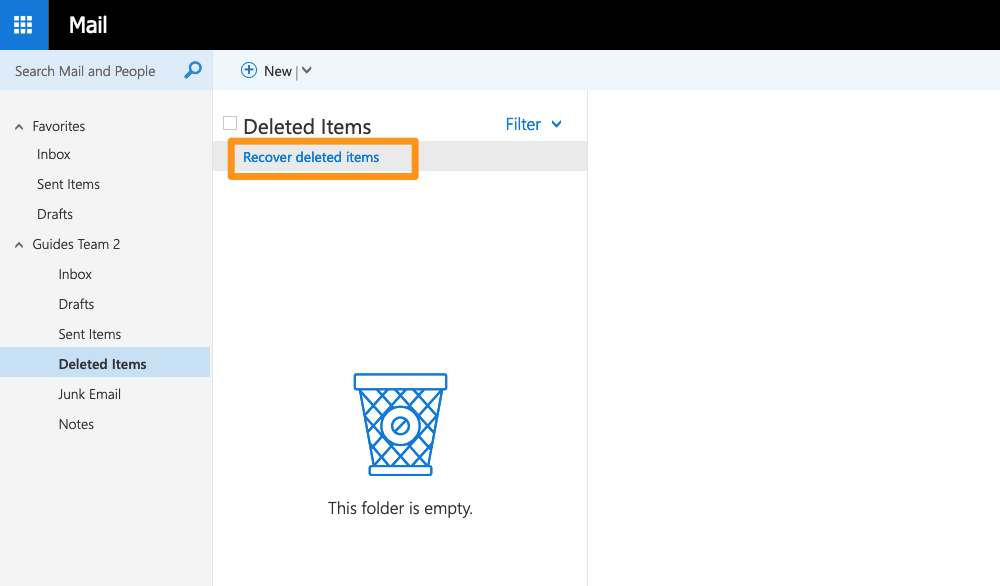
Pojawi się dodatkowe okno. Możliwe, że Twoja przeglądarka internetowa blokuje domyślnie pojawianie się okna typu _pop-up_, więc upewnij się, że zezwala na nie.
Możesz wybrać kilka elementów, utrzymując przycisk `Ctrl` (lub `command`) na klawiaturze, a następnie klikając na wybrane elementy.
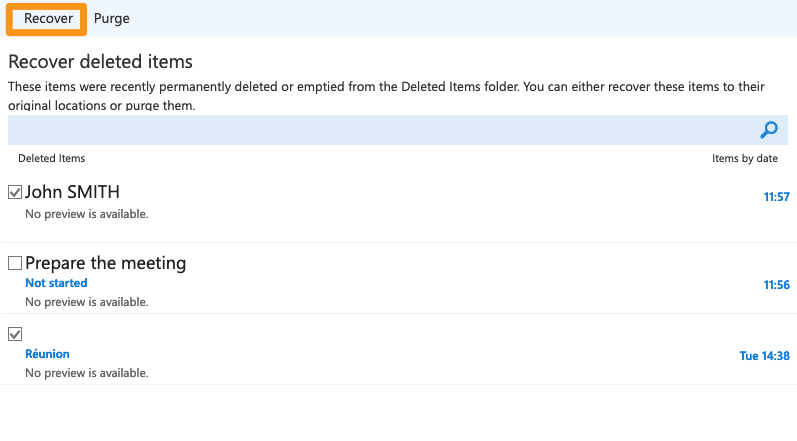
Zatwierdź przywrócenie, klikając `Przywróć
`.
:::info
Możliwe jest jednoczesne wybieranie różnych rodzajów elementów i przywrócenie. Każdy typ elementu zostanie następnie umieszczony w odpowiedniej kategorii.
:::
## Sprawdź również
Dołącz do [grona naszych użytkowników](https://community.ovhcloud.com/community/en).