---
title: "MX Plan / Zimbra Starter - Dodanie konta e-mail w nowym Outlook na Windows"
description: "Dowiedz się, jak skonfigurować swój adres e-mail w nowym Outlook na Windows"
url: https://docs.ovhcloud.com/pl/guides/web-cloud/email-and-collaborative-solutions/mx-plan/how-to-configure-windows-10
lang: pl
lastUpdated: 2026-06-08
---
# MX Plan / Zimbra Starter - Dodanie konta e-mail w nowym Outlook na Windows
## Wprowadzenie
Adresy e-mail w ofercie **MX Plan** oraz [Zimbra Starter](https://www.ovhcloud.com/pl/emails/zimbra-emails/) mogą być konfigurowane na kompatybilnym kliencie pocztowym. Umożliwia to wysyłanie i odbieranie wiadomości z wybranej aplikacji.
Od dnia 1 stycznia 2025 roku **nowy Outlook** zastąpił aplikację **Poczta** w systemie Windows. Więcej informacji na ten temat można znaleźć na stronie Microsoft "[Outlook dla systemu Windows: przyszłość poczty, kalendarza i Osoby na Windows 11](https://support.microsoft.com/pl-pl/office/outlook-for-windows-the-future-of-mail-calendar-and-people-on-windows-11-715fc27c-e0f4-4652-9174-47faa751b199)".
**Dowiedz się, jak skonfigurować swój adres e-mail MX Plan w nowym Outlook na Windows.**
## Wymagania wstępne
- Posiadanie wcześniej skonfigurowanego rozwiązania e-mail OVHcloud, takiego jak:
- **MX Plan** oferowany wraz z naszymi [ofertami hostingowymi](https://www.ovhcloud.com/pl/web-hosting/) lub włączonym w [bezpłatnym hosting](https://www.ovhcloud.com/pl/domains/free-web-hosting/).
- **MX Plan** oferowany wraz z naszymi [ofertami hostingowymi](https://www.ovhcloud.com/pl/web-hosting/).
- [Zimbra](https://www.ovhcloud.com/pl/emails/zimbra-emails/) Starter (tylko).
- Posiadanie [nowej wersji Outlook](https://support.microsoft.com/pl-pl/office/getting-started-with-the-new-outlook-for-windows-656bb8d9-5a60-49b2-a98b-ba7822bc7627) zainstalowanej w systemie Windows.
- Posiadanie danych dostępowych do konta e-mail, które chcesz skonfigurować.
Informacje dotyczące zarządzania i konfiguracji usług OVHcloud
OVHcloud udostępnia usługi, za których konfigurację, zarządzanie i odpowiedzialność odpowiadasz Ty. Należy więc do Ciebie zapewnić ich prawidłowe działanie.
Udostępniamy tę instrukcję, aby pomóc w najczęstszych zadaniach. Jednakże, jeśli napotkasz trudności, zalecam skontaktowanie się z [partnerem specjalistą](https://partner.ovhcloud.com/pl/directory/) lub producentem usługi. Nie będziemy w stanie udzielić pomocy technicznej. Więcej informacji w sekcji "[Sprawdź również](#go-further)" tej instrukcji.
## W praktyce
:::warning
Ta dokumentacja dotyczy wyłącznie **nowego Outlooka** i nie dotyczy "[klasycznego Outlooka](https://support.microsoft.com/pl-pl/office/installer-ou-r%C3%A9installer-outlook-classique-sur-un-pc-windows-5c94902b-31a5-4274-abb0-b07f4661edf5)", dostępnego w pakiecie Microsoft 365 lub wcześniej zainstalowanego na komputerze.
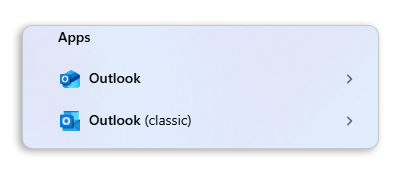
Aby odróżnić obie wersje Outlooka, gdy są zainstalowane, wpisz „Outlook” w pasku wyszukiwania Windows. Możesz zauważyć różnicę jak poniżej. Nowy Outlook nie ma żadnej specjalnej oznaki.
Aby skonfigurować adres e-mail MX Plan lub Zimbra Starter w klasycznym Outlooku, zapoznaj się z naszym przewodnikiem "[MX Plan / Zimbra Starter - Konfiguracja adresu e-mail w klasycznym Outlooku dla Windowsa](/pl/guides/web-cloud/email-and-collaborative-solutions/mx-plan/how-to-configure-outlook-2016.md)".
:::
### Dodanie konta [](#)
Aby skonfigurować adres e-mail, wykonaj poniższe kroki, klikając odpowiednie zakladki.
**Etap 1**
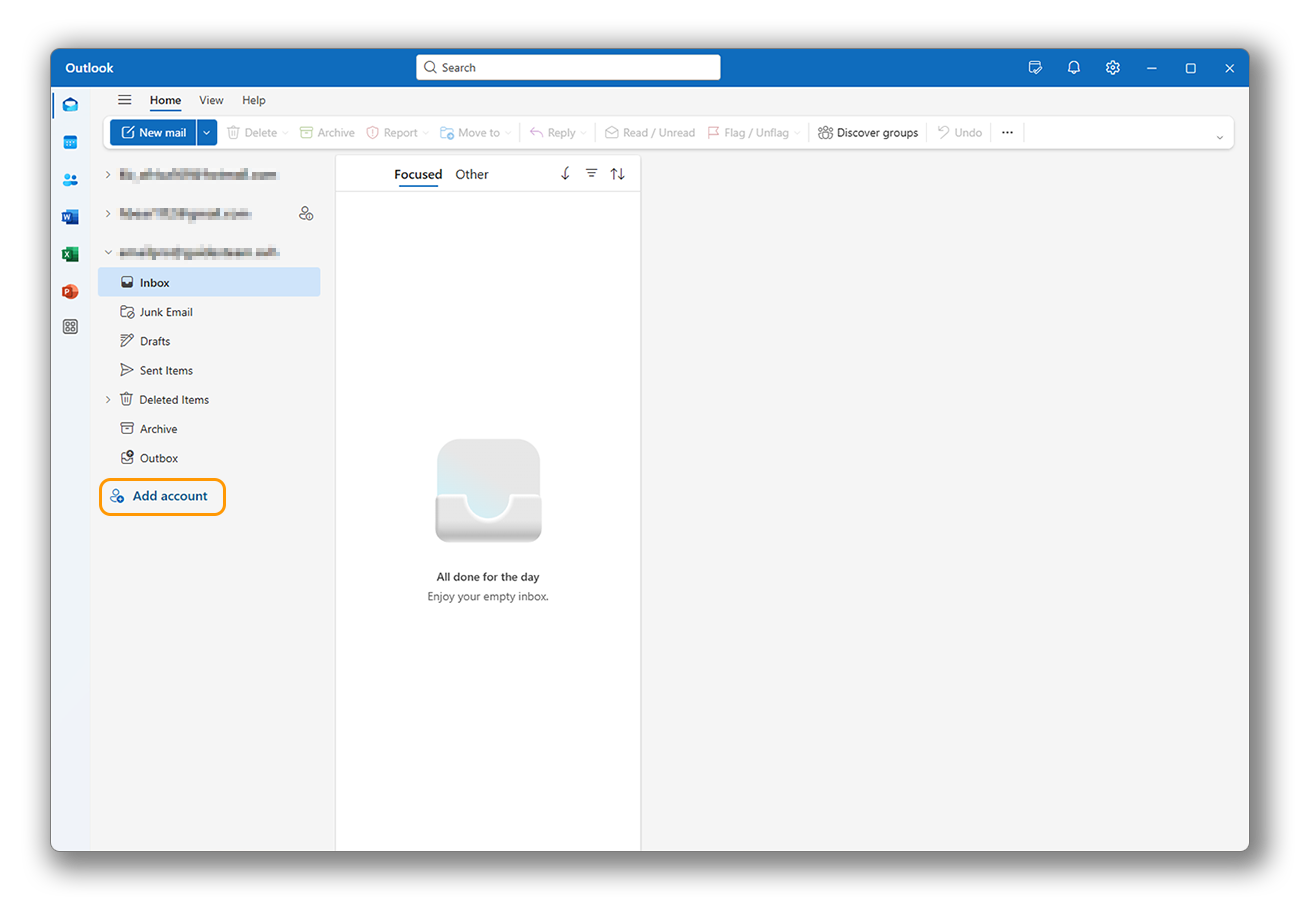
- Otwórz Outlook. W lewym menu kliknij na przycisk Dodaj konto, aby rozpocząć konfigurację.
**Etap 2**
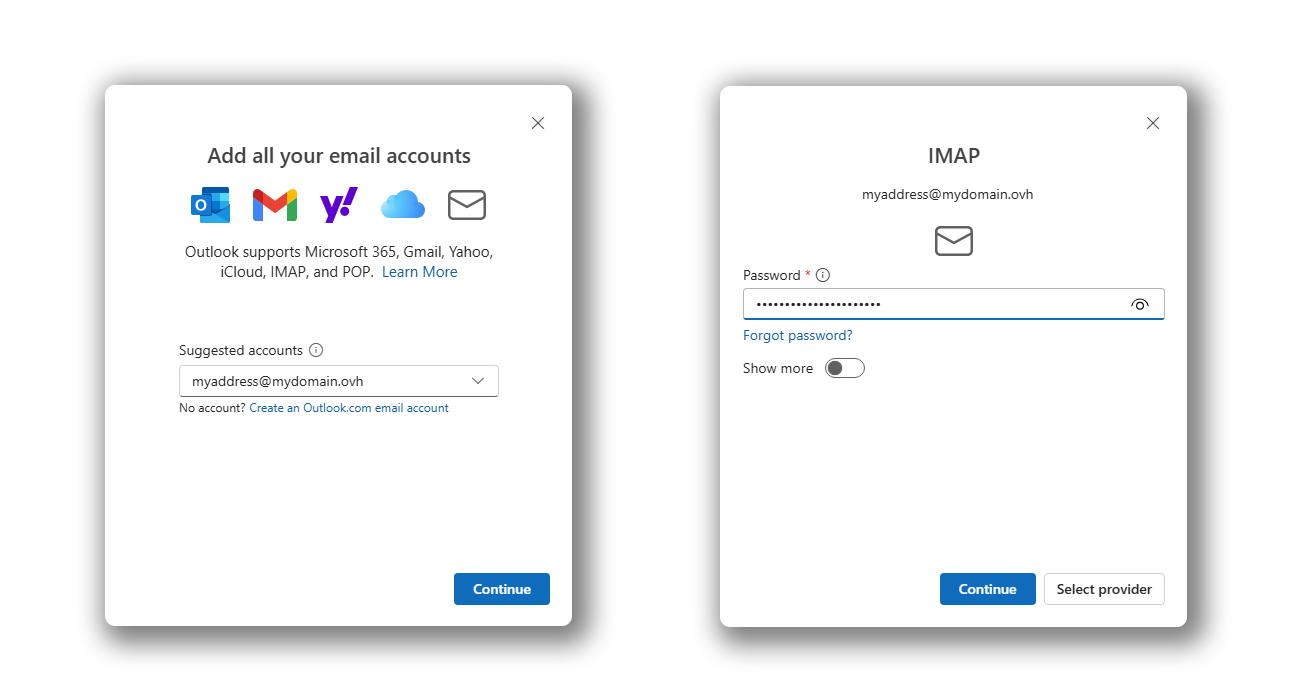
- Wprowadź swój adres e-mail, a następnie kliknij Dalej.
- Wprowadź hasło, a następnie kliknij przycisk Pokaż więcej.
**Etap 3**
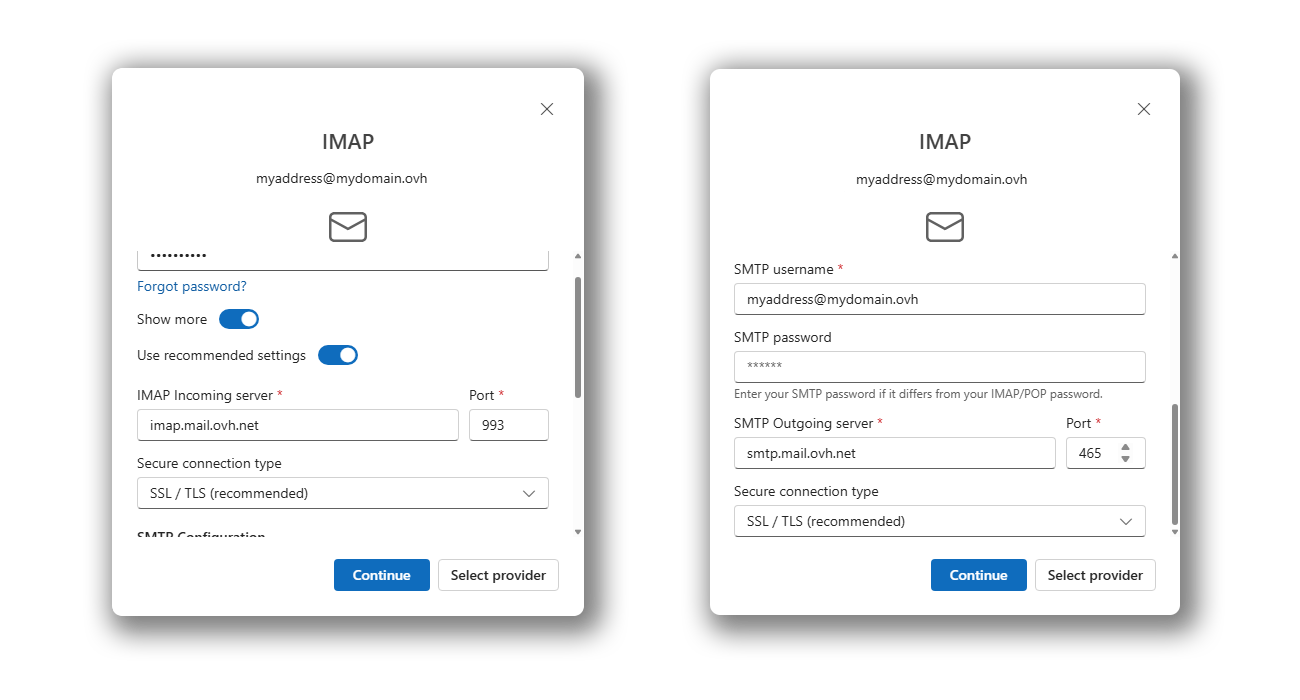
- Wprowadź następujące parametry:
- **Serwer IMAP dla przychodzących wiadomości**: imap.mail.ovh.net **lub** ssl0.ovh.net.
- **Port**: 993.
- **Typ bezpiecznego połączenia**: SSL/TLS
- **Nazwa użytkownika SMTP**: Wprowadź pełny adres e-mail.
- **Serwer SMTP dla wychodzących wiadomości**: smtp.mail.ovh.net **lub** ssl0.ovh.net.
- **Port**: 465.
- **Typ bezpiecznego połączenia**: SSL/TLS.
- **Hasło**: Nie wprowadzaj niczego, użyje się hasła wprowadzonego wcześniej.
- Kliknij Dalej, aby zakończyć konfigurację.
### Użycie adresu e-mail [](#)
Po skonfigurowaniu adresu e-mail możesz go już używać! Możesz teraz wysyłać i odbierać wiadomości.
OVHcloud oferuje również aplikację internetową umożliwiającą korzystanie z Twojego konta e-mail przy użyciu wyszukiwarki. Aby uzyskać dostęp do interfejsu OVHcloud Webmail, kliknij [ten link](https://www.ovhcloud.com/pl/mail/). Możesz się do niej zalogować, używając tych samych danych, których używasz do logowania się do konta e-mail.
### Modyfikacja istniejących parametrów [](#)
Aplikacja Outlook nie pozwala na modyfikację parametrów serwera dla Twojego konta e-mail.
Jeśli Twoje konto e-mail jest już skonfigurowane i chcesz je skonfigurować ponownie, musisz je najpierw usunąć, a następnie ponownie dodać:
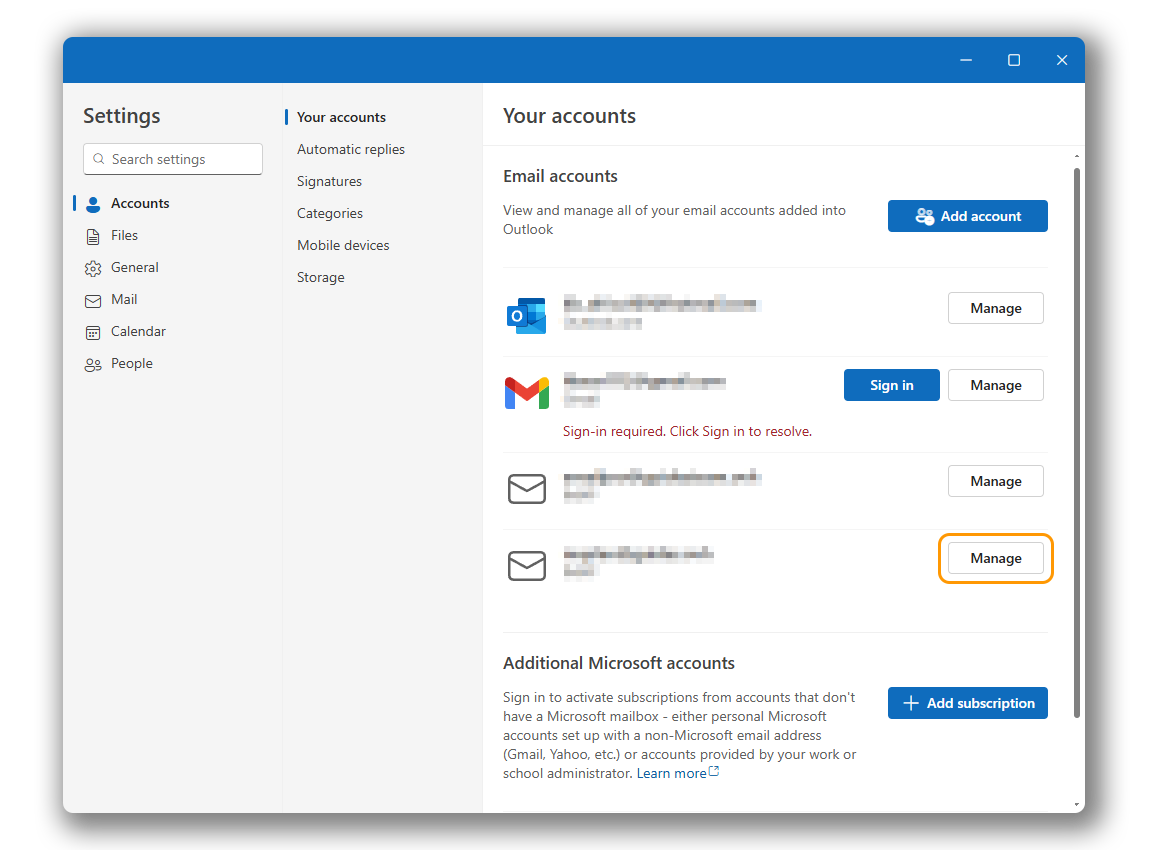
- Kliknij na ikonę ustawień ⛭ u dołu lewego menu.
- W sekcji "Twoje konta" kliknij Zarządzaj prawej strony od interesującego Ciebie adresu e-mail.
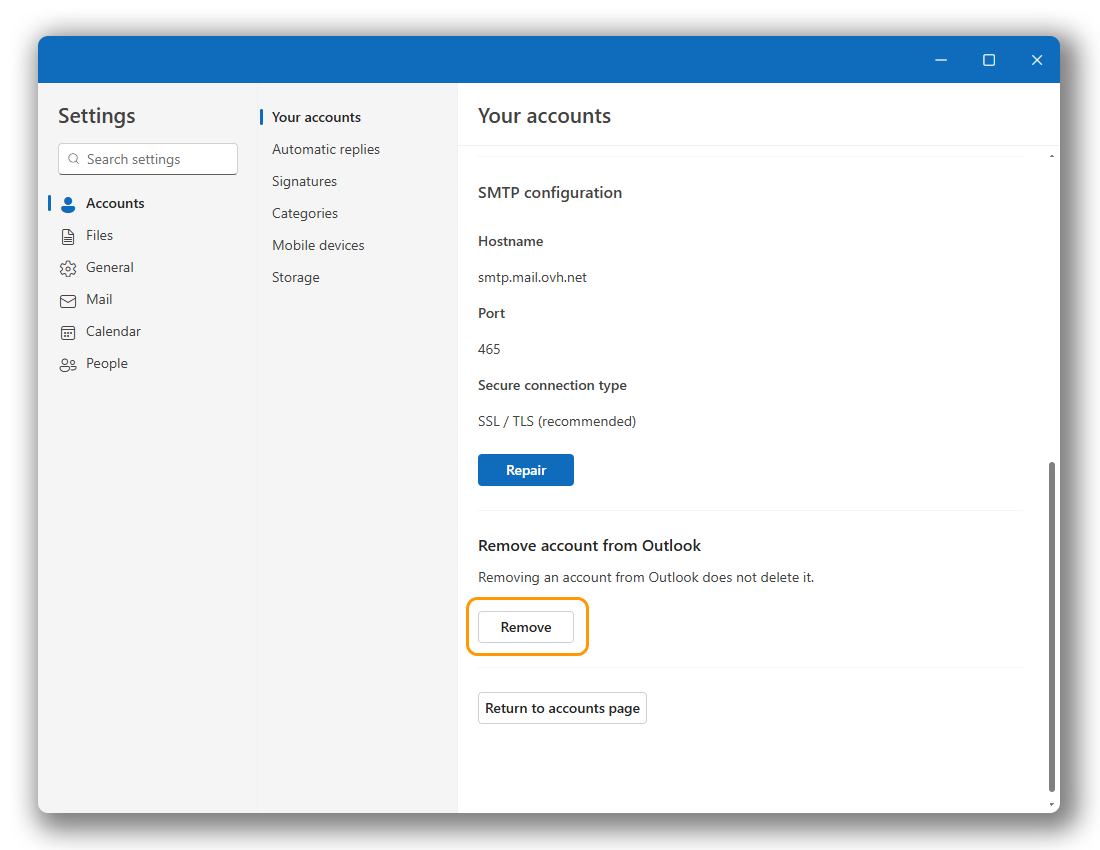
- Przewiń do dołu strony.
- Kliknij Usuń, aby rozpocząć usuwanie.
- Zdecyduj, czy chcesz usunąć konto tylko w tym urządzeniu, czy też w innych urządzeniach korzystających z Outlook.
:::tip
Po usunięciu konta e-mail, postępuj zgodnie z instrukcjami w sekcji "[Dodanie konta](#add-account)" tej dokumentacji.
:::
### Ogólne ustawienia wysyłania i odbierania [](#)
#### Ustawienia odbierania IMAP i POP [](#)
Do odbierania e-maili, podczas wyboru typu konta, zalecamy użycie **IMAP**. Możesz również wybrać **POP**.
Wybierz odpowiednią zakładkę dla swojej konfiguracji:
**Konfiguracja IMAP**
- **Nazwa użytkownika**: Wprowadź pełny adres e-mail.
- **Hasło**: Wprowadź hasło do adresu e-mail.
- **Serwer (przychodzący)**: imap.mail.ovh.net **lub** ssl0.ovh.net.
- **Port**: 993.
- **Typ zabezpieczenia**: SSL/TLS.
**Konfiguracja POP**
- **Nazwa użytkownika**: Wprowadź pełny adres e-mail.
- **Hasło**: Wprowadź hasło do adresu e-mail.
- **Serwer (przychodzący)**: pop.mail.ovh.net **lub** ssl0.ovh.net.
- **Port**: 995.
- **Typ zabezpieczenia**: SSL/TLS.
#### Ustawienia wysyłania SMTP [](#)
Do wysyłania e-maili, poniżej znajdziesz parametry **SMTP** do użycia:
**Konfiguracja SMTP**
- **Nazwa użytkownika**: Wprowadź pełny adres e-mail.
- **Hasło**: Wprowadź hasło do adresu e-mail.
- **Serwer (wychodzący)**: smtp.mail.ovh.net **lub** ssl0.ovh.net.
- **Port**: 465.
- **Typ zabezpieczenia**: SSL/TLS.
## Sprawdź również [](#)
:::info
Więcej informacji na temat konfiguracji adresu e-mail w kliencie pocztowym Nouvel Outlook na Windows można znaleźć w [centrum pomocy Microsoft](https://support.microsoft.com/pl-pl/office/start-using-new-outlook-for-windows-4395454d-cb2f-4c16-bb24-fa4bb36650ae).
:::
[Podstawy korzystania z oferty MX Plan](/pl/guides/web-cloud/email-and-collaborative-solutions/mx-plan/email-generalities.md)
[Podstawy korzystania z oferty Zimbra](/pl/guides/web-cloud/email-and-collaborative-solutions/zimbra/getting-started-zimbra.md)
W przypadku wyspecjalizowanych usług (pozycjonowanie, rozwój, itp.) skontaktuj się z [partnerami OVHcloud](https://partner.ovhcloud.com/pl/directory/).
Jeśli chcesz otrzymywać wsparcie w zakresie konfiguracji i użytkowania Twoich rozwiązań OVHcloud, zapoznaj się z naszymi [ofertami pomocy](https://www.ovhcloud.com/pl/support-levels/).
Dołącz do [grona naszych użytkowników](https://community.ovhcloud.com/community/en).