---
title: "MX Plan - Skonfiguruj swoje konto e-mail w programie Mail dla systemu iPhone i iPad"
description: "Dowiedz się, jak skonfigurować konto e-mail MX Plan na urządzeniu iPhone lub iPad"
url: https://docs.ovhcloud.com/pl/guides/web-cloud/email-and-collaborative-solutions/mx-plan/how-to-configure-ios
lang: pl
lastUpdated: 2024-10-01
---
# MX Plan - Skonfiguruj swoje konto e-mail w programie Mail dla systemu iPhone i iPad
## Wprowadzenie
Konta e-mail usługi MX Plan mogą być skonfigurowane w jednej z kompatybilnych aplikacji lub programów pocztowych. Dzięki temu możesz wysyłać i odbierać wiadomości, korzystając z wybranej przez Ciebie aplikacji.
**Dowiedz się, jak skonfigurować konto e-mail MX Plan na urządzeniu iPhone lub iPad przy użyciu aplikacji Mail.**
:::warning
OVHcloud udostępnia różnorodne usługi, jednak to Ty odpowiadasz za ich konfigurację i zarządzanie nimi. Ponosisz więc odpowiedzialność za ich prawidłowe funkcjonowanie.
Niniejszy przewodnik ułatwi Ci realizację bieżących zadań. W przypadku trudności zalecamy skorzystanie z pomocy wyspecjalizowanego webmastera lub kontakt z producentem oprogramowania. Niestety firma OVHcloud nie będzie mogła udzielić wsparcia w tym zakresie. Więcej informacji znajduje się w sekcji „Sprawdź również”.
:::
## Wymagania początkowe
- Posiadanie konta e-mail MX Plan (zawartego w usłudze MX Plan lub w usłudze [hostingu OVHcloud](https://www.ovhcloud.com/pl/web-hosting/).
- Aktualizacja w [płatności](/pl/guides/account-and-service-management/managing-billing-payments-and-services/invoice-management.md#pay-bills) i [odnowienie](/pl/guides/account-and-service-management/managing-billing-payments-and-services/automatic-renewal.md#renewal-management) powiązanych usług (domena i hosting).
- Instalacja aplikacji Mail na Twoim urządzeniu iOS
- Posiadanie danych do logowania do konta e-mail, które chcesz skonfigurować.
## W praktyce
### Dodaj konto
Na ekranie Twojego urządzenia wybierz `Ustawienia
` (ikona koła zębatego). Konto można dodawać na różne sposoby, w zależności od wersji iOS:
- **Dla systemu iOS 7, 8, 9 i 10**: kliknij Mail, Kontakty, Kalendarz, a następnie Dodaj konto. WybierzInne, następnie Dodaj konto Mail. Następnie przejdź do etapu 5 poniższej tabeli.
- **Dla iOS 11, 12 i 13**: kliknij Konta i hasła, a następnie Dodaj konto. WybierzInne, następnie Dodaj konto Mail. Następnie przejdź do etapu 5 poniższej tabeli.
- **Dla wersji iOS 14 i nowszych** wersji: postępuj zgodnie z instrukcjami z poniższej tabeli.
| | |
| -------------------------------------------------------------------------------------------------------------------------------------------------------------------------------------------------------------- | ----------------------------------------------------------------------------------------------------------------------------------------------------------------------------------------------------------------------------------------------------------------------------------------------------- |
| | 1. W `Ustawieniach` przejdź do `Mail`.
2. Kliknij `Konta`.
3. Kliknij `Dodaj konto`.
4. Wybierz `Inne` na dole. |
| 5. Kliknij `Dodaj konto Mail`.
6. Wpisz swoje **nazwisko**, adres **e-mail**, **hasło** i **opis** konta.
7. Kliknij `Dalej`. | 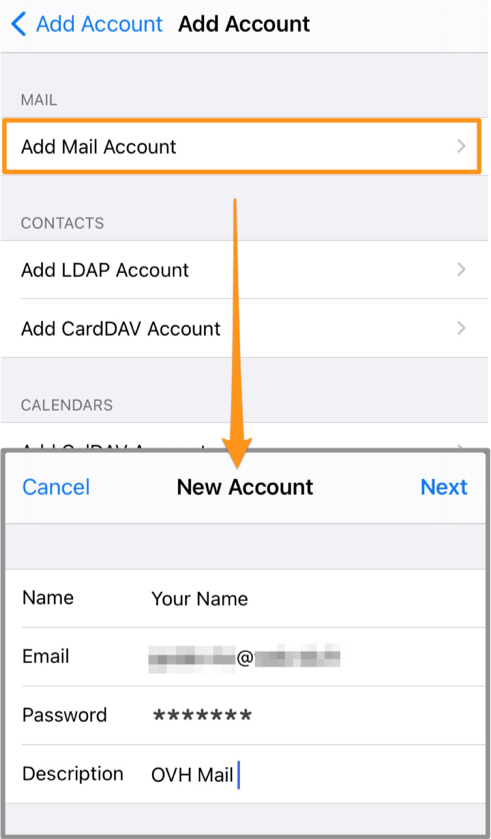 |
|
|
| 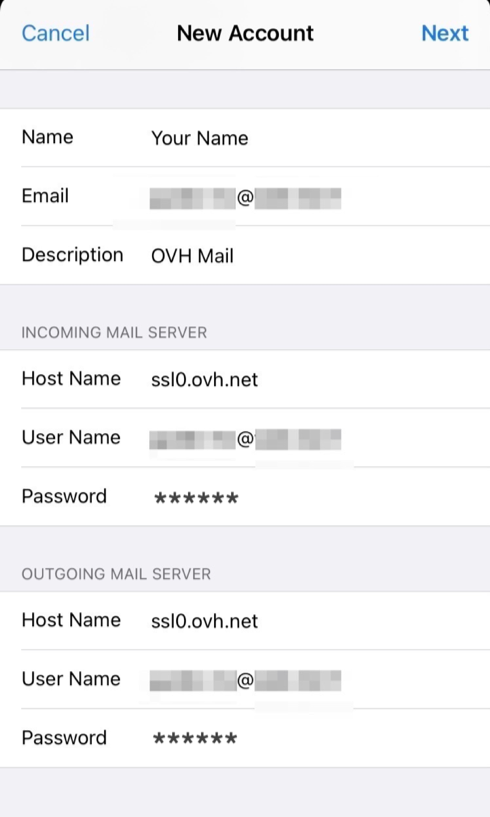 | 8. Wybierz typ serwera odbierającego `IMAP` (zalecane) lub `POP`.
W sekcjach `SERWER ODBIORU` I `SERWER WYSYŁKI`, pomimo adnotacji "opcjonalnie", wprowadź:
- nazwa hosta **ssl0.ovh.net**
- pełny **adres e-mail** w nazwie użytkownika
- hasło do Twojego konta e-mail |
Przed zakończeniem konfiguracji upewnij się, że zaznaczyłeś aplikację `Mail
`, aby mogła ona używać tego konta, następnie kliknij `Zapisz
`.
Wykonaj test wysyłki e-maili, aby sprawdzić, czy konto zostało poprawnie skonfigurowane.
Jeśli wprowadzasz ręcznie dane techniczne w ustawieniach konta, poniżej znajdziesz parametry, których należy użyć w przypadku oferty MX Plan:
- **konfiguracja IMAP**
| Typ serwera | Nazwa serwera | SSL | Port |
| --------------------------- | ------------- | --- | ---- |
| Serwer poczty przychodzącej | ssl0.ovh.net | Tak | 993 |
| Serwer poczty wychodzącej | ssl0.ovh.net | Tak | 465 |
- **konfiguracja POP**
| Typ serwera | Nazwa serwera | SSL | Port |
| --------------------------- | ------------- | --- | ---- |
| Serwer poczty przychodzącej | ssl0.ovh.net | Tak | 995 |
| Serwer poczty wychodzącej | ssl0.ovh.net | Tak | 465 |
### Użyj konta e-mail
Po zakończeniu konfiguracji konto jest gotowe do użytku. Możesz teraz zacząć wysyłać i odbierać wiadomości.
OVHcloud oferuje aplikację internetową umożliwiającą korzystanie z Twojego konta e-mail przy użyciu przeglądarki internetowej [Webmail](https://www.ovhcloud.com/pl/mail/). Możesz się do niej zalogować, używając tych samych danych, których użyłeś do logowania się do konta e-mail.
:::info
W przypadku problemów z odbieraniem lub wysyłką e-maili, sprawdź nasz [FAQ dotyczący usług e-mail OVHcloud](/pl/guides/web-cloud/email-and-collaborative-solutions/mx-plan/faq-emails.md).
:::
## Sprawdź również
:::info
Aby uzyskać więcej informacji na temat konfigurowania konta e-mail z poziomu aplikacji Mail w systemie iOS, zobacz [Centrum pomocy Apple](https://support.apple.com/pl-pl/102619).
:::
[Konfiguracja konta Exchange na urządzeniu iPhone lub iPad](/pl/guides/web-cloud/email-and-collaborative-solutions/microsoft-exchange/how-to-configure-ios.md).
[Konfiguracja konta e-mail Pro na urządzeniu iPhone lub iPad](/pl/guides/web-cloud/email-and-collaborative-solutions/email-pro/how-to-configure-ios.md).
[Najczęściej zadawane pytania dotyczące kont e-mail](/pl/guides/web-cloud/email-and-collaborative-solutions/mx-plan/faq-emails.md).
Dołącz do [grona naszych użytkowników](https://community.ovhcloud.com/community/en).