---
title: "MX Plan - Konfiguracja konta e-mail w programie Outlook na urządzeniu z systemem iOS"
description: "Dowiedz się, jak skonfigurować Twoje konto e-mail MX Plan w aplikacji mobilnej Outlook na urządzeniu z systemem iOS"
url: https://docs.ovhcloud.com/pl/guides/web-cloud/email-and-collaborative-solutions/mx-plan/email-outlook-app-ios
lang: pl
lastUpdated: 2025-02-10
---
# MX Plan - Konfiguracja konta e-mail w programie Outlook na urządzeniu z systemem iOS
## Wprowadzenie
Konta MX Plan mogą być skonfigurowane w jednym z kompatybilnych programów pocztowych. Dzięki temu możesz używać Twojego konta e-mail, korzystając z wybranej przez Ciebie aplikacji. Aplikacja Outlook firmy Microsoft na urządzeniach z systemem iOS jest dostępna bezpłatnie w App Store firmy Apple.
**Dowiedz się, jak skonfigurować konto e-mail MX Plan w aplikacji mobilnej Outlook na urządzeniu z systemem iOS**
:::warning
OVHcloud udostępnia różnorodne usługi, jednak to Ty odpowiadasz za ich konfigurację i zarządzanie nimi. Ponosisz więc odpowiedzialność za ich prawidłowe funkcjonowanie.
Oddajemy w Twoje ręce niniejszy przewodnik, którego celem jest pomoc w jak najbardziej optymalnym wykonywaniu bieżących zadań. Niemniej jednak, w przypadku trudności zalecamy skontaktowanie się z [partnerem wyspecjalizowanym](https://partner.ovhcloud.com/pl/directory/) i/lub skontaktowanie się z wydawcą usługi. Niestety firma OVH nie jest w stanie udzielić Ci wsparcia w tym zakresie. Więcej informacji znajduje się w sekcji "[Sprawdź również](#go-further)".
:::
## Wymagania początkowe
- Posiadanie konta e-mail MX Plan (zawartego w usłudze MX Plan lub w usłudze [hostingu OVHcloud](https://www.ovhcloud.com/pl/web-hosting/)).
- Instalacja aplikacji Outlook na urządzeniu przenośnym [iOS](https://apps.apple.com/app/microsoft-outlook/id951937596).
- Dane do logowania do konta e-mail, które chcesz skonfigurować.
## W praktyce
### Dodaj konto [](#)
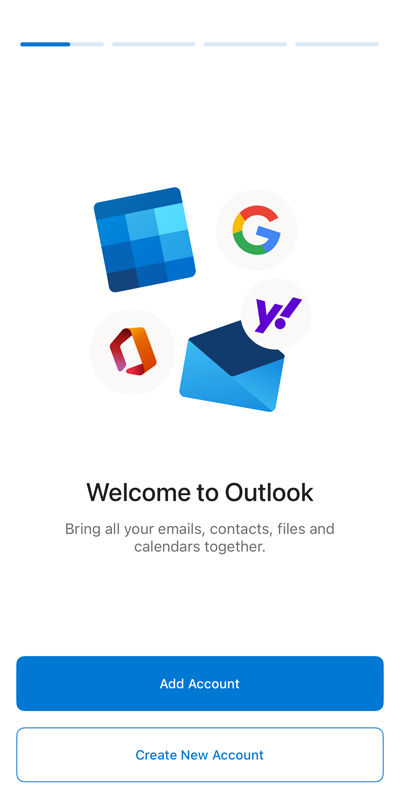
- **Podczas pierwszego uruchomienia aplikacji** : wyświetli się asystent konfiguracji, po czym kliknij Dodaj konto.
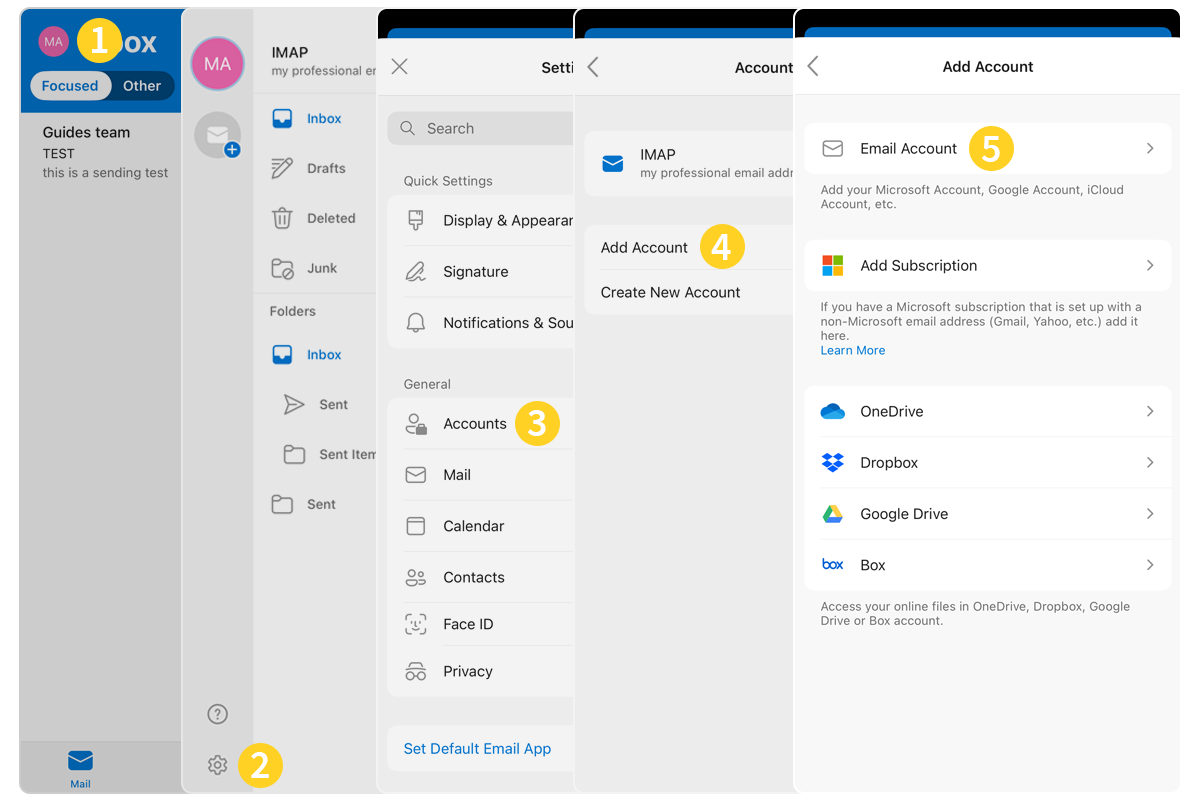
- **Jeśli konto zostało już skonfigurowane**:
1. Stuknij okrąg zawierający inicjały przeglądanego konta e-mail lub ikonę domu "⌂" w lewym górnym rogu ekranu.
2. Stuknij koło zębate "⚙" w lewym dolnym rogu ekranu.
3. Następnie kliknij Konta w menu **Ustawienia**.
4. Kliknij Dodaj konto.
5. Naciśnij Konto pocztowe.
Postępuj zgodnie z kolejnymi instrukcjami, klikając poniższe zakładki:
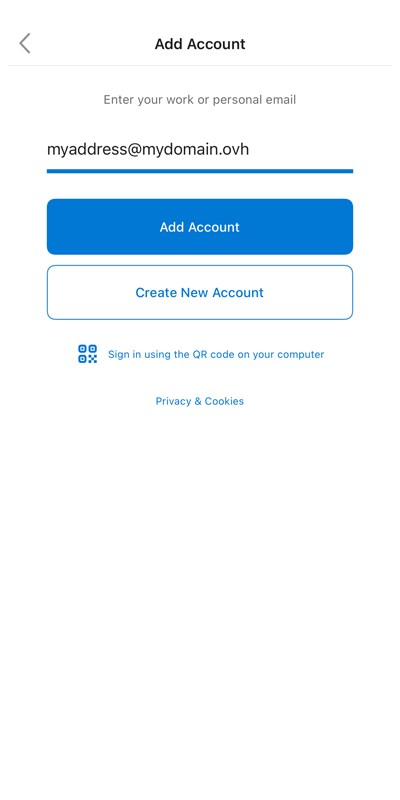
**Etap 1**
Wpisz swój adres e-mail i kliknij Dodaj konto.
**Etap 2**
Masz dwie możliwości:
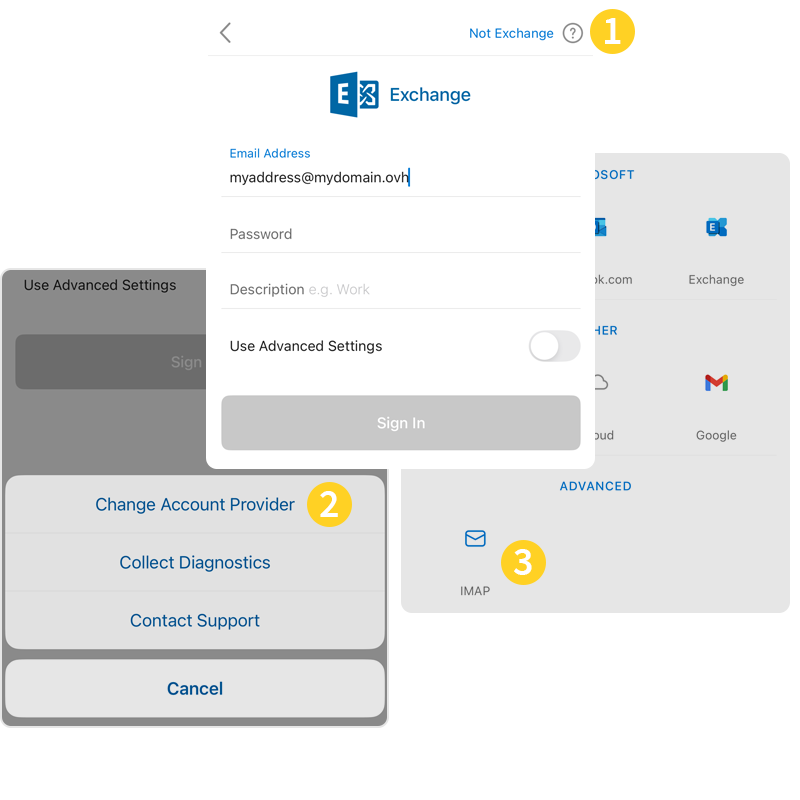
- Jeśli na górze strony znajduje się napis "**IMAP**", przejdź do kroku 3.
- Jeśli w oknie ustawień konta wyświetlony zostanie komunikat "**Exchange**" u góry, kliknij przycisk `?` w prawym górnym rogu ekranu **(1)**, a następnie wybierz opcję Zmień dostawcę konta **(2)**. Następnie wybierz `IMAP` **(3)** i przejdź do etapu 3.
**Etap 3**
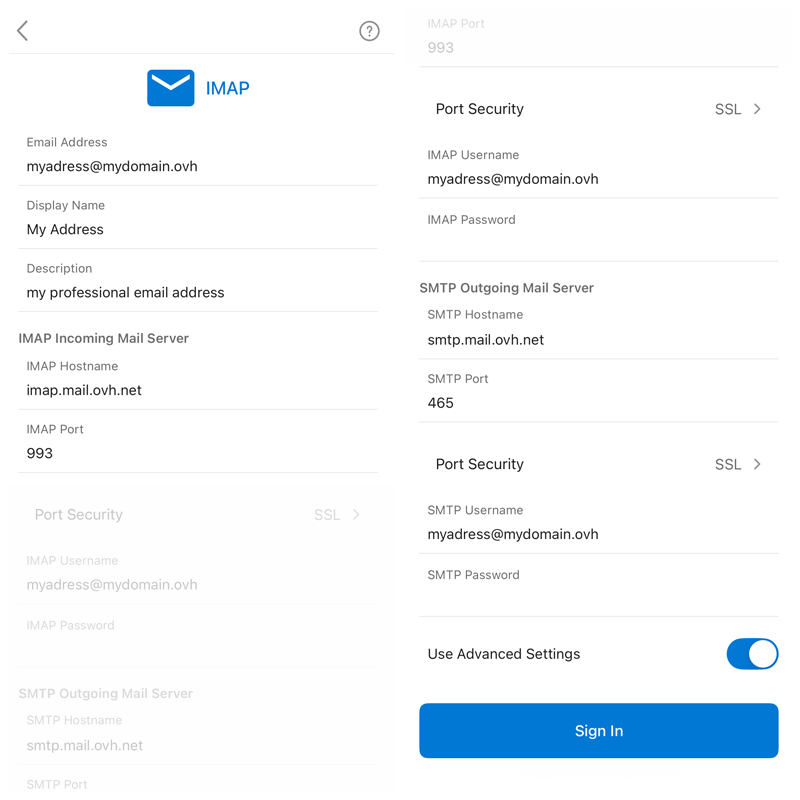
W kolejnym oknie zaznacz Ustawienia zaawansowane i uzupełnij następujące informacje:
- **Adres e-mail**
- **Pełna nazwa** : wprowadź pełny adres e-mail
- **Opis**
- **Serwer poczty przychodzącej IMAP** :
- **Nazwa hosta IMAP** : wpisz `imap.mail.ovh.net` lub `ssl0.ovh.net`
- **Port IMAP** : 993
- **Nazwa użytkownika IMAP**: Twój pełny adres e-mail
- **Hasło IMAP**: Twój adres e-mail
- **Bezpieczeństwo portu** : SSL
- **Serwer poczty przychodzącej SMTP** :
- **Nazwa hosta SMTP** : wpisz `smtp.mail.ovh.net` lub `ssl0.ovh.net`
- **Port SMTP** : 465
- **Nazwa użytkownika SMTP**: Twój pełny adres e-mail
- **Hasło SMTP**: Twój adres e-mail
- **Bezpieczeństwo portu** : SSL
Aby dokończyć konfigurację, naciśnij przycisk Połącz.
:::warning
Jeśli po wykonaniu powyższych kroków konfiguracji wystąpił błąd wysyłania lub odbierania, zobacz "[Modyfikuj istniejące ustawienia](#modify-settings)".
:::
### Użyj adresu e-mail
Po zakończeniu konfiguracji konto jest gotowe do użytku! Możesz teraz wysyłać i odbierać wiadomości.
OVHcloud oferuje aplikację internetową umożliwiającą korzystanie z Twojego konta e-mail przy użyciu wyszukiwarki. Jest ona dostępna pod tym linkiem: [Webmail](https://www.ovhcloud.com/pl/mail/). Możesz się do niej zalogować, używając tych samych danych, których używasz do logowania się do konta e-mail. Jeśli masz pytania dotyczące korzystania z tej usługi, skorzystaj z naszych przewodników:
- [Sprawdź konto w interfejsie OWA](/pl/guides/web-cloud/email-and-collaborative-solutions/using-the-outlook-web-app-webmail/email-owa.md)
- [Korzystanie z konta e-mail przy użyciu interfejsu Webmail RoundCube](/pl/guides/web-cloud/email-and-collaborative-solutions/mx-plan/email-roundcube.md)
- [Skorzystaj z poczty Zimbra Webmail](/pl/guides/web-cloud/email-and-collaborative-solutions/mx-plan/email-zimbra.md).
### Zmień istniejące ustawienia [](#)
1. Stuknij okrąg zawierający inicjały przeglądanego konta e-mail lub ikonę domu " ⌂" w lewym górnym rogu ekranu.
2. Stuknij koło zębate " ⚙" w lewym dolnym rogu ekranu.
3. Następnie kliknij Konta w menu **Ustawienia**.
4. Wybierz odpowiednie konto.
5. Kliknij Zmień dane logowania.
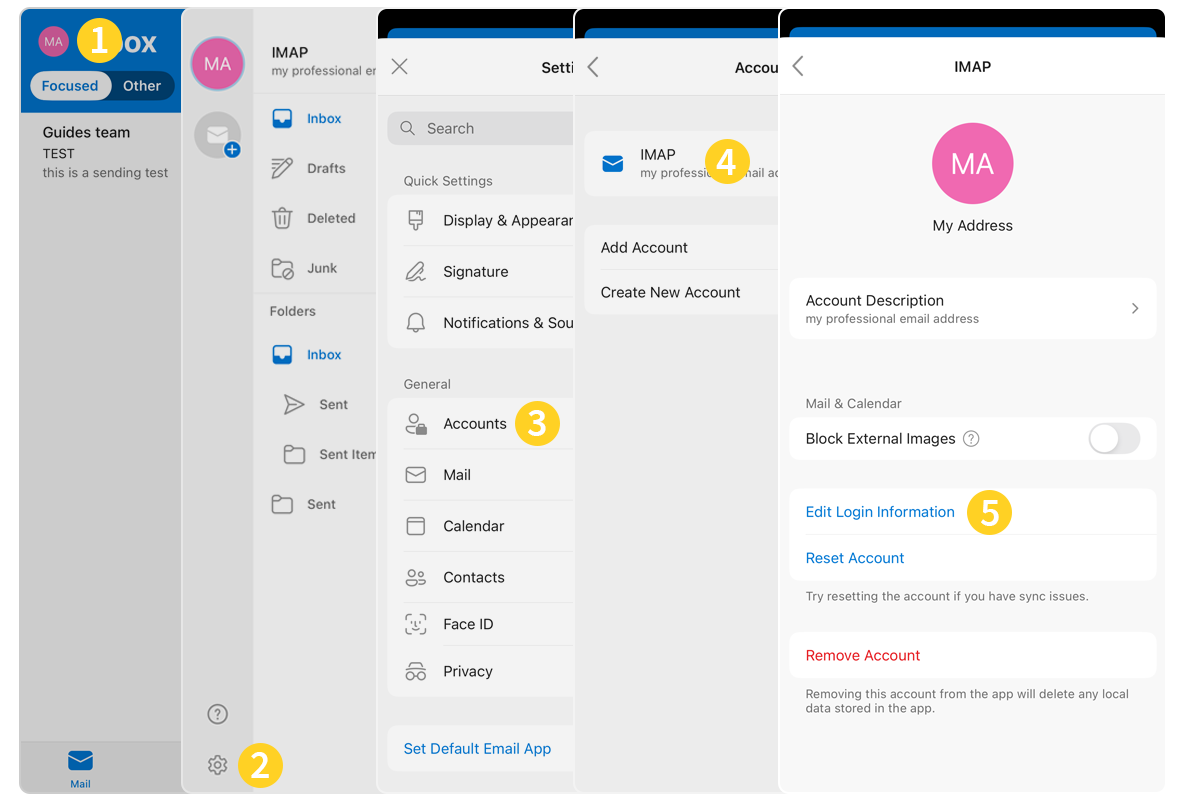
Ustawienia znajdziesz w **etapie 3** rozdziału [Dodaj konto](#add-account).
### Usuń konto e-mail [](#)
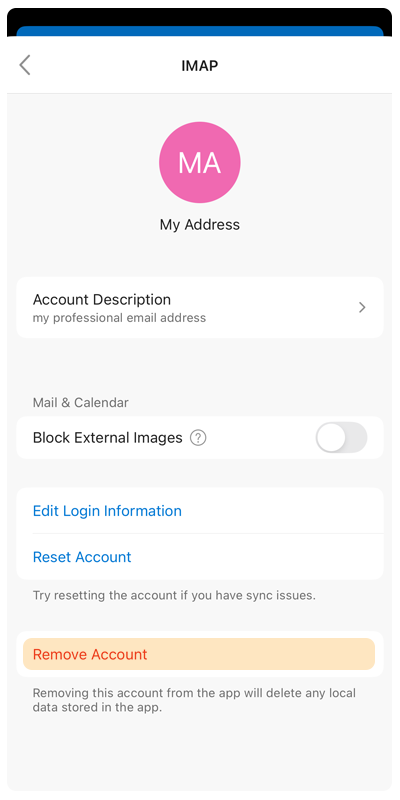
1. Stuknij okrąg zawierający inicjały przeglądanego konta e-mail lub ikonę domu " ⌂" w lewym górnym rogu ekranu.
2. Stuknij koło zębate " ⚙" w lewym dolnym rogu ekranu.
3. Następnie kliknij Konta w menu **Ustawienia**.
4. Wybierz odpowiednie konto.
5. Kliknij Usuń konto.
### Przypomnienie parametrów POP, IMAP i SMTP [](#)
#### Parametry odbioru IMAP i POP
Jeśli chcesz otrzymywać e-maile, wybierz rodzaj konta. Zalecamy użycie **IMAP**. Możesz jednak wybrać **POP**.
Postępuj zgodnie z kolejnymi instrukcjami, klikając poniższe zakładki:
**Konfiguracja IMAP**
- **Serwer (ruch przychodzący)** : imap.mail.ovh.net **lub** ssl0.ovh.net
- **Nazwa użytkownika** : Wpisz pełny adres e-mail **Complete**
- **Hasło** : Wprowadź hasło przypisane do konta e-mail
- **Port** : 993
- **Typ bezpieczeństwa** : SSL/TLS
**Konfiguracja POP**
- **Serwer (ruch przychodzący)** : pop.mail.ovh.net **lub** ssl0.ovh.net
- **Nazwa użytkownika** : Wpisz pełny adres e-mail **Complete**
- **Hasło** : Wprowadź hasło przypisane do konta e-mail
- **Port** : 995
- **Typ bezpieczeństwa** : SSL/TLS
### Parametry wysyłki SMTP
Jeśli chcesz wysyłać wiadomości e-mail, wprowadź ręcznie ustawienia **SMTP** w ustawieniach konta poniżej znajdź parametry, których chcesz użyć:
**Konfiguracja SMTP**
- **Serwer (ruch wychodzący)** : smtp.mail.ovh.net **lub** ssl0.ovh.net
- **Nazwa użytkownika** : Wpisz pełny adres e-mail **complete**
- **Hasło** : Wprowadź hasło przypisane do konta e-mail
- **Port** : 465
- **Typ bezpieczeństwa** : SSL/TLS
:::info
**Zmień konfigurację**
Jeśli Twój adres e-mail został skonfigurowany jako **IMAP**, a chcesz zmienić tę konfigurację na **POP**, musisz usunąć konto i utworzyć je ponownie jako **POP**. Zapoznaj się z rozdziałem "[Edytuj istniejące ustawienia](#modify-settings)" w tym przewodniku.
:::
## Sprawdź również [](#)
W przypadku wyspecjalizowanych usług (pozycjonowanie, rozwój, etc.) skontaktuj się z [partnerami OVHcloud](https://partner.ovhcloud.com/pl/directory/).
Jeśli chcesz otrzymywać wsparcie w zakresie konfiguracji i użytkowania Twoich rozwiązań OVHcloud, zapoznaj się z naszymi [ofertami pomocy](https://www.ovhcloud.com/pl/support-levels/).
Dołącz do [grona naszych użytkowników](https://community.ovhcloud.com/community/en).