---
title: "Tworzenie konta e-mail w ramach usługi MX Plan"
description: "Dowiedz się, jak utworzyć konto e-mail w ramach pakietu MX Plan"
url: https://docs.ovhcloud.com/pl/guides/web-cloud/email-and-collaborative-solutions/mx-plan/email-creation
lang: pl
lastUpdated: 2026-06-08
---
# Tworzenie konta e-mail w ramach usługi MX Plan
## Wprowadzenie
Właśnie zakupiłeś usługę e-mail MX Plan. Umożliwia ona korzystanie z kont e-mail powiązanych z domeną.
**Dowiedz się, jak utworzyć konto e-mail w ramach usługi MX Plan.**
## Wymagania początkowe
- Wykupienie usługi MX Plan. Usługa jest dostępna w:
- Oferta [hostingu](https://www.ovhcloud.com/pl/web-hosting/).
* Darmowy [hosting](https://www.ovhcloud.com/pl/domains/free-web-hosting/) zawarty w ofercie domeny (uprzednio aktywowany).
- Usługa MX Plan zamówiona oddzielnie.
:::info
**Szczególne przypadki**
- Jeśli chodzi o bezpłatny Hosting darmowy, konieczne jest wcześniejsze aktywowanie go przed utworzeniem konta e-mail. Operację tę możesz przeprowadzić w Panelu klienta OVHcloud, przechodząc do odpowiedniej domeny.
- Zanim przejdziesz do niniejszego przewodnika, należy aktywować Twój pakiet MX Plan zawarty w [ofercie hostingu](https://www.ovhcloud.com/pl/web-hosting/). W tym celu zapoznaj się z naszym przewodnikiem "[Aktywuj konta e-mail zawarte w Twoim hostingu](/pl/guides/web-cloud/web-hosting/activate-email-hosting.md)".
:::
***
### Dostęp do Panelu klienta OVHcloud
- **Link bezpośredni:** MX Plan
- **Ścieżka nawigacji:** Web Cloud > MX Plan > Wybierz usługę MX Plan
***
## W praktyce [](#)
**Następnie postępuj zgodnie z technologią poczty elektronicznej używaną przez Twoją usługę MX Plan**.
**Sprawdzenie poprawności technologii poczty e-mail w usłudze MX Plan**
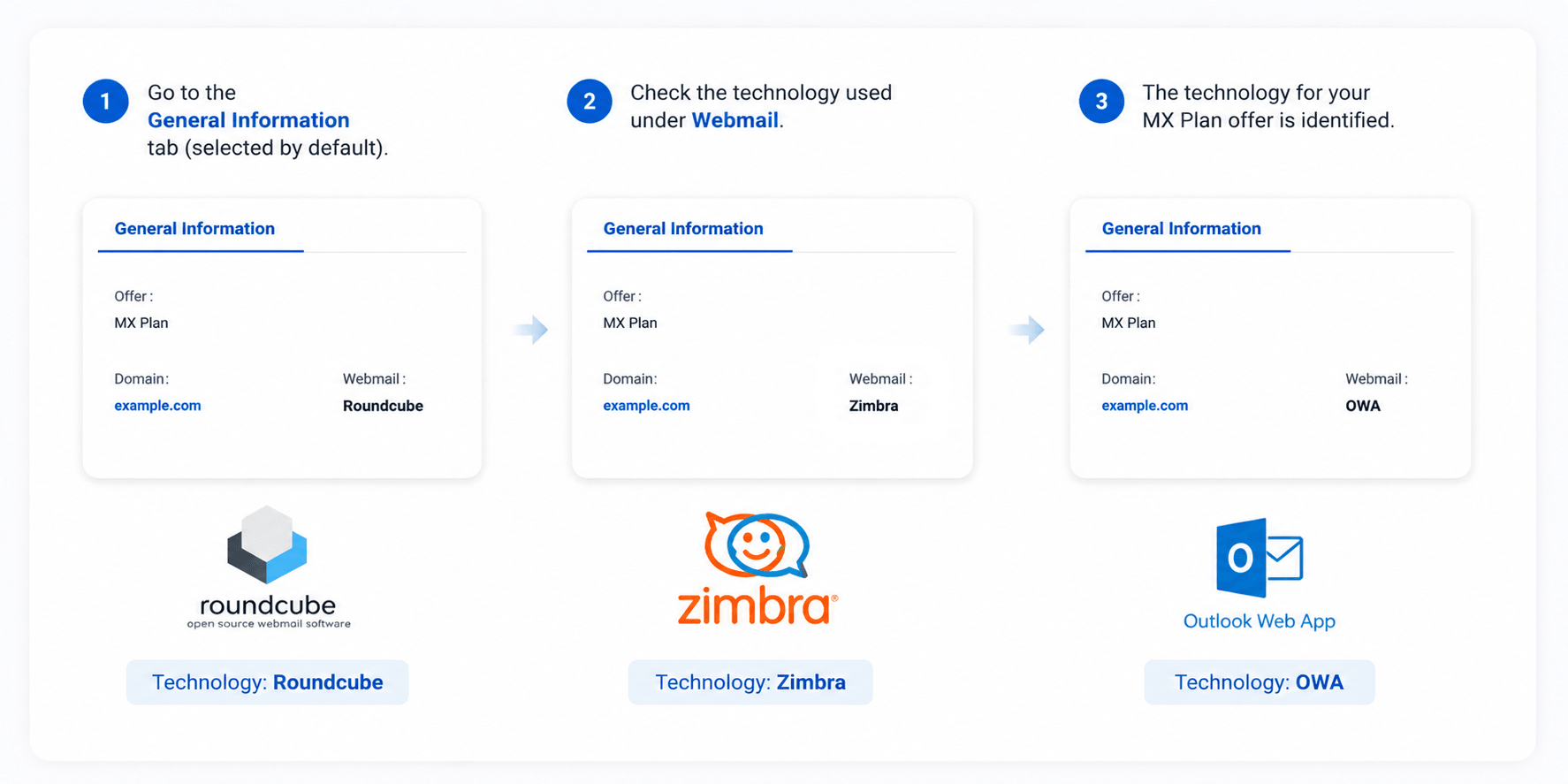
W zależności od oferty (i ewentualnej migracji) usługa e-mail MX Plan opiera się na jednej z trzech technologii webmail, z różnymi interfejsami i funkcjami:
- **Roundcube**: klasyczny webmail, lekki i prosty w obsłudze.
- **Zimbra**: nowoczesny, współpracujący webmail z udostępnionym kalendarzem, kontaktami i zadaniami.
- **Outlook Web App (OWA)**: webmail oparty na technologii Microsoft Exchange.
Aby zidentyfikować technologię swojej usługi, zaloguj się do Panelu klienta OVHcloud, przejdź do karty **Informacje ogólne** swojej usługi e-mail: jest ona wskazana pod **Webmail**.
### OWA i Zimbra
W tej sekcji udokumentowano usługi MX Plan wykorzystujące technologię webmail **OWA** i **Zimbra**.
#### Załóż konto e-mail
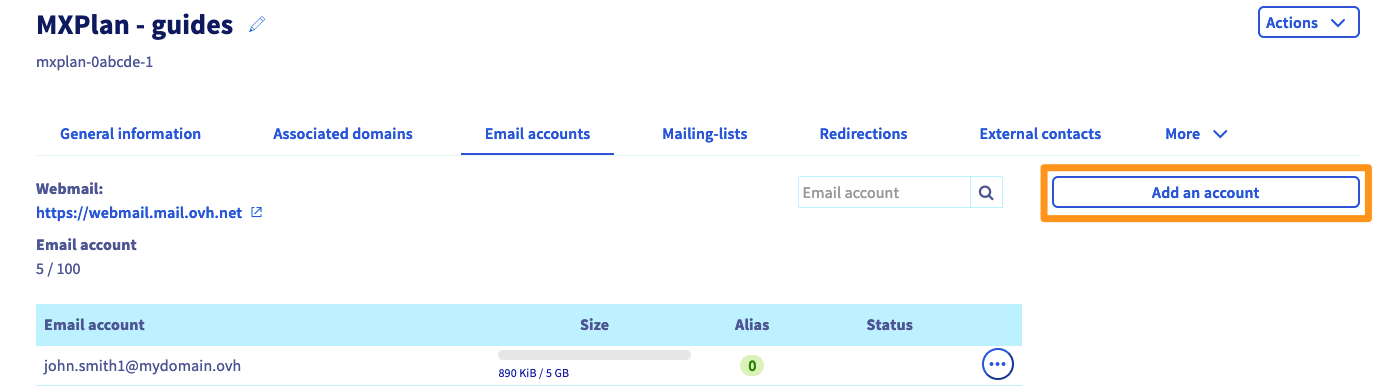
Skonfiguruj konta e-mail w zakładce `Konta e-mail
`. W oknie, które się wyświetla, widnieje lista dostępnych kont oraz kont, które możesz jeszcze utworzyć. Kliknij przycisk `Dodaj konto
`.
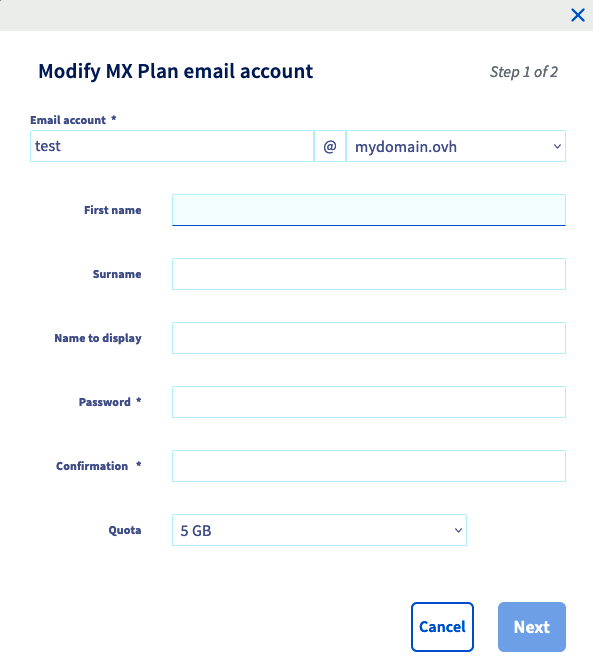
W oknie, które się wyświetla, wprowadź wymagane informacje:
- **Konto e-mail**: Nazwa tymczasowa jest już wstępnie wypełniona w polu tekstowym. Zastąp go wybranym adresem e-mail (np. Twoje imię.nazwisko). Nazwa domeny zawierająca adres e-mail jest już wstępnie zaznaczona na liście.
:::warning
Wybór nazwy konta e-mail musi spełniać następujące warunki:
- Minimum 2 znaki
- Maksymalnie 32 znaki
- Brak znaków akcentowanych
- Brak znaków specjalnych, z wyjątkiem następujących znaków: `.`, `,`, `-` i `_`
:::
- **Imię**: Wprowadź imię.
- **Nazwa**: Wprowadź nazwisko.
- **Nazwa do wyświetlenia**: Wpisz nazwę nadawcy, która będzie się wyświetlać podczas wysyłki wiadomości e-mail przy użyciu tego konta.
- **Hasło**: Wpisz hasło i je potwierdź. Ze względów bezpieczeństwa zalecamy nie używać dwa razy tego samego hasła. Najlepiej wybrać hasło nie mające żadnego związku z Twoimi danymi osobistymi (należy unikać używania imienia, nazwiska, daty urodzenia, etc.) i regularnie je zmieniać.
:::warning
Wybór hasła musi spełniać następujące warunki:
- Minimum 9 znaków
- Maksymalnie 30 znaków
- Brak znaków akcentowanych
:::
Po uzupełnieniu pól kliknij przycisk `Dalej
`.
Sprawdź informacje, które wyświetlą się w podsumowaniu; jeśli są poprawne, kliknij `Zatwierdź
`. Pojawi się wówczas nowe konto w tabeli. Odczekaj kilka chwil, aż konto będzie dostępne.
Wykonaj czynności tego etapu tyle razy, ile to konieczne, w zależności od liczby kont, które posiadasz.
#### Sprawdź e-maile
Zaloguj się na stronie [Logowanie do interfejsu Webmail](https://www.ovhcloud.com/pl/mail/)
, po czym wprowadź odpowiedni adres e-mail oraz hasło. Kliknij następnie przycisk `Logowanie
`.
Wybierz kartę odpowiadającą technologii e-mail w Twojej usłudze MX Plan:
**Zimbra**
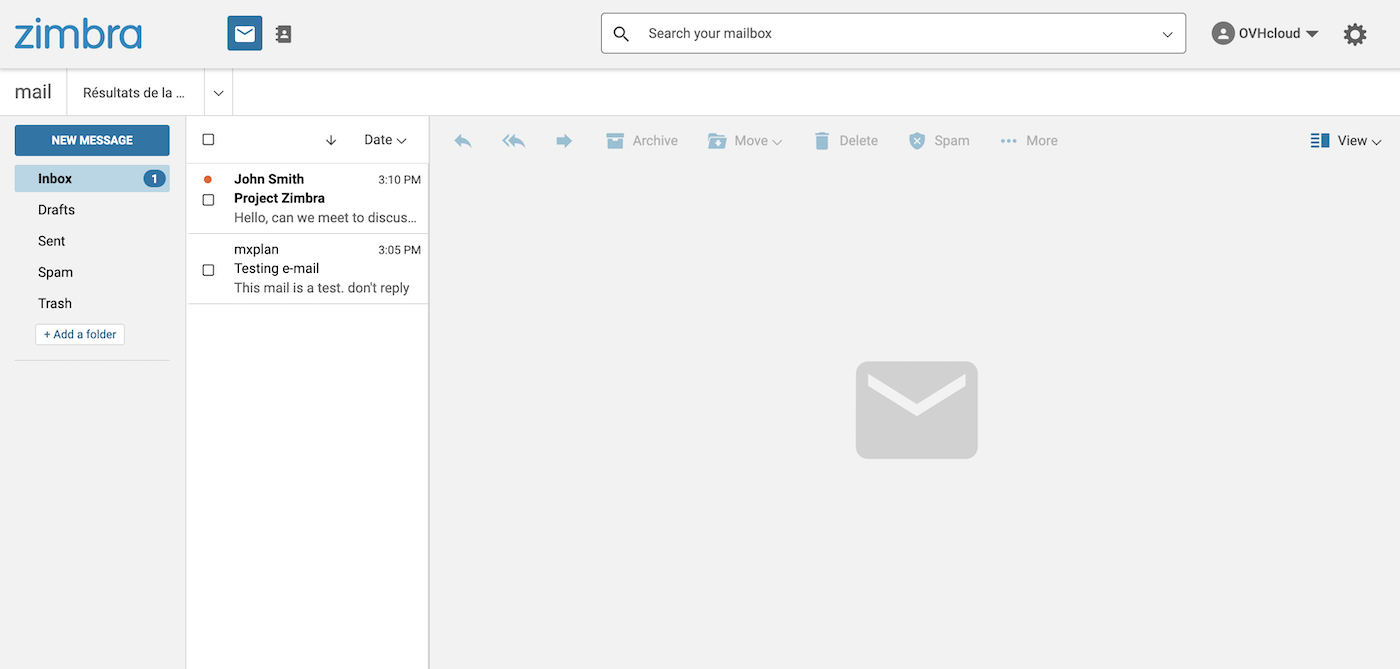
Po zalogowaniu do Zimbra Webmail otrzymasz poniższy interfejs. Więcej informacji na temat korzystania z webmaila Zimbra znajdziesz w naszym przewodniku "[Korzystanie z webmaila Zimbra](/pl/guides/web-cloud/email-and-collaborative-solutions/mx-plan/email-zimbra.md)".
**OWA**
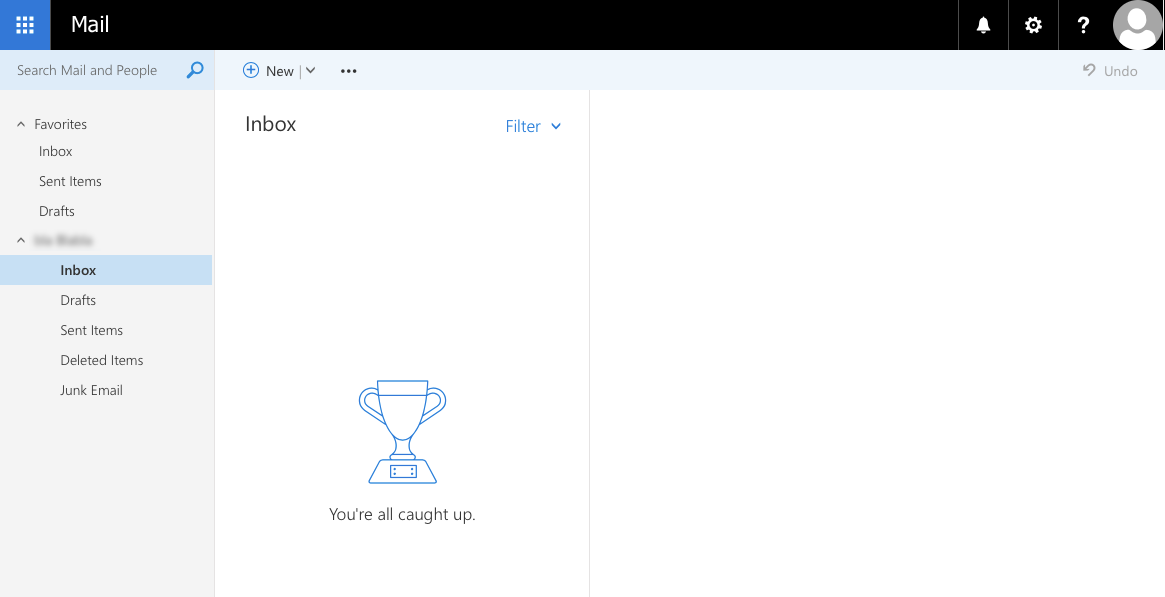
Podczas pierwszego logowania do interfejsu Webmail zostaniesz poproszony o określenie języka interfejsu oraz Twojej strefy czasowej. Wyświetli się wówczas Twoja skrzynka odbiorcza. Aby dowiedzieć się, jak korzystać z konta e-mail za pośrednictwem Webmail Outlook Web App (OWA), zapoznaj się z naszym przewodnikiem [Korzystanie z konta e-mail przy użyciu Webmail Outlook Web App (OWA)](/pl/guides/web-cloud/email-and-collaborative-solutions/using-the-outlook-web-app-webmail/email-owa.md).
Aby sprawdzić wiadomości e-mail za pomocą programu pocztowego, zapoznaj się z sekcją "[Sprawdź konto e-mail z urządzenia](#configdevices)".
#### Usuń konto e-mail
Od nowej wersji MX Plan mówimy o _resecie konta_, kiedy musisz go usunąć.
:::warning
Przed usunięciem kont e-mail upewnij się, że nie są one używane. Może zaistnieć konieczność zabezpieczenia tych kont. W razie potrzeby zapoznaj się z przewodnikiem [Ręczna migracja Twojego konta e-mail](/pl/guides/web-cloud/email-and-collaborative-solutions/migrating/manual-email-migration.md), który opisze, jak wyeksportować dane z konta z Panelu klienta lub programu pocztowego.
:::
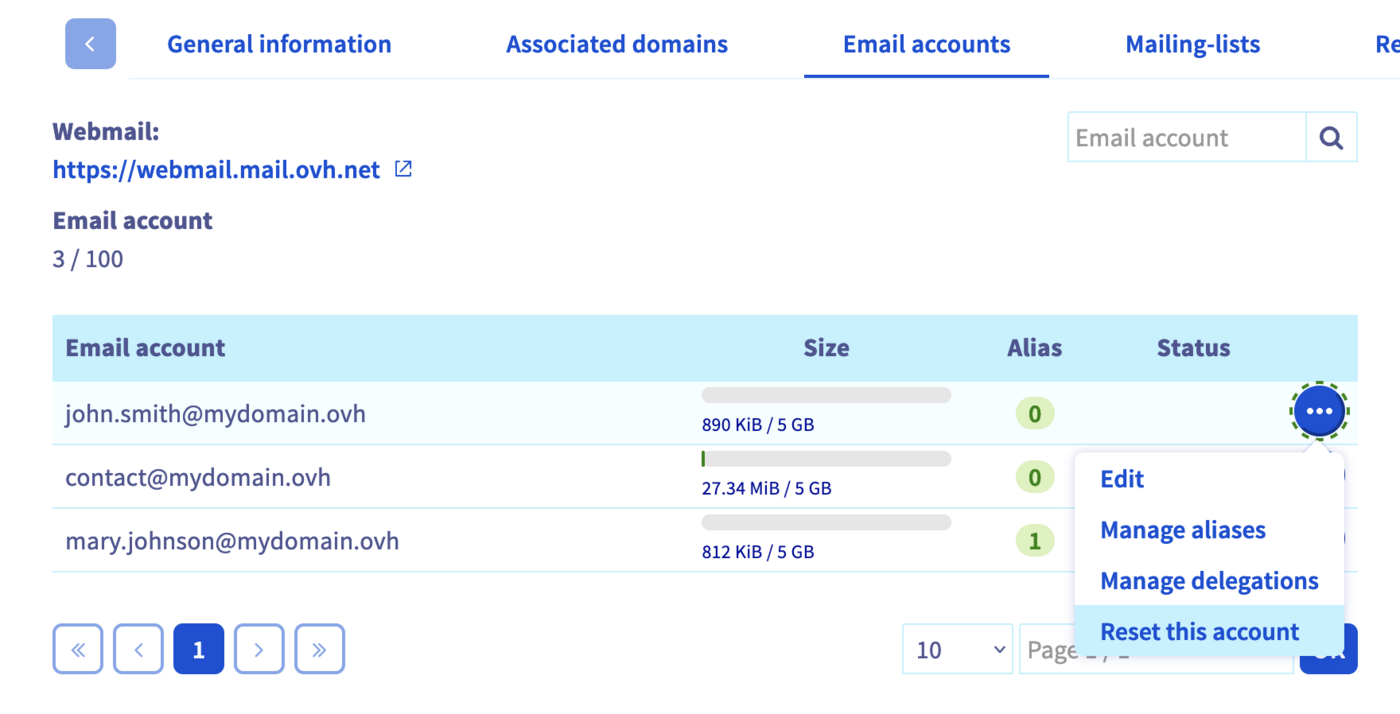
W zakładce `Konta e-mail
` kliknij przycisk `...
` po prawej stronie konta, które chcesz usunąć, a następnie kliknij `Zresetuj to konto
`.
### MX Plan Roundcube
Ta sekcja jest przeznaczona dla ofert MX Plan korzystających z technologii webmail **Roundcube**.
#### Załóż konto e-mail
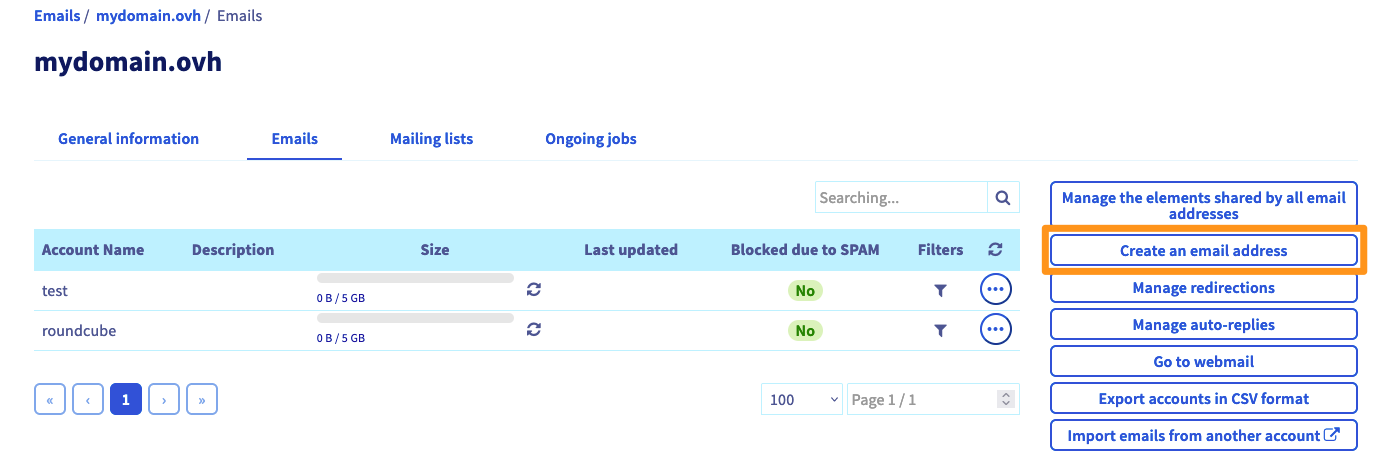
Aby uzyskać nowy adres e-mail, przejdź do zakładki `E-maile
`. Tabela, która się wyświetla zawiera wszystkie konta e-mail utworzone w ramach Twojej usługi MX Plan. Kliknij przycisk `Utwórz konto e-mail
`.
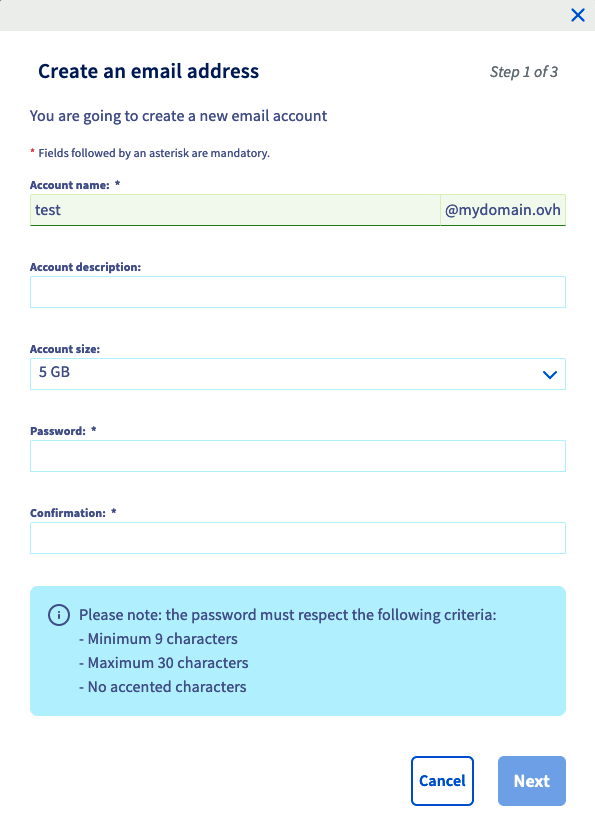
W oknie, które się wyświetla, wprowadź wymagane informacje:
- **Nazwa konta**: Wpisz wybraną nazwę Twojego konta e-mail (np. Twoje imię.nazwisko). Nazwa wybranej domeny jest już dodana domyślnie.
- **Opis konta**: Wpisz krótki opis umożliwiający rozpoznanie tego konta wśród innych kont wyświetlonych w Panelu klienta OVHcloud.
- **Rozmiar konta**: Wybierz wielkość skrzynki pocztowej. Jest to przestrzeń przeznaczona na przechowywanie wiadomości.
- **Hasło**: Wpisz hasło i je potwierdź. Ze względów bezpieczeństwa zalecamy nie używać dwa razy tego samego hasła. Należy wybrać hasło, które nie ma żadnego związku z Twoimi danymi osobistymi (takimi jak nazwisko, imię i data urodzenia) i regularnie je zmieniać.
Po uzupełnieniu pól kliknij przycisk `Dalej
`.
Sprawdź informacje, które wyświetlają się w podsumowaniu. Jeśli są poprawne, kliknij `Dalej
`. Kliknij `Zatwierdź
`, aby uruchomić proces tworzenia konta e-mail. Odczekaj kilka chwil aż konto będzie dostępne.
Wykonaj czynności tego etapu tyle razy, ile to konieczne, w zależności od liczby kont, które posiadasz.
#### Sprawdź e-maile
Zaloguj się na stronie [Logowanie do interfejsu Webmail](https://www.ovhcloud.com/pl/mail/)
, po czym wprowadź odpowiedni adres e-mail oraz hasło. Kliknij następnie przycisk `Logowanie
`.
Wyświetli się wówczas Twoja skrzynka odbiorcza. Aby dowiedzieć się, jak korzystać z konta e-mail za pośrednictwem Webmail OWA, zapoznaj się z naszym przewodnikiem [Korzystanie z konta e-mail w interfejsie Webmail RoundCube](/pl/guides/web-cloud/email-and-collaborative-solutions/mx-plan/email-roundcube.md).
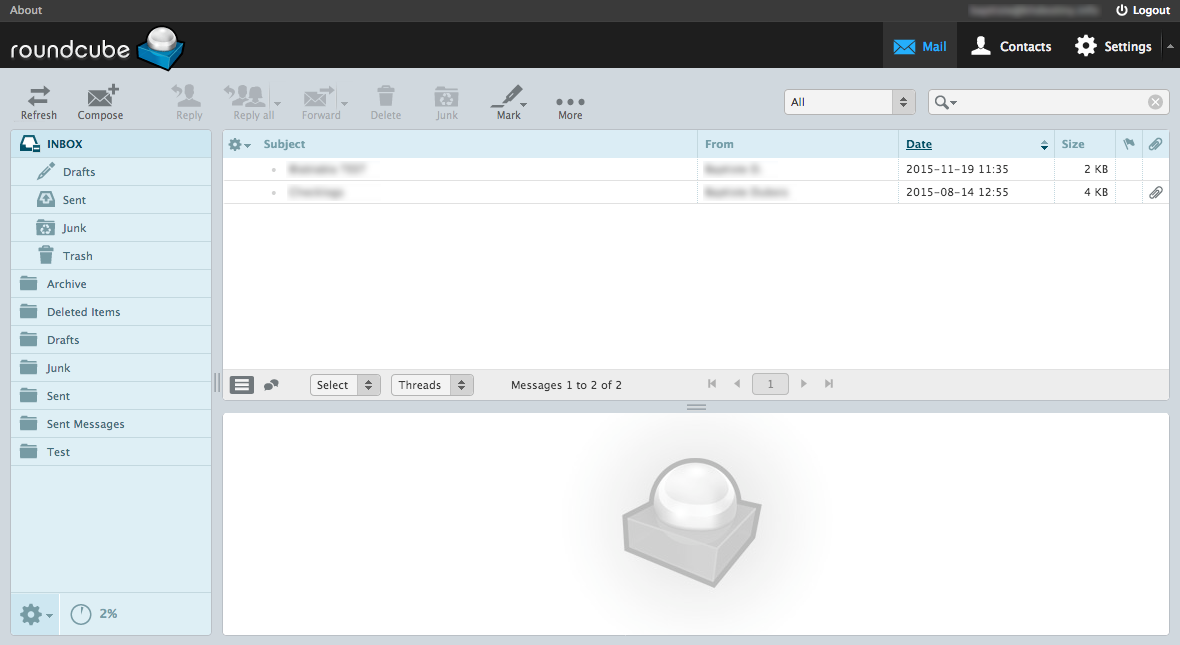
Aby sprawdzić wiadomości e-mail przy użyciu programu pocztowego, zapoznaj się z sekcją [Sprawdź konto e-mail za pomocą urządzenia](#configdevices).
#### Usuń konto e-mail
:::warning
Przed usunięciem kont e-mail upewnij się, że nie są one używane. Może zaistnieć konieczność zabezpieczenia tych kont. W razie potrzeby zapoznaj się z przewodnikiem [Ręczna migracja Twojego konta e-mail](/pl/guides/web-cloud/email-and-collaborative-solutions/migrating/manual-email-migration.md), który opisze, jak wyeksportować dane z konta z Panelu klienta lub programu pocztowego.
:::
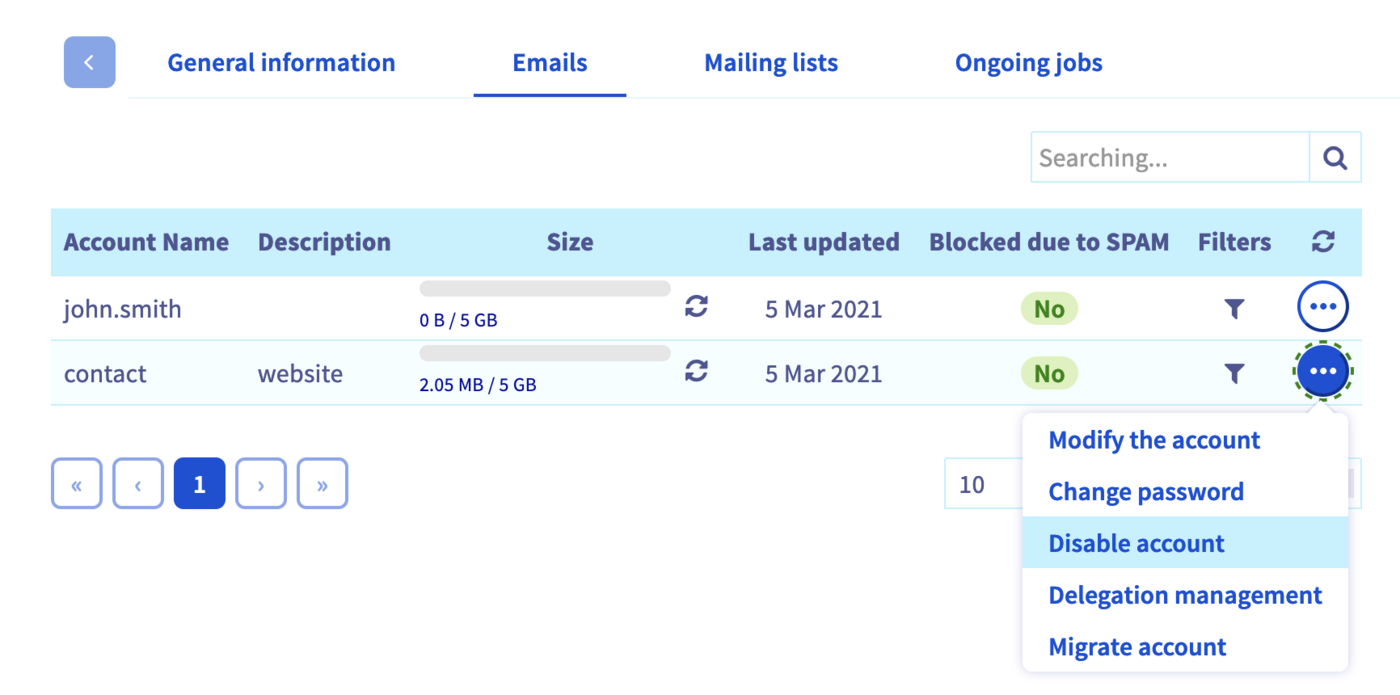
W zakładce `Konta e-mail
` kliknij przycisk `...
` po prawej stronie konta, które chcesz usunąć, a następnie kliknij `Usuń konto
`.
### Sprawdź konto e-mail za pomocą urządzenia [](#)
Skonfiguruj Twoje konto e-mail na wybranym urządzeniu (typu smartfon lub tablet). W tym celu możesz zapoznać się z naszymi przewodnikami dotyczącymi konfiguracji:
**Windows**
- [Poczta na systemie Windows 10](/pl/guides/web-cloud/email-and-collaborative-solutions/mx-plan/how-to-configure-windows-10.md)
- [Outlook](/pl/guides/web-cloud/email-and-collaborative-solutions/mx-plan/how-to-configure-outlook-2016.md)
- [Thunderbird](/pl/guides/web-cloud/email-and-collaborative-solutions/mx-plan/how-to-configure-thunderbird-windows.md)
**Apple**
- [Mail macOS](/pl/guides/web-cloud/email-and-collaborative-solutions/mx-plan/how-to-configure-mail-macos.md)
- [E-mail na iPhone lub iPad](/pl/guides/web-cloud/email-and-collaborative-solutions/mx-plan/how-to-configure-ios.md)
- [Outlook Mac OS](/pl/guides/web-cloud/email-and-collaborative-solutions/mx-plan/how-to-configure-outlook-2016-mac.md)
- [Thunderbird](/pl/guides/web-cloud/email-and-collaborative-solutions/mx-plan/how-to-configure-thunderbird-mac.md)
**Android**
- [Android](/pl/guides/web-cloud/email-and-collaborative-solutions/mx-plan/how-to-configure-android.md)
**Inne**
- [Interfejs Gmail](/pl/guides/web-cloud/email-and-collaborative-solutions/mx-plan/how-to-configure-gmail.md)
Poniżej znajdziesz elementy potrzebne do konfiguracji Twojego konta e-mail.
#### Parametry odbioru IMAP i POP [](#)
Jeśli chcesz otrzymywać e-maile, wybierz rodzaj konta. Zalecamy użycie **IMAP**. Możesz jednak wybrać **POP**.
Wybierz kartę odpowiadającą Twojemu typowi konfiguracji:
**Konfiguracja IMAP**
- **Nazwa użytkownika**: Wpisz pełny adres e-mail **pełny**.
- **Hasło**: Wpisz hasło wybrane dla tego konta e-mail.
- **Serwer (ruch przychodzący)**: imap.mail.ovh.net **lub** ssl0.ovh.net.
- **Port**: 993.
- **Typ bezpieczeństwa**: SSL/TLS.
**Konfiguracja POP**
- **Nazwa użytkownika**: Wpisz pełny adres e-mail **pełny**.
- **Hasło**: Wpisz hasło wybrane dla tego konta e-mail.
- **Serwer (ruch przychodzący)**: pop.mail.ovh.net **lub** ssl0.ovh.net.
- **Port**: 995.
- **Typ bezpieczeństwa**: SSL/TLS.
#### Parametry przesyłania SMTP [](#)
Do wysyłki e-maili należy użyć następujących ustawień **SMTP**:
**Konfiguracja SMTP**
- **Nazwa użytkownika**: Wpisz pełny adres e-mail **pełny**.
- **Hasło**: Wpisz hasło wybrane dla tego konta e-mail.
- **Serwer (ruch wychodzący)**: smtp.mail.ovh.net **lub** ssl0.ovh.net.
- **Port**: 465.
- **Typ bezpieczeństwa**: SSL/TLS.
### Przykłady zastosowania
**Czy wszystkie adresy e-mail zawarte w Twojej ofercie zostały wykorzystane?**
- Sprawdź pytania dotyczące usługi [FAQ e-mail](/pl/guides/web-cloud/email-and-collaborative-solutions/mx-plan/faq-emails.md).
Zapoznaj się z wszystkimi ofertami e-mail od OVH [Zimbra](https://www.ovhcloud.com/pl/emails/zimbra-emails/) lub [Exchange](https://www.ovhcloud.com/pl/emails-exchange/), aby uzupełnić ofertę MX Plan dla tej samej domeny.
## Sprawdź również [](#)
[Użyj interfejsu Webmail Roundcube](/pl/guides/web-cloud/email-and-collaborative-solutions/mx-plan/email-roundcube.md)
[Skorzystaj z poczty Zimbra Webmail](/pl/guides/web-cloud/email-and-collaborative-solutions/mx-plan/email-zimbra.md)
[Użyj Webmail Outlook Web App (OWA)](/pl/guides/web-cloud/email-and-collaborative-solutions/using-the-outlook-web-app-webmail/email-owa.md)
W przypadku wyspecjalizowanych usług (pozycjonowanie, rozwój, etc.) skontaktuj się z [partnerami OVHcloud](https://partner.ovhcloud.com/pl/directory/).
Jeśli chcesz otrzymywać wsparcie w zakresie konfiguracji i użytkowania Twoich rozwiązań OVHcloud, zapoznaj się z naszymi [ofertami pomocy](https://www.ovhcloud.com/pl/support-levels/).
Dołącz do [grona naszych użytkowników](https://community.ovhcloud.com/community/en).