---
title: "Zmiana hasła do konta e-mail"
description: "Dowiedz się, jak zmienić hasło do konta e-mail OVHcloud"
url: https://docs.ovhcloud.com/pl/guides/web-cloud/email-and-collaborative-solutions/mx-plan/email-change-password
lang: pl
lastUpdated: 2026-06-08
---
# Zmiana hasła do konta e-mail
## Wprowadzenie
Konta e-mail w ramach Twojej usługi OVHcloud są dostępne za pomocą przypisanego do nich hasła. Możesz ją zmienić na 2 sposobów, w zależności od oferty e-mail:
- Z poziomu interfejsu Webmail
- W Panelu klienta OVHcloud
**Dowiedz się, jak zmienić hasło do konta e-mail OVHcloud.**
## Wymagania początkowe
- Posiadanie skonfigurowanego wcześniej rozwiązania e-mail OVHcloud, spośród następujących:
- **MX Plan** w ofercie [pakietów hostingowych](https://www.ovhcloud.com/pl/web-hosting/) lub zawarta w ofercie [hosting darmowy](https://www.ovhcloud.com/pl/domains/free-web-hosting/).
- **MX Plan** w ofercie [pakietów hostingowych](https://www.ovhcloud.com/pl/web-hosting/).
- [Exchange](https://www.ovhcloud.com/pl/emails-exchange/).
- [E-mail Pro](https://www.ovhcloud.com/pl/emails/email-pro/).
- [Zimbra](https://www.ovhcloud.com/pl/emails/zimbra-emails/).
***
### Dostęp do Panelu klienta OVHcloud
**MX Plan:**
- **Link bezpośredni:** MX Plan
- **Ścieżka nawigacji:** Web Cloud > MX Plan > Wybierz usługę MX Plan
**Zimbra:**
- **Link bezpośredni:** Zimbra
- **Ścieżka nawigacji:** Web Cloud > Zimbra Mail > Wybierz usługę Zimbra
**E-mail Pro:**
- **Link bezpośredni:** E-mail Pro
- **Ścieżka nawigacji:** Web Cloud > E-mail Pro > Wybierz platformę
**Exchange:**
- **Link bezpośredni:** Exchange
- **Ścieżka nawigacji:** Web Cloud > Exchange > Wybierz platformę
***
## W praktyce
:::info
Po zmianie hasła do Twojego konta e-mail wprowadź tę zmianę na wszystkich urządzeniach, na których skonfigurowałeś konto. Zapoznaj się z naszymi przewodnikami dotyczącymi konfiguracji Twojego programu pocztowego na stronie głównej Twojej usługi e-mail.
:::
### Zmiana hasła w Panelu klienta [](#)
:::warning
Ze względów bezpieczeństwa zalecamy nie używać dwa razy tego samego hasła. Najlepiej wybrać hasło, które nie ma żadnego związku z Twoimi danymi osobistymi (takimi jak nazwisko, imię i data urodzenia) i regularnie je zmieniać.
:::
[](#)
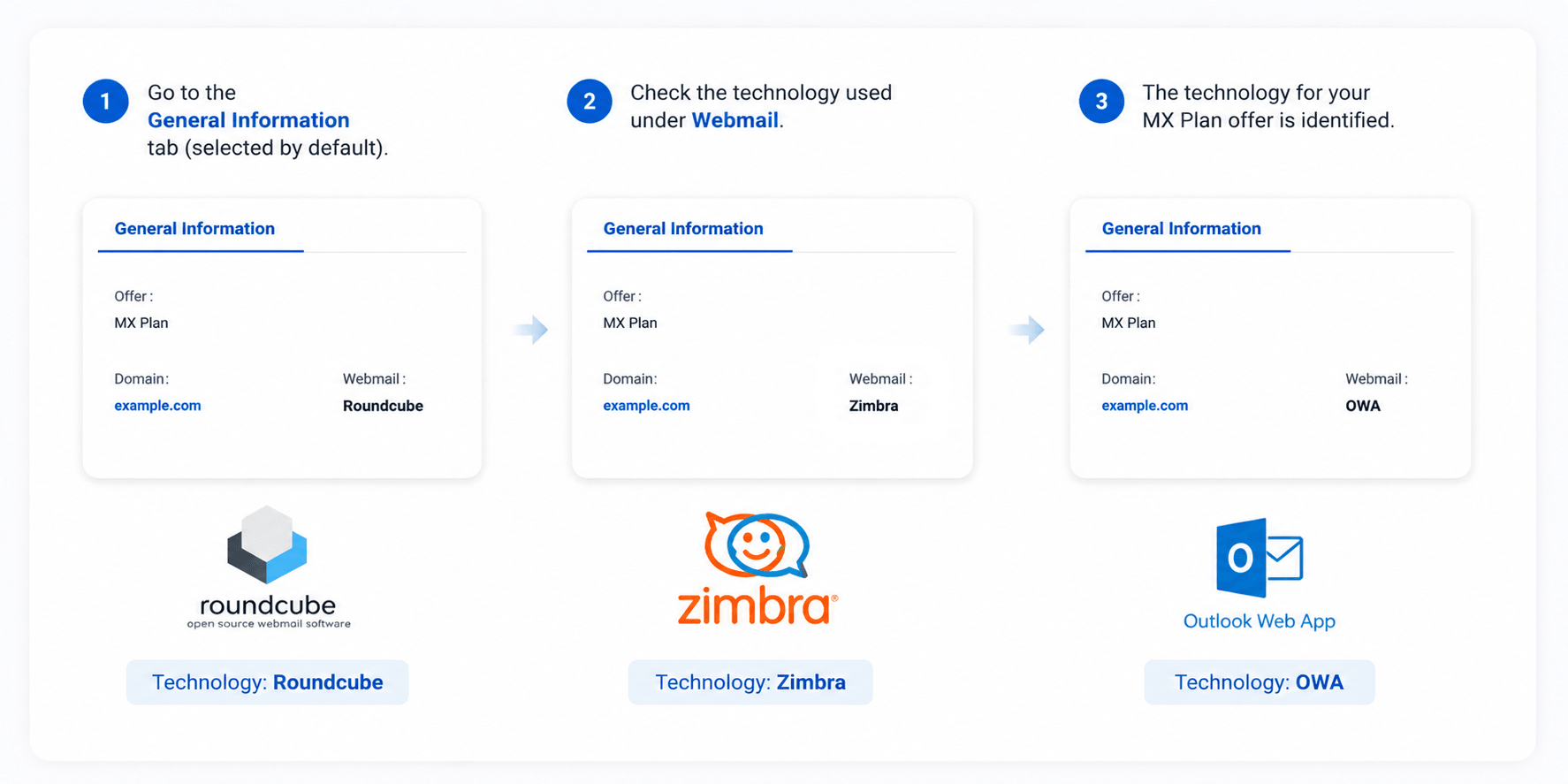
**Sprawdzenie konfiguracji usługi MX Plan**
W zależności od oferty (i ewentualnej migracji) usługa e-mail MX Plan opiera się na jednej z trzech technologii webmail, z różnymi interfejsami i funkcjami:
- **Roundcube**: klasyczny webmail, lekki i prosty w obsłudze.
- **Zimbra**: nowoczesny, współpracujący webmail z udostępnionym kalendarzem, kontaktami i zadaniami.
- **Outlook Web App (OWA)**: webmail oparty na technologii Microsoft Exchange.
Aby zidentyfikować technologię swojej usługi, zaloguj się do Panelu klienta OVHcloud, przejdź do karty **Informacje ogólne** swojej usługi e-mail: jest ona wskazana pod **Webmail**.
Niezależnie od technologii połączenie z pocztą webmail może wymagać dwukrotnego logowania: najpierw na stronie logowania do interfejsu webmail, a następnie w oknie logowania właściwym dla danej technologii (Roundcube, Zimbra lub OWA).
Postępuj zgodnie z instrukcjami zawartymi w Twojej ofercie:
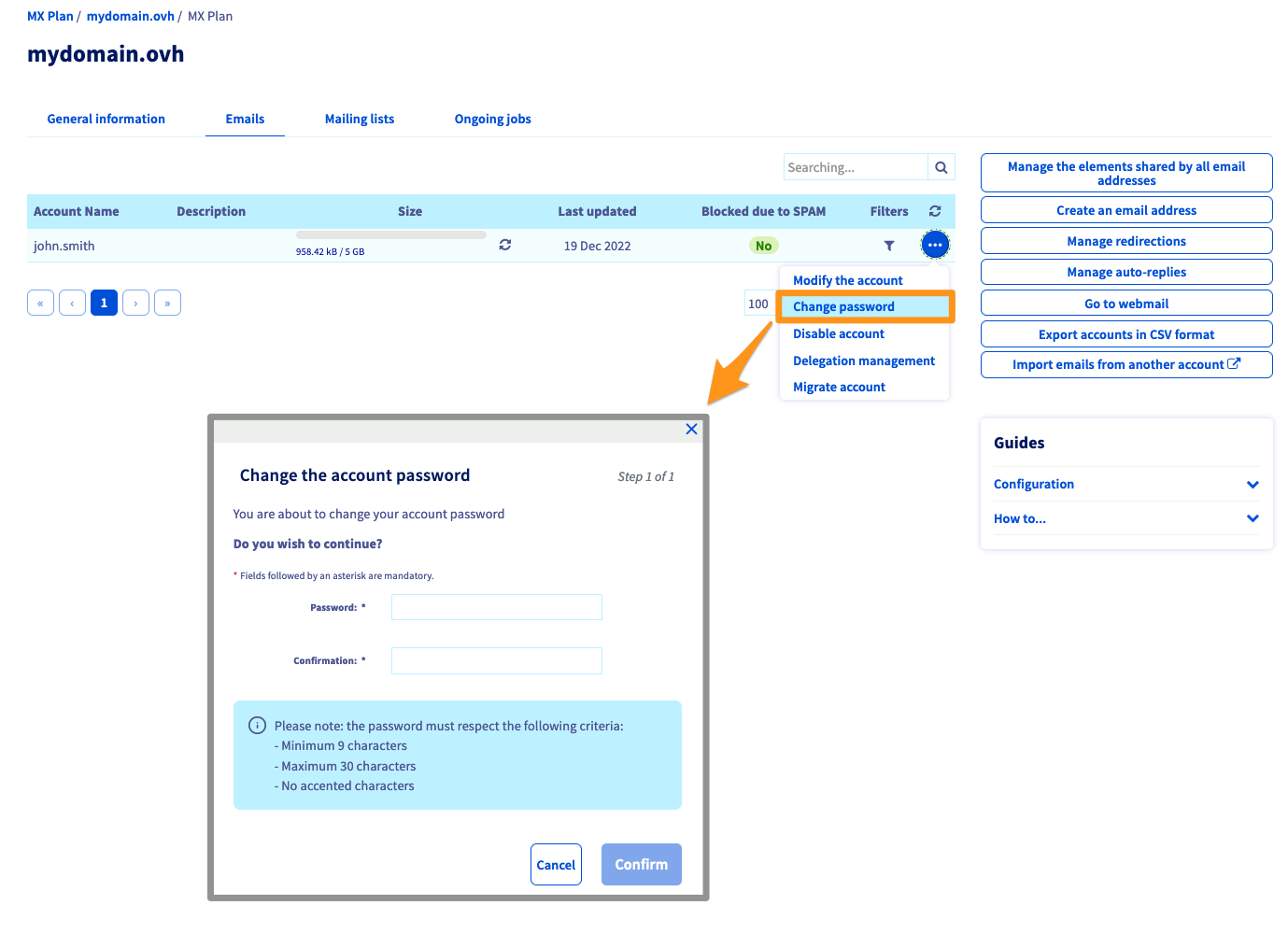
**E-maile MX Plan (wersja historyczna)**
Jeśli nie wiesz, jakiego typu jest Twoja oferta MX Plan, zapoznaj się z naszym punktem [Sprawdź ofertę MX Plan](#whichmxplan).
Kliknij MX Plan, po czym wybierz odpowiednią usługę MX Plan. Przejdź do zakładki E-maile. Pojawi się okno, w którym widoczne są istniejące konta e-mail.
Kliknij przycisk, ... a następnie Zmień hasło.
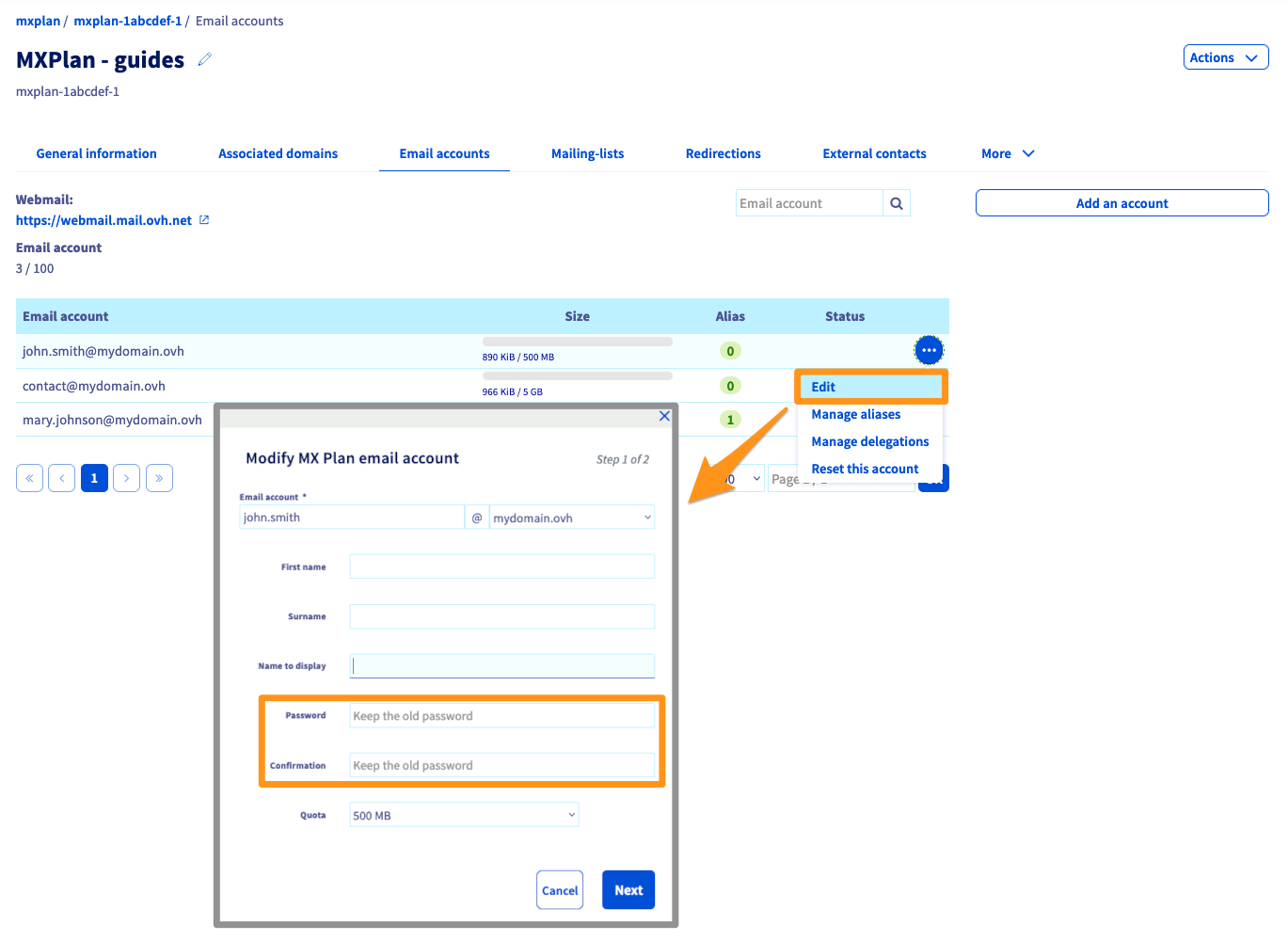
**E-maile MX Plan (nowa wersja)**
Jeśli nie wiesz, jakiego typu jest Twoja oferta MX Plan, zapoznaj się z naszym punktem [Sprawdź ofertę MX Plan](#whichmxplan).
Kliknij MX Plan, po czym wybierz odpowiednią usługę MX Plan. Przejdź do zakładki E-maile. Pojawi się okno, w którym widoczne są istniejące konta e-mail.
Kliknij przycisk, po czym ... kliknij Zmień.
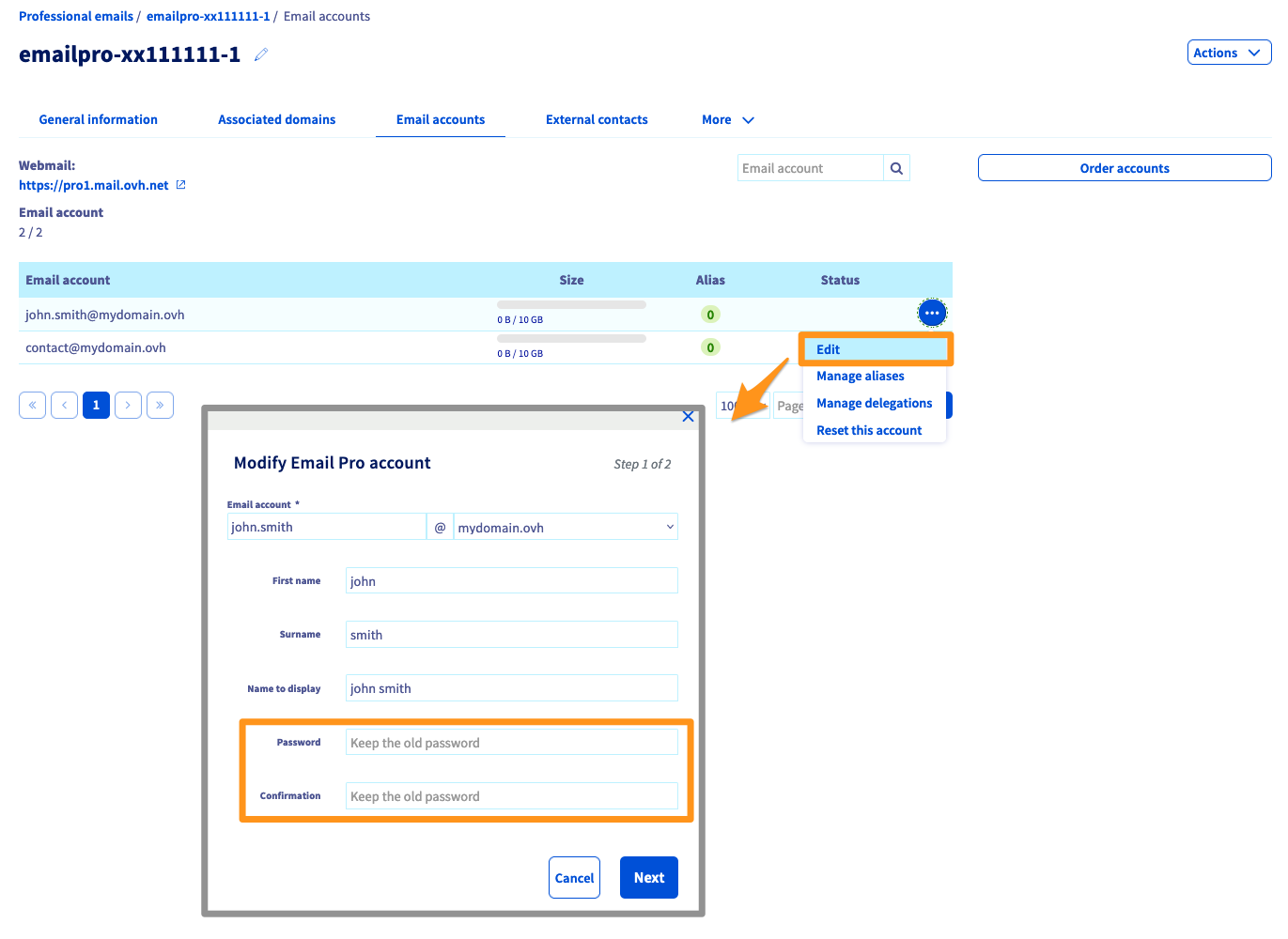
**E-mail Pro**
Kliknij E-mail Pro, po czym wybierz odpowiednią platformę. Przejdź do zakładki Konta e-mail. Pojawi się okno, w którym widoczne są istniejące konta e-mail.
Kliknij przycisk, ... a następnie Zmień.
**Exchange**
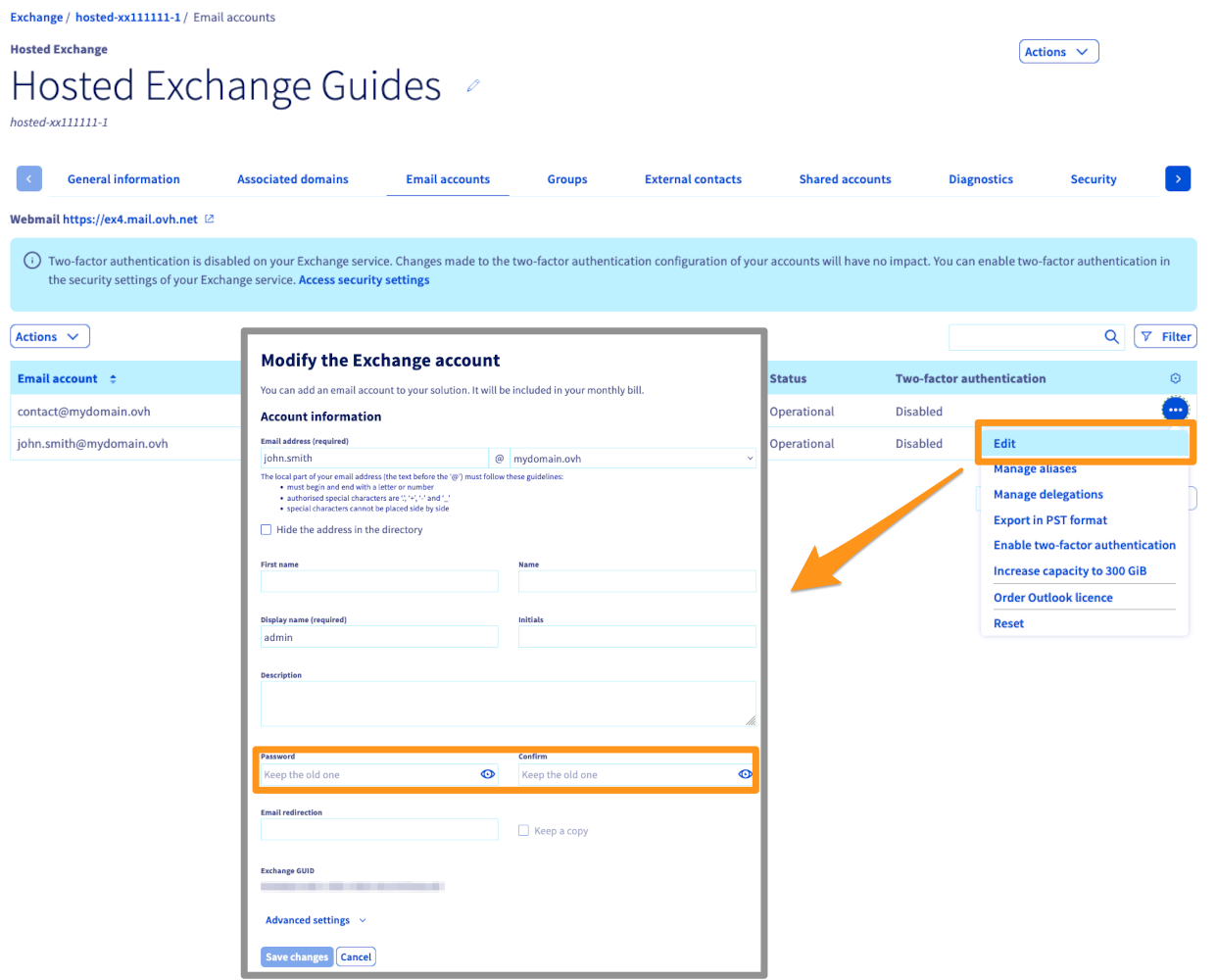
Kliknij Microsoft / Exchange, następnie wybierz odpowiednią platformę. Przejdź do zakładki Konta e-mail. Pojawi się okno, w którym widoczne są istniejące konta e-mail.
Kliknij przycisk, ... a następnie Zmień.
**Zimbra**
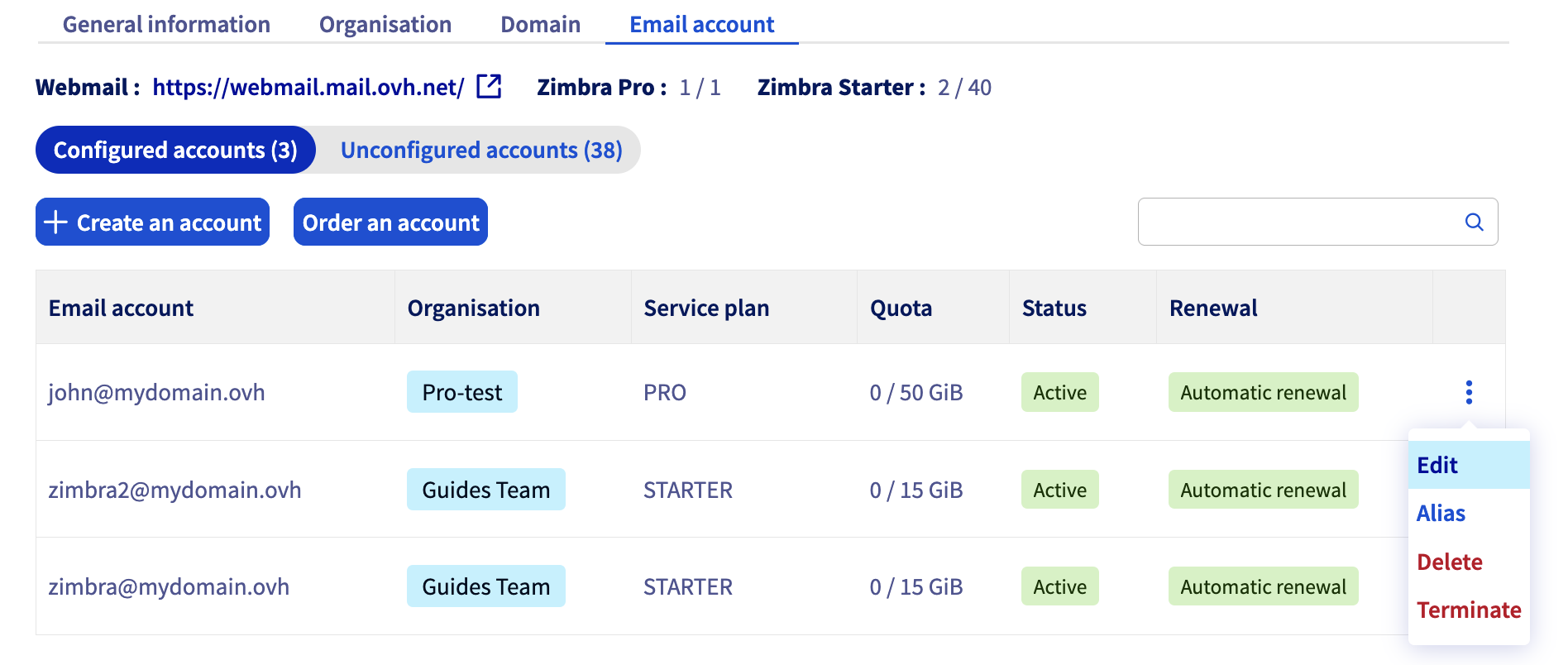
Kliknij na Zimbra Mail, następnie przejdź do zakładki Konto email. W oknie, które się wyświetla, wyświetlają się istniejące konta e-mail.
Kliknij przycisk ... następnie Zmień.
### Zmiana hasła w interfejsie Webmail
Zmiana hasła za pomocą interfejsu webmail jest dostępna w przypadku ofert e-mail OVHcloud wykorzystujących **OWA** (**O**utlook **W**eb **A**pp):
- MX Plan OWA
- E-mail Pro
- Exchange
- MX Plan Zimbra
- Zimbra Starter / Pro
:::warning
W przypadku oferty **MX Plan Roundcube** zmiana hasła jest wykonywana tylko [w Panelu klienta](#controlpanel).
:::
#### OWA
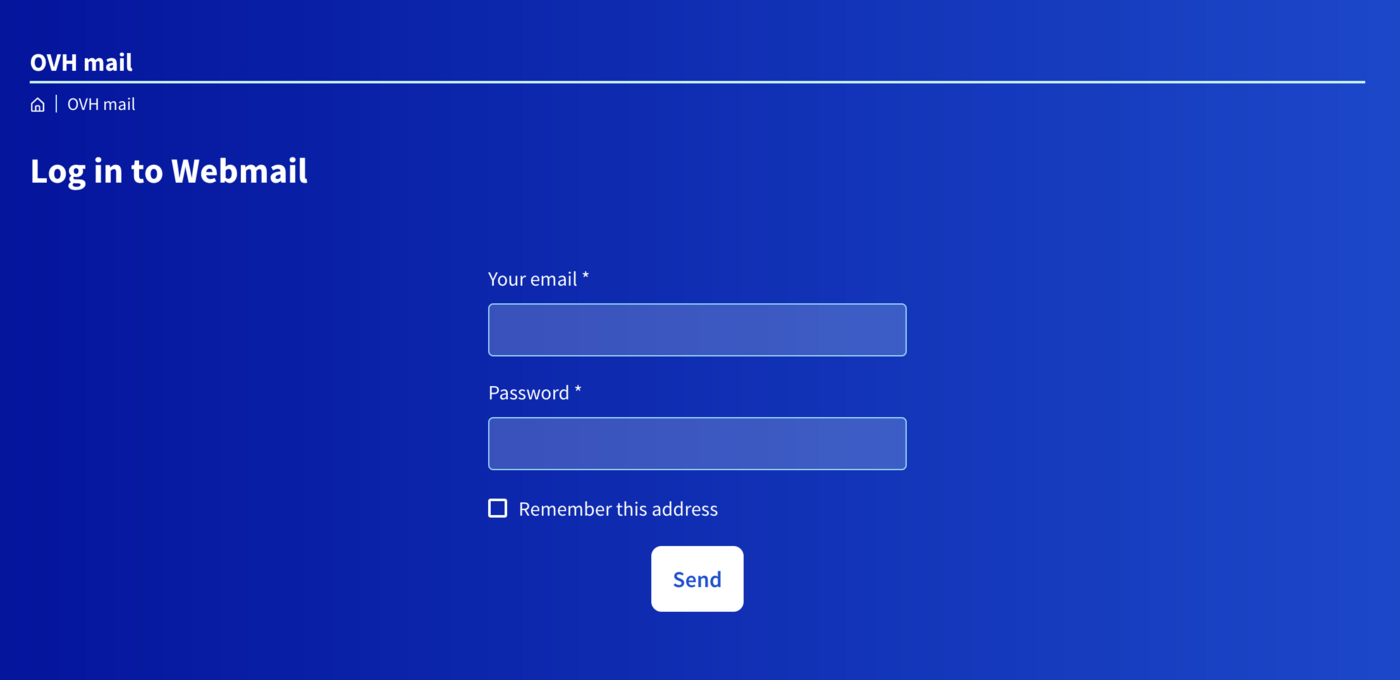
Przejdź do strony "[Webmail](https://www.ovhcloud.com/pl/mail/)
". Wprowadź pełny adres e-mail oraz aktualne hasło. Następnie kliknij przycisk `Logowanie
`.
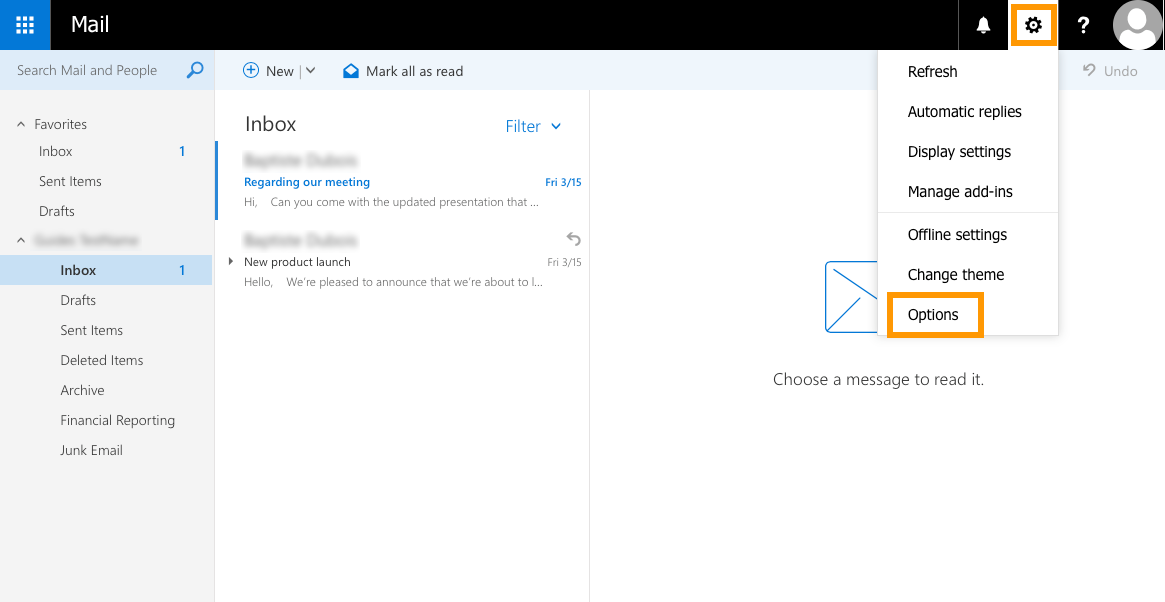
Kliknij przycisk ** w górnej części, a następnie `Opcje
`.
Na nowej stronie, która się wyświetli, po lewej stronie rozwiń kartę „Ogólne” w widoku drzewa, po czym kliknij `Moje konto
`. Następnie kliknij `Zmień hasło
`.
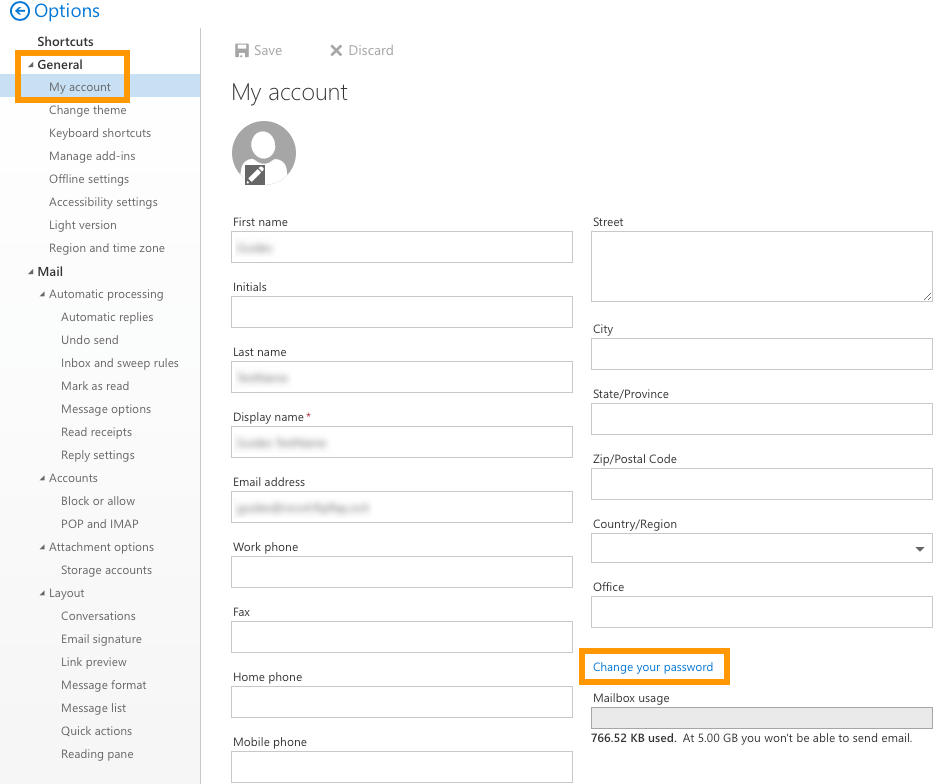
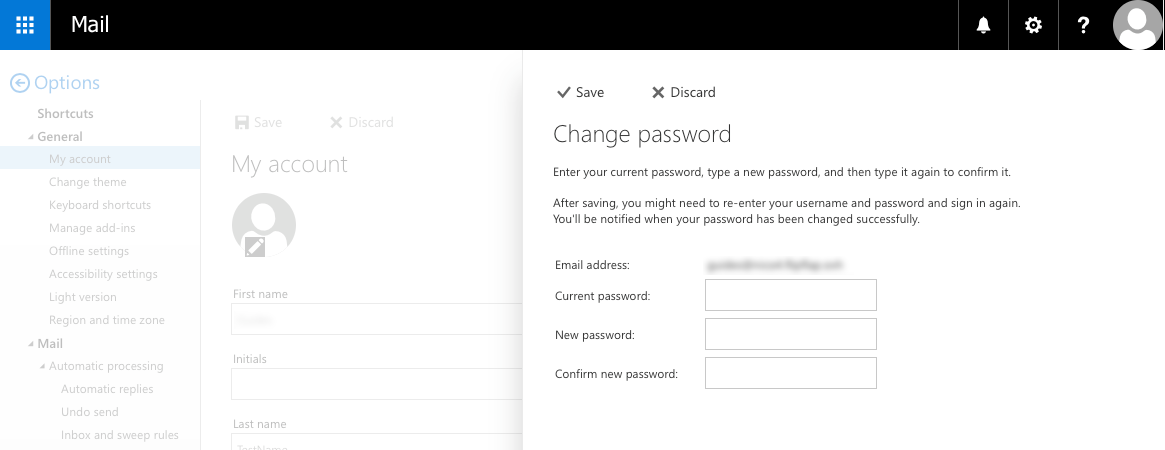
W nowym oknie, które się wyświetli, wprowadź aktualne hasło, po czym je zatwierdź Następnie wpisz nowe hasło i potwierdź je. Kliknij przycisk `Zapisz
`, aby zapisać zmiany.
:::info
Wprowadź nowe hasło na wszystkich urządzeniach, na których skonfigurowałeś konto.
:::
### Zimbra
Przejdź do strony [Webmail](https://www.ovhcloud.com/pl/mail/). Wpisz swój adres e-mail i hasło, a następnie kliknij Logowanie.
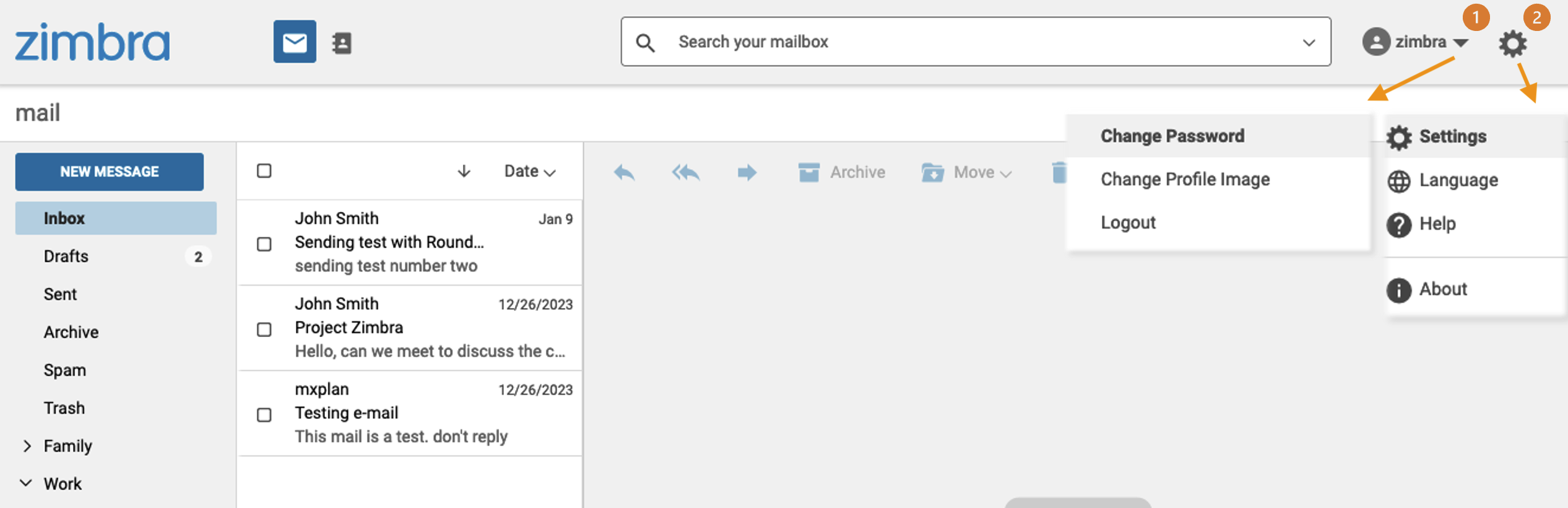
Kliknij nazwę konta e-mail w prawym górnym rogu interfejsu. W tym menu możesz Zmienić hasło.
### Odzyskiwanie hasła
Ze względów bezpieczeństwa i prywatności nie jest możliwe **odzyskanie** hasła. Jak opisano w poprzednich etapach, jeśli nie znasz hasła, konieczne jest jego zresetowanie.
:::info
Jeśli chcesz zachować hasło, zalecane jest użycie menedżera haseł, takiego jak **Keepass**.
:::
## Sprawdź również [](#)
[Pierwsze kroki z usługą MX Plan](/pl/guides/web-cloud/email-and-collaborative-solutions/mx-plan/email-generalities.md)
[Pierwsze kroki z usługą E-mail Pro](/pl/guides/web-cloud/email-and-collaborative-solutions/email-pro/first-config.md)
[Pierwsze kroki z usługą Hosted Exchange](/pl/guides/web-cloud/email-and-collaborative-solutions/microsoft-exchange/exchange-starting-hosted.md)
[Pierwsze kroki z rozwiązaniem Zimbra](/pl/guides/web-cloud/email-and-collaborative-solutions/mx-plan/email-zimbra.md)
Jeśli chcesz otrzymywać wsparcie w zakresie konfiguracji i korzystania z rozwiązań OVHcloud, sprawdź naszą [ofertę wsparcia](https://www.ovhcloud.com/pl/support-levels/).
Dołącz do [grona naszych użytkowników](https://community.ovhcloud.com/community/en).