---
title: "Zarządzanie grupą licencji Microsoft 365 OVHcloud"
description: "Dowiedz się, jak zamówić licencję Microsoft 365 i zarządzać nią w Panelu klienta OVHcloud."
url: https://docs.ovhcloud.com/pl/guides/web-cloud/email-and-collaborative-solutions/microsoft-office/office365-csp1
lang: pl
lastUpdated: 2025-05-22
---
# Zarządzanie grupą licencji Microsoft 365 OVHcloud
## Wprowadzenie
Oferty OVHcloud **Microsoft 365 apps for business** lub **Microsoft 365 apps for Enterprise** mają kilka zalet. Płatności są wykonywane co miesiąc i możesz zainstalować licencję na 5 PC/Mac, 5 tabletach i 5 smartfonach.
Licencje Microsoft 365 są pogrupowane w grupę zwaną również "Usługą". Grupa licencji Apps for business może zawierać maksymalnie 300 licencji, nieograniczona jest grupa licencji Apps dla firm.
Oto lista programów zawartych w pakiecie:
- Licencje Apps for business: Excel, Word, PowerPoint, Outlook, OneNote, Publisher.
- Licencje Apps for Enterprise: Excel, Word, PowerPoint, Outlook, OneNote, Publisher, Access.
**Dowiedz się, jak zamówić licencję Microsoft 365 i zarządzać nią w Panelu klienta OVHcloud**
## Wymagania początkowe
***
### Dostęp do Panelu klienta OVHcloud
- **Link bezpośredni:** Microsoft 365
- **Ścieżka nawigacji:** Web Cloud > Microsoft 365
***
## W praktyce
### Zamów licencję
1. Przejdź do strony biznesowej [Microsoft 365 OVHcloud](https://www.ovhcloud.com/pl/collaborative-tools/microsoft-365/) lub kliknij Zamów.
2. Wybierz spośród naszych dostępnych ofert: "Apps for Business" i "Apps for Enterprise".
3. Określ częstotliwość odnawiania grupy licencji.
4. Określ liczbę potrzebnych licencji i sfinalizuj zamówienie.
### Aktywacja licencji
Aby aktywować zamówioną licencję:
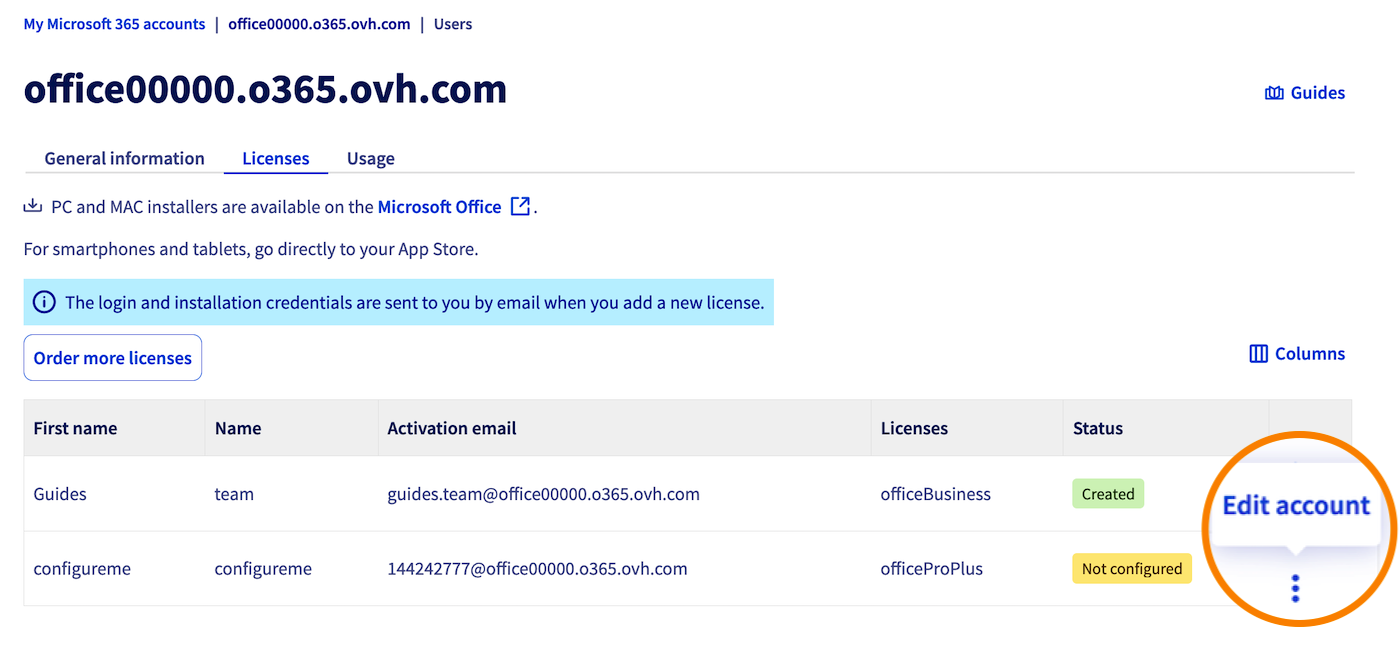
1. Kliknij zakładkę Licencje.
2. Kliknij przycisk ⁝ w linii licencji, której dotyczy aktywacja, następnie Edytuj konto.
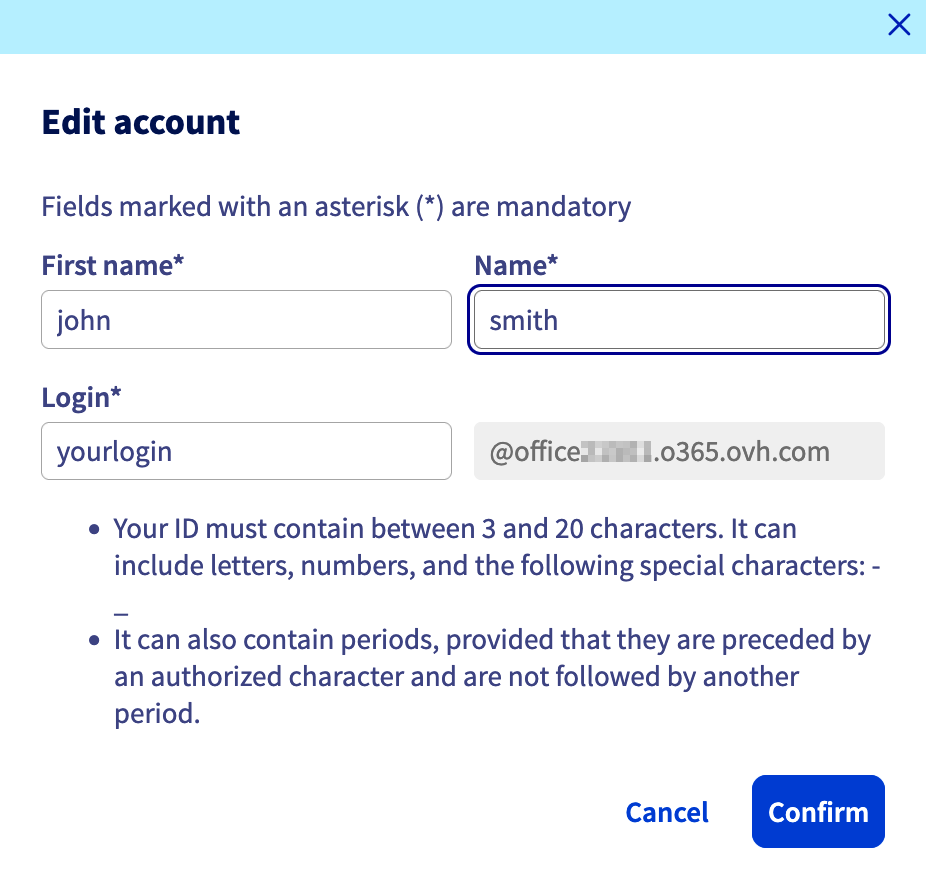
 3. Wpisz informacje dotyczące użytkownika licencji, a następnie kliknij przycisk
 Zatwierdź.
 ### Zainstaluj licencję Microsoft 365 na komputerze [](#)
Po aktywacji licencji otrzymasz wiadomość e-mail na adres e-mail podany na Twoim koncie OVHcloud. E-mail ten możesz również znaleźć w Panelu klienta OVHcloud
, klikając Twój profil w prawym górnym rogu, a następnie `Moje połączenia
` w części `Emaile otrzymane`
.
Wiadomość zawiera informacje niezbędne do pobrania i instalacji pakietu Microsoft 365, a mianowicie **aktywny adres e-mail** i **hasło**.
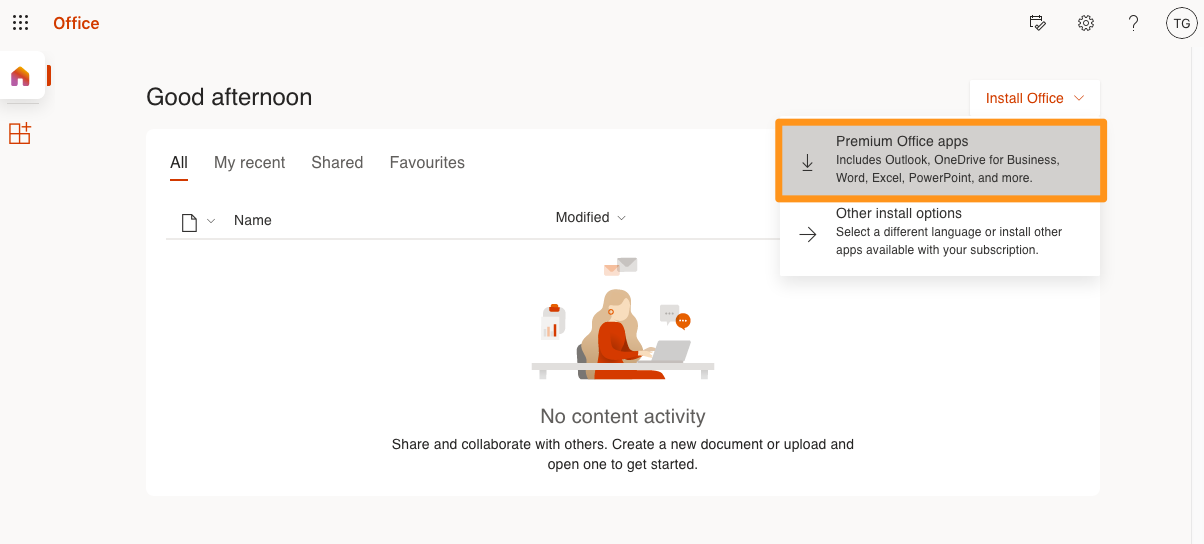
Przejdź do witryny [https://portal.office.com/](https://portal.office.com/) i zaloguj się przy użyciu wcześniej skonfigurowanego **aktywacyjnego adresu e-mail** i **hasła**. Zostanie wyświetlone okno umożliwiające pobranie pakietu Microsoft 365 na komputer, wraz z instrukcjami instalacji.
#### Instalacja pakietu 365 na kilku maszynach
Użytkownik może zainstalować licencję Microsoft 365 na **5 komputerach z systemem Windows i macOS**, **5 tabletach** i **5 smartphone'ach**. Oznacza to łącznie **15 urządzeń** dla jednej licencji. Wszystkie te urządzenia muszą należeć do posiadacza licencji.
Aby zainstalować licencję na kilku maszynach, należy wykonać reprodukcję [poprzedniego etapu](#install365) _na każdym urządzeniu_ i upewnić się, że każde urządzenie jest zarządzane _przez tego samego użytkownika_.
### Zmiana hasła do licencji
Jeśli chcesz samodzielnie zdefiniować hasło do licencji:
1. Kliknij zakładkę
### Zainstaluj licencję Microsoft 365 na komputerze [](#)
Po aktywacji licencji otrzymasz wiadomość e-mail na adres e-mail podany na Twoim koncie OVHcloud. E-mail ten możesz również znaleźć w Panelu klienta OVHcloud
, klikając Twój profil w prawym górnym rogu, a następnie `Moje połączenia
` w części `Emaile otrzymane`
.
Wiadomość zawiera informacje niezbędne do pobrania i instalacji pakietu Microsoft 365, a mianowicie **aktywny adres e-mail** i **hasło**.
Przejdź do witryny [https://portal.office.com/](https://portal.office.com/) i zaloguj się przy użyciu wcześniej skonfigurowanego **aktywacyjnego adresu e-mail** i **hasła**. Zostanie wyświetlone okno umożliwiające pobranie pakietu Microsoft 365 na komputer, wraz z instrukcjami instalacji.

#### Instalacja pakietu 365 na kilku maszynach
Użytkownik może zainstalować licencję Microsoft 365 na **5 komputerach z systemem Windows i macOS**, **5 tabletach** i **5 smartphone'ach**. Oznacza to łącznie **15 urządzeń** dla jednej licencji. Wszystkie te urządzenia muszą należeć do posiadacza licencji.
Aby zainstalować licencję na kilku maszynach, należy wykonać reprodukcję [poprzedniego etapu](#install365) _na każdym urządzeniu_ i upewnić się, że każde urządzenie jest zarządzane _przez tego samego użytkownika_.
### Zmiana hasła do licencji
Jeśli chcesz samodzielnie zdefiniować hasło do licencji:
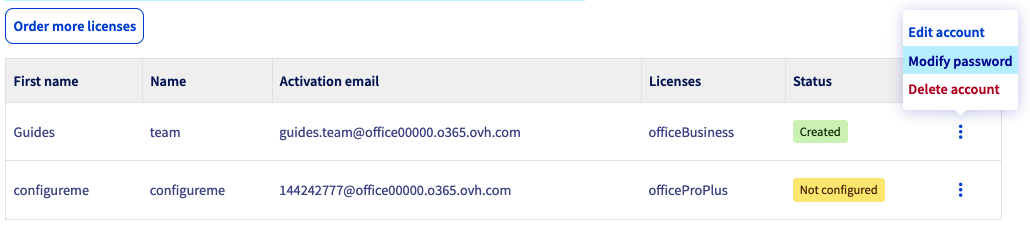
1. Kliknij zakładkę Licencje.
2. Kliknij przycisk ⁝ po prawej stronie wybranej licencji, a następnie Zmień hasło.
### Dodaj licencję do istniejącej grupy
Jeśli chcesz dodać jedną lub więcej licencji do istniejącej grupy licencji:
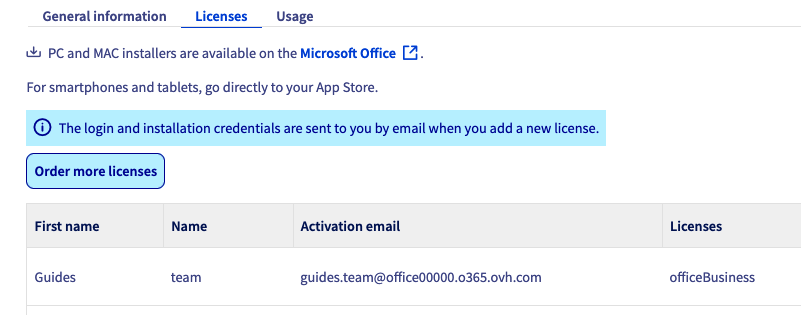
1. Kliknij zakładkę Licencje.
2. Kliknij przycisk Zamów więcej licencji po prawej stronie.
3. Wybierz **liczbę** i **typ licencji**, które chcesz zamówić, następnie kliknij Zatwierdź.
### Zarządzaj subskrypcjami [](#)
#### Usuń licencję z grupy licencji
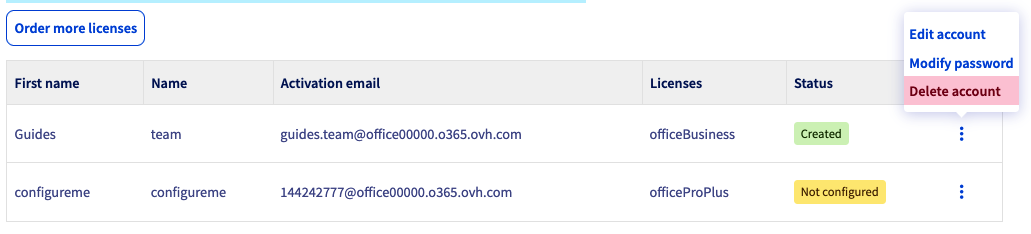
W zakładce `Licencje
` grupy licencji kliknij przycisk `⁝
` po prawej stronie licencji, którą chcesz anulować, po czym kliknij `Usuń konto
`.
:::info
Zasoby wykorzystane w bieżącym miesiącu zostaną zafakturowane na koniec bieżącego miesiąca.
:::
#### Rezygnacja z grupy licencji
Aby zrezygnować z grupy licencji Microsoft Office 365 CSP1:
1. Kliknij swoją nazwę w prawym górnym rogu Panelu klienta OVHcloud.
2. Kliknij Moje oferty i usługi.
3. Zidentyfikuj grupę licencji w tabeli usług.
4. Kliknij przycisk ... po prawej stronie grupy licencji, z której chcesz zrezygnować, następnie kliknij Rezygnacja.
5. Podaj przyczyny rezygnacji z usługi i kliknij przycisk Zatwierdź.
:::info
Zasoby wykorzystane w bieżącym miesiącu zostaną zafakturowane na koniec bieżącego miesiąca.
:::
## Sprawdź również [](#)
[Skorzystaj ze zdalnego pulpitu z Microsoft 365 apps](/pl/guides/web-cloud/email-and-collaborative-solutions/microsoft-office/office-proplus.md)
W przypadku wyspecjalizowanych usług (pozycjonowanie, rozwój, etc.) skontaktuj się z [partnerami OVHcloud](https://partner.ovhcloud.com/pl/directory/).
Jeśli chcesz otrzymywać wsparcie w zakresie konfiguracji i użytkowania Twoich rozwiązań OVHcloud, zapoznaj się z naszymi [ofertami pomocy](https://www.ovhcloud.com/pl/support-levels/).
Dołącz do [grona naszych użytkowników](https://community.ovhcloud.com/community/en).