---
title: "Delegowanie uprawnień do konta e-mail"
description: "Dowiedz się, jak zezwolić innym osobom na zarządzanie skrzynką e-mail"
url: https://docs.ovhcloud.com/pl/guides/web-cloud/email-and-collaborative-solutions/microsoft-exchange/permissions-delegation
lang: pl
lastUpdated: 2025-04-28
---
# Delegowanie uprawnień do konta e-mail
## Wprowadzenie
Usługi Exchange i E-mail Pro umożliwiają korzystanie z profesjonalnych kont e-mail, które ułatwiają pracę zespołową dzięki kilku funkcjonalnościom. Jedna z nich pozwala na delegowanie określonych praw (takich jak prawo do wysyłki lub dostępu) między różnymi kontami e-mail.
**Dowiedz się, jak przydzielać uprawnienia do konta e-mail.**
## Wymagania początkowe
- skonfigurowane rozwiązanie [OVHcloud Exchange](https://www.ovhcloud.com/pl/emails/hosted-exchange/) lub [E-mail Pro](https://www.ovhcloud.com/pl/emails/email-pro/)
:::warning
**W przypadku oferty [E-mail Pro](https://www.ovhcloud.com/pl/emails/email-pro/)** Funkcje delegacji opisane w tym przewodniku są dostępne tylko w interfejsie [Webmail](https://www.ovhcloud.com/pl/mail/). Protokoły umożliwiające korzystanie z nich za pośrednictwem programu pocztowego wymagają posiadania konta [Exchange](https://www.ovhcloud.com/pl/emails/hosted-exchange/).
:::
- Posiadanie co najmniej dwóch aktywnych kont e-mail skonfigurowanych na tej samej platformie e-mail OVHcloud
- Posiadanie danych dostępowych do konta e-mail, dla którego przydzielone zostaną nowe prawa
***
### Dostęp do Panelu klienta OVHcloud
**Exchange:**
- **Link bezpośredni:** Exchange
- **Ścieżka nawigacji:** Web Cloud > Exchange > Wybierz platformę
**E-mail Pro:**
- **Link bezpośredni:** E-mail Pro
- **Ścieżka nawigacji:** Web Cloud > E-mail Pro > Wybierz platformę
***
## W praktyce
Zanim rozpoczniesz operację, określ prawo lub prawa, które chcesz przydzielić. Pamiętaj, że kiedy nadajesz uprawnienia, przydzielasz jednemu lub kilku kontom e-mail dodatkowe prawa do wybranej skrzynki e-mail.
| Uprawnienia | Opis |
| ---------------------------------- | ----------------------------------------------------------------------------------------------------------------------------------------------------------------------------------------------------------------------------------------------------------------------------------------------------------------------------------------- |
| Prawo do wysyłki poczty | Umożliwia wysyłkę poczty „jako” (Send as) W tym przypadku jako konto nadawcy nie wyświetli się konto, z którego faktycznie realizowana jest wysyłka, lecz konto, do którego zostały przydzielone uprawnienia do wysyłki. Nie pojawi się żadna wzmianka o tym, że wiadomość została wysłana przez innego nadawcę. |
| Uprawnienia do wysyłki „w imieniu” | Umożliwia wysyłkę poczty „w imieniu” (On behalf of). W tym przypadku nie wyświetli się konto, z którego faktycznie realizowana jest wysyłka, lecz konto, któremu przydzielone zostały uprawnienia do wysyłki „w imieniu”. Pojawi się jednak wzmianka o tym, że wiadomość została wysłana „w imieniu konta”, które zrealizowało przesyłkę. |
| Prawo dostępu | Umożliwia dostęp do danego konta tylko w trybie odczytu poprzez utworzenie odpowiednich uprawnień. Dostęp ten nie zezwala na wysyłkę poczty, a jedynie na wgląd do treści. |
:::warning
Nie ma możliwości połączenia „prawa do wysyłki” z „prawem do wysyłki od”. Inne kombinacje są możliwe.
:::
Po określeniu konta, dla którego będziesz nadawał uprawnienia, wybraniu praw, które przydzielisz oraz wybraniu konta lub kont, którym przydzielisz dodatkowe prawa, przejdź do pierwszego etapu.
### Etap 1: nadanie uprawnień
**Exchange**
**E-mail Pro**
1. Kliknij zakładkę Web Cloud.
2. Kliknij E-mail Pro.
3. Wybierz odpowiednią platformę.
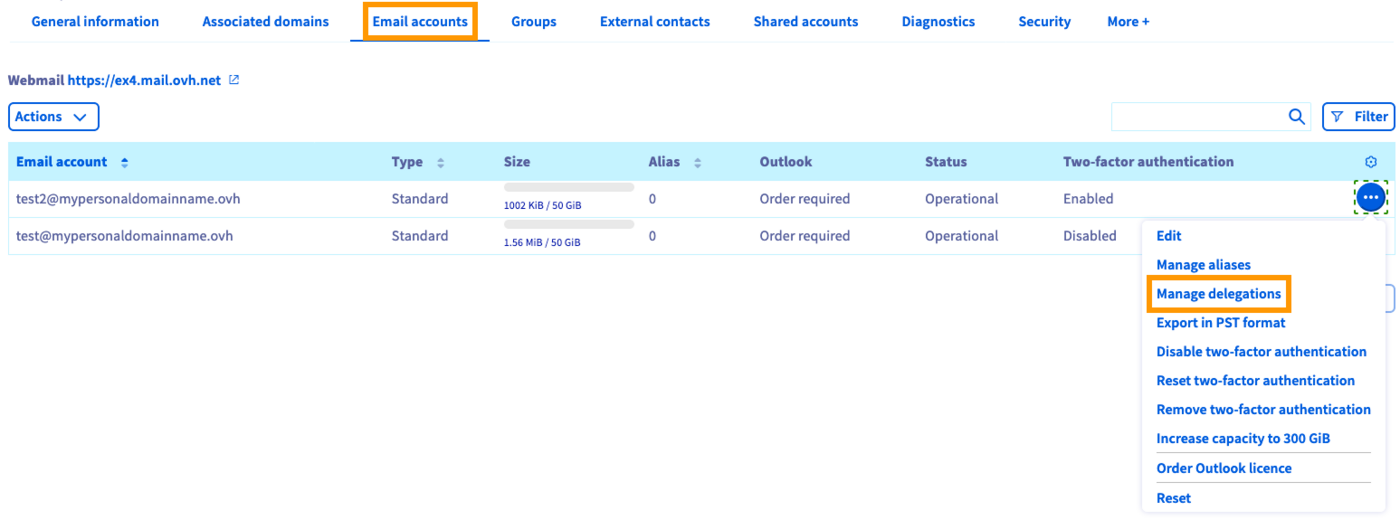
Kliknij trzy kropki po prawej stronie nazwy konta, do którego chcesz utworzyć uprawnienie, następnie kliknij `Zarządzaj uprawnieniami
`.
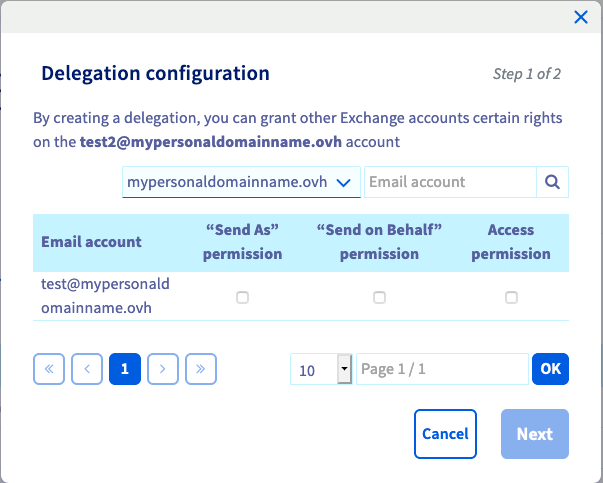
Na stronie, która się wyświetla zaznacz prawa, które chcesz przydzielić. Powiąż je z jednym lub kilkoma uprawnionymi kontami. Kliknij `Dalej
`.
Sprawdź dokładnie podsumowanie zmian. Jeśli są poprawne, kliknij `Zatwierdź
`. W ciągu kilku minut uprawnienia zostaną utworzone na serwerach OVHcloud.
Po skonfigurowaniu uprawnienia konto _[test@mypersonaldomain.ovh](mailto:test@mypersonaldomain.ovh)_ będzie mogło wykonać zaznaczone operacje na koncie _[test2@mypersonaldomain.ovh](mailto:test2@mypersonaldomain.ovh)_.
### Etap 2: używanie udostępnionej skrzynki
Teraz możesz zacząć korzystać z uprawnienia. Upewnij się, że posiadasz dane dostępowe do konta e-mail, dla którego przydzielone zostały nowe prawa.
Sposób postępowania jest inny w zależności od prawa lub praw, jakie przydzieliłeś oraz programu lub interfejsu, którego będziesz używał do dostępu do konta e-mail. Kontynuuj lekturę niniejszego przewodnika w sekcji, która dotyczy prawa lub praw, które Cię dotyczą.
- [Korzystanie z „prawa dostępu”](/pl/guides/web-cloud/email-and-collaborative-solutions/microsoft-exchange/permissions-delegation.md#21-korzystanie-z-prawa-dostepu)
- [Korzystanie z „prawa do wysyłki poczty”](/pl/guides/web-cloud/email-and-collaborative-solutions/microsoft-exchange/permissions-delegation.md#22-korzystanie-z-prawa-do-wysylki-poczty)
- [Korzystanie z „prawa do wysyłki poczty w imieniu”](/pl/guides/web-cloud/email-and-collaborative-solutions/microsoft-exchange/permissions-delegation.md#23-korzystanie-z-prawa-do-wysylki-poczty-w-imieniu)
:::warning
Rozwiązanie to wymaga znajomości programu lub interfejsu, którego będziesz używał. Poniżej zamieszczamy kilka informacji dotyczących sposobu postępowania. W przypadku trudności zalecamy skorzystanie z pomocy specjalisty lub kontakt z producentem programu lub interfejsu. Niestety firma OVHcloud nie będzie mogła udzielić wsparcia w tym zakresie.
:::
#### 2.1 Korzystanie z „prawa dostępu”
- **Przy użyciu webmail Outlook Web App (OWA)**
Kliknij link [Webmail](https://www.ovhcloud.com/pl/mail/)
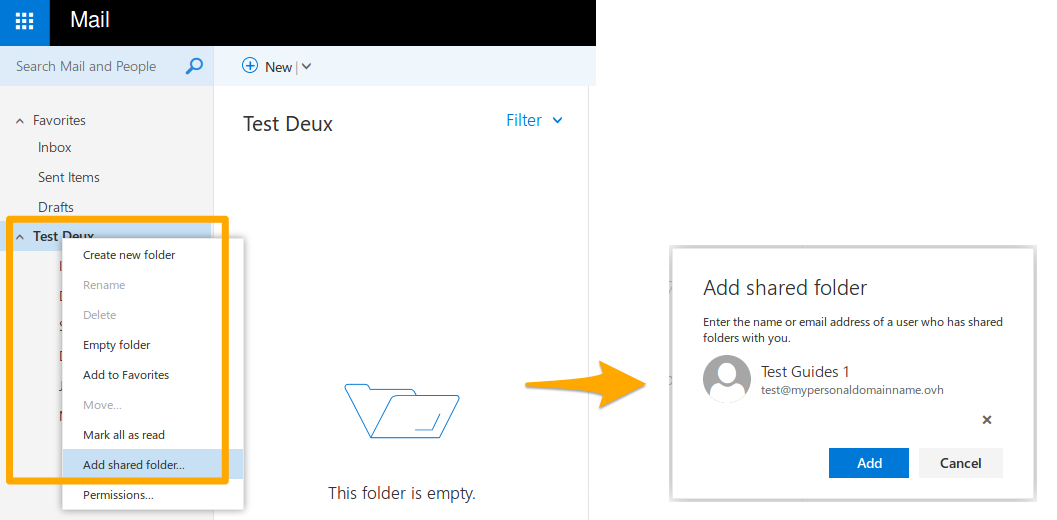
i wprowadź dane dostępowe do konta e-mail, dla którego udzielone zastało dane prawo. Po zalogowaniu kliknij prawym przyciskiem myszy nazwę konta w menu po lewej stronie, następnie zaznacz `Dodaj współdzielony katalog
`.
W oknie, które się wyświetla wskaż nazwę konta, którego dotyczy przyznane prawo, a następnie kliknij `Dodaj
`. Konto wyświetla się wówczas w menu po lewej stronie. Możesz przejrzeć jego zawartość.
- **Przy użyciu programu Outlook dla Windows**
:::warning
Korzystanie z tej funkcji **przez program Outlook** jest dostępne tylko dla konta e-mail [Exchange](https://www.ovhcloud.com/pl/emails/hosted-exchange/).
:::
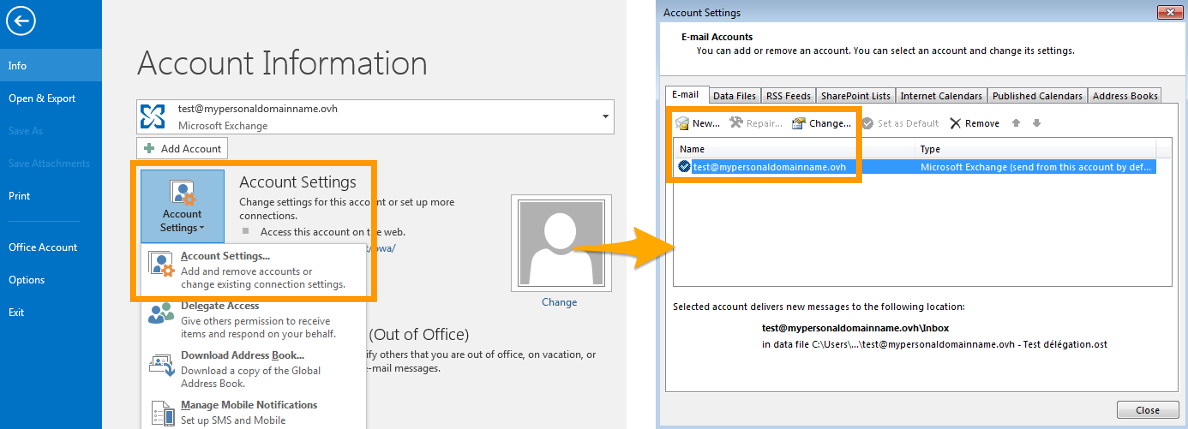
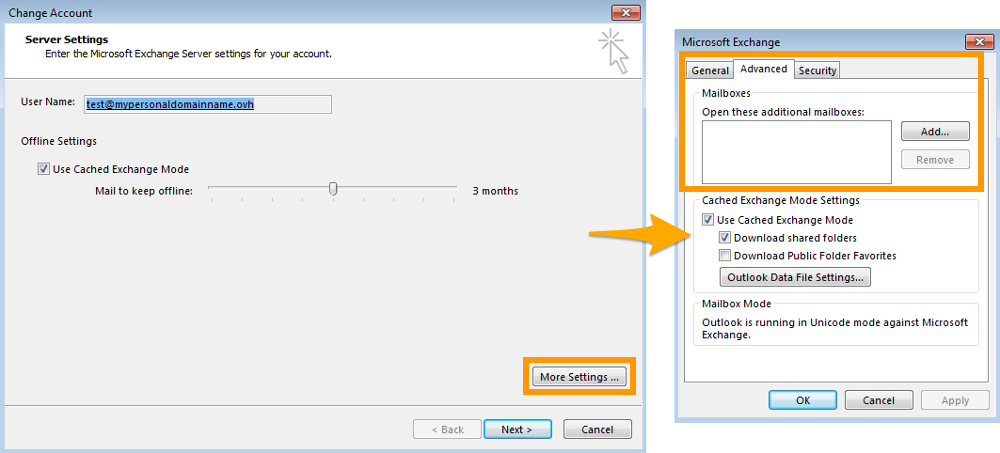
Przejdź do programu Outlook i kliknij `Plik
` na pasku menu na górze ekranu, a następnie kliknij `Ustawienia konta
`. W rozwijanym menu kliknij ponownie `Parametry konta
`. W oknie, które się wyświetla wybierz konto, którego dotyczy przydzielone prawo, a następnie kliknij `Modyfikuj
`.
Teraz kliknij `Ustawienia dodatkowe
`. W nowym oknie przejdź do zakładki `Zaawansowane
`, a następnie kliknij `Dodaj
`. Wprowadź nazwę konta, dla którego zostało utworzone prawo, następnie zatwierdź dodanie. Konto wyświetla się wówczas w menu po lewej stronie. Możesz przejrzeć jego zawartość.
#### 2.2 Korzystanie z „prawa do wysyłki poczty”
- **Przy użyciu webmail Outlook Web App (OWA)**
Kliknij link [Webmail](https://www.ovhcloud.com/pl/mail/)
i wprowadź dane dostępowe do konta e-mail, dla którego udzielone zastało dane prawo. Po zalogowaniu się kliknij przycisk `Nowa wiadomość
` i rozpocznij pisanie e-maila.
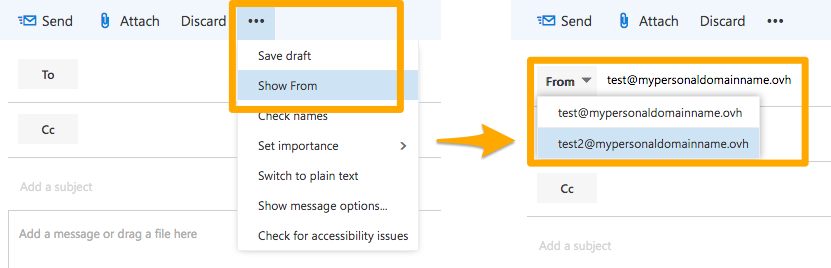
W obszarze, który się wyświetli kliknij przycisk z trzema kropkami, po czym kliknij `Wyświetl pole „Od”
`. Teraz kliknij przycisk `Od
` i zaznacz konto (do którego posiadasz przydzielone prawo), które wyświetli się jako nadawca . Jeśli żądane konto się nie wyświetla, usuń to, które zostało wprowadzone i wpisz odpowiednie.
Teraz możesz zredagować wiadomość e-mail i wysłać ją.
- **Przy użyciu programu Outlook dla Windows**
:::warning
Korzystanie z tej funkcji **przez program Outlook** jest dostępne tylko dla konta e-mail [Exchange](https://www.ovhcloud.com/pl/emails/hosted-exchange/).
:::
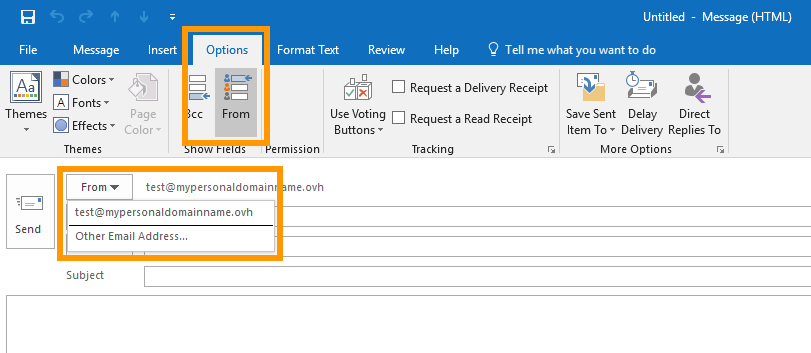
Po otwarciu programu Outlook zacznij pisać nową wiadomość. Upewnij się, czy przycisk `Od
` wyświetla się w oknie wiadomości. Jeśli nie wyświetla się, przejdź do zakładki `Opcje
`, następnie kliknij `Wyświetl „Od”
`.
Teraz kliknij przycisk `Od
` i zaznacz konto (do którego posiadasz przydzielone prawo), które wyświetli się jako nadawca . Jeśli konto się nie wyświetla, kliknij `Inne
`, wprowadź odpowiednie konto i zatwierdź.
Teraz możesz zredagować wiadomość e-mail i wysłać ją.
#### 2.3 Korzystanie z „prawa do wysyłki poczty w imieniu”
- **Przy użyciu webmail Outlook Web App (OWA)**
Kliknij link [Webmail](https://www.ovhcloud.com/pl/mail/)
i wprowadź dane dostępowe do konta e-mail, dla którego udzielone zastało dane prawo. Po zalogowaniu się kliknij przycisk `Nowa wiadomość
` i rozpocznij pisanie e-maila.
W obszarze, który się wyświetli kliknij przycisk z trzema kropkami, po czym kliknij `Wyświetl pole „Od”
` Teraz kliknij przycisk `Od
` i zaznacz konto (do którego posiadasz przydzielone prawo), które wyświetli się jako nadawca . Jeśli żądane konto się nie wyświetla, usuń to, które zostało wprowadzone i wpisz odpowiednie.
Teraz możesz zredagować wiadomość e-mail i wysłać ją.

- **Przy użyciu programu Outlook dla Windows**
:::warning
Korzystanie z tej funkcji **przez program Outlook** jest dostępne tylko dla konta e-mail [Exchange](https://www.ovhcloud.com/pl/emails/hosted-exchange/).
:::
Po otwarciu programu Outlook zacznij pisać nową wiadomość. Upewnij się, czy przycisk `Od
` wyświetla się w oknie wiadomości. Jeśli nie wyświetla się, przejdź do zakładki `Opcje
`, następnie kliknij `Wyświetl „Od”
`.
Teraz kliknij przycisk `Od
` i zaznacz konto (do którego posiadasz przydzielone prawo), które wyświetli się jako nadawca . Jeśli konto się nie wyświetla, kliknij `Inne
`, wprowadź odpowiednie konto i zatwierdź.
Teraz możesz zredagować wiadomość e-mail i wysłać ją.

## Sprawdź również [](#)
W przypadku wyspecjalizowanych usług (pozycjonowanie, rozwój, etc.) skontaktuj się z [partnerami OVHcloud](https://partner.ovhcloud.com/pl/directory/).
Jeśli chcesz otrzymywać wsparcie w zakresie konfiguracji i użytkowania Twoich rozwiązań OVHcloud, zapoznaj się z naszymi [ofertami pomocy](https://www.ovhcloud.com/pl/support-levels/).
[Korzystanie z konta e-mail przy użyciu Webmail Outlook Web App (OWA)](/pl/guides/web-cloud/email-and-collaborative-solutions/using-the-outlook-web-app-webmail/email-owa.md)
[Współdzielenie folderów w interfejsie OWA](/pl/guides/web-cloud/email-and-collaborative-solutions/using-the-outlook-web-app-webmail/owa-directory-sharing.md)
[Korzystanie z grup (mailing listy) dostępnych z kontem Exchange](/pl/guides/web-cloud/email-and-collaborative-solutions/microsoft-exchange/feature-groups.md)
Dołącz do [grona naszych użytkowników](https://community.ovhcloud.com/community/en).