---
title: "Zamów licencję Outlook dla usługi Exchange"
description: "Dowiedz się, jak zamówić licencję Outlook z platformy Exchange OVHcloud i zainstalować ją"
url: https://docs.ovhcloud.com/pl/guides/web-cloud/email-and-collaborative-solutions/microsoft-exchange/office-outlook-license
lang: pl
lastUpdated: 2025-04-28
---
# Zamów licencję Outlook dla usługi Exchange
## Wprowadzenie
Chcesz korzystać z licencji Outlook, aby przeglądać i zarządzać kontem Exchange.
OVHcloud oferuje program pocztowy Outlook w cenie 2 euro netto miesięcznie. Zostanie przypisany do konta Exchange OVHcloud, którym zarządzasz.
Po zamówieniu programu Outlook możesz pobrać jedną z 3 wersji:
- Outlook na Windows 32 bit.
- Outlook na Windows 64 bit.
- Outlook na 64-bitowy MAC.
**Dowiedz się, jak zamówić licencję Outlook z platformy Exchange OVHcloud i zainstalować ją.**
***
### Dostęp do Panelu klienta OVHcloud
- **Link bezpośredni:** Exchange
- **Ścieżka nawigacji:** Web Cloud > Exchange > Wybierz platformę
***
## W praktyce
### Zamów licencję Outlook
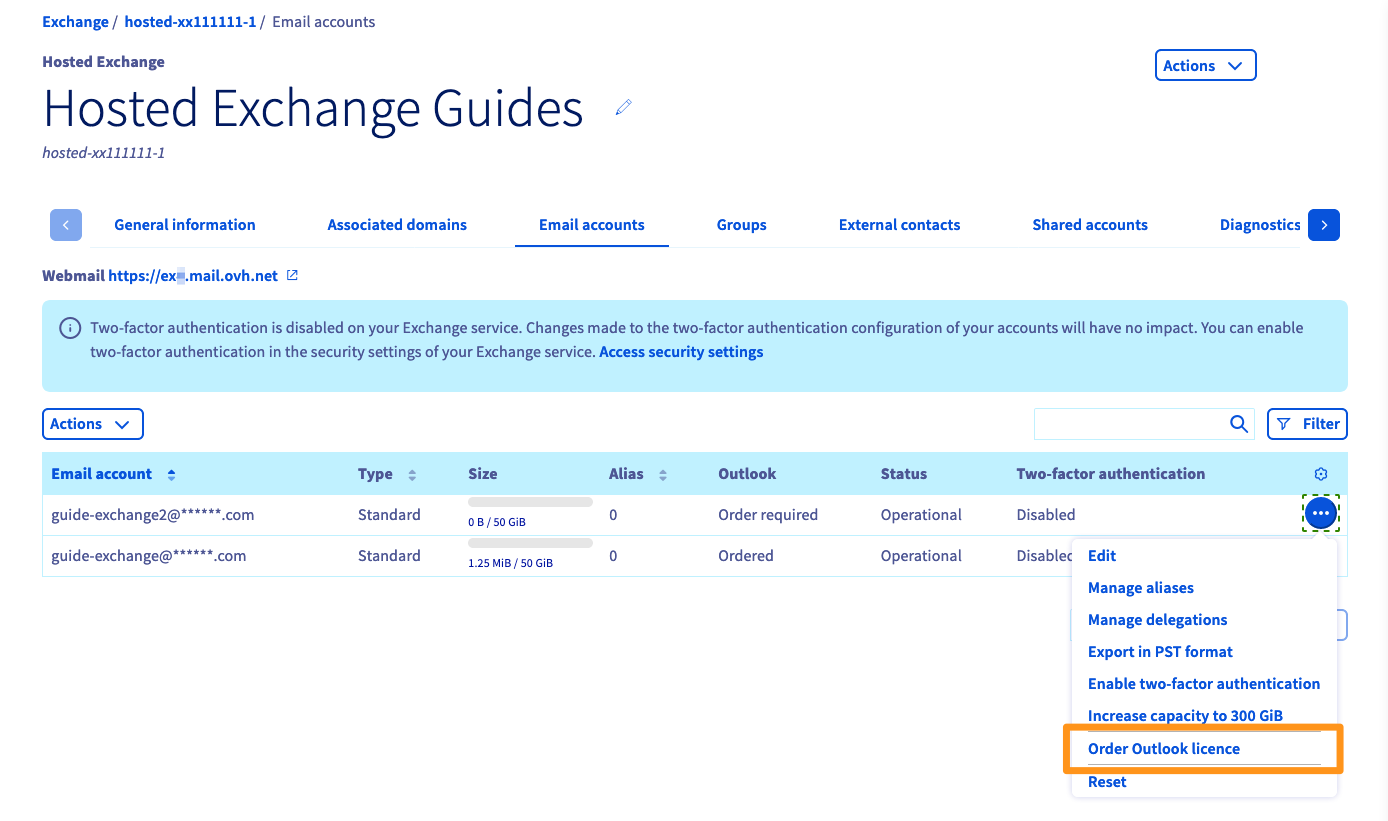
#### W przypadku konta Hosted Exchange
Kliknij ikonę `...
` po prawej stronie wybranego konta, a następnie `Zamów licencję Outlook
`.
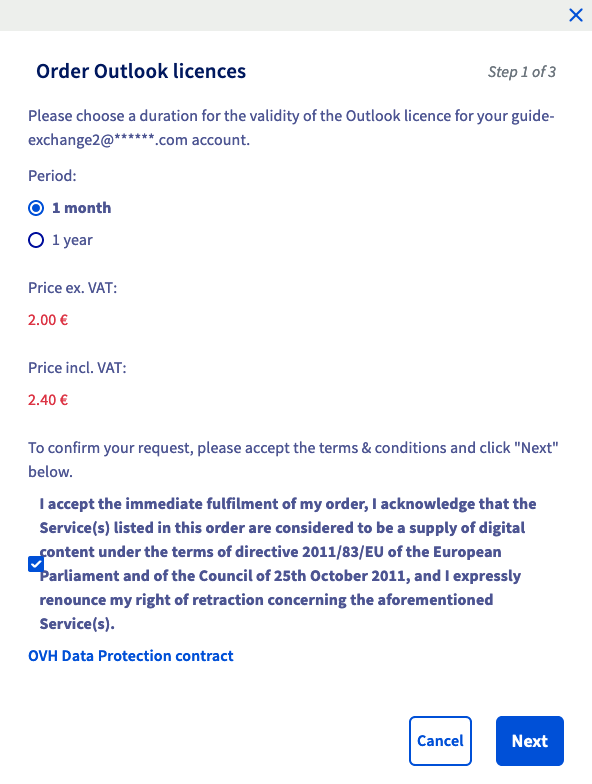
Określ częstotliwość odnawiania licencji Outlook i zatwierdź warunki. Kliknij `Dalej
`.
Po podsumowaniu zamówienia kliknij przycisk `Zapłać
`, aby wygenerować zamówienie. Zostaniesz przekierowany do nowej strony, na której będziesz mógł opłacić zamówienie za pomocą dostępnych sposobów płatności.
Odczekaj kilka chwil, aż licencja Outlook zostanie udostępniona w Panelu klienta.
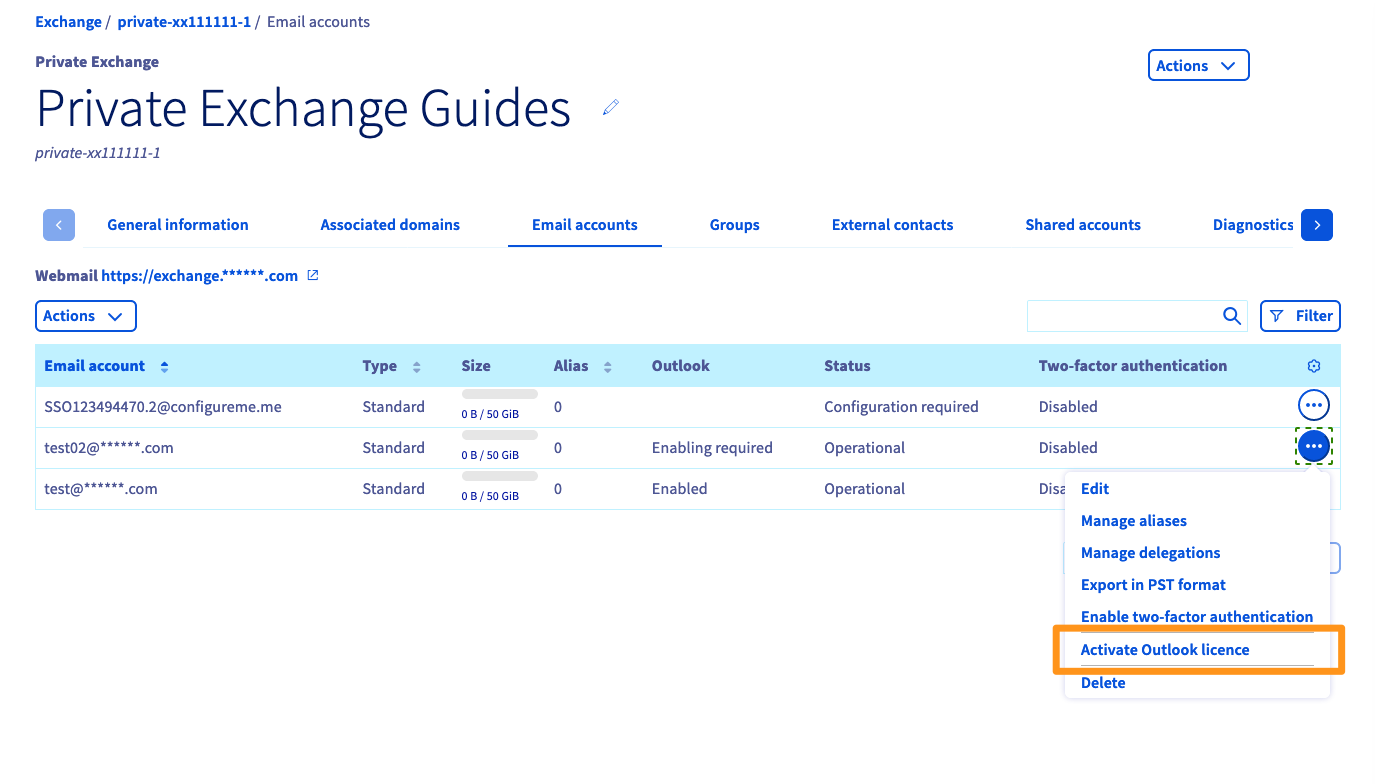
#### W przypadku konta Private Exchange
Kliknij ikonę `...
` po prawej stronie wybranego konta, a następnie `Aktywuj licencję Outlook
`.
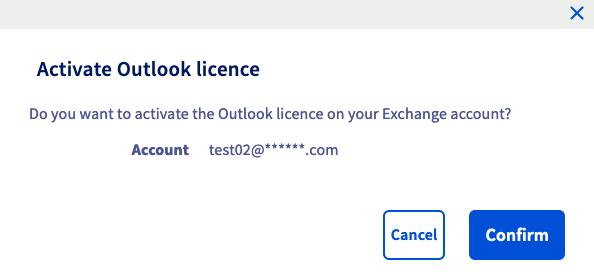
Pojawi się okno z pytaniem, czy chcesz aktywować licencję Outlook na Twoim koncie Exchange. Kliknij `Zatwierdź
`, aby aktywować licencję dla wybranego konta.
Odczekaj kilka chwil, aż licencja Outlook zostanie udostępniona w Panelu klienta.
:::info
Płatności za Twoją licencję Outlook będą realizowane co miesiąc za pośrednictwem platformy Private Exchange.
:::
### Pobierz i zainstaluj program Outlook
Pobierz plik instalacyjny programu Outlook dla Twojego serwera.
W interfejsie zarządzania Twoją platformą Exchange kliknij ikonę `...
` z prawej strony wybranego konta, a następnie `Skorzystaj z licencji Outlook
`.
Wybierz wersję z rozwijanego menu w zależności od systemu operacyjnego i języka, a następnie kliknij `Dalej
`.
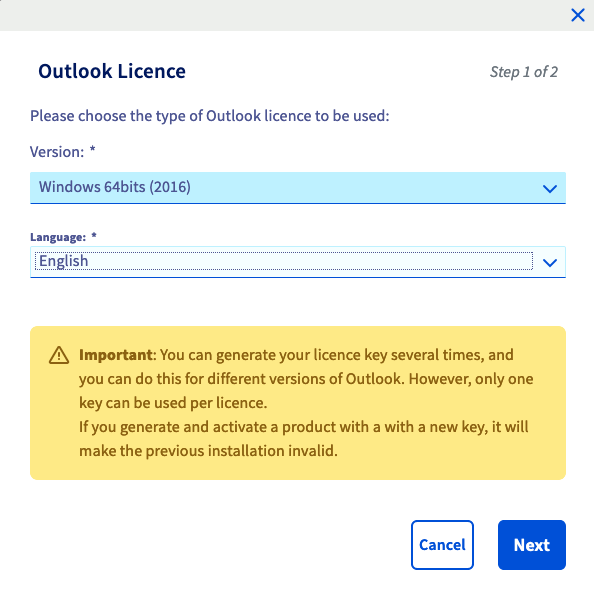
Po kilku minutach zostanie wygenerowany link do pobrania oraz klucz licencji, którego należy użyć podczas instalacji na Twoim komputerze.
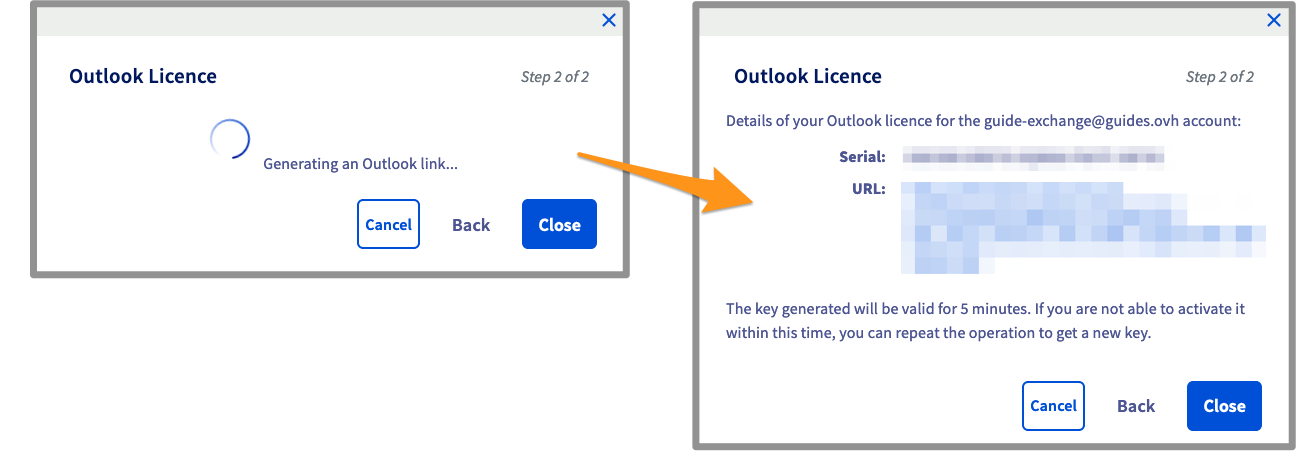
Pobrany plik ma format .ISO, czyli obraz dysku. Uruchom instalację i wprowadź klucz licencji, gdy zostanie Ci on zwrócony.
### Usuń licencję Outlook z konta
Kliknij ikonę `...
` po prawej stronie wybranego konta, a następnie `Usuń licencję Outlook
`.
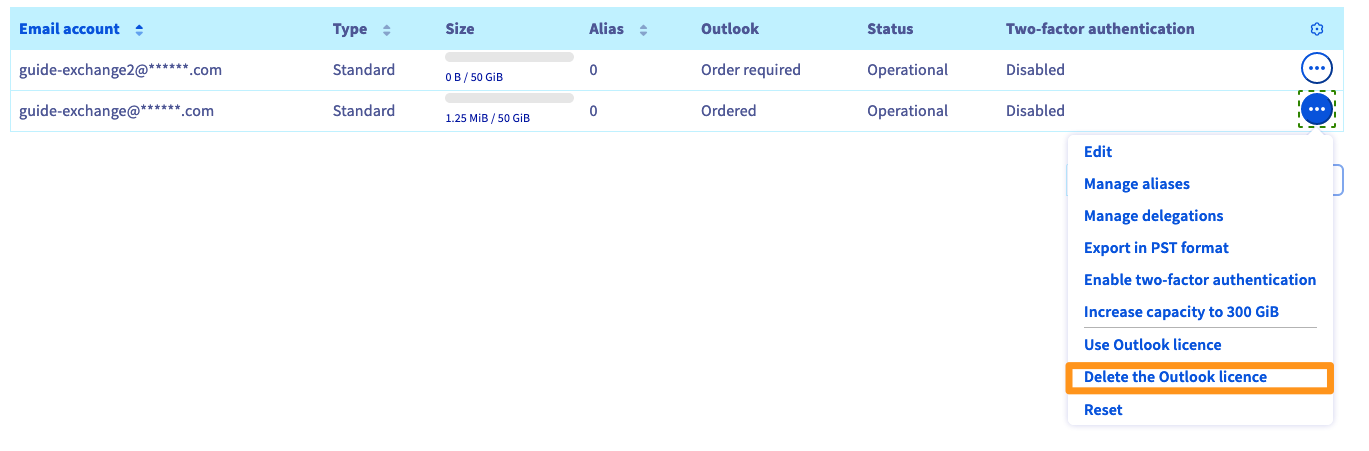
Po zatwierdzeniu przypomniamy Ci, że licencja zostanie definitywnie usunięta w dniu wygaśnięcia.
## Sprawdź również [](#)
Dołącz do [grona naszych użytkowników](https://community.ovhcloud.com/community/en).