---
title: "Exchange - Konfiguracja konta e-mail w Gmailu na Androida"
description: "Dowiedz się, jak skonfigurować konto Exchange na urządzeniu z systemem Android poprzez aplikację Gmail"
url: https://docs.ovhcloud.com/pl/guides/web-cloud/email-and-collaborative-solutions/microsoft-exchange/how-to-configure-android
lang: pl
lastUpdated: 2025-04-28
---
# Exchange - Konfiguracja konta e-mail w Gmailu na Androida
## Wprowadzenie
Konta e-mail Exchange mogą być skonfigurowane w jednym z kompatybilnych programów pocztowych. Dzięki temu możesz wysyłać i odbierać wiadomości, korzystając z wybranej przez Ciebie aplikacji. W tym przewodniku znajdziesz etapy konfiguracji konta e-mail Exchange przy użyciu aplikacji Gmail dostępnej na urządzeniach z systemem Android.
**Dowiedz się, jak skonfigurować konto Exchange na urządzeniu z systemem Android przy użyciu aplikacji Gmail.**
:::warning
OVHcloud udostępnia różnorodne usługi, jednak to Ty odpowiadasz za ich konfigurację i zarządzanie nimi. Ponosisz więc odpowiedzialność za ich prawidłowe funkcjonowanie.
Oddajemy w Twoje ręce niniejszy przewodnik, którego celem jest pomoc w wykonywaniu bieżących zadań. Niemniej jednak, w przypadku trudności zalecamy skontaktowanie się z [wyspecjalizowanym usługodawcą](https://partner.ovhcloud.com/pl/directory/) lub skontaktuj się z dostawcą usługi. Niestety firma OVH nie będzie mogła udzielić wsparcia w tym zakresie. Więcej informacji znajduje się w sekcji „Sprawdź również”.
:::
## Wymagania początkowe
- Wykupienie konta e-mail [Exchange](https://www.ovhcloud.com/pl/emails-exchange/)
- Zainstalowana aplikacja Gmail na Twoim urządzeniu (możesz pobrać ją z Google Play Store)
- Dane do logowania do konta e-mail, które chcesz skonfigurować
***
### Dostęp do Panelu klienta OVHcloud
- **Link bezpośredni:** Exchange
- **Ścieżka nawigacji:** Web Cloud > Exchange > Wybierz platformę
***
:::info
Niniejszy przewodnik został stworzony na urządzeniu korzystającym z wersji 13 systemu Android.
:::
## W praktyce
### Jak dodać konto e-mail
:::warning
Poniżej stosujemy przykładową nazwę serwera: ex?.mail.ovh.net. Chcesz zastąpić "?" cyfrą wskazującą serwer Twojej usługi Exchange.
Kliknij ten link, aby uzyskać dostęp do sekcji Exchange. Nazwa serwera wyświetla się w strefie **Połączenie** w zakładce Informacje ogólne.
:::
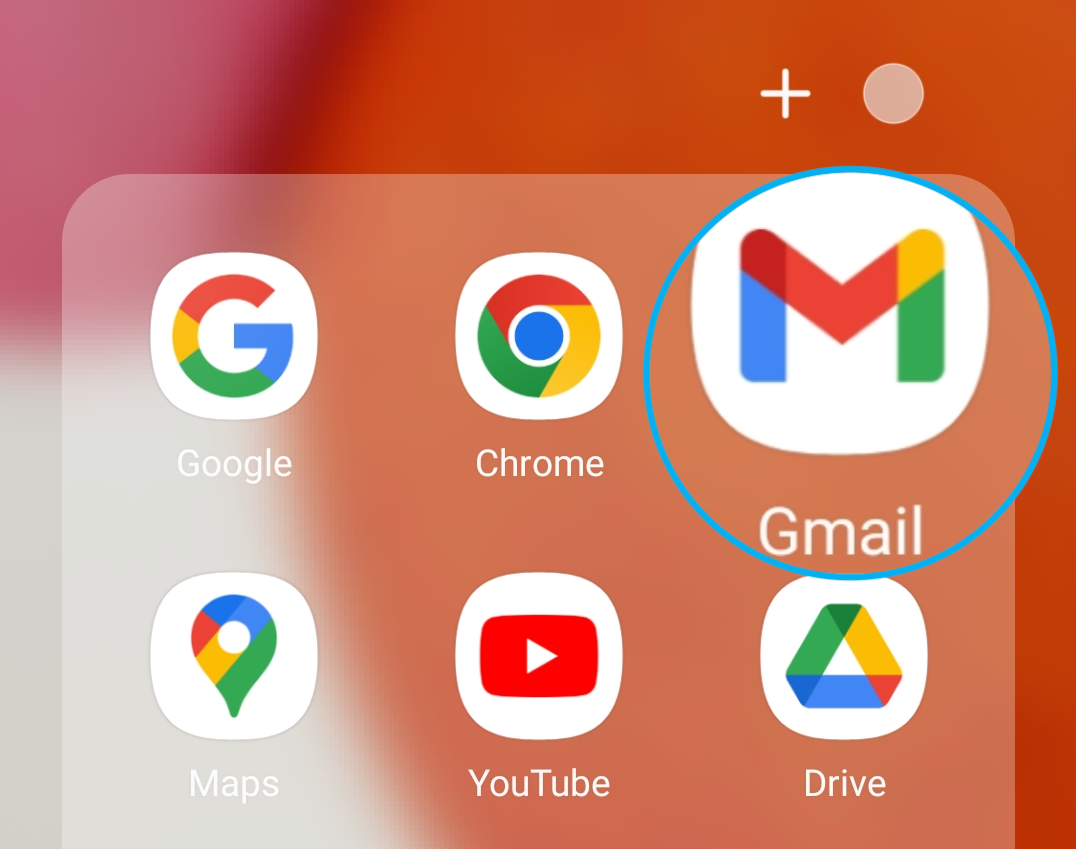
Na ekranie Twojego urządzenia wybierz aplikację `Gmail
`.
Dodanie konta zostanie wykonane w inny sposób, **jeśli żadne konto nie jest skonfigurowane** lub **jeśli konto zostało już skonfigurowane**. Wybierz jedną z 2 opisanych sytuacji:
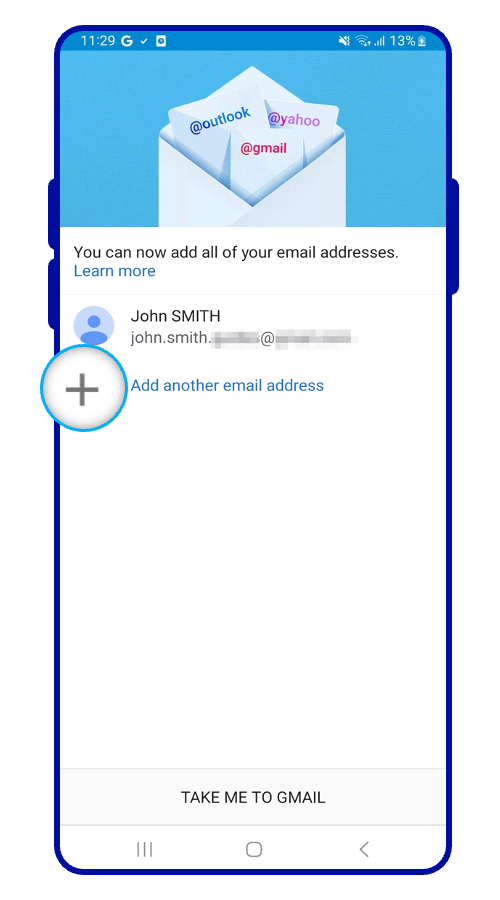
**Pierwsza konfiguracja**
Wybierz Dodaj adres e-mail
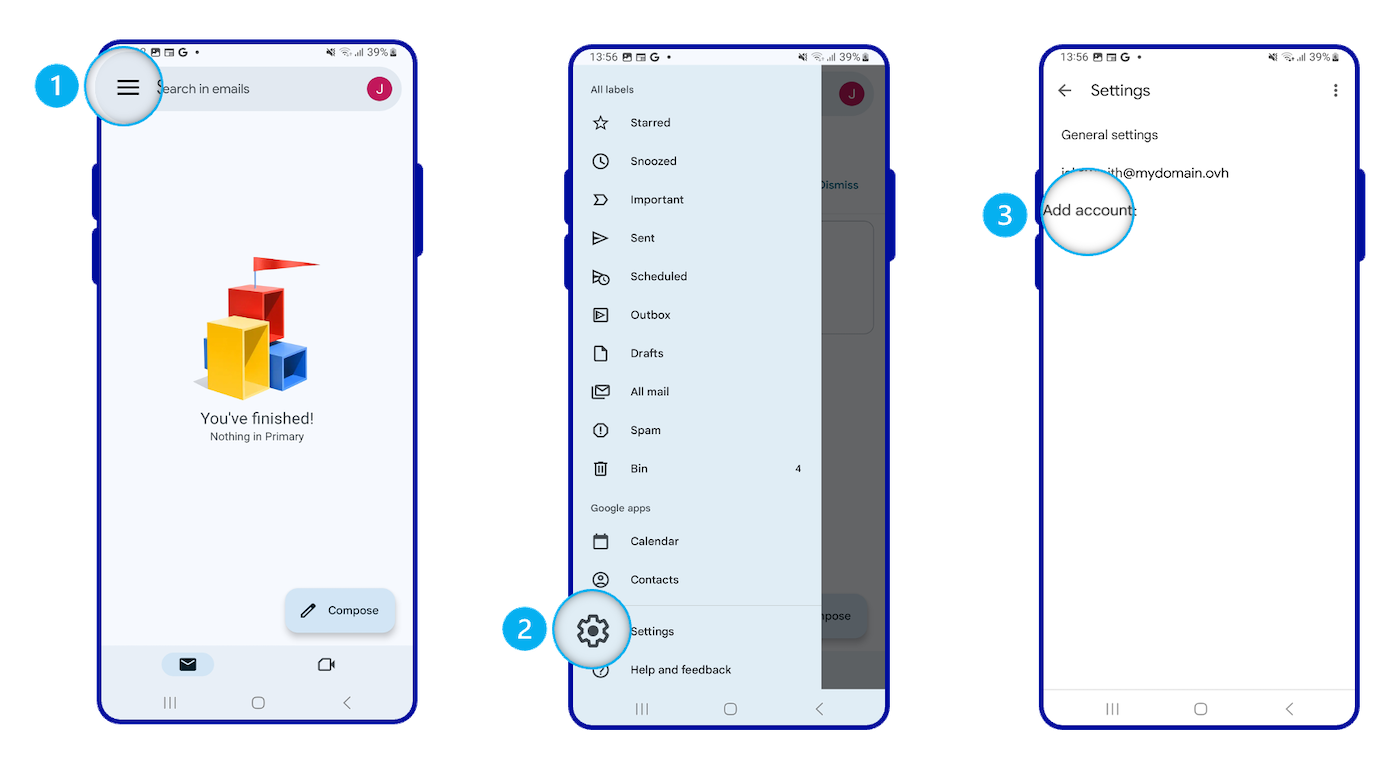
**Istniejąca konfiguracja**
1. Przejdź do menu w lewym górnym rogu ekranu
2. Wybierz Ustawienia
3. Wybierz Dodaj konto
Postępuj zgodnie z kolejnymi instrukcjami, przechodząc przez poniższe karty:
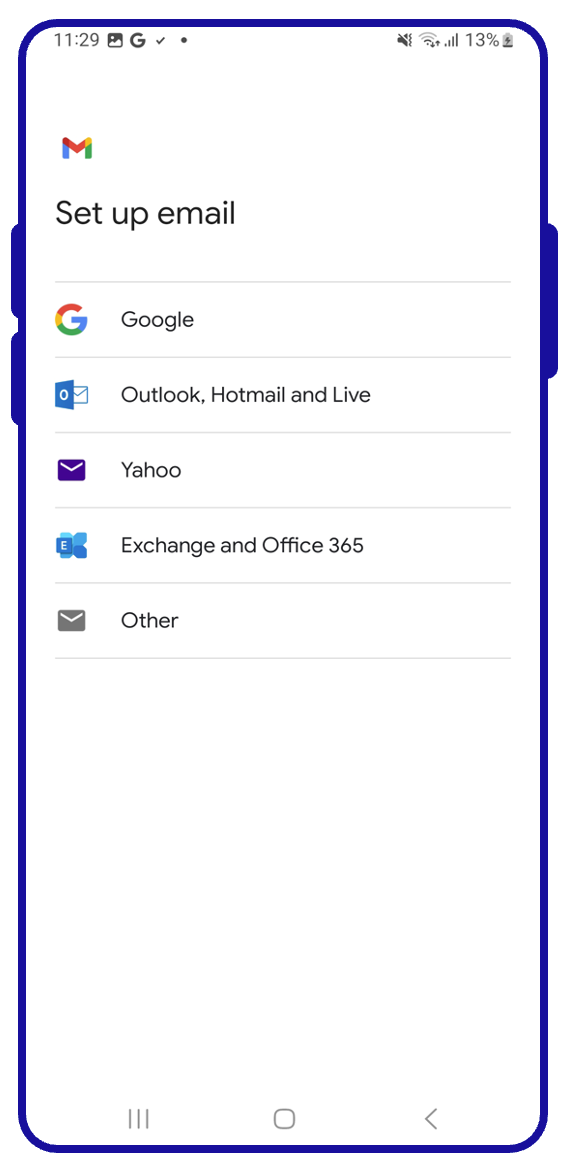
**Etap 1**
Z menu Typy kont e-mail wybierz Exchange i Office.
**Etap 2**
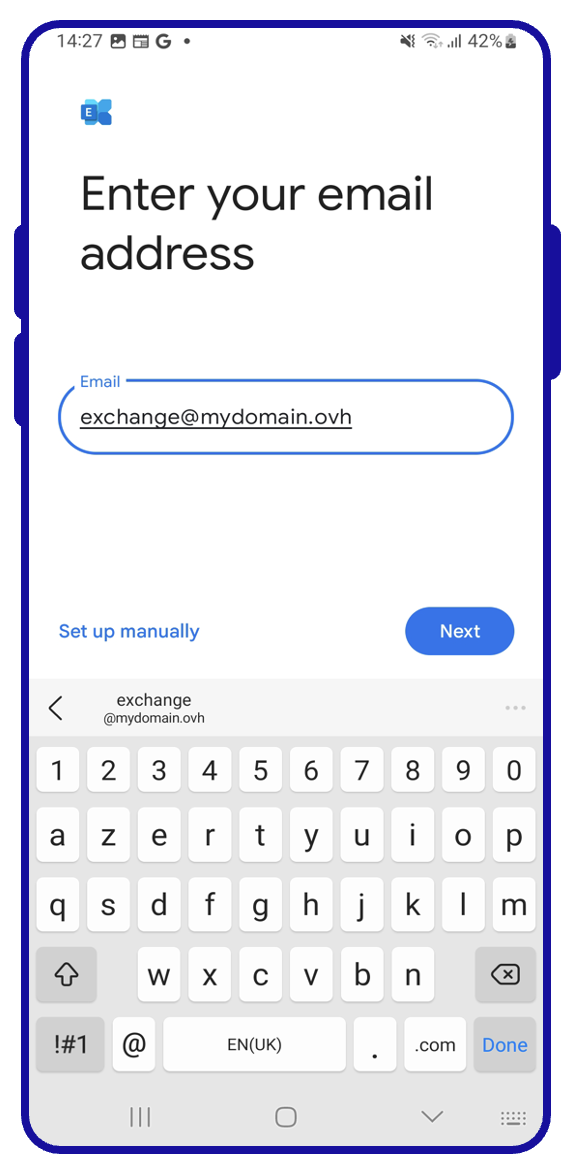
Wpisz swój adres e-mail i kliknij Dalej.
**Etap 3**
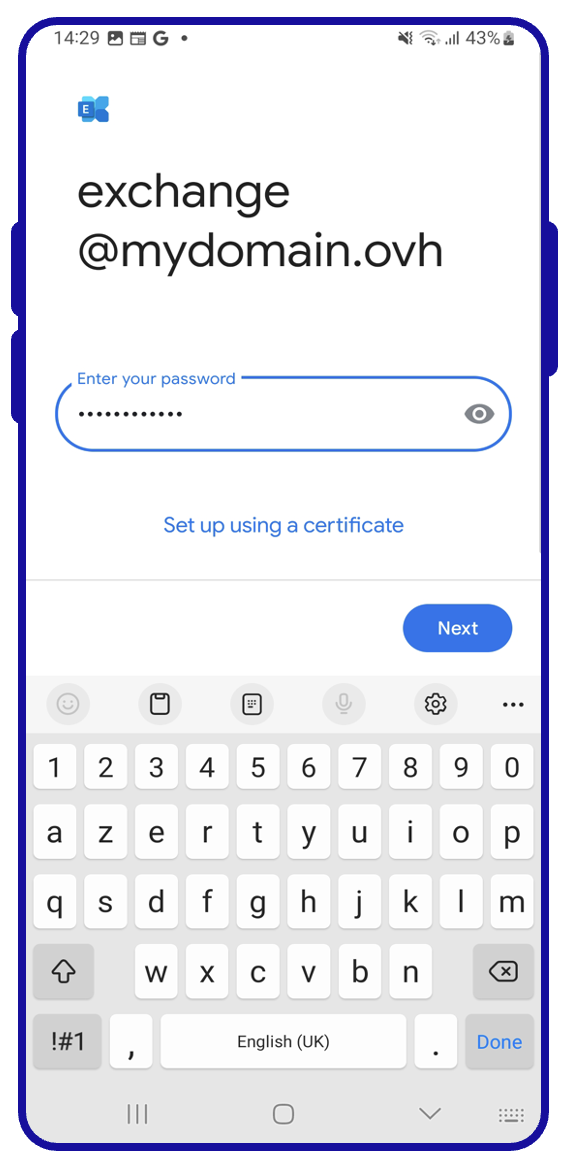
Wpisz hasło wybrane dla Twojego konta e-mail i kliknij Dalej.
**Etap 4**
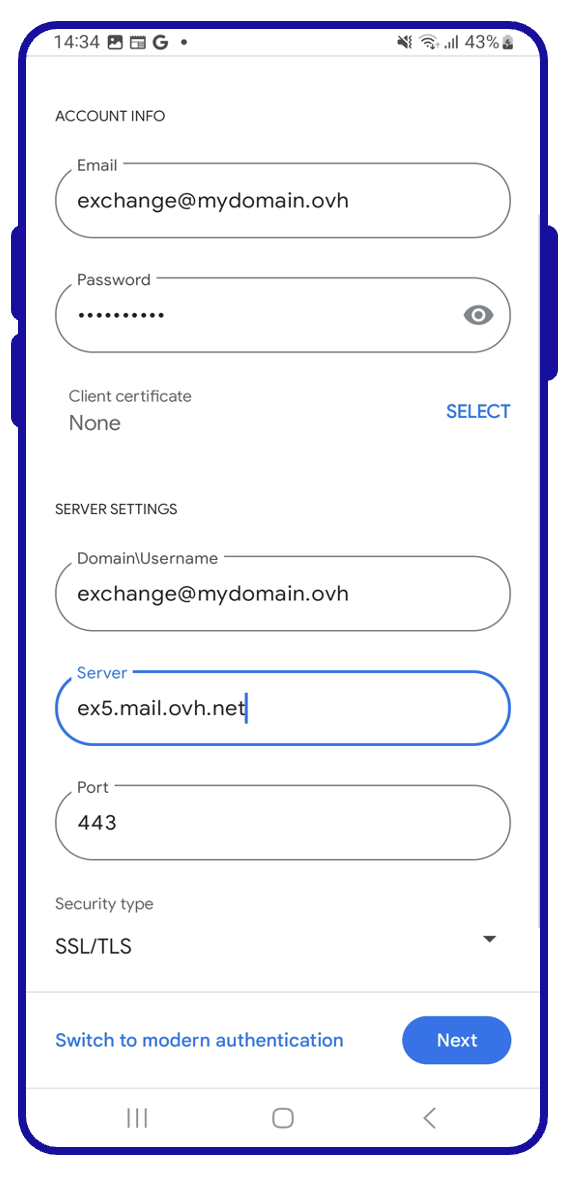
Uzupełnij stronę "**Konfiguracja adresu**"
- **E-mail**: Twój kompletny adres e-mail
- **Hasło**: hasło do Twojego konta e-mail
- **Certyfikat**: zostaw "Brak"
- **Domena\Nazwa użytkownika**: Twój kompletny adres e-mail
- **Serwer** : **ex?.mail.ovh.net** ( zastąp **?** przez [numer serwera Exchange](#addaccount))
- **Port**: 443
- **Rodzaj zabezpieczenia**: SSL/TLS
Kliknij Dalej, aby zatwierdzić konfigurację.
**Etap 5**
Wyświetli się komunikat "Możesz od tej chwili korzystać ze swojego konta". Naciśnij przycisk OK, aby zakończyć konfigurację.
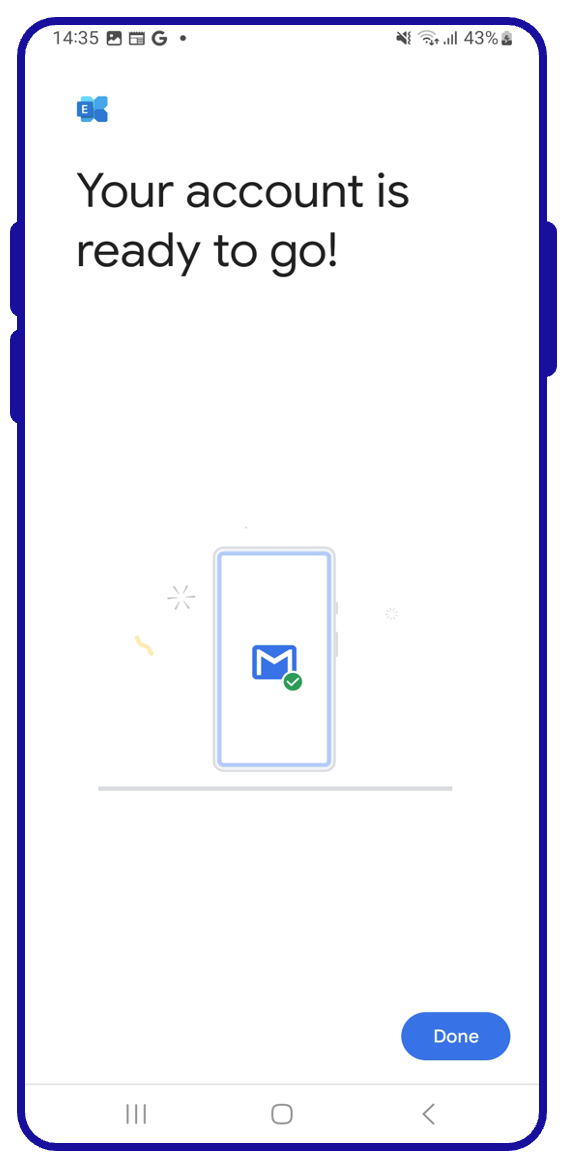
Po zakończeniu konfiguracji konto jest gotowe do użytku. Możesz teraz wysyłać i odbierać wiadomości e-mail, korzystając z aplikacji Gmail.
:::tip
OVHcloud oferuje aplikację internetową umożliwiającą korzystanie z Twojego konta e-mail przy użyciu wyszukiwarki, dostępną pod adresem [Webmail](https://www.ovhcloud.com/pl/mail/). Możesz się do niej zalogować, używając tych samych danych, których używasz do logowania się do konta e-mail.
:::
## Sprawdź również [](#)
:::info
Aby uzyskać więcej informacji na temat konfigurowania konta e-mail z poziomu aplikacji Gmail na urządzeniu z systemem Android, zobacz [Centrum pomocy Google](https://support.google.com/mail/answer/6078445?hl=pl-CA\&co=GENIE.Platform%3DAndroid#zippy=-odaj-konto).
:::
[MX Plan - Konfiguracja konta e-mail w Gmailu na urządzeniu z systemem Android](/pl/guides/web-cloud/email-and-collaborative-solutions/mx-plan/how-to-configure-android.md).
[E-mail Pro - Konfiguracja konta e-mail w Gmailu na urządzeniu z systemem Android](/pl/guides/web-cloud/email-and-collaborative-solutions/email-pro/how-to-configure-android.md).
W przypadku wyspecjalizowanych usług (pozycjonowanie, rozwój, itp.) skontaktuj się z [partnerami OVHcloud](https://partner.ovhcloud.com/pl/directory/).
Jeśli chcesz otrzymywać wsparcie w zakresie konfiguracji i użytkowania Twoich rozwiązań OVHcloud, zapoznaj się z naszymi [ofertami pomocy](https://www.ovhcloud.com/pl/support-levels/).
Dołącz do [grona naszych użytkowników](https://community.ovhcloud.com/community/en).