---
title: "Korzystanie z kont zasobów"
description: "Przewodnik opisuje, w jaki sposób korzystać z kont zasobów."
url: https://docs.ovhcloud.com/pl/guides/web-cloud/email-and-collaborative-solutions/microsoft-exchange/feature-resources
lang: pl
lastUpdated: 2025-04-28
---
# Korzystanie z kont zasobów
## Wprowadzenie
Funkcja Exchange pozwala na tworzenie kont e-mail dedykowanych do zasobów Twojej firmy, takich jak sale konferencyjne i wspólne urządzenia. Korzystanie z tych kont zasobów pozwala na zoptymalizowanie organizacji wydarzeń w środowisku pracy zespołowej, poprzez dostarczanie kontroli dostępności i przejrzyste integrowanie zasobów z kalendarzami Exchange.
**Niniejszy przewodnik wyjaśnia, jak zarządzać zasobami przy użyciu Panelu klienta OVHcloud oraz aplikacji Outlook Web App (OWA).**
## Wymagania początkowe
- Posiadanie [rozwiązania Exchange OVHcloud](https://www.ovhcloud.com/pl/emails/hosted-exchange/)
- Posiadanie danych do logowania dla konta lub kont poczty elektronicznej mających dostęp do zasobu
***
### Dostęp do Panelu klienta OVHcloud
- **Link bezpośredni:** Exchange
- **Ścieżka nawigacji:** Web Cloud > Exchange > Wybierz platformę
***
## W praktyce
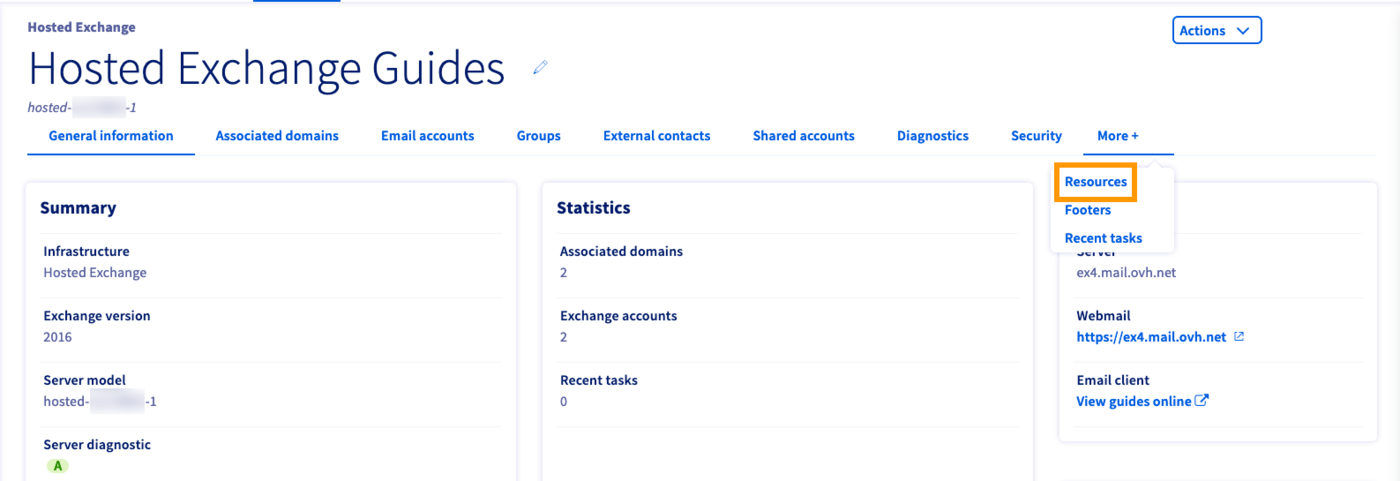
Kliknij kartę `Więcej +
`, a następnie `Zasoby
`.
### Etap 1: tworzenie zasobów
Kliknij przycisk `Dodaj konto zasobów
`, aby utworzyć pierwszy zasób. W nowym oknie wprowadź następujące pola:
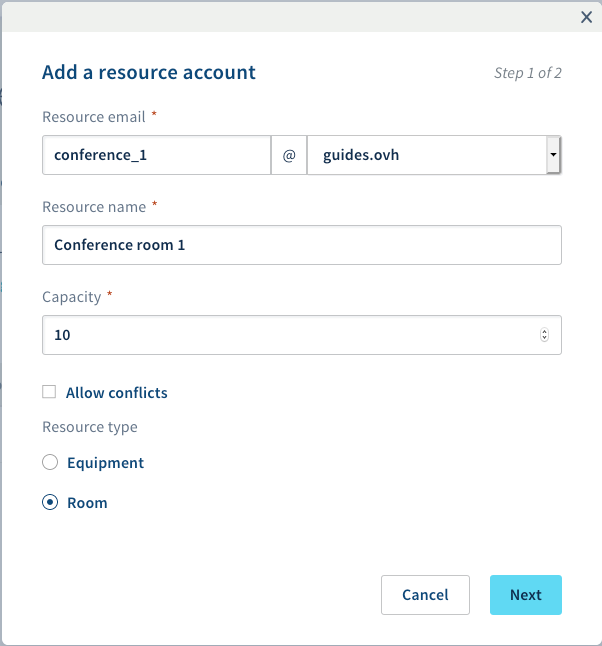
| Nazwa | Opis |
| ----------------------- | --------------------------------------------------------------------------------------------------------------------------------------------------------------------- |
| E-mail dotyczący zasobu | Wprowadź adres zasobu. Pamiętaj, że nie możesz wybrać istniejącego konta e-mail. |
| Nazwa zasobu | Pełna nazwa wyświetlana jest w Panelu klienta OVHcloud i [w interfejsie Webmail OVHcloud](https://www.ovhcloud.com/pl/mail/) (OWA). |
| Rozmiar | Można określić maksymalny rozmiar zasobu (np. liczba miejsc siedzących w pomieszczeniu lub siedzeń wspólnego pojazdu). |
| Pozwól na konflikty | Jeśli to pole jest zaznaczone, możesz utworzyć zdarzenia kalendarza pokrywające się i obejmujące ten sam zasób. |
| Rodzaj zasobów | Wybierz rodzaj zasobów: "Sprzęt" lub "Sala". |
Kliknij `Dalej
`, aby przejść do podsumowania, a następnie zatwierdź zadanie, klikając `Utwórz
`.
### Etap 2: korzystanie z zasobów
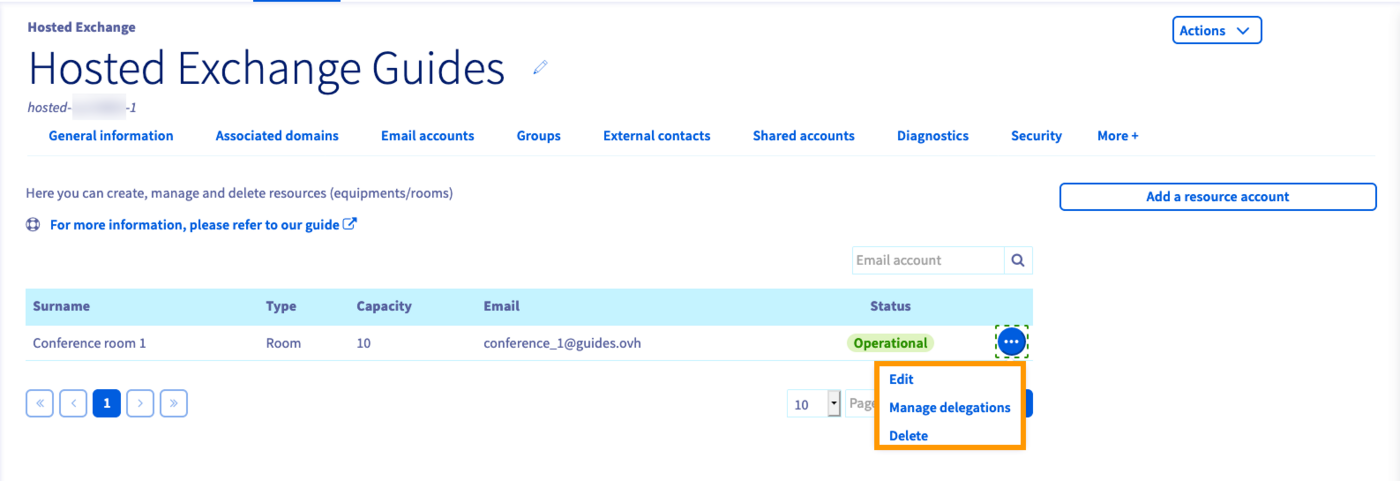
Możesz zarządzać zasobami, korzystając z tabeli w zakładce "Zasoby". Kliknij `...
`, aby zmienić lub usunąć zasób. Pojawi się również opcja `Konfiguracja uprawnień
`. Dzięki tej opcji będziesz mógł delegować dostęp w taki sam sposób, jak w przypadku konta Exchange. Szczegóły znajdziesz w [tym przewodniku](/pl/guides/web-cloud/email-and-collaborative-solutions/microsoft-exchange/permissions-delegation.md)
.
### Dodaj kalendarz zasobów w OWA
:::info
Zapoznaj się również z naszym przewodnikiem dotyczącym [Współdzielenia kalendarzy w interfejsie OWA](/pl/guides/web-cloud/email-and-collaborative-solutions/using-the-outlook-web-app-webmail/owa-calendar-sharing.md).
:::
Zaloguj się do konta Exchange przez [webmail OVHcloud](https://www.ovhcloud.com/pl/mail/)
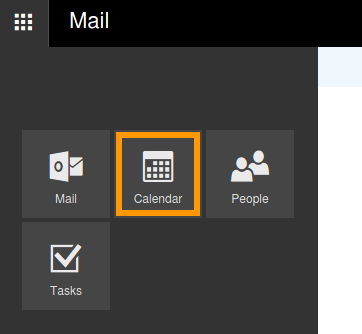
. Przejdź do interfejsu "Harmonogram", klikając "przycisk aplikacji" w lewym górnym rogu, a następnie wybierając ikonę `Kalendarz
`.
Na górnym pasku nawigacji kliknij `Dodaj kalendarz
`, a następnie `Od książki adresowej
`.
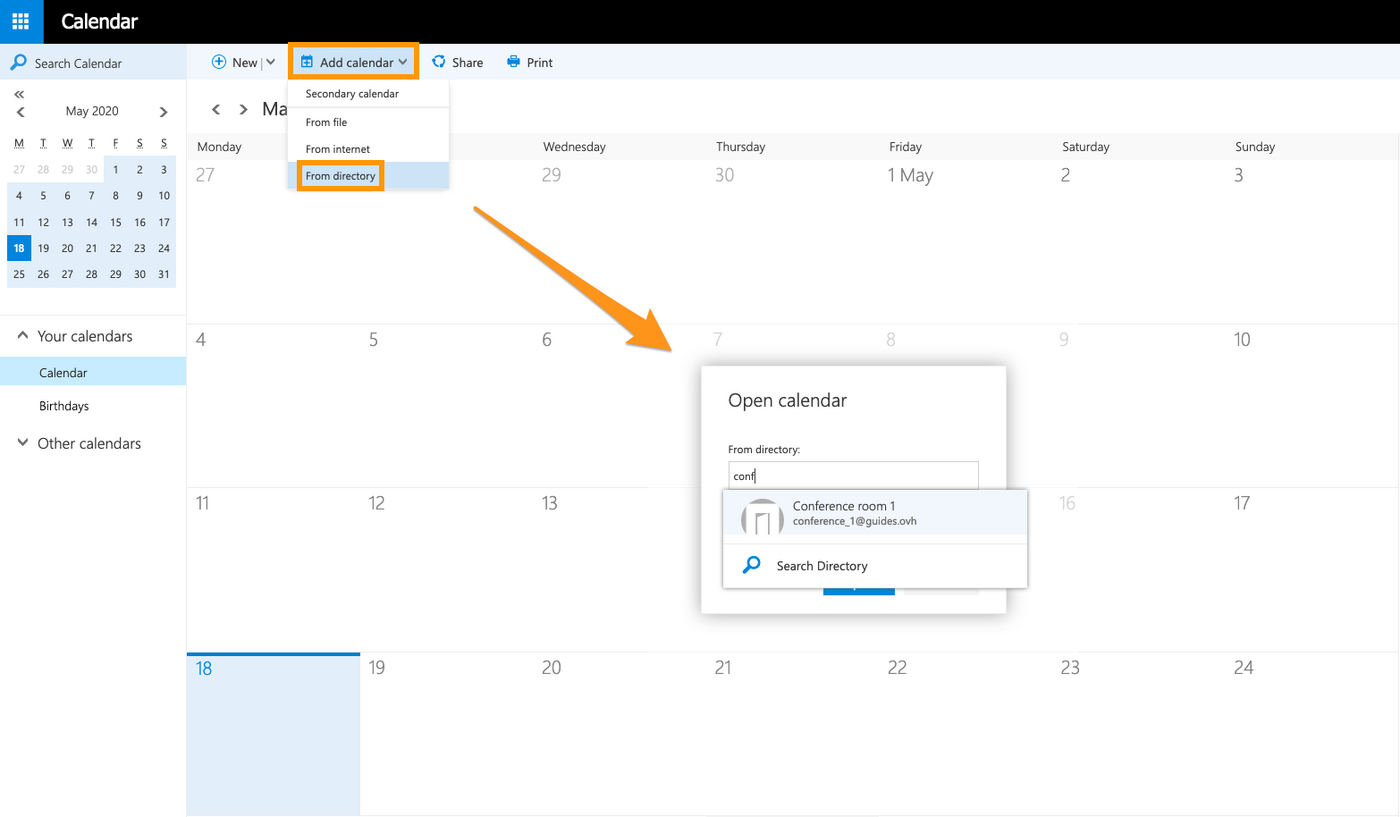
Wpisz tekst, aby wyświetlić sugestie swoich kontaktów, wpisz pełny adres e-mail lub skorzystaj z opcji wyszukiwania `Od książki adresowej
`. Na tym etapie należy jednak zaproponować adres e-mail zasobu, ponieważ został on automatycznie dodany do ogólnej listy adresów (LGD) podczas jego tworzenia. Kliknij `Otwórz
`, aby dodać kalendarz tego zasobu do ogólnego widoku kalendarza.
### Utwórz wydarzenie w OWA
Aby zaplanować wydarzenie, kliknij najpierw `Nowy
` na górnym pasku menu i wybierz `Wydarzenie kalendarza
`. W nowym oknie możesz określić szczegóły zdarzenia i dodać wymagane wyposażenie i lokalizację dodając odpowiednie zasoby.
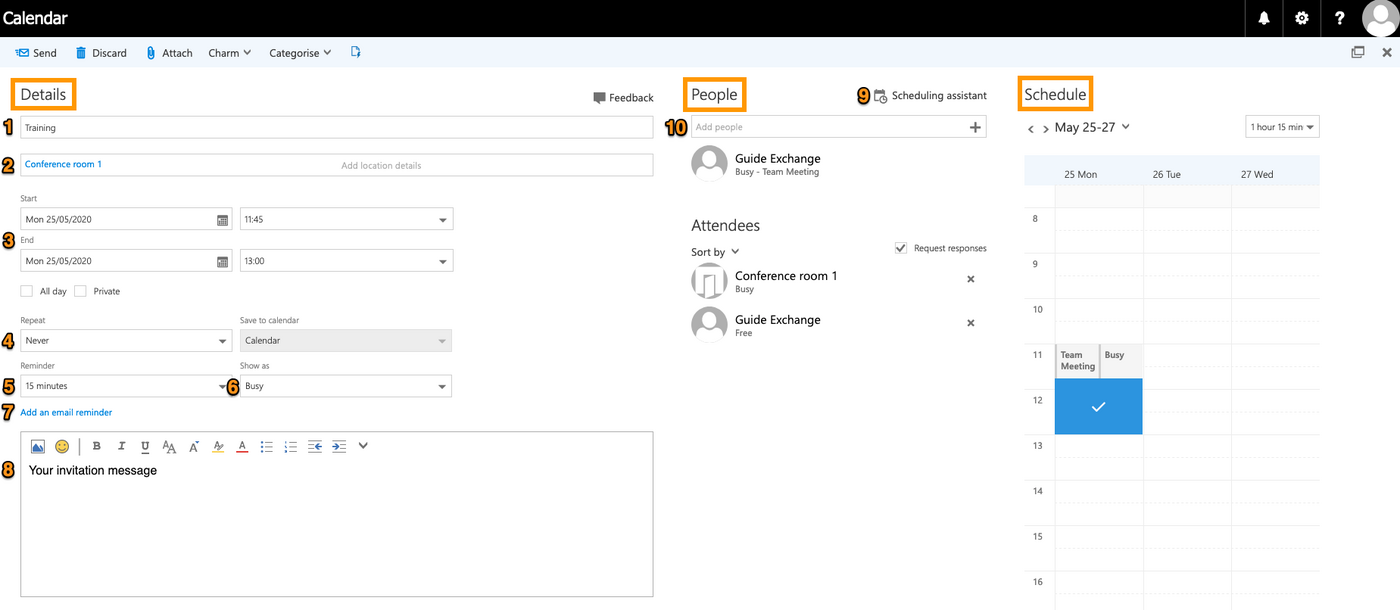
Zarządca zdarzeń składa się z trzech części:
#### Szczegóły
- (1) Dodanie tytułu dla wydarzenia: zostanie to wyświetlone w kalendarzach.
- (2) Dodaj lokalizację lub pokój: możesz wybrać spośród swoich kont zasobów.
- (3) Początek/Zakończenie: zdefiniuj czas trwania wydarzenia.
- (4) Powtarzać: w razie potrzeby wybierz cykl powtarzania (codziennie, w tym samym dniu każdego miesiąca itp.).
- (5) Przypomnienie: OWA wyświetla okno przypomnienia o określonej godzinie.
- (6) Wyświetl jako: wybierz stan Twojego kalendarza.
- (7) Dodaj przypomnienie pocztą: opcja umożliwiająca wysyłanie przypomnień e-mailem do siebie lub wszystkich uczestników.
Wpisz swój komunikat zaproszenia w edytorze (8) i nadal dodawaj uczestników do swojego wydarzenia.
Jeśli chcesz dodać zasób już zarezerwowany ("zajęty"), wyświetli się komunikat i sugeruje użycie [Kreatora Planowania](#planowanie) (9), który przedstawia szerszy przegląd harmonogramu wybranego okresu.
#### Kontakt
Ponieważ konto zasobów jest również kontaktem, można dodać sale i sprzęt w tej części, tak jak w przypadku innych uczestników (10). Zacznij pisać, aby wyświetlić sugestie swoich kontaktów, wpisać kompletny e-mail lub skorzystać z opcji wyszukiwania (kliknij `\+
` otworzy kontakty).
Po zakończeniu planowania klikając na `Wyślij
` na górnym pasku menu, konto zasobów wysyła komunikat, w którym potwierdzisz, że jest zarezerwowane dla wydarzenia. Zaznacz kratkę "Prosimy o odpowiedzi", jeśli potrzebujesz aktywnego potwierdzenia ze strony gości, aby automatycznie zaktualizować kalendarz.
#### Planowanie
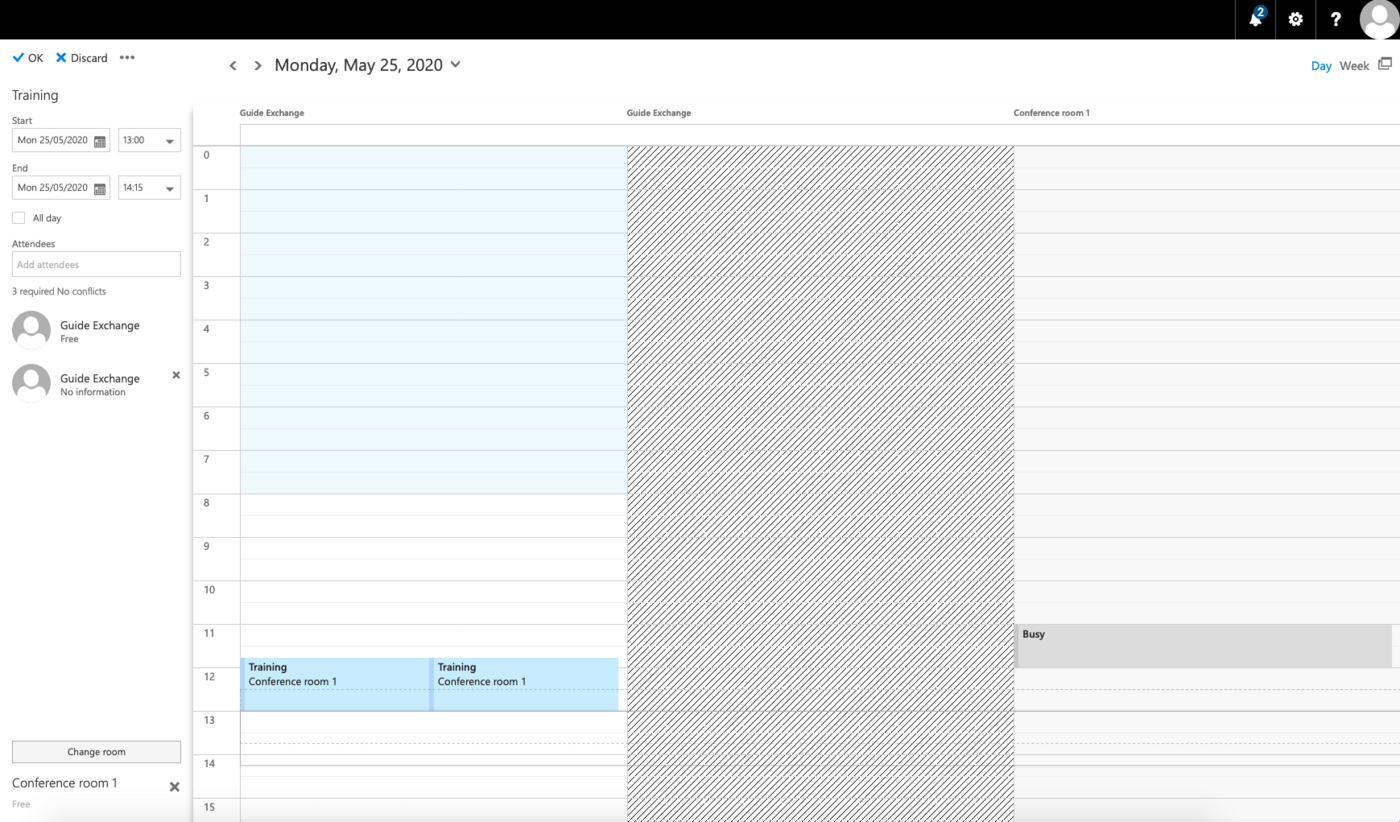
Fragment kalendarza swoich własnych wydarzeń, zatytułowany **Planowanie**, pojawia się po prawej stronie, gdy dodajesz zasób lub osobę do wydarzenia. Zapewnia graficzny przegląd dostępności zasobów w wybranym dniu; można określić godzinę i czas trwania zdarzenia bezpośrednio klikając myszką i wybierając menu w prawym górnym rogu.
W razie potrzeby kliknij `Kreator Planowania
` w sekcji **Kontakty**
, aby otworzyć jeszcze bardziej szczegółowy przegląd. Ten asystent jest przydatny w najważniejszych wydarzeń lub jeśli musisz zarządzać konfliktami, ponieważ wizualizuje cały proces planowania. Możesz sprawdzić dostępność i zmienić planowanie wybierając lokalizacje i kontakty bez wychodzenia z tego interfejsu.
### Wiadomości odpowiedzi zasobów
Po utworzeniu wydarzenia (kliknij `Wyślij
` na górnym pasku menu), Exchange automatycznie wyśle wiadomości:
- Uczestnicy otrzymają zaproszenia (w celu aktualizacji kalendarzy lub tylko ich kalendarzy, w zależności od wyboru "Prośba o odpowiedzi" wcześniej).
- Otrzymasz e-mail z potwierdzeniem wysłany z każdego wybranego konta zasobów (jeśli zasób jest dostępny lub jest zarezerwowany, ale **zaznaczyłeś** "Zezwalaj na konflikty" podczas tworzenia).
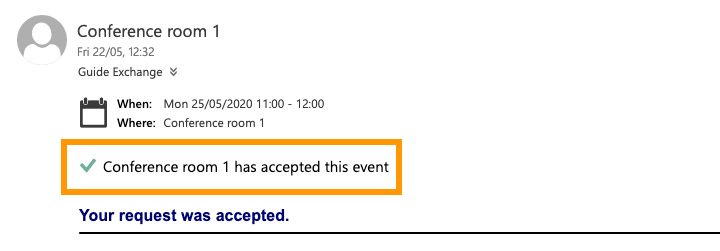
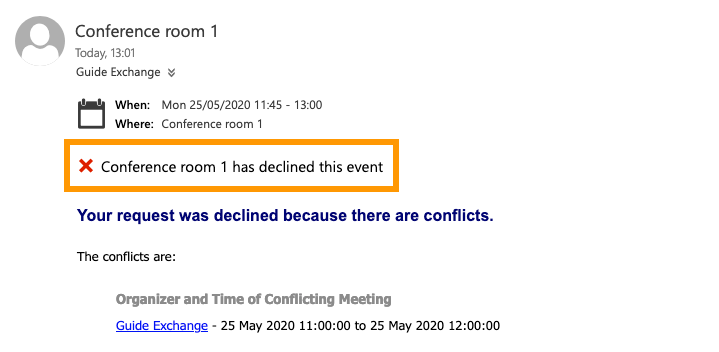
- Otrzymasz e-mail z odmową wychodzącą z każdego wybranego konta zasobów (jeśli zasób nie jest dostępny i **nie zaznaczyłeś** "Pozwalaj na konflikty" podczas tworzenia).
## Sprawdź również [](#)
[Sprawdź konto Exchange w interfejsie OWA](/pl/guides/web-cloud/email-and-collaborative-solutions/using-the-outlook-web-app-webmail/email-owa.md)
[Współdzielenie kalendarza w interfejsie OWA](/pl/guides/web-cloud/email-and-collaborative-solutions/using-the-outlook-web-app-webmail/owa-calendar-sharing.md)
[Współdzielenie katalogu w interfejsie OWA](/pl/guides/web-cloud/email-and-collaborative-solutions/using-the-outlook-web-app-webmail/owa-directory-sharing.md)
Dołącz do [grona naszych użytkowników](https://community.ovhcloud.com/community/en).