---
title: "Exchange - Korzystanie z grup (mailing listy) dostępnych z kontem Exchange"
description: "Dowiedz się, jak zarządzać listami wysyłkowymi w programie Exchange"
url: https://docs.ovhcloud.com/pl/guides/web-cloud/email-and-collaborative-solutions/microsoft-exchange/feature-groups
lang: pl
lastUpdated: 2025-04-28
---
# Exchange - Korzystanie z grup (mailing listy) dostępnych z kontem Exchange
## Wprowadzenie
Grupy w programie Exchange umożliwiają komunikację wielu uczestników naraz przez wysyłanie e-maili na unikatowy adres grupy. Dzięki tej funkcji współpracy można tworzyć listy wysyłkowe obejmujące nie tylko użytkowników programu Exchange, ale też kontakty zewnętrzne, a także zarządzać nimi.
**Dowiedz się, jak korzystać z grup programu Exchange za pośrednictwem Panelu klienta OVHcloud oraz interfejsu OWA (Outlook Web App).**
## Wymagania początkowe
- skonfigurowane [rozwiązanie OVHcloud Exchange](https://www.ovhcloud.com/pl/emails/hosted-exchange/)
***
### Dostęp do Panelu klienta OVHcloud
- **Link bezpośredni:** Exchange
- **Ścieżka nawigacji:** Web Cloud > Exchange > Wybierz platformę
***
## W praktyce
### Krok 1: utworzenie nowej grupy
Kliknij kartę `Grupy
` w menu poziomym.
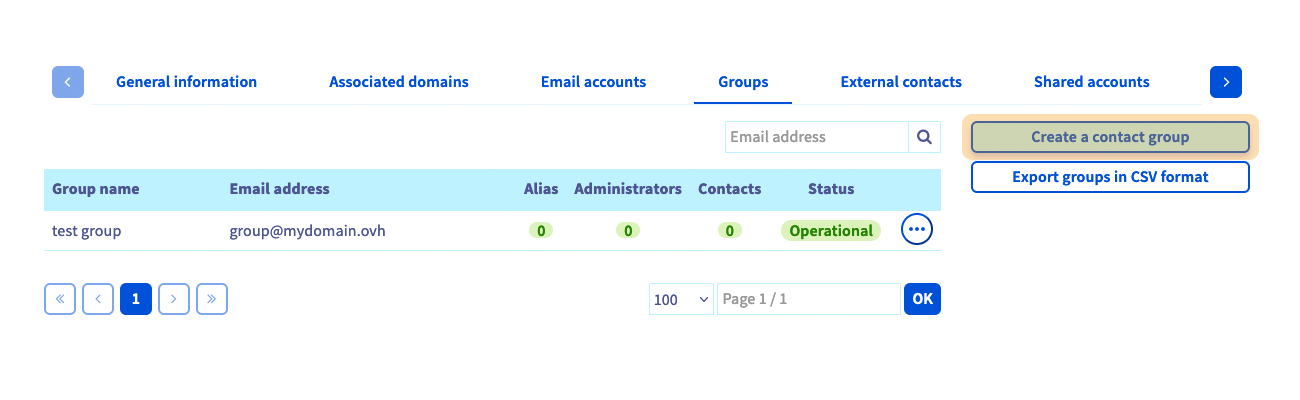
Kliknięcie przycisku `Utwórz grupę kontaktów
` spowoduje otwarcie nowego okna, w którym możesz zdefiniować ustawienia grupy:
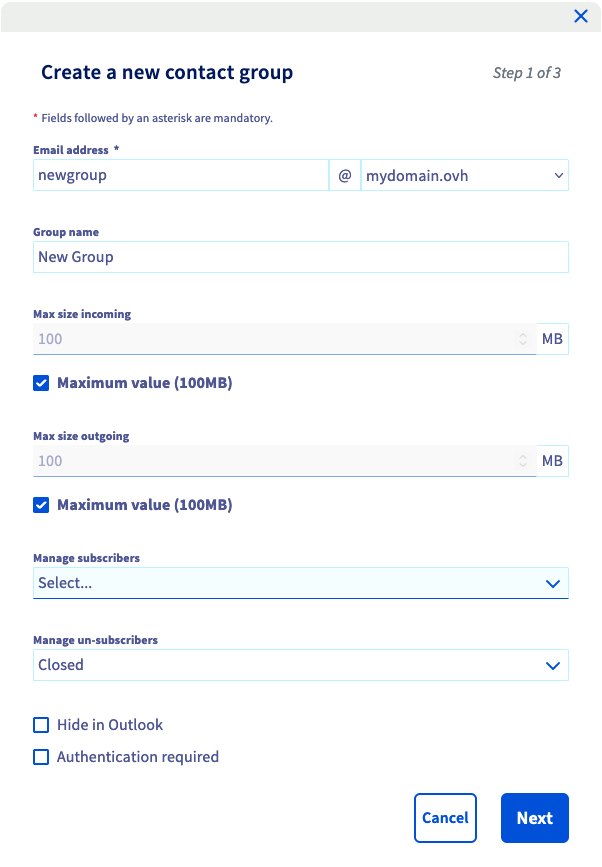
- **Adres e-mail**: Ustaw nowy adres do wysyłania wiadomości na listę mailingową. Uwaga: nie można podać istniejącego adresu e-mail.
- **Nazwa Grupy** : Użyj nazwy wyświetlanej w Panelu klienta OVHcloud i w [Web Mail OVHcloud](https://www.ovhcloud.com/pl/mail/) (OWA).
- **Maksymalny rozmiar otrzymywanych i wychodzących wiadomości e-mail**: Możesz określić maksymalny rozmiar przychodzących i wychodzących wiadomości e-mail.
- **Maskuj w programie Outlook** : Po zaznaczeniu tego pola wyboru adres grupy nie będzie widoczny na liście adresów usługi Exchange.
- **Wymagane uwierzytelnianie**: Po zaznaczeniu tego pola wyboru tylko użytkownicy tej samej platformy będą mogli wysyłać wiadomości przy użyciu adresu grupy.
Kliknij przycisk `Dalej
`, aby kontynuować.
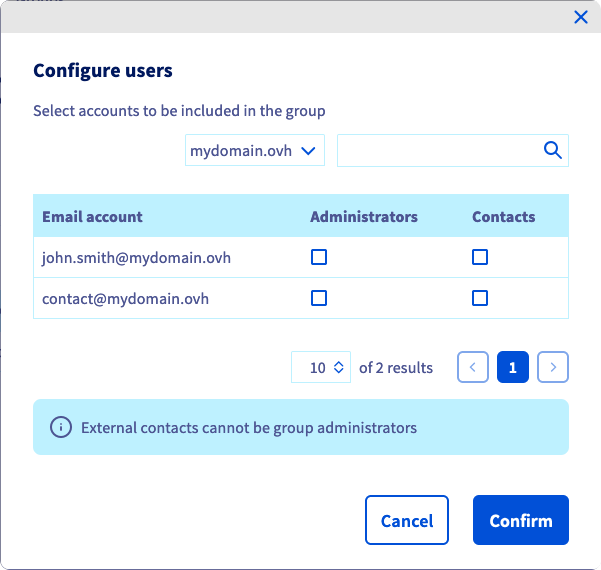
Na drugiej stronie wybierz **Kontakty** grupy i określ **Administratorów**. Do wyboru będą tylko adresy e-mail i kontakty zewnętrzne, które już zostały utworzone w usłudze.
- **Administratorzy** : Konta e-mail z uprawnieniami do wysyłania wiadomości do wszystkich kontaktów w grupie.
- **Kontakty** : Konta e-mail, na które administratorzy będą otrzymywać wiadomości e-mail wysłane do grupy.
:::info
Pamiętaj, że administratorzy muszą zostać skonfigurowani jako **Kontakty**, aby móc odbierać e-maile grupy.
:::
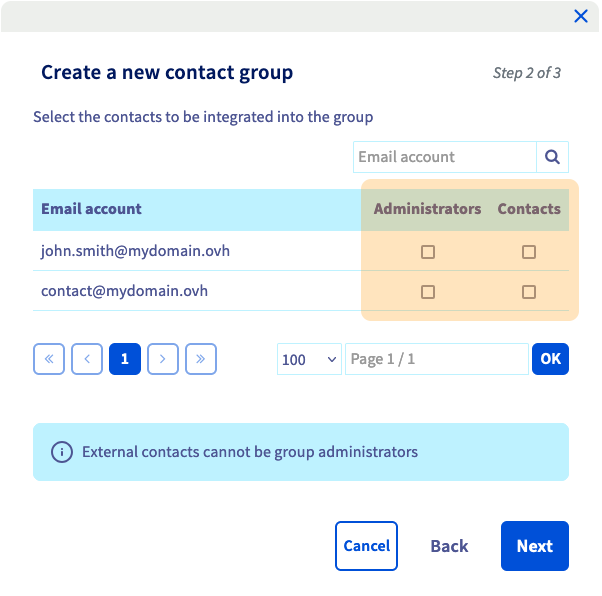
Kliknij na `Dalej
`, aby kontynuować i kliknij na `Potwierdź
`, aby sfinalizować wybory.
### Zarządzanie grupami
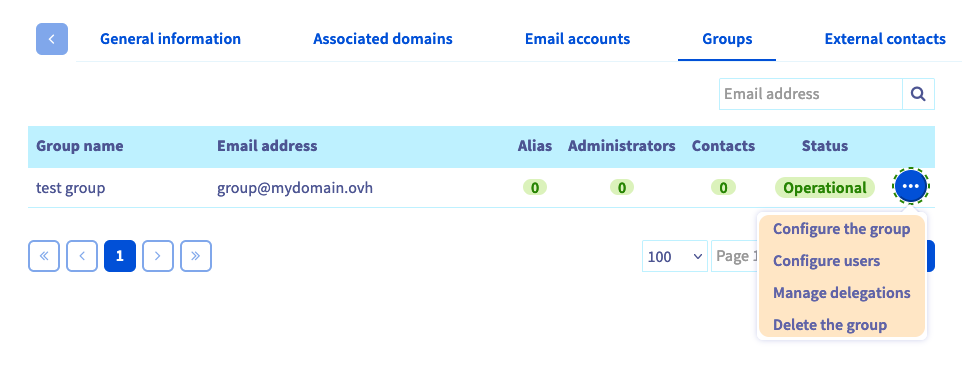
Po utworzeniu grupy możesz zmodyfikować ustawienia, które zdefiniowałeś. Kliknij `...
` po prawej stronie grupy w tabeli.
#### Zarządzanie użytkownikami w grupie
Aby dodać `Kontakty`
do swojej grupy lub ustawić `Administratorzy`
, kliknij przycisk `...
`, a następnie `Skonfiguruj użytkowników
`. Zaznacz atrybuty, które chcesz przypisać do adresów e-mail w kolumnie `Konto e-mail`
.
:::info
Grupa może zawierać maksymalnie 10 000 kontaktów.
:::
#### Zarządzanie delegowaniem grupy
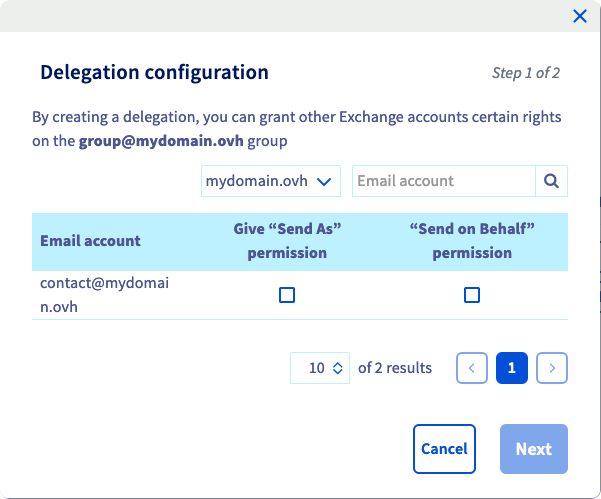
Zostanie wyświetlona opcja `Skonfiguruj delegowanie
` w menu. Opcja ta umożliwia delegowanie uprawnień dostępu w taki sam sposób, jak w przypadku konta Exchange. [ten przewodnik](/pl/guides/web-cloud/email-and-collaborative-solutions/microsoft-exchange/permissions-delegation.md)
zawiera szczegółowe informacje.
:::info
Zastosowanie zmian wprowadzonych w usłudze może zająć kilka minut. Status większości operacji możesz sprawdzić, wybierając opcje `Plus
` i `Ostatnie zadania
` z menu poziomego.
:::
### Wysyłanie wiadomości do grupy w interfejsie OWA
Listę wysyłkową można przetestować za pośrednictwem interfejsu [OVHcloud webmail](https://www.ovhcloud.com/pl/mail/) (OWA): wystarczy wysłać e-mail na adres grupy.
## Sprawdź również [](#)
[Delegowanie uprawnień do konta Exchange](/pl/guides/web-cloud/email-and-collaborative-solutions/microsoft-exchange/permissions-delegation.md)
[Przewodnik dotyczący korzystania z Outlook Web App (OWA)](/pl/guides/web-cloud/email-and-collaborative-solutions/using-the-outlook-web-app-webmail/email-owa.md)
[Exchange 2016: współdzielenie kalendarza w interfejsie OWA](/pl/guides/web-cloud/email-and-collaborative-solutions/using-the-outlook-web-app-webmail/owa-calendar-sharing.md)
W przypadku wyspecjalizowanych usług (pozycjonowanie, rozwój, etc.) skontaktuj się z [partnerami OVHcloud](https://partner.ovhcloud.com/pl/directory/).
Jeśli chcesz otrzymywać wsparcie w zakresie konfiguracji i użytkowania Twoich rozwiązań OVHcloud, zapoznaj się z naszymi [ofertami pomocy](https://www.ovhcloud.com/pl/support-levels/).
Dołącz do [grona naszych użytkowników](https://community.ovhcloud.com/community/en).