---
title: "Tworzenie automatycznych podpisów"
description: "Dowiedz się, jak dodać automatyczne podpisy do swoich kont e-mail"
url: https://docs.ovhcloud.com/pl/guides/web-cloud/email-and-collaborative-solutions/microsoft-exchange/feature-footers
lang: pl
lastUpdated: 2025-04-28
---
# Tworzenie automatycznych podpisów
## Wprowadzenie
W Panelu klienta OVHcloud można utworzyć uniwersalne podpisy (stopki) dla adresów e-mail używanych w tej samej domenie (podpisy „firmowe”). Będą one dołączane automatycznie do e-maili wysyłanych z konta użytkownika.
**Dowiedz się, jak utworzyć automatyczny podpis przy użyciu Panelu klienta OVHcloud.**
## Wymagania początkowe
- skonfigurowane rozwiązanie [OVHcloud Exchange](https://www.ovhcloud.com/pl/emails/hosted-exchange/) lub [E-mail Pro](https://www.ovhcloud.com/pl/emails/email-pro/)
***
### Dostęp do Panelu klienta OVHcloud
**Exchange:**
- **Link bezpośredni:** Exchange
- **Ścieżka nawigacji:** Web Cloud > Exchange > Wybierz platformę
**E-mail Pro:**
- **Link bezpośredni:** E-mail Pro
- **Ścieżka nawigacji:** Web Cloud > E-mail Pro > Wybierz platformę
***
## W praktyce
**Exchange**
**E-mail Pro**
1. Kliknij zakładkę Web Cloud.
2. Kliknij E-mail Pro.
3. Wybierz odpowiednią platformę.
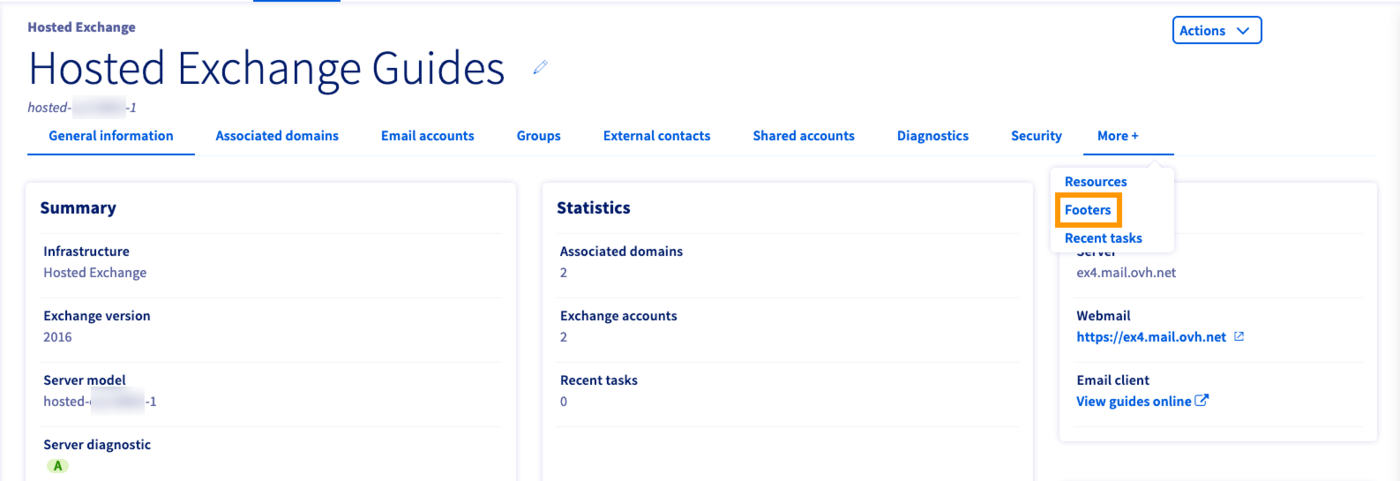
Kliknij kartę `Więcej+
` w menu poziomym i wybierz pozycję `Stopki
`.
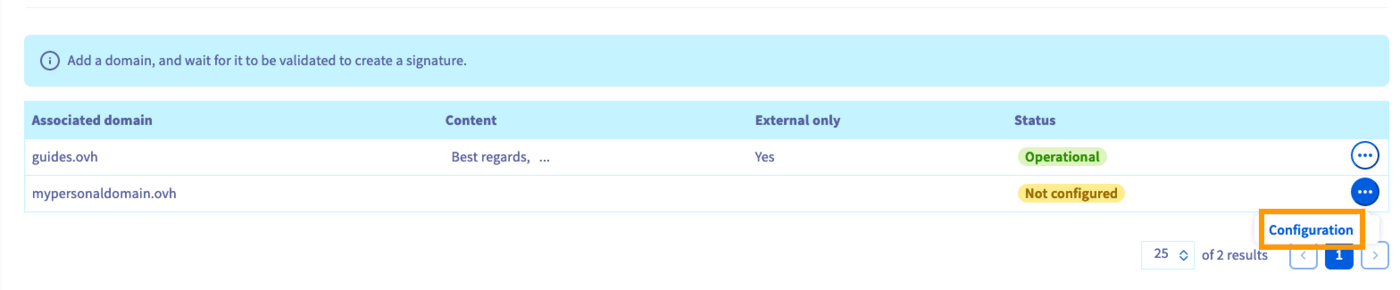
W tej sekcji zobaczysz przyłączone domeny, dla których możesz utworzyć schemat stopki. Kliknij ikonę `...
`, a następnie pozycję `Konfiguracja
`, aby otworzyć edytor HTML.
Edytor umożliwia wybór zmiennych odpowiadających danym użytkownika w ustawieniach konta. Przy użyciu tych zmiennych możesz na przykład utworzyć ogólne zakończenie wiadomości i dodać odpowiedni podpis lub informacje kontaktowe poniżej wiadomości. Kliknij strzałkę w dół, aby wybrać zmienną. Następnie kliknij przycisk `Wstaw zmienną
`, aby dodać ją do okienka edycji.
Stopkę tworzy się przy użyciu tagów HTML, które umożliwiają formatowanie. Dostosuj podpis przy użyciu paska narzędzi u góry. Możesz też zweryfikować kod HTML, klikając przycisk `Źródło
`.
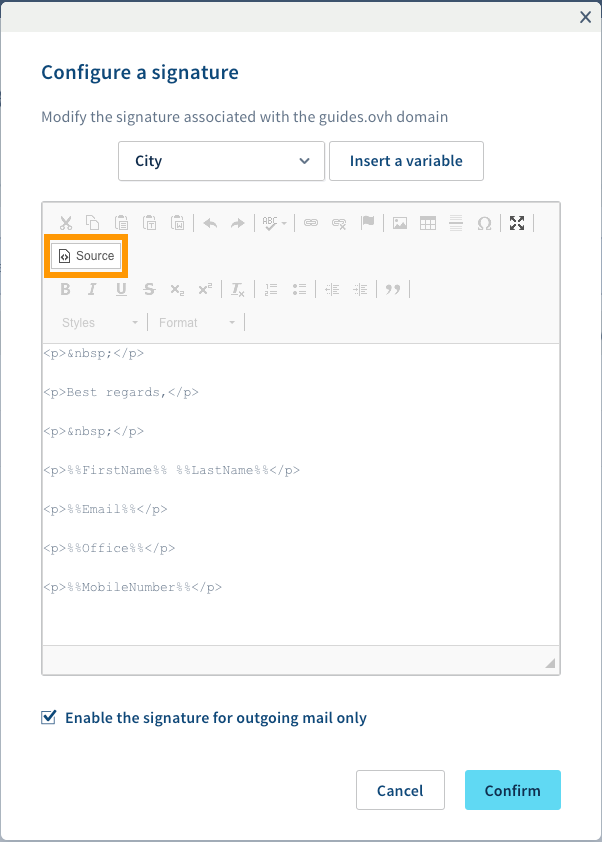
Zaznacz pole wyboru „Włącz ten podpis tylko dla poczty wychodzącej”, aby zapobiec dodawaniu stopki do e-maili przesyłanych między użytkownikami w tej samej domenie. Gdy podpis będzie gotowy, kliknij przycisk `Potwierdź
`. Podpis będzie dołączany do e-mali wysyłanych z kont użytkowników tej domeny. Po utworzeniu podpisów można je edytować lub usunąć z poziomu Panelu klienta OVHcloud.
Przed zastosowaniem podpisów u użytkowników weź pod uwagę następujące aspekty:
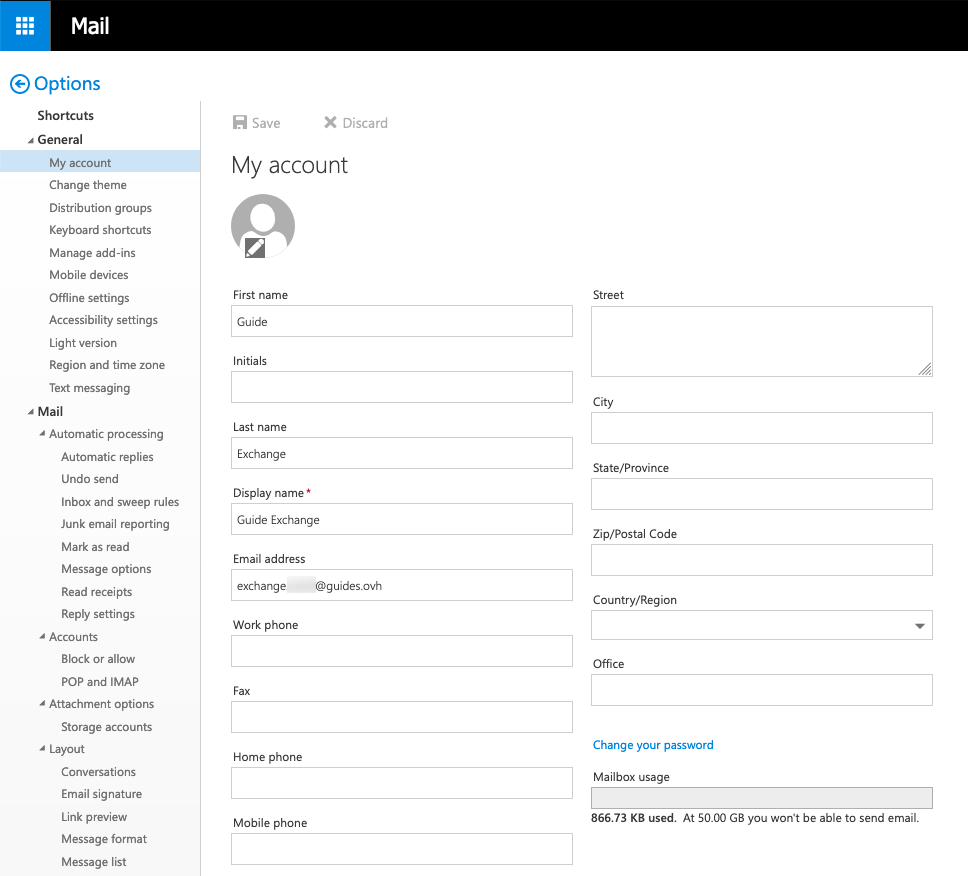
- Szczegółów konta innych niż „Imię”, „Nazwisko” i „Nazwa wyświetlana” nie można edytować z poziomu Panelu klienta OVHcloud, lecz należy je określić w interfejsie OWA („Opcje”, „Ogólne”, „Moje konto”).
- Podpis zostanie dodany do treści e-maila bez odstępu, co oznacza, że dobrze byłoby zacząć podpis od co najmniej jednego pustego wiersza.
- W interfejsie OWA nie jest wskazane, czy stopka jest aktywna w danej domenie i **nie ma synchronizacji**. Jeśli użytkownicy dodadzą [własne podpisy](/pl/guides/web-cloud/email-and-collaborative-solutions/using-the-outlook-web-app-webmail/email-owa.md#dodawanie-podpisu), e-maile będą zawierać zarówno ich indywidualną stopkę, jak i ogólną stopkę domeny.
- Edytor obsługuje formatowanie HTML, hiperlinki, obrazy itd. Nie należy jednak zbytnio polegać na tych opcjach. Odbiorcy mogą korzystać z klientów poczty, które blokują kod HTML, i osadzone obrazy lub podpisy mogą wyglądać inaczej niż zamierzono. Tagi HTML zostaną całkowicie usunięte, jeśli według ustawień w interfejsie OWA wiadomość jest wysyłana jako „zwykły tekst”.
- „Inicjały” nie są aktywne w usłudze. Dodanie tej zmiennej nie przyniesie żadnego efektu.
## Sprawdź również [](#)
[Korzystanie z interfejsu Outlook Web App wraz z kontem e-mail](/pl/guides/web-cloud/email-and-collaborative-solutions/using-the-outlook-web-app-webmail/email-owa.md)
[Delegowanie uprawnień do konta e-mail](/pl/guides/web-cloud/email-and-collaborative-solutions/microsoft-exchange/permissions-delegation.md)
[współdzielenie kalendarza w interfejsie OWA](/pl/guides/web-cloud/email-and-collaborative-solutions/using-the-outlook-web-app-webmail/owa-calendar-sharing.md)
Dołącz do [grona naszych użytkowników](https://community.ovhcloud.com/community/en).