---
title: "Pierwsze kroki z usługą Hosted Exchange"
description: "Rozpocznij pracę z usługą Hosted Exchange"
url: https://docs.ovhcloud.com/pl/guides/web-cloud/email-and-collaborative-solutions/microsoft-exchange/exchange-starting-hosted
lang: pl
lastUpdated: 2025-04-28
---
# Pierwsze kroki z usługą Hosted Exchange
## Wprowadzenie
Usługa Hosted Exchange pozwala na korzystanie z profesjonalnej poczty elektronicznej ułatwiającej pracę zespołową dzięki funkcjom, takim jak synchronizacja kalendarza i kontaktów.
**Dowiedz się, jak rozpocząć korzystanie z usługi Hosted Exchange.**
## Wymagania początkowe
- Wykupienie usługi [Hosted Exchange](https://www.ovhcloud.com/pl/emails/hosted-exchange/).
- Otrzymanie wiadomość e-mail z potwierdzeniem, że usługa Hosted Exchange została zainstalowana.
- Zarejestrowana domena.
***
### Dostęp do Panelu klienta OVHcloud
- **Link bezpośredni:** Exchange
- **Ścieżka nawigacji:** Web Cloud > Exchange > Wybierz platformę
***
## W praktyce
### Dostęp do zarządzania usługą
Po utworzeniu i udostępnieniu usługi Hosted Exchange :
:::info
Nazwa usługi Hosted Exchange w Panelu klienta OVHcloud zaczyna się od **hosted-**, następnie zawiera część Twojego identyfikatora klienta i kończy się cyfrą (1 dla pierwszej zainstalowanej usługi Hosted Exchange, 2 dla drugiej, etc.).
:::
### Wykonaj pierwszą konfigurację usługi
Ponieważ nigdy wcześniej nie korzystałeś z usługi, będziesz musiał przeprowadzić jej pierwszą konfigurację. Po zakończeniu konfiguracji będziesz mógł korzystać z nowych kont e-mail Exchange.
Kiedy po raz pierwszy zalogujesz się do interfejsu zarządzania usługą Hosted Exchange, wyświetli się asystent konfiguracji. Kliknij `Rozpocznij
`.
Asystent konfiguracji umożliwia przeprowadzenie kilku działań. W zależności od sytuacji:
#### Wybór domeny
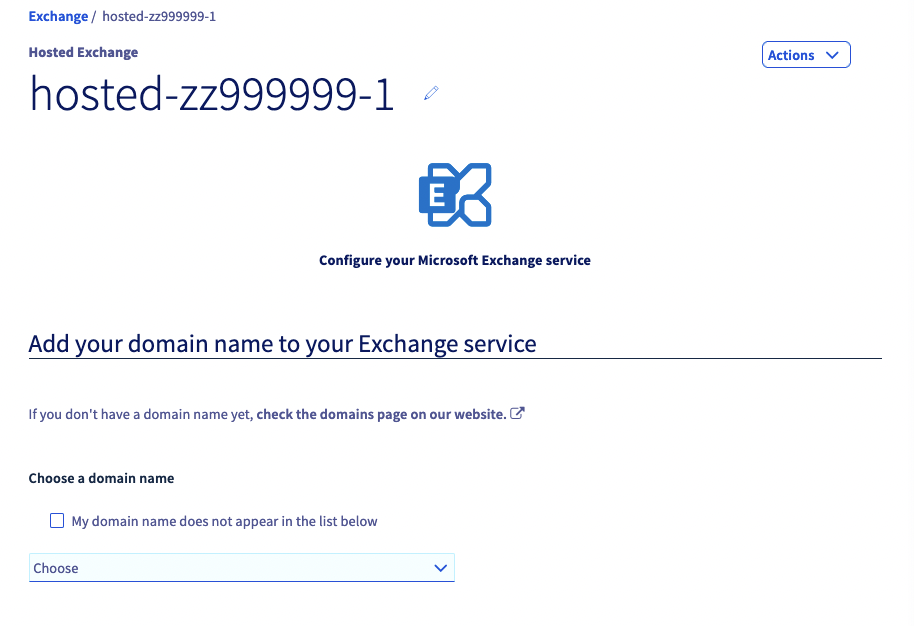
Wybierz jedną z Twoich domen z listy lub zaznacz kratkę `Moja domena nie figuruje na poniższej` liście, aby wprowadzić nazwę domeny, która nie jest zarządzana w Twoim Panelu klienta, **ale którą możesz skonfigurować**.
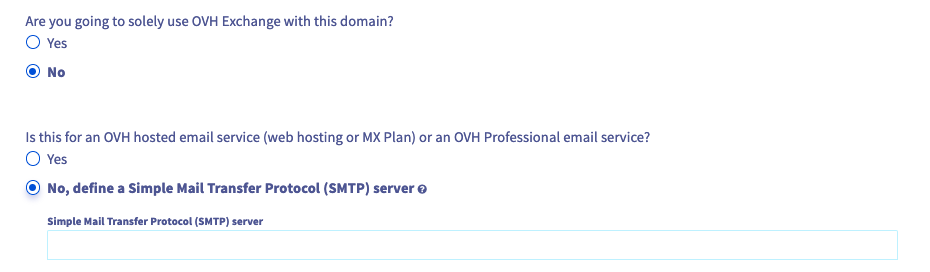
#### Czy zamierzasz korzystać wyłącznie z oferty Exchange OVHcloud z tą domeną?
Pytanie "Czy **zamierzasz korzystać z domeny wyłącznie w ramach usługi Exchange OVHcloud?** "określi typ konfiguracji Twojej domeny.
- Jeśli korzystasz z oferty Exchange samodzielnie lub z innych ofert **e-mail OVHcloud**, konfiguracja może zostać przeprowadzona automatycznie lub ręcznie, wyłącznie za pomocą serwerów e-mail OVHcloud.
- Jeśli korzystasz z Twojej usługi Exchange jako uzupełnienie **zewnętrznej usługi e-mail o ofertę e-mail OVHcloud**, zostaniesz poproszony o podanie, pod pozycją `Serwer przekazujący (SMTP)`, adresu URL serwera, na który ma zostać wysłana Twoja zewnętrzna usługa e-mail.
#### Jak chcesz skonfigurować strefę DNS?
- **Automatyczna** konfiguracja: Wpisana nazwa domeny zostanie automatycznie skonfigurowana na poziomie strefy DNS, jeśli jest ona zarządzana przez OVHcloud na tym samym koncie klienta, co Twoja usługa Exchange.
- **Ręczna** konfiguracja: Nazwa domeny nie jest zarządzana w tym samym panelu klienta, co Twoja platforma. Jest ona zarządzana przez innego operatora domeny lub chcesz samodzielnie przeprowadzić konfigurację.
Będziesz mógł odnaleźć wartości, które należy wpisać na końcu procesu konfiguracji lub w sekcji Powiązane domeny Twojej platformy.

#### **Konfiguracja kont Exchange**
Nadaj nazwy Twoich adresom e-mail Exchange i dodaj informacje uzupełniające.

#### **Szczególny przypadek**
- Jeśli skonfigurujesz Twoją platformę Exchange z nazwą domeny, która nie jest zarządzana w tym samym panelu klienta co platforma, lub u innego operatora domeny, otrzymasz następujące okno:
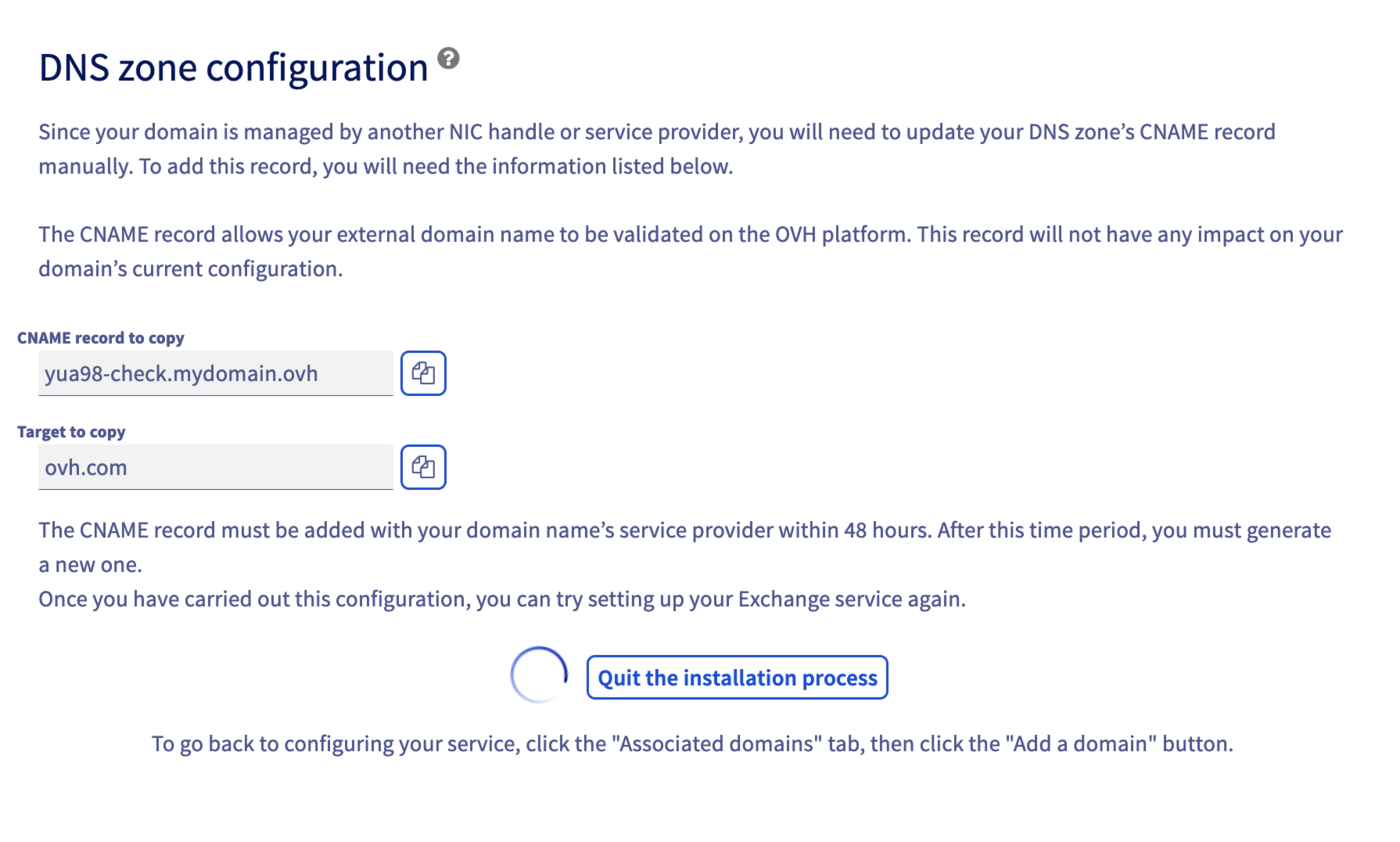
W tym oknie zostaniesz poproszony o dodanie **pola CNAME**
w strefie DNS domeny. Celem tego wpisu jest sprawdzenie, czy zarządzasz tą domeną.
:::warning
Bez zatwierdzenia za pomocą pola CNAME nie można korzystać z platformy za pomocą tej nazwy domeny.
:::
- Jeśli skonfigurujesz Twoją platformę Exchange z nazwą domeny, która nie jest zarządzana w tym samym panelu klienta co platforma, niezależnie od tego, czy jest ona zarządzana przez innego operatora domeny, czy też wybrałeś ręczną konfigurację Twojej domeny, wyświetli się następujące okno:
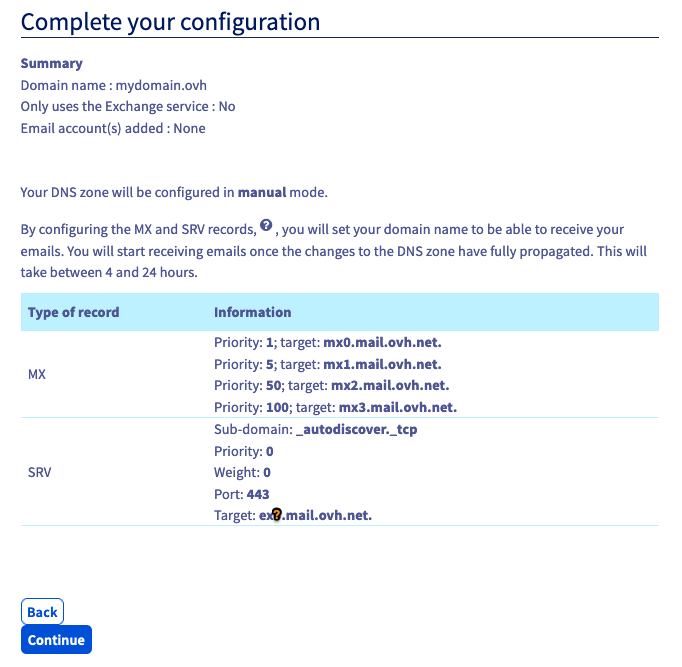
W tej sekcji znajdziesz wartości, które należy wprowadzić w strefie DNS. **Pola MX** odpowiadają odbieraniu e-maili. **Pole SRV** odpowiada automatycznej konfiguracji Twoich kont e-mail.
Szczegóły konfiguracji Twojej strefy DNS dotyczące usługi e-mail znajdują się na stronie "[Dodaj pole MX do konfiguracji domeny](/pl/guides/web-cloud/domains/dns-zone-mx.md)".
### Dodaj dodatkowe domeny (opcjonalnie)
Po zakończeniu pierwszej konfiguracji Twojej domeny możesz również, za pomocą asystenta, skonfigurować dodatkowe domeny, jeśli tego jeszcze nie zrobiłeś.
:::warning
Wszystkie konta e-mail utworzone w ramach Twojej usługi Exchange będą widoczne w książce adresowej tych usług, również te, które mają inną nazwę domeny. Aby wyłączyć ten sposób wyświetlania kont w domenach, musisz zamówić nową usługę Hosted Exchange dla wybranych domen.
:::
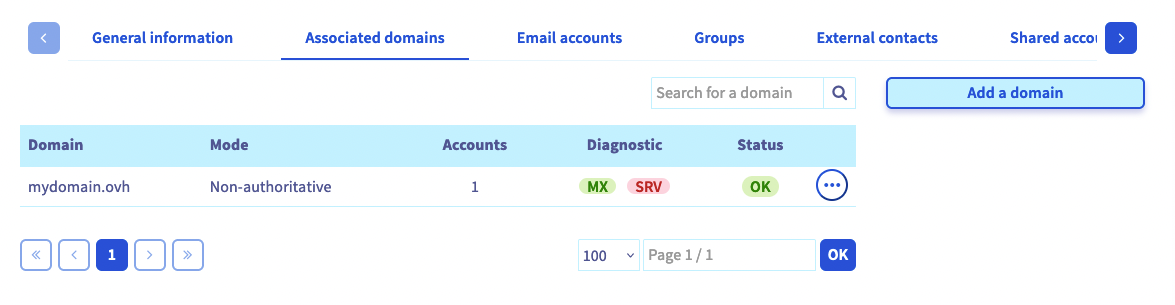
Aby dodać nową domenę, wybierz odpowiednią usługę Hosted Exchange w Panelu klienta OVHcloud
i kliknij zakładkę `Powiązane domeny
`. W tabeli wyświetlone są nazwy domen aktualnie skonfigurowanych w Twojej usłudze lub których konfiguracja trwa. Aby dodać nowe domeny, kliknij przycisk `Dodaj domenę
`, następnie postępuj zgodnie z kolejnymi poleceniami.
Więcej informacji znajdziesz w dokumentacji [Dodawanie domeny do usługi Exchange](/pl/guides/web-cloud/email-and-collaborative-solutions/microsoft-exchange/exchange-adding-domain.md).
:::info
Jeśli któraś z domen wymaga wykonania jakiegoś szczególnego działania związanego z jej konfiguracją, w kolumnie `Diagnostyka
` w tabeli zobaczysz czerwony przycisk. Po kliknięciu w czerwony przycisk wyświetlą się modyfikacje, jakie należy przeprowadzić. Jeśli domena nie używa konfiguracji OVHcloud (serwery DNS OVHcloud), wprowadź zmiany w interfejsie do zarządzania konfiguracją Twojej domeny.
:::
### Konfiguracja dodatkowych kont Exchange (opcjonalnie)
Możesz skonfigurować dodatkowe konta, jeśli chcesz i nie zrobiłeś tego jeszcze za pomocą asystenta.
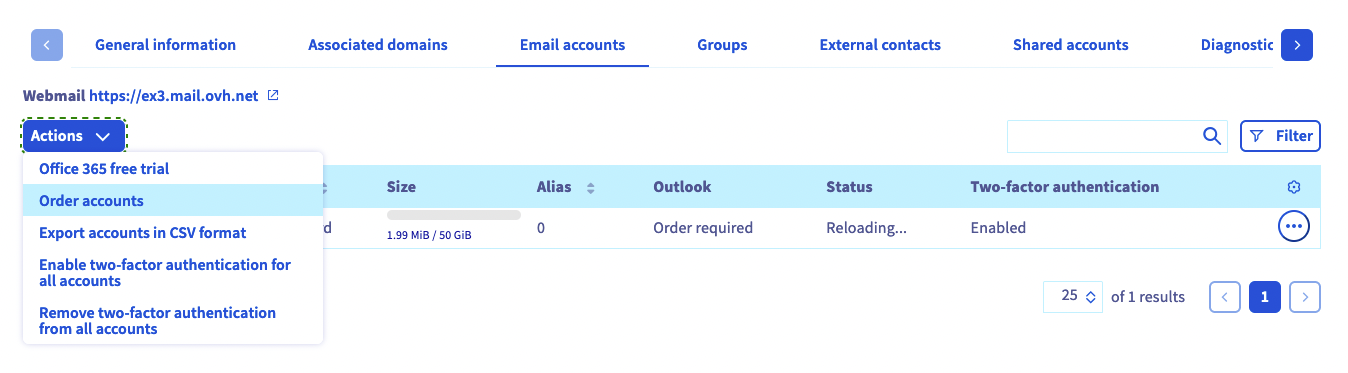
W tym celu kliknij wybraną usługę Hosted Exchange w Panelu klienta OVHcloud
, a następnie zakładkę `Konta e-mail
`. W tabeli wyświetlone są nazwy kont aktualnie skonfigurowanych w Twojej usłudze lub które oczekują na konfigurację.
Konta oczekujące na konfigurację wyświetlane są w tabeli w postaci “_@configureme.me_”. Aby przeprowadzić konfigurację kont, kliknij w ikonę ołówka, następnie postępuj zgodnie z poleceniami.
:::info
Powtórz ten etap tyle razy, ile będzie to konieczne, w zależności od liczby posiadanych kont. Możesz zamówić nowe konta, klikając przycisk `Operacje
`, a następnie `Zamów konta
`.
:::
### Korzystanie z kont e-mail
Po skonfigurowaniu Twoich kont możesz zacząć ich używać. W tym celu OVHcloud udostępnia webmail **Outlook Web App** (OWA). Znajdziesz go pod linkiem [Webmail](https://www.ovhcloud.com/pl/mail/). Aby się zalogować, wpisz dane identyfikacyjne przypisane do Twojego konta e-mail. Jeśli potrzebujesz pomocy w zakresie użytkowania OWA, skorzystaj z [naszej dokumentacji](/pl/guides/web-cloud/email-and-collaborative-solutions/microsoft-exchange/landing-page-microsoft-exchange.md).
Jeśli pierwszy raz logujesz się do interfejsu OWA webmail przy użyciu tego adresu e-mail, pojawi się monit o ustawienie języka interfejsu i strefy czasowej. Następnie kliknij przycisk `Zapisz
`, aby kontynuować.
:::info
Strefy czasowe są wymienione zgodnie z [uniwersalnym standardem czasowym (UTC)](https://en.wikipedia.org/wiki/Coordinated_Universal_Time#/media/File:World_Time_Zones_Map.png), a nie alfabetycznie według miast.
**Przykład** : Dla Europy Zachodniej jest to UTC +1 (Bruksela, Kopenhaga, Madryt, Paryż).
:::
Jeśli chcesz skonfigurować Twoje konto e-mail na smartfonie, tablecie lub programie pocztowym, skorzystaj z [naszej dokumentacji](/pl/guides/web-cloud/email-and-collaborative-solutions/microsoft-exchange/landing-page-microsoft-exchange.md). Abyś mógł korzystać z konta Exchange w sposób optymalny, upewnij się, czy jest ono kompatybilne z Twoim programem pocztowym.
OVHcloud oferuje w Panelu klienta OVHcloud
licencje Outlook w opcji z kontem e-mail Exchange.
Aby zamówić licencję, wejdź na stronę "[Uzyskaj licencję Outlook dla usługi Exchange](/pl/guides/web-cloud/email-and-collaborative-solutions/microsoft-exchange/office-outlook-license.md)".
Licencje Office 365 można również uzyskać na stronie [Microsoft 365](https://www.ovhcloud.com/pl/collaborative-tools/microsoft-365/). Zalecamy skorzystanie z jednego z tych rozwiązań, jeśli chcesz używać programu pocztowego Outlook lub innych programów Office.
:::info
Exchange pozwala na pełną synchronizację ustawień (filtrów, podpisów, katalogów, etc.) niezależnie od tego, czy używasz aplikacji webowej czy kompatybilnego programu pocztowego.
Jeśli korzystasz z usługi Exchange na trzech urządzeniach i używasz różnych interfejsów logowania (webmail, program pocztowy lub klient), wszystkie Twoje wiadomości będą dostępne w tym samym czasie.
:::
### Konfiguracja funkcji do pracy zespołowej (opcjonalnie)
Po skonfigurowaniu i uruchomieniu usługi Hosted Exchange możesz wprowadzić w Panelu klienta OVHcloud
funkcje pracy zespołowej. Funkcje te umożliwiają między innymi tworzenie zasobów (sale spotkań, sprzęt, etc.) czy grup.
Aby aktywować te różne funkcje, wybierz odpowiednią usługę Hosted Exchange w Panelu klienta OVHcloud
, następnie wybierz jedną z zakładek, które pozwolą Ci przeprowadzić tę operację.
Jeśli potrzebujesz pomocy odnośnie którejś z funkcji, skorzystaj z [naszej dokumentacji](/pl/guides/web-cloud/email-and-collaborative-solutions/microsoft-exchange/landing-page-microsoft-exchange.md).
## Sprawdź również [](#)
[Utwórz grupę kontaktów](/pl/guides/web-cloud/email-and-collaborative-solutions/microsoft-exchange/feature-groups.md)
[Tworzenie i korzystanie z konta współdzielonego](/pl/guides/web-cloud/email-and-collaborative-solutions/microsoft-exchange/feature-shared-account.md)
[Tworzenie i korzystanie z kont zasobów](/pl/guides/web-cloud/email-and-collaborative-solutions/microsoft-exchange/feature-resources.md)
[Delegowanie uprawnień do konta e-mail](/pl/guides/web-cloud/email-and-collaborative-solutions/microsoft-exchange/permissions-delegation.md)
[Współdzielenie katalogu w interfejsie OWA](/pl/guides/web-cloud/email-and-collaborative-solutions/using-the-outlook-web-app-webmail/owa-directory-sharing.md)
[Zarządzanie płatnościami za Twoje konta Exchange](/pl/guides/web-cloud/email-and-collaborative-solutions/microsoft-exchange/manage-billing-exchange.md)
Dołącz do [grona naszych użytkowników](https://community.ovhcloud.com/community/en).