---
title: "Dodaj domenę do platformy e-mail"
description: "Dowiedz się, jak dodać domenę do platformy Exchange lub E-mail Pro"
url: https://docs.ovhcloud.com/pl/guides/web-cloud/email-and-collaborative-solutions/microsoft-exchange/exchange-adding-domain
lang: pl
lastUpdated: 2025-04-28
---
# Dodaj domenę do platformy e-mail
## Wprowadzenie
Dodanie domeny do usługi Exchange jest niezbędne, abyś mógł korzystać z kont, które zamówiłeś w ramach usługi.
Można również dodać kilka domen do usługi Exchange lub E-mail Pro.
**Dowiedz się, jak dodać domenę do platformy Exchange lub E-mail Pro.**
## Wymagania początkowe
- Posiadanie rozwiązania [Exchange](https://www.ovhcloud.com/pl/emails-exchange/) lub [E-mail Pro](https://www.ovhcloud.com/pl/emails/email-pro/).
- Zarejestrowana domena lub kilka domen.
- Możliwość modyfikacji konfiguracji twojej domeny ([strefy DNS](/pl/guides/web-cloud/domains/dns-zone-edit.md)).
***
### Dostęp do Panelu klienta OVHcloud
**Exchange:**
- **Link bezpośredni:** Exchange
- **Ścieżka nawigacji:** Web Cloud > Exchange > Wybierz platformę
**E-mail Pro:**
- **Link bezpośredni:** E-mail Pro
- **Ścieżka nawigacji:** Web Cloud > E-mail Pro > Wybierz platformę
***
## W praktyce
### Dodaj domenę
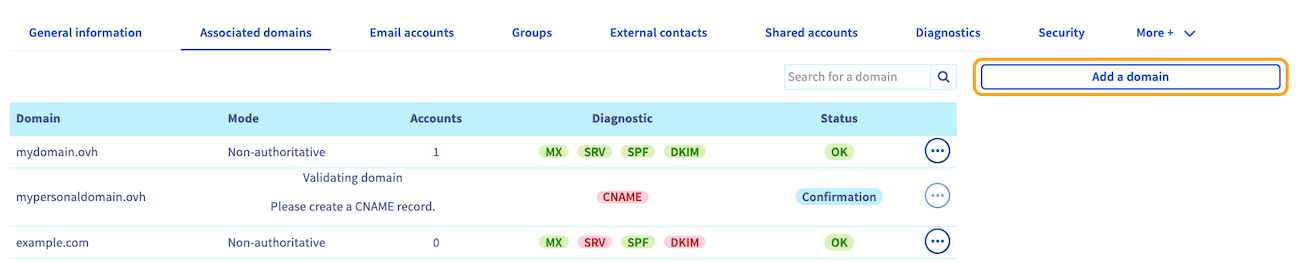
1. Kliknij w zakładkę Przypisane domeny w twojej platformie Exchange lub E-mail Pro.
2. W tabeli, która się wyświetla znajdziesz nazwy domen aktualnie przypisanych do twojej usługi.
3. Kliknij przycisk Dodaj domenę.
:::warning
Domyślnie wszystkie konta e-mail platformy są ze sobą powiązane. Wszystkie konta e-mail utworzone w ramach twojej usługi e-mail będą mogły wyświetlać w katalogu wszystkie adresy tej usługi, również te, które mają różne nazwy domen.
Aby wyłączyć ten sposób wyświetlania kont w domenach, należy zamówić inną usługę [Exchange lub E-mail Pro](https://www.ovhcloud.com/pl/emails/) dla danej domeny lub domen.
:::
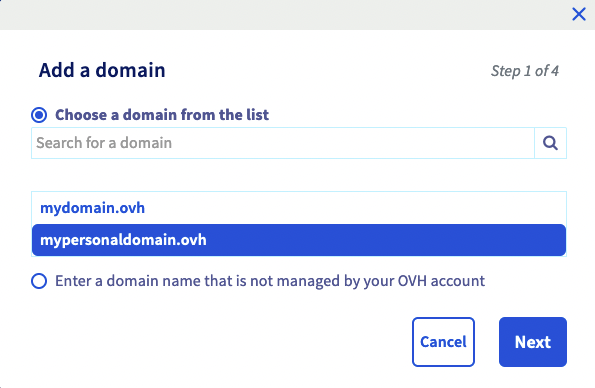
W oknie dodawania domeny:
- **wybierz domenę z listy**: na liście znajdziesz domeny, którymi w pełni zarządzasz (lub przynajmniej strefę DNS) w Panelu klienta OVHcloud.
- **wpisanie domeny, która nie jest zarządzana na twoim koncie OVHcloud**: aby skonfigurować usługę, musisz mieć możliwość modyfikacji konfiguracji domeny, a w szczególności jej strefy DNS.
Po dokonaniu wyboru, kliknij przycisk `Dalej
`.
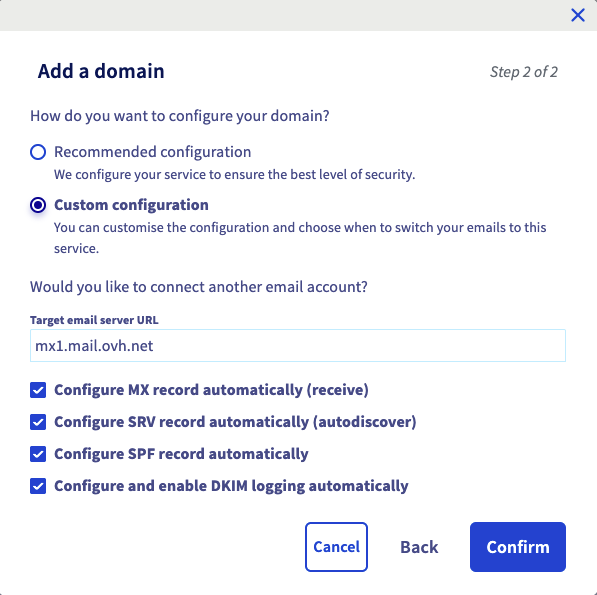
Okno wyświetla teraz informacje dotyczące konfiguracji trybów.
- **Jeśli wybrałeś z listy nazwę domeny obsługiwaną przez OVHcloud**: możesz wybrać jeden z dwóch dostępnych trybów.
- **Zalecana konfiguracja**: twoja strefa DNS zostanie skonfigurowana automatycznie. Odpowiedni, jeśli nie posiadasz w strefie DNS określonej konfiguracji dla rekordów MX, SPF, DKIM i SRV.
- **Konfiguracja spersonalizowana**: odpowiednia, jeśli dla twojej domeny skonfigurowałeś już usługę e-mail. Możesz wybrać elementy, które Cię interesują.
- Jeśli chcesz korzystać z prywatnej lub zewnętrznej usługi e-mail OVHcloud jako uzupełnienie platformy e-mail, wpisz nazwę hosta serwera e-mail w polu `URL docelowego serwera e-mail`.
- _Automatyczna konfiguracja rekordu MX_: umożliwia automatyczne wprowadzanie serwerów poczty przychodzącej OVHcloud (dotyczy wszystkich ofert e-mail OVHcloud).
- _Konfiguracja rekordu SPF automatycznie_: pozwala na automatyczne wprowadzanie rekordu SPF, aby serwery poczty elektronicznej OVHcloud mogły wysyłać wiadomości e-mail. Wpis ten dotyczy wszystkich ofert e-mail OVHcloud.
- _Automatyczna konfiguracja DKIM_: umożliwia automatyczne wprowadzanie rekordów niezbędnych do uwierzytelniania wysyłanych wiadomości e-mail.
- _Konfiguracja SRV automatycznie_: umożliwia programowi pocztowemu automatyczną konfigurację kont Exchange dla twojej domeny.
- **Jeśli podałeś nazwę domeny nieobsługiwanej przez twoje konto OVHcloud**: oznacza to, że domena, a w szczególności jej strefa DNS, nie jest zarządzana z poziomu twojego panelu klienta OVHcloud. Domena może być zarejestrowana u innego operatora. Konieczne będzie przeprowadzenie konfiguracji bezpośrednio w panelu klienta, bez względu na dokonany wybór.
- **Zalecana konfiguracja**: odpowiednia, jeśli korzystasz tylko z kont e-mail OVHcloud.
- **Konfiguracja spersonalizowana**: jeśli chcesz korzystać z prywatnej lub zewnętrznej usługi e-mail OVHcloud jako uzupełnienie platformy e-mail, w polu `URL docelowego serwera e-mail` wpisz nazwę hosta.
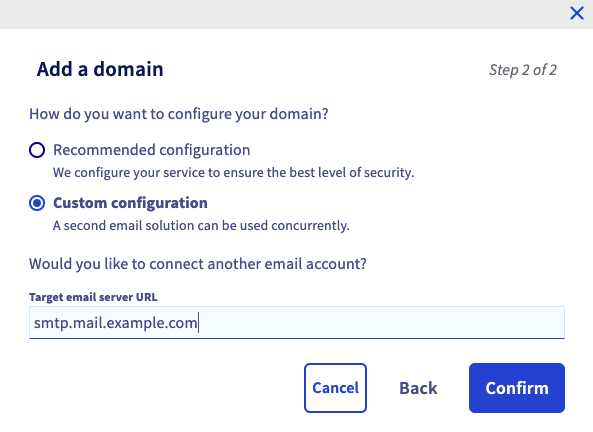
Przed zakończeniem konfiguracji sprawdź wyświetlające się informacje, następnie kliknij przycisk `Potwierdź
`, aby zatwierdzić dodanie domeny.
### Konfiguracja domeny (strefa DNS)
Po dodaniu przypisanej domeny upewnij się, że konfiguracja jest poprawna, korzystając z tabeli, która się wyświetla poniżej. Zielony przycisk oznacza, że domena została poprawnie skonfigurowana.
W przypadku gdy przycisk jest czerwony:
- **jeśli podczas dodawania domeny wybrałeś automatyczną konfigurację**: wprowadzone ustawienia mogą wyświetlić się w Panelu klienta OVHcloud po kilku minutach.
- **jeśli podałeś nazwę domeny nieobsługiwanej przez twoje konto OVHcloud**:
- Kliknij czerwony przycisk `MX`, `SRV`, `SPF` i `DKIM`, aby wyświetlić listę modyfikacji do wprowadzenia. Jeśli ta nazwa domeny nie używa konfiguracji OVHcloud (serwerów DNS OVHcloud), musisz wprowadzić zmiany za pomocą interfejsu zarządzania twoją domeną.
- W związku z czerwonym przyciskiem `CNAME` zapoznaj się z naszym przewodnikiem, jak [utworzyć pole CNAME po dodaniu przypisanej domeny](/pl/guides/web-cloud/email-and-collaborative-solutions/microsoft-exchange/exchange-dns-cname.md).

:::info
Efekty modyfikacji domeny staną się widoczne po upływie 4-24 godzin ze względu na niezbędny czas propagacji.
:::
Aby sprawdzić, czy konfiguracja nazwy domeny jest prawidłowa, otwórz tabelę `Domeny przypisane
` do twojej usługi. Jeśli przycisk jest zielony, nazwa domeny została poprawnie skonfigurowana. Jeśli nie jest zielony, może to oznaczać, że nie zakończyła się jeszcze propagacja.
### Zmień tryb przypisanej domeny
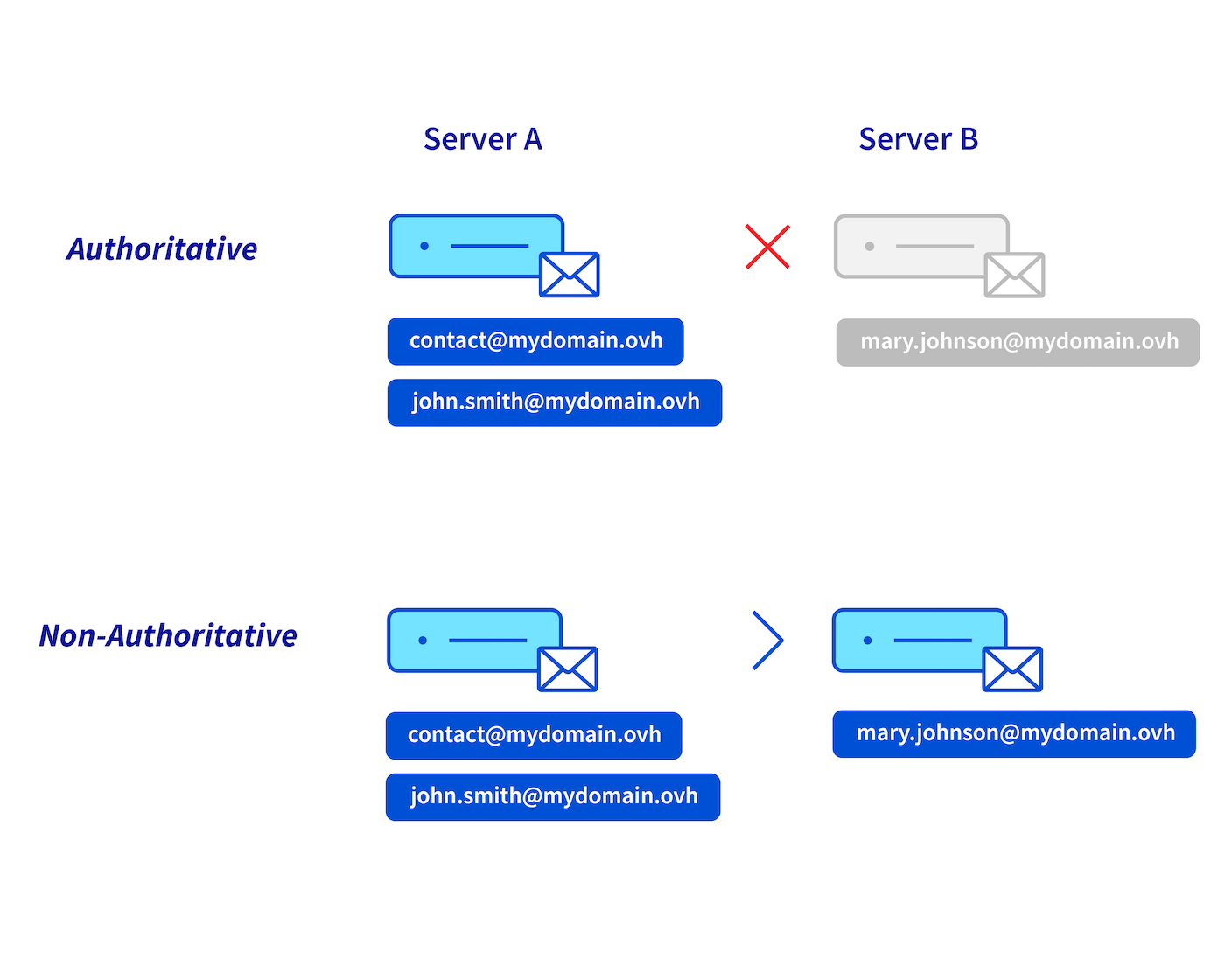
Możesz zmienić tryb domeny przypisanej do twojej platformy. Najpierw należy zrozumieć różnicę w działaniu między trybami autorytatywnymi i nieautorytatywnymi.
:::info
**Autorytatywny / nieautorytatywny**
- Wybór trybu **autorytatywnego** na twojej platformie e-mail (_Server A_) wiąże się z koniecznością hostowania wszystkich adresów e-mail twojej domeny na tej platformie.
Na przykład jeśli zostanie wysłana wiadomość e-mail na adres "_[mary.johnson@mydomain.ovh](mailto:mary.johnson@mydomain.ovh)_", adres "_Server A_" zwróci nadawcy komunikat o niepowodzeniu, ponieważ taki adres nie istnieje na serwerze "_Server A_".
- Tryb **nieautorytatywny** na twojej platformie e-mail (_Server A_) pozwala na rozdzielenie adresów e-mail twojej domeny między twoją główną platformę e-mail (_Server A_) i inną usługę e-mail (_Server B_).
Na przykład jeśli wyślemy wiadomość e-mail na adres "_[mary.johnson@mydomain.ovh](mailto:mary.johnson@mydomain.ovh)_", "_Serwer A_" prześle e-mail do "_Server B_", aby ten mógł ją dostarczyć.
:::
1. Kliknij zakładkę Przypisane domeny.
2. Kliknij przycisk ... na wybrany wiersz nazwy domeny.
3. Kliknij przycisk Konfiguracja.
4. Wybierz tryb.
:::warning
Jeśli podczas dodawania domeny do platformy e-mail otrzymasz komunikat "**authoritative domain detected**", oznacza to, że domena ta jest zadeklarowana w trybie **autorytatywnym** na innej platformie e-mail. Aby obydwie platformy mogły funkcjonować jednocześnie, należy dla nich ustawić tryb **nieautorytatywny**.
:::
### Konfiguracja i korzystanie z kont
Po dodaniu żądanych domen do usługi możesz skonfigurować konta e-mail. Operację tę możesz przeprowadzić, klikając zakładkę `Konta e-mail
`. W razie potrzeby możesz zamówić dodatkowe konta, korzystając z przycisku `Action
`/`Zamów konta
` lub `Dodaj konto
`.
Wszystkie konta e-mail utworzone w ramach twojej usługi będą mogły wyświetlać w katalogu wszystkie adresy e-mail powiązane z tą usługą, również te, które mają różne nazwy domen.
Po skonfigurowaniu wszystkich kont możesz zacząć ich używać. W tym celu OVHcloud oddaje do twojej dyspozycji **webmail**, dostępny [tutaj](https://www.ovhcloud.com/pl/mail/). Abyś mógł korzystać z adresu w sposób optymalny, upewnij się, czy jest on kompatybilny z twoim programem pocztowym.
Jeśli chcesz skonfigurować twoje konto e-mail na smartfonie, tablecie lub programie pocztowym lub jeśli chcesz uzyskać pomoc w zakresie funkcji twojej usługi e-mail, skorzystaj z naszej dokumentacji dostępnej na stronach [Exchange](https://www.ovhcloud.com/pl/emails-exchange/) i [E-mail Pro](https://www.ovhcloud.com/pl/emails/email-pro/).
Licencje Outlook możesz wykupić w Panelu klienta OVHcloud
, a licencje Office 365 — na stronie [Microsoft 365](https://www.ovhcloud.com/pl/collaborative-tools/microsoft-365/)
. Zalecamy skorzystanie z jednego z tych rozwiązań, jeśli chcesz używać programu pocztowego Outlook lub innych programów Office.
## Usunięcie domeny z platformy
Jeśli chcesz usunąć domenę powiązaną z twoją usługą Exchange lub E-mail Pro, upewnij się, że nie jest ona powiązana z kontami e-mail, aliasami, zasobami, kontami współdzielonymi (tylko w przypadku usługi Exchange), grupami, kontaktami zewnętrznymi ani ustawionymi stopkami. W takim przypadku konieczne będzie **powiązanie tych kont z inną nazwą domeny** na twojej platformie lub **usunięcie**.
:::warning
Przed usunięciem kont e-mail upewnij się, że nie są one używane. Może być wymagana kopia zapasowa tych kont. Jeśli potrzebujesz więcej informacji, zapoznaj się z przewodnikiem [Ręczna migracja twojego konta e-mail](/pl/guides/web-cloud/email-and-collaborative-solutions/migrating/manual-email-migration.md), który opisuje, jak wyeksportować dane konta z Panelu klienta lub z programu pocztowego.
:::
Przejdź do zakładki `Domeny przypisane
` na twojej platformie. W tabeli kolumna `Konta`
wyświetla liczbę kont przypisanych do domen z listy.
Jeśli do kont e-mail przypisana jest nazwa domeny, którą chcesz odłączyć, masz dwie możliwości:
**Przypisz konta do innej domeny**:
1. Przejdź do zakładki Konta e-mail.
2. Po prawej stronie listy kont, które chcesz zmienić, kliknij przycisk ....
3. Kliknij na Zmień.
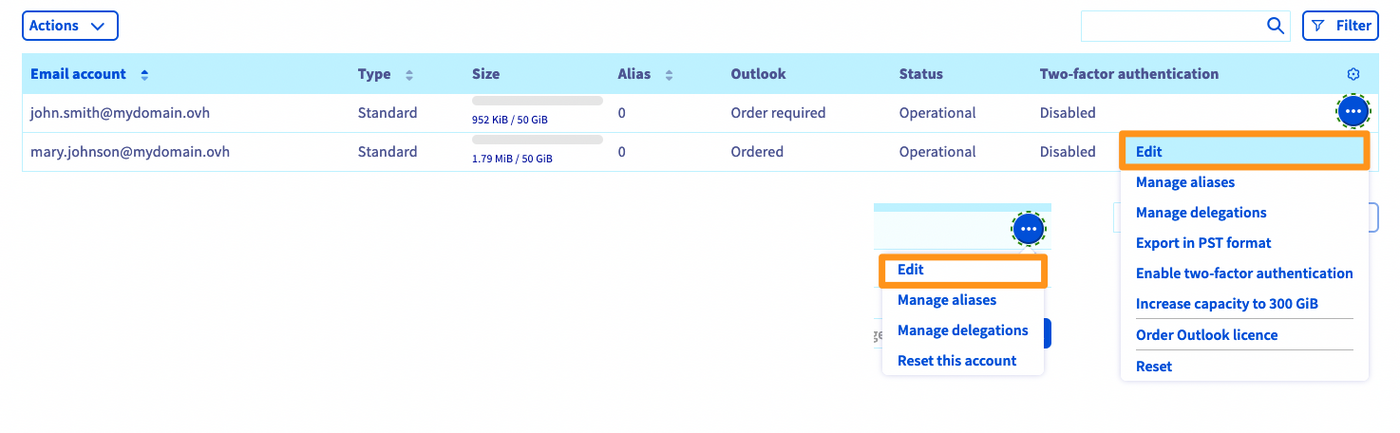
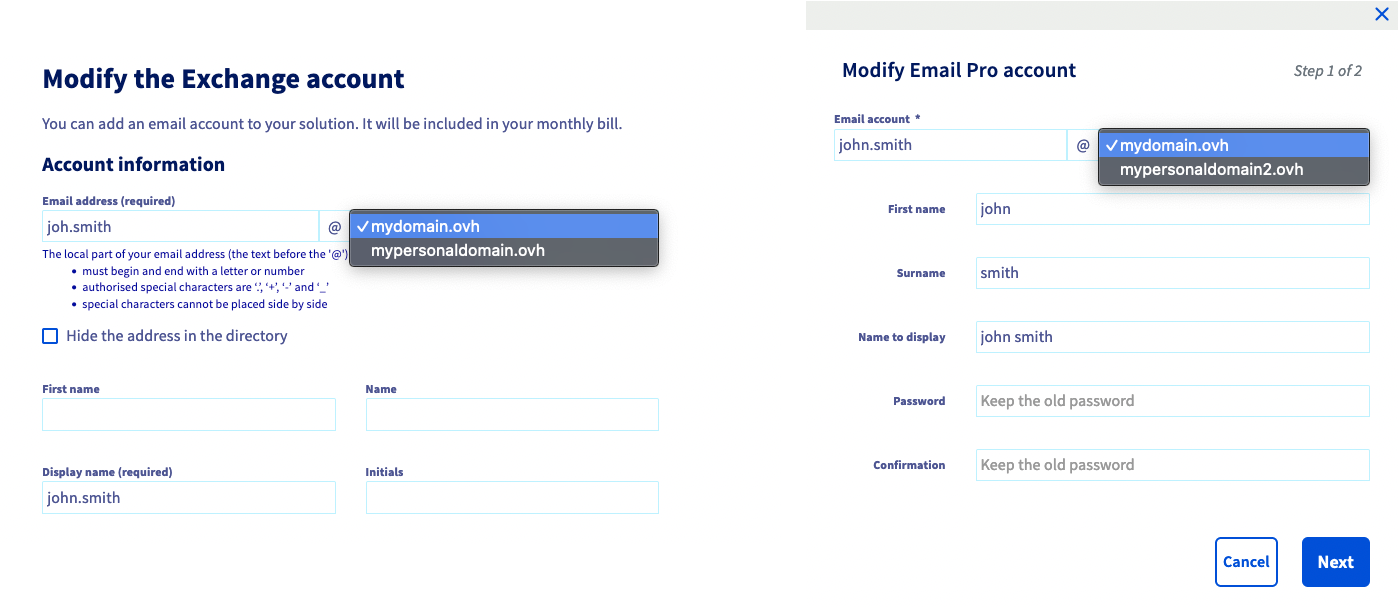
4\. W oknie edycji możesz zmienić nazwę domeny przypisanej do konta w rozwijanym menu.
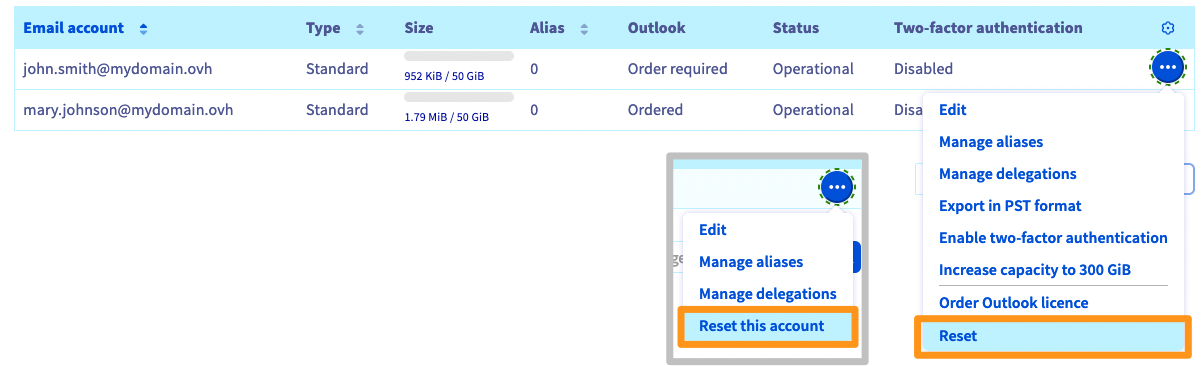
**Usuń konta z platformy**:
1. Przejdź do zakładki Konta e-mail.
2. Po prawej stronie konta, które chcesz usunąć, kliknij przycisk....
3. Kliknij na Zresetuj to konto lub Resetuj.
Po ponownym przypisaniu kont do innej domeny lub po ich zresetowaniu można przystąpić do usunięcia domeny.
W zakładce `Przypisane domeny
` twojej platformy kliknij przycisk `...
` po prawej stronie odpowiedniej domeny, a następnie `Usuń tę domenę
`.

## Sprawdź również
[Tworzenie pola CNAME po dodaniu przypisanej domeny](/pl/guides/web-cloud/email-and-collaborative-solutions/microsoft-exchange/exchange-dns-cname.md)
[Modyfikacja strefy DNS OVHcloud](/pl/guides/web-cloud/domains/dns-zone-edit.md)
Skontaktuj się z [partnerami OVHcloud](https://partner.ovhcloud.com/pl/directory/), jeśli szukasz zaawansowanych rozwiązań (indeksowanie, rozwój, etc).
Jeśli chcesz otrzymywać wsparcie w zakresie konfiguracji i korzystania z rozwiązań OVHcloud, sprawdź naszą [ofertę pomocy](https://www.ovhcloud.com/pl/support-levels/)
Dołącz do [grona naszych użytkowników](https://community.ovhcloud.com/community/en).