---
title: "E-mail Pro - Skonfiguruj swoje konto e-mail w programie Outlook dla systemu macOS"
description: "Dowiedz się, jak skonfigurować konto E-mail Pro w programie Outlook na urządzeniu Mac"
url: https://docs.ovhcloud.com/pl/guides/web-cloud/email-and-collaborative-solutions/email-pro/outlook-macos-configuration
lang: pl
lastUpdated: 2025-04-28
---
# E-mail Pro - Skonfiguruj swoje konto e-mail w programie Outlook dla systemu macOS
## Wprowadzenie
Konta E-mail Pro mogą być skonfigurowane w jednym z kompatybilnych programów pocztowych. Dzięki temu możesz używać Twojego konta e-mail, korzystając z wybranej przez Ciebie aplikacji.
**Dowiedz się, jak skonfigurować konto E-mail Pro w programie Outlook na urządzeniu Mac.**
:::warning
OVHcloud udostępnia różnorodne usługi, jednak ich konfiguracja, zarządzanie oraz utrzymanie należy do Ciebie. Jesteś tym samym odpowiedzialny za ich prawidłowe funkcjonowanie.
Oddajemy w Twojej ręce niniejszy przewodnik, którego celem jest pomoc w jak najlepszym wykonywaniu bieżących zadań. W przypadku trudności zalecamy skorzystanie z pomocy wyspecjalizowanego webmastera lub kontakt z producentem oprogramowania. Niestety firma OVHcloud nie będzie mogła udzielić wsparcia w tym zakresie. Więcej informacji znajduje się w sekcji „Sprawdź również”.
:::
## Wymagania początkowe
- Wykupienie usługi [E-mail Pro](https://www.ovhcloud.com/pl/emails/email-pro/)
- Instalacja aplikacji Microsoft Outlook na Twoim urządzeniu Mac
- Dane do logowania do konta e-mail, które chcesz skonfigurować
***
### Dostęp do Panelu klienta OVHcloud
- **Link bezpośredni:** E-mail Pro
- **Ścieżka nawigacji:** Web Cloud > E-mail Pro > Wybierz platformę
***
:::info
Używasz programu Outlook na urządzeniu z systemem Windows ? Zapoznaj się z naszą dokumentacją: [Konfiguracja konta e-mail w programie Outlook na urządzeniu z systemem Windows](/pl/guides/web-cloud/email-and-collaborative-solutions/email-pro/outlook-windows-configuration.md).
:::
## W praktyce
### Etap 1: dodanie konta
:::info
W przewodniku używamy oznaczenia serwera: pro?.mail.ovh.net. Zastąp “?” cyfrą oznaczającą serwer powiązany z Twoją usługą E-mail Pro.
Kliknij [ten link
](https://auth.eu.ovhcloud.com/signin/?onsuccess=https%3A%2F%2Fmanager.eu.ovhcloud.com%2F%23%2Fweb%2Femail_pro&ovhSubsidiary=pl), aby uzyskać dostęp do sekcji `E-mail Pro
`. Nazwa serwera jest widoczna w ramce **Logowanie**
w zakładce `Informacje ogólne
`.
:::
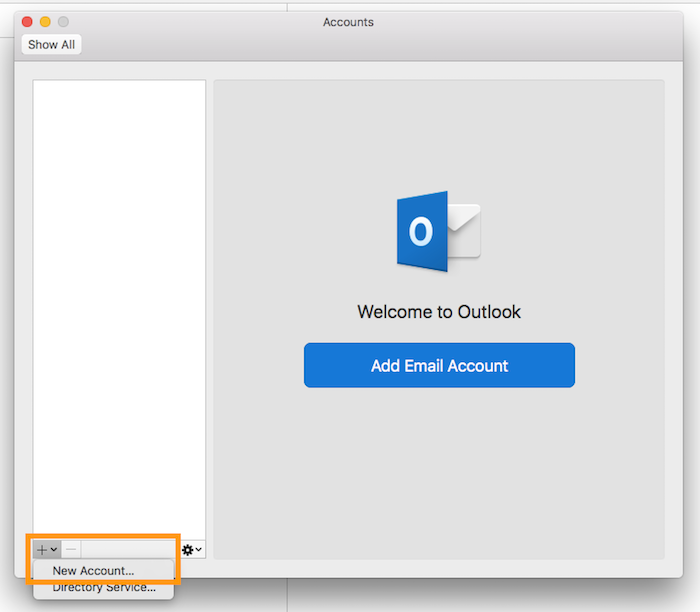
Po uruchomieniu aplikacji Mail na Twoim urządzeniu możesz dodać konto, korzystając z jednej z dwóch dostępnych metod.
- **Podczas pierwszego uruchomienia aplikacji**: wyświetli się asystent konfiguracji i poprosi o wpisanie adresu e-mail.
- **Jeżeli inne konto zostało wcześniej skonfigurowane**: kliknij Narzędzia na pasku menu górze Twojego ekranu, a następnie kliknij Konta. W oknie, które się wyświetli kliknij +, a następnie Nowe konto.
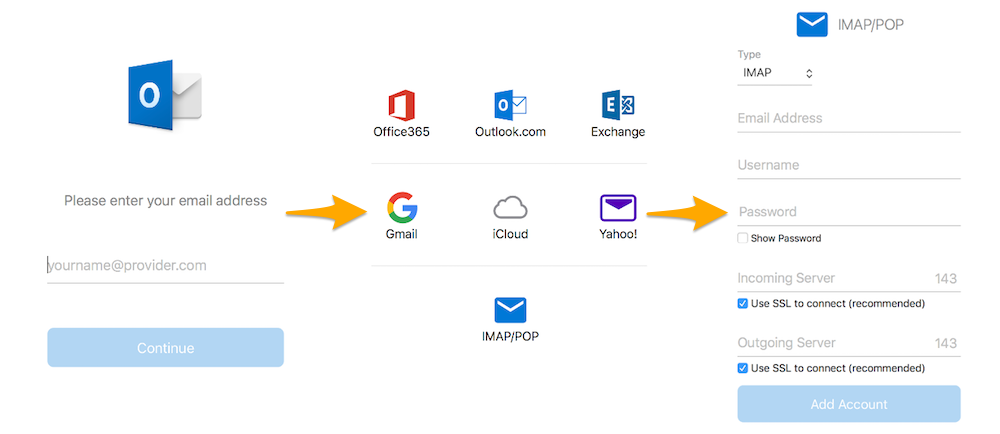
Wpisz hasło dla Twojego konta e-mail, po czym kliknij `Dalej
`. Wybierz `IMAP/POP
`, następnie podaj wymagane informacje.
| Informacja | Opis |
| --------------------------- | ---------------------------------------------------------------------------------------------------------- |
| Typ konta | Pozostaw **IMAP** (ustawiony domyślnie). |
| Adres poczty elektronicznej | Wpisz nazwę pozwalającą odróżnić to konto od Twoich pozostałych kont wyświetlających się w aplikacji Mail. |
| Nazwa użytkownika | Wpisz pełny adres e-mail. |
| Hasło | Wpisz hasło wybrane dla tego konta e-mail. |
| Serwer poczty przychodzącej | Wpisz serwer « pro?.mail.ovh.net ». Pozostaw zaznaczone **Użyj protokołu SSL do nawiązywania połączeń**. |
| Port poczty przychodzącej | Wpisz port « 993 ». |
| Serwer poczty wychodzącej | Wpisz serwer « pro?.mail.ovh.net ». Pozostaw zaznaczone **Użyj protokołu SSL do nawiązywania połączeń**. |
| Port poczty wychodzącej | Wpisz port « 587 ». |
Po uzupełnieniu informacji kliknij przycisk `Dodaj konto
`. Jeśli dane są prawidłowe, logowanie zakończy się sukcesem.
Wykonaj test wysyłki e-maili, aby sprawdzić, czy konto zostało poprawnie skonfigurowane.
Jeśli wprowadzasz ręcznie dane techniczne w ustawieniach konta poniżej znajdziesz parametry, których należy użyć w przypadku oferty E-mail Pro.
| Typ serwera | Nazwa serwera | SSL | Port |
| --------------------------- | ----------------- | --- | ---- |
| Serwer poczty przychodzącej | pro?.mail.ovh.net | Tak | 993 |
| Serwer poczty wychodzącej | pro?.mail.ovh.net | Tak | 587 |
### Etap 2: korzystanie z konta e-mail
Po zakończeniu konfiguracji konto jest gotowe do użytku. Możesz teraz zacząć wysyłać i odbierać wiadomości.
OVHcloud oferuje również aplikację internetową [funkcje do pracy zespołowej](https://www.ovhcloud.com/pl/emails/). Jest ona dostępna pod adresem [Webmail](https://www.ovhcloud.com/pl/mail/). Możesz się do niej zalogować, używając tych samych danych, których używasz do logowania się do konta e-mail.
## Sprawdź również
:::info
Aby uzyskać więcej informacji na temat konfigurowania konta e-mail z poziomu aplikacji Outlook na urządzeniach z systemem macOS, zobacz [Centrum pomocy Microsoft](https://support.microsoft.com/pl-pl/office/add-an-email-account-to-outlook-for-mac-6aeec61b-86af-40af-8ffe-985d0fc82ddb).
:::
[Konfiguracja konta e-mail, zawartego w usłudze MX Plan lub usłudze hostingu, w programie Outlook na urządzeniu Mac](/pl/guides/web-cloud/email-and-collaborative-solutions/mx-plan/how-to-configure-outlook-2016-mac.md)
[Konfiguracja konta Exchange w aplikacji Outlook na urządzeniu Mac](/pl/guides/web-cloud/email-and-collaborative-solutions/microsoft-exchange/how-to-configure-outlook-2016-mac.md)
Dołącz do [grona naszych użytkowników](https://community.ovhcloud.com/community/en).