---
title: "E-mail Pro – Konfiguracja adresu e-mail w Thunderbird na Windows"
description: "Dowiedz się, jak skonfigurować adres E-mail Pro w Thunderbird na Windows"
url: https://docs.ovhcloud.com/pl/guides/web-cloud/email-and-collaborative-solutions/email-pro/how-to-configure-thunderbird
lang: pl
lastUpdated: 2025-09-19
---
# E-mail Pro – Konfiguracja adresu e-mail w Thunderbird na Windows
## Wprowadzenie
Konta E-mail Pro można skonfigurować w różnych kompatybilnych programach poczty e-mail. Pozwala to na korzystanie z adresu e-mail z wybranego urządzenia. Thunderbird to darmowy i otwarty klient poczty e-mail.
**Dowiedz się, jak skonfigurować adres E-mail Pro w Thunderbird na Windows.**
## Wymagania początkowe
- Posiadanie adresu [E-mail Pro](https://www.ovhcloud.com/pl/emails/email-pro/).
- Zainstalowanie programu Thunderbird na urządzeniu z systemem Windows.
- Posiadanie danych logowania do adresu e-mail, który chcesz skonfigurować.
***
### Dostęp do Panelu klienta OVHcloud
- **Link bezpośredni:** E-mail Pro
- **Ścieżka nawigacji:** Web Cloud > E-mail Pro > Wybierz platformę
***
Informacje dotyczące zarządzania i konfiguracji usług OVHcloud
Ten przewodnik pokazuje, jak korzystać z rozwiązań OVHcloud z zewnętrznymi narzędziami oraz jakie zmiany są wymagane w konkretnych sytuacjach. Możesz musieć dostosować instrukcje do swojej sytuacji.
Jeśli napotkasz trudności w wykonaniu tych czynności, polecamy kontakt z [specjalistycznym dostawcą usług](https://partner.ovhcloud.com/pl/directory/) i/lub dyskusję z naszą społecznością. OVHcloud nie może udzielać wsparcia technicznego w zakresie korzystania z narzędzi zewnętrznych. Więcej informacji znajdziesz w sekcji [Sprawdź również](#gofurther) tego przewodnika.
## W praktyce
:::warning
W naszym przykładzie używamy oznaczenia serwera: pro?.mail.ovh.net. Musisz zastąpić znak „?” numerem identyfikującym serwer swojej usługi E-mail Pro.
Kliknij [ten link
](https://auth.eu.ovhcloud.com/signin/?onsuccess=https%3A%2F%2Fmanager.eu.ovhcloud.com%2F%23%2Fweb%2Femail_pro&ovhSubsidiary=pl), aby uzyskać dostęp do sekcji `E-mail Pro
`. Nazwa serwera jest widoczna w sekcji **Logowanie**
karty `Informacje ogólne
`.
:::
### Dodanie konta
- **Podczas pierwszego uruchomienia aplikacji**: zostanie wyświetlony kreator konfiguracji, który poprosi o wpisanie adresu e-mail.
- **Jeśli konto jest już skonfigurowane w aplikacji**:
1. Kliknij menu ☰ w górnej pionowej pasku.
2. Kliknij Nowe konto.
3. Kliknij Adres e-mail.
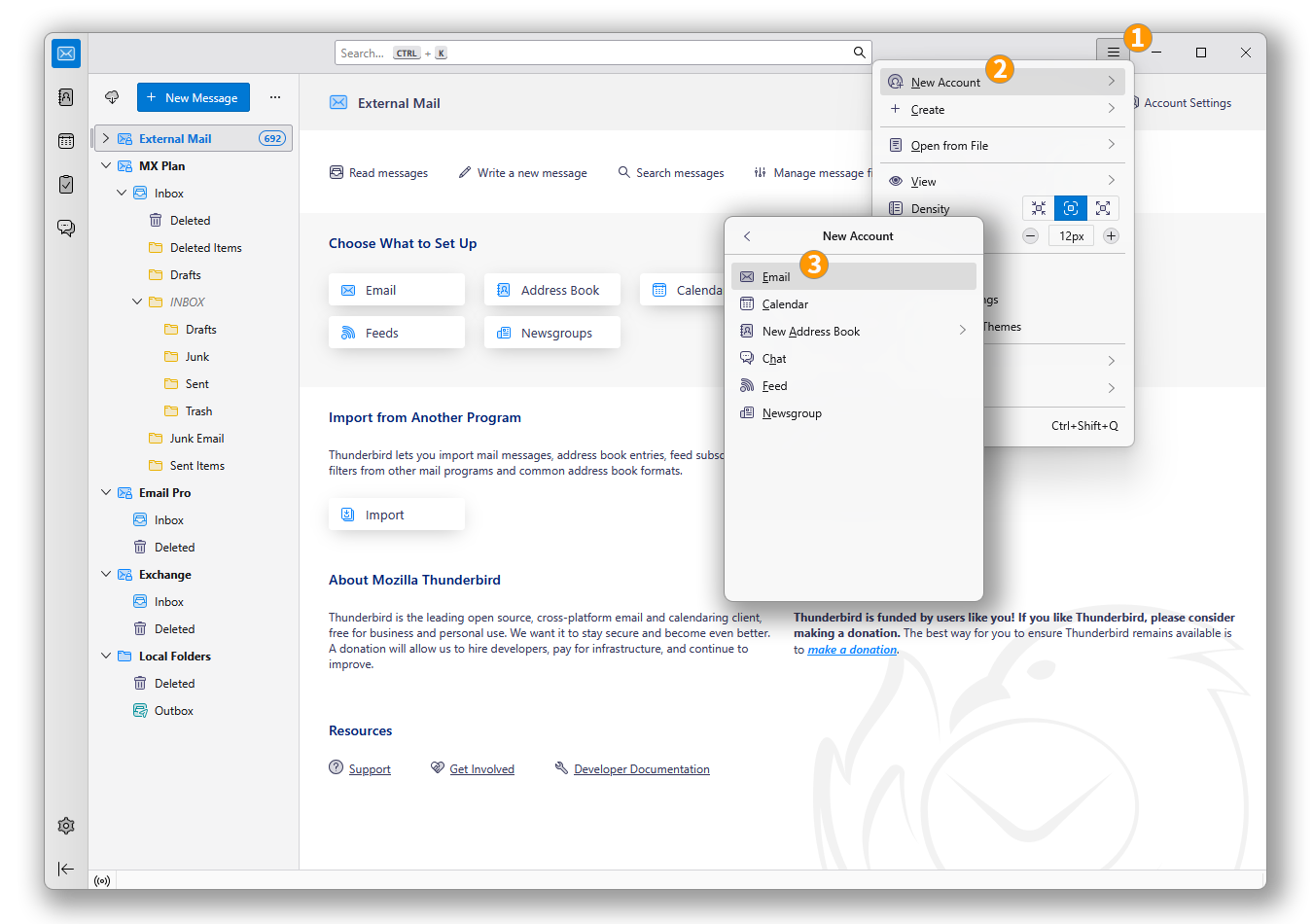
Postępuj zgodnie z krokami konfiguracji, klikając kolejno poniższe **5** kart:
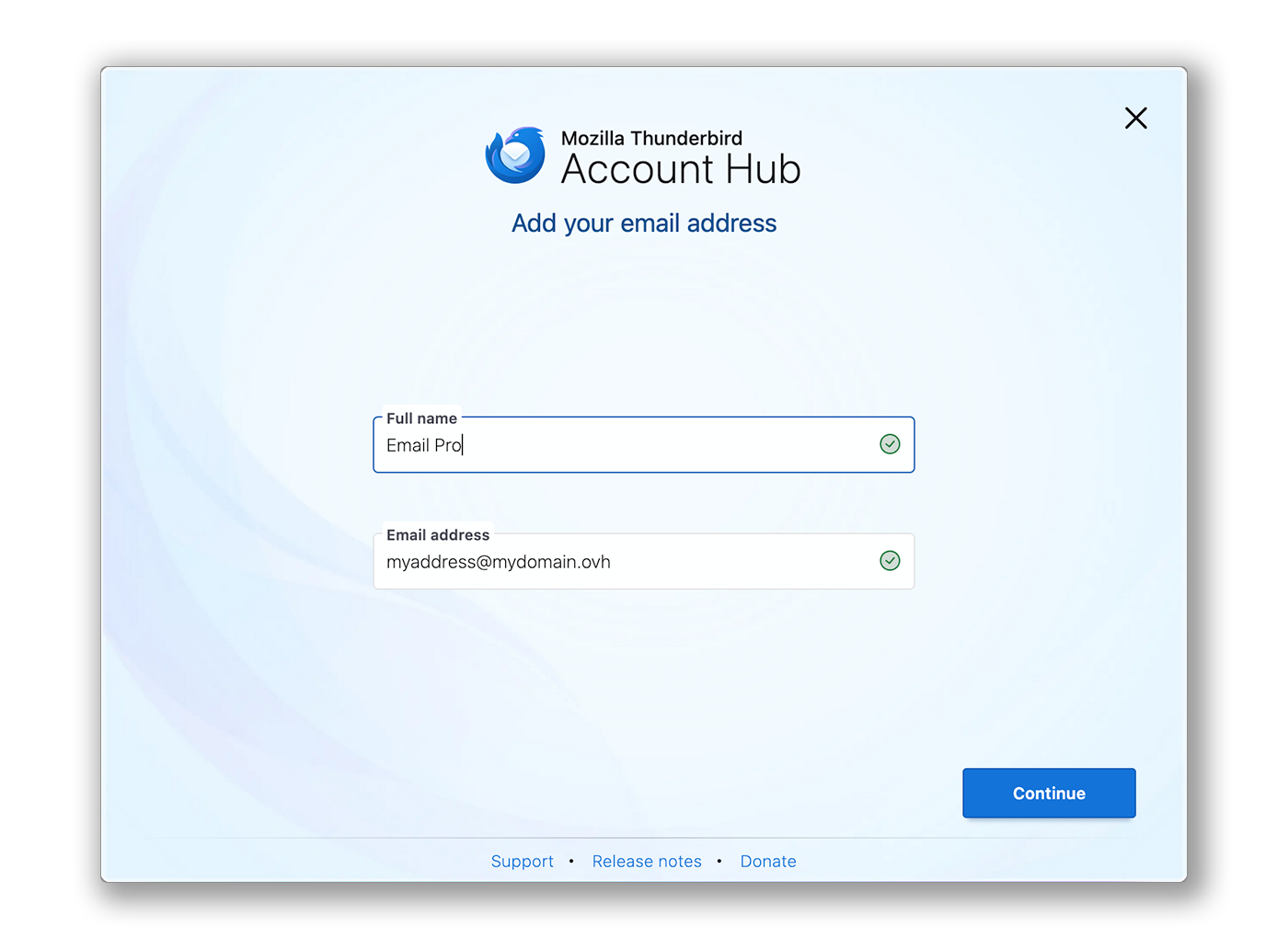
**Krok 1**
W wyświetlonym oknie wprowadź poniższe informacje:
- Pełne imię i nazwisko (nazwa wyświetlana).
- Adres e-mail do skonfigurowania.
Kliknij Dalej, aby ukończyć ustawienia.
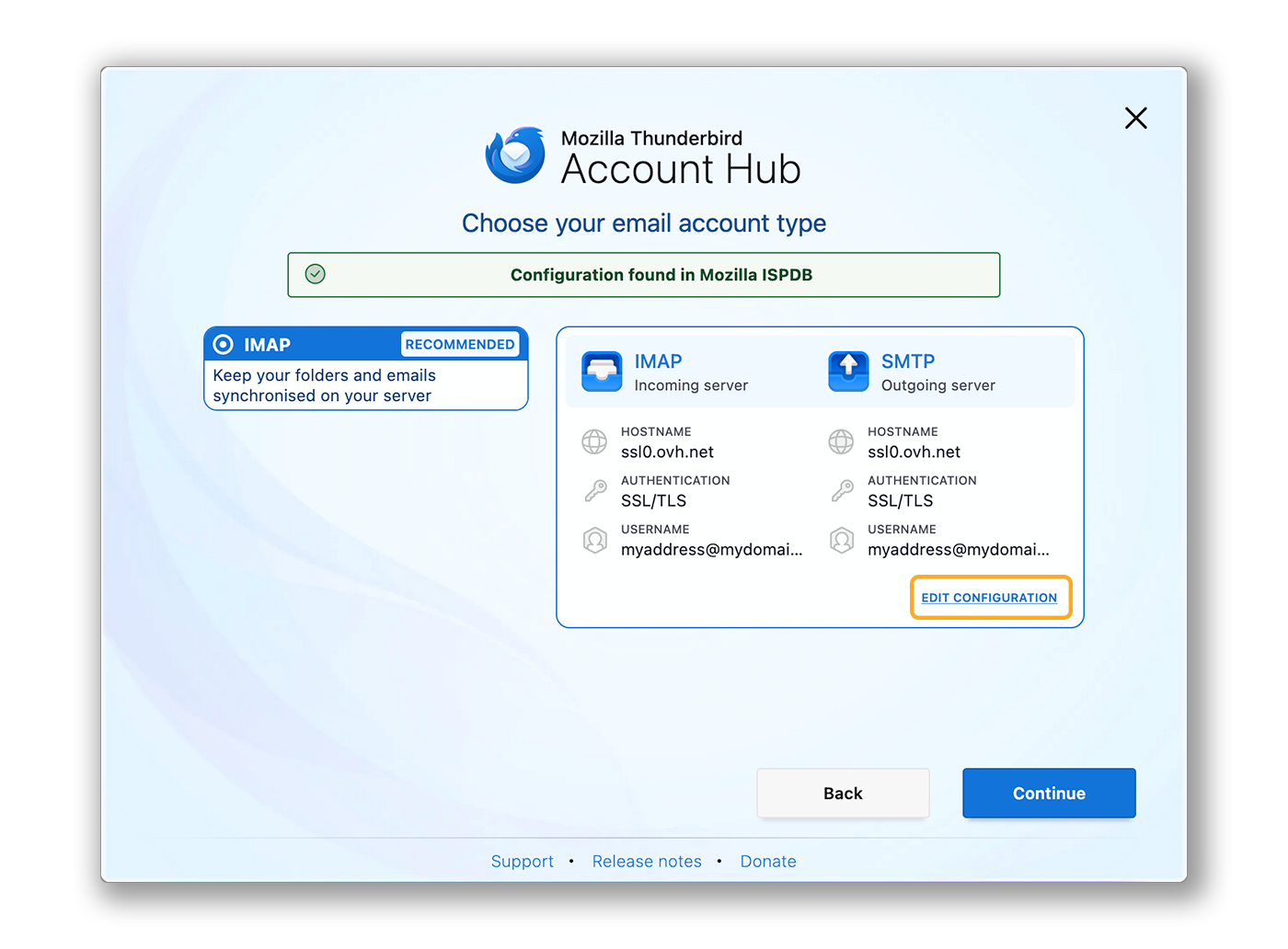
**Krok 2**
Gdy Thunderbird wykryje nazwę domeny OVHcloud, zostanie zaproponowana automatyczna konfiguracja oferty MX Plan. Kliknij ZMIEN KONFIGURACJĘ.
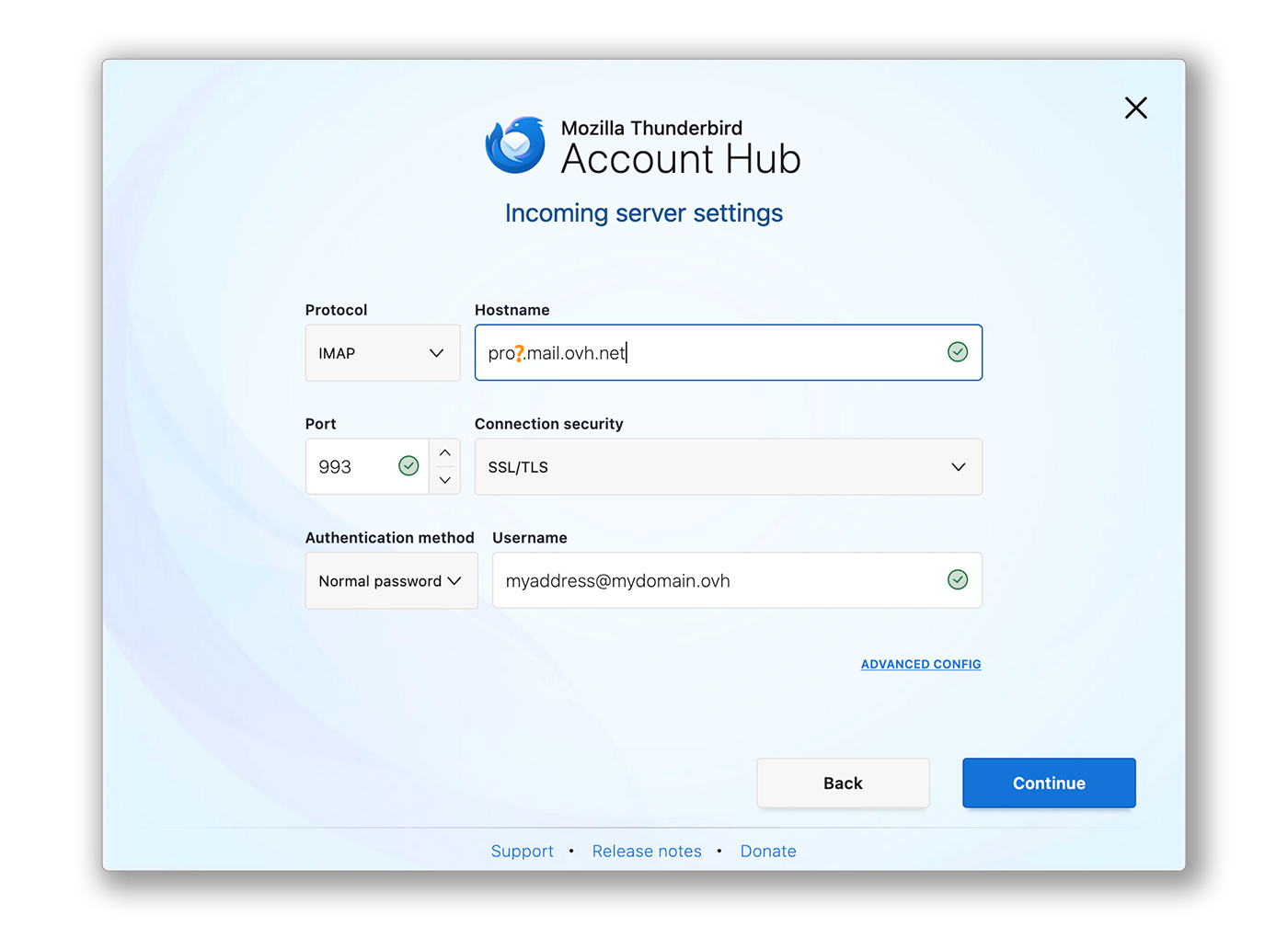
**Krok 3**
Ustawienia serwera odbiorczego:
- **Protokół**: IMAP
- **Nazwa hosta**: pro?.mail.ovh.net (zastąp znak „?“ numerem swojego serwera)
- **Port**: 993
- **Bezpieczeństwo połączenia**: SSL/TLS
- **Metoda uwierzytelniania**: Normalne hasło
- **Nazwa użytkownika**: Pełny adres e-mail
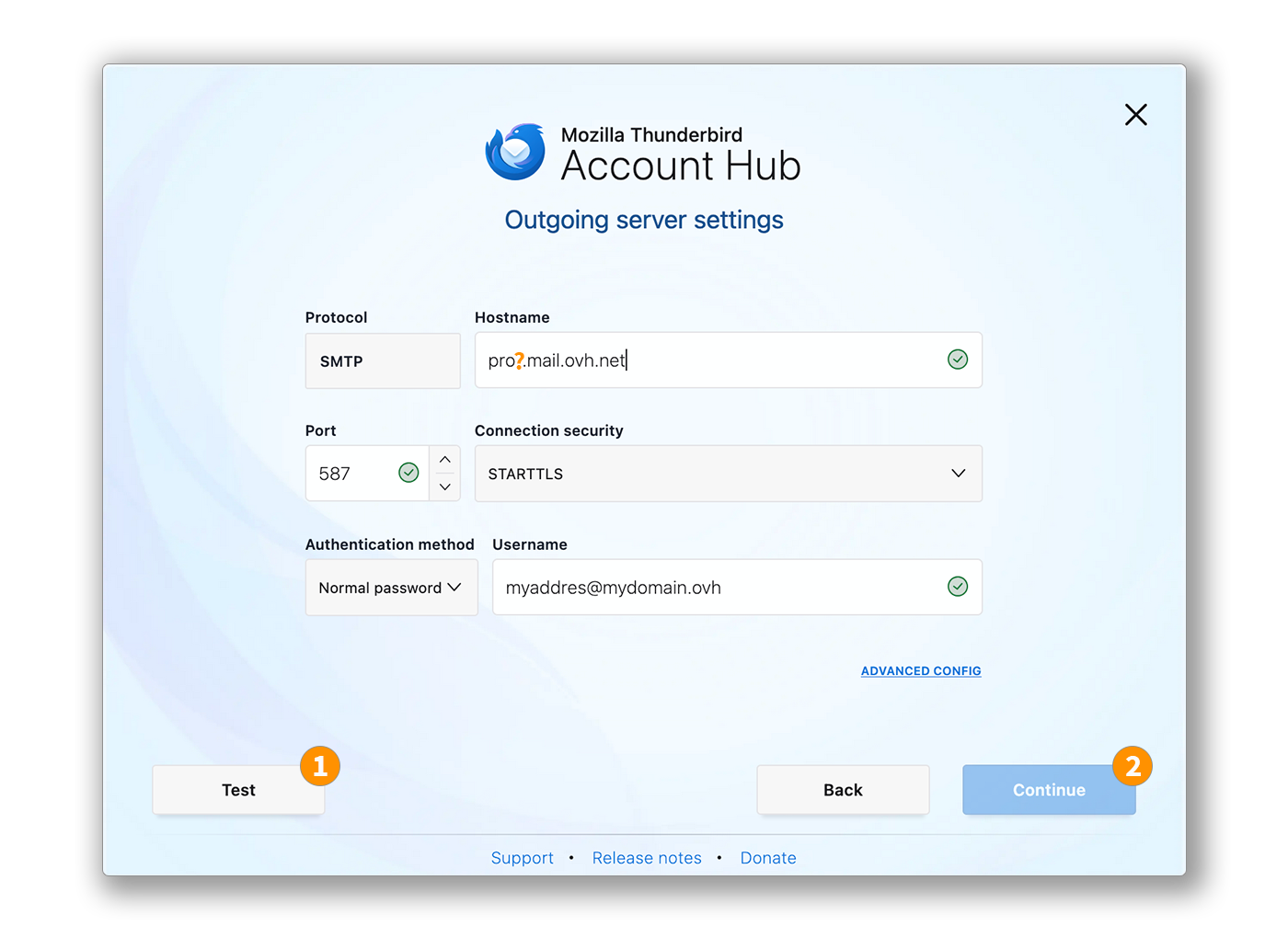
**Krok 4**
Ustawienia serwera wysyłającego:
- **Protokół**: SMTP
- **Nazwa hosta**: pro?.mail.ovh.net (zastąp znak „?“ numerem swojego serwera)
- **Port**: 587
- **Bezpieczeństwo połączenia**: STARTTLS
- **Metoda uwierzytelniania**: Normalne hasło
- **Nazwa użytkownika**: Pełny adres e-mail
1. Kliknij Testuj, aby zweryfikować wprowadzone ustawienia.
2. Kliknij Dalej, aby potwierdzić te ustawienia.
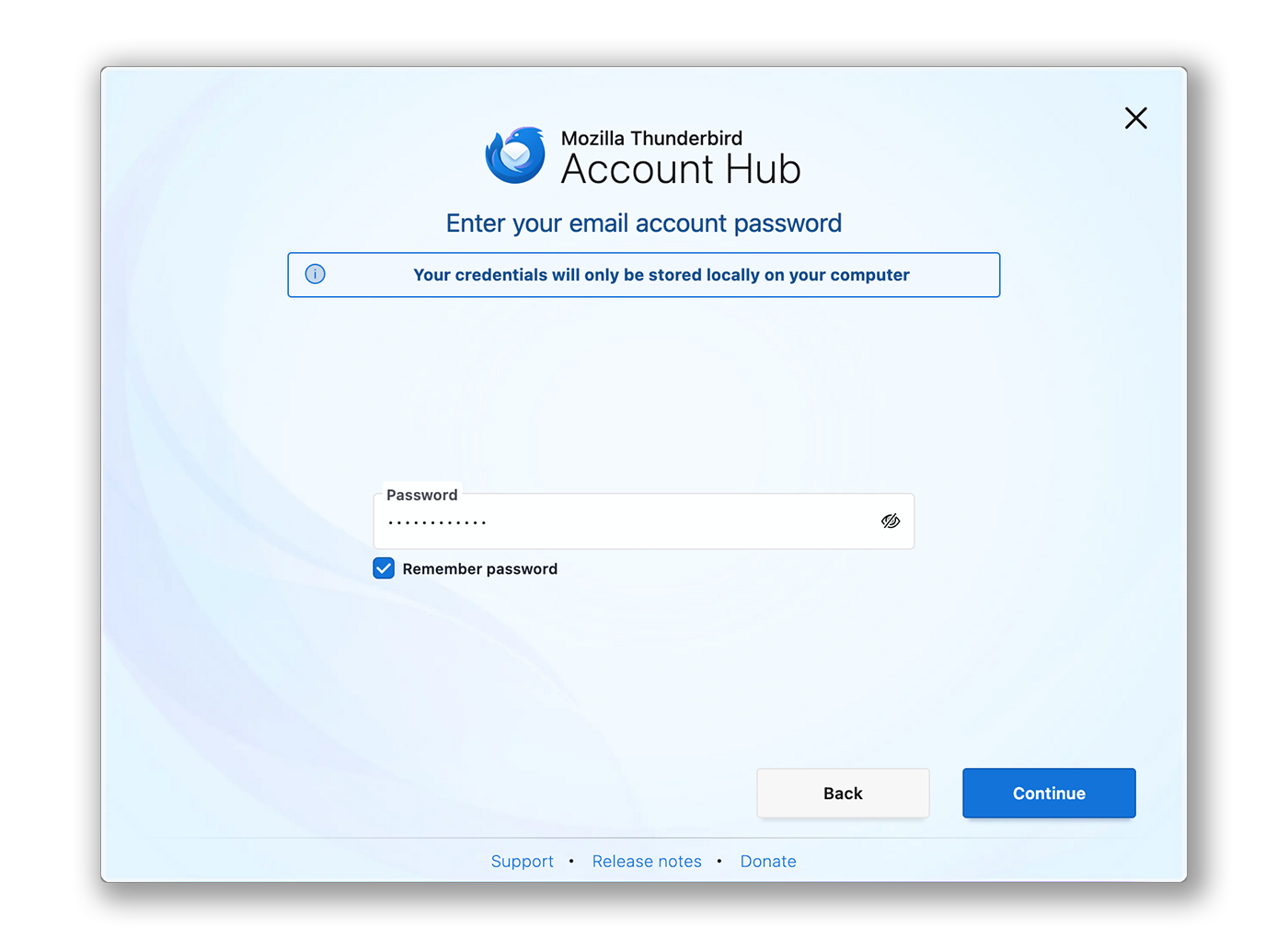
**Krok 5**
Wprowadź hasło przypisane do adresu e-mail i kliknij Dalej, aby ukończyć konfigurację.
:::info
**Konfiguracja POP**
Jeśli chcesz skonfigurować POP dla swojego adresu e-mail, zastąp ustawienia **Kroku 3** poniższymi:
Ustawienia serwera odbiorczego:
- **Protokół**: POP3
- **Nazwa hosta**: pro?.mail.ovh.net (zastąp znak „?“ numerem swojego serwera)
- **Port**: 995
- **Bezpieczeństwo połączenia**: SSL/TLS
- **Metoda uwierzytelniania**: Normalne hasło
- **Nazwa użytkownika**: Pełny adres e-mail
:::
**Konfiguracja POP**
Jeśli chcesz skonfigurować POP dla swojego adresu e-mail, zastąp ustawienia Kroku 3 poniższymi:
Ustawienia serwera odbiorczego:
- Protokół: POP3
- Nazwa hosta: pro?.mail.ovh.net (zastąp znak '?' numerem swojego serwera)
- Port: 995
- Bezpieczeństwo połączenia: SSL/TLS
- Metoda uwierzytelniania: Normalne hasło
- Nazwa użytkownika: Pełny adres e-mail
### Użycie adresu e-mail
Po skonfigurowaniu adresu e-mail możesz zacząć go używać! Możesz teraz wysyłać i odbierać wiadomości e-mail.
OVHcloud oferuje również aplikację internetową umożliwiającą dostęp do adresu e-mail z przeglądarki. Aby uzyskać dostęp do Webmaila OVHcloud, kliknij [ten link](https://www.ovhcloud.com/pl/mail/). Możesz się zalogować przy użyciu danych logowania do swojego adresu e-mail.
### Tworzenie kopii zapasowej adresu e-mail
Jeśli musisz wykonać operację, która może spowodować utratę danych konta e-mail, zalecamy utworzenie kopii zapasowej konta e-mail przed wykonaniem tej operacji. Aby to zrobić, skorzystaj z sekcji „**Eksport**” w części „**Thunderbird**” naszego przewodnika „[Ręczna migracja Twojego konta e-mail](/pl/guides/web-cloud/email-and-collaborative-solutions/migrating/manual-email-migration.md)”.
### Modyfikacja istniejących ustawień
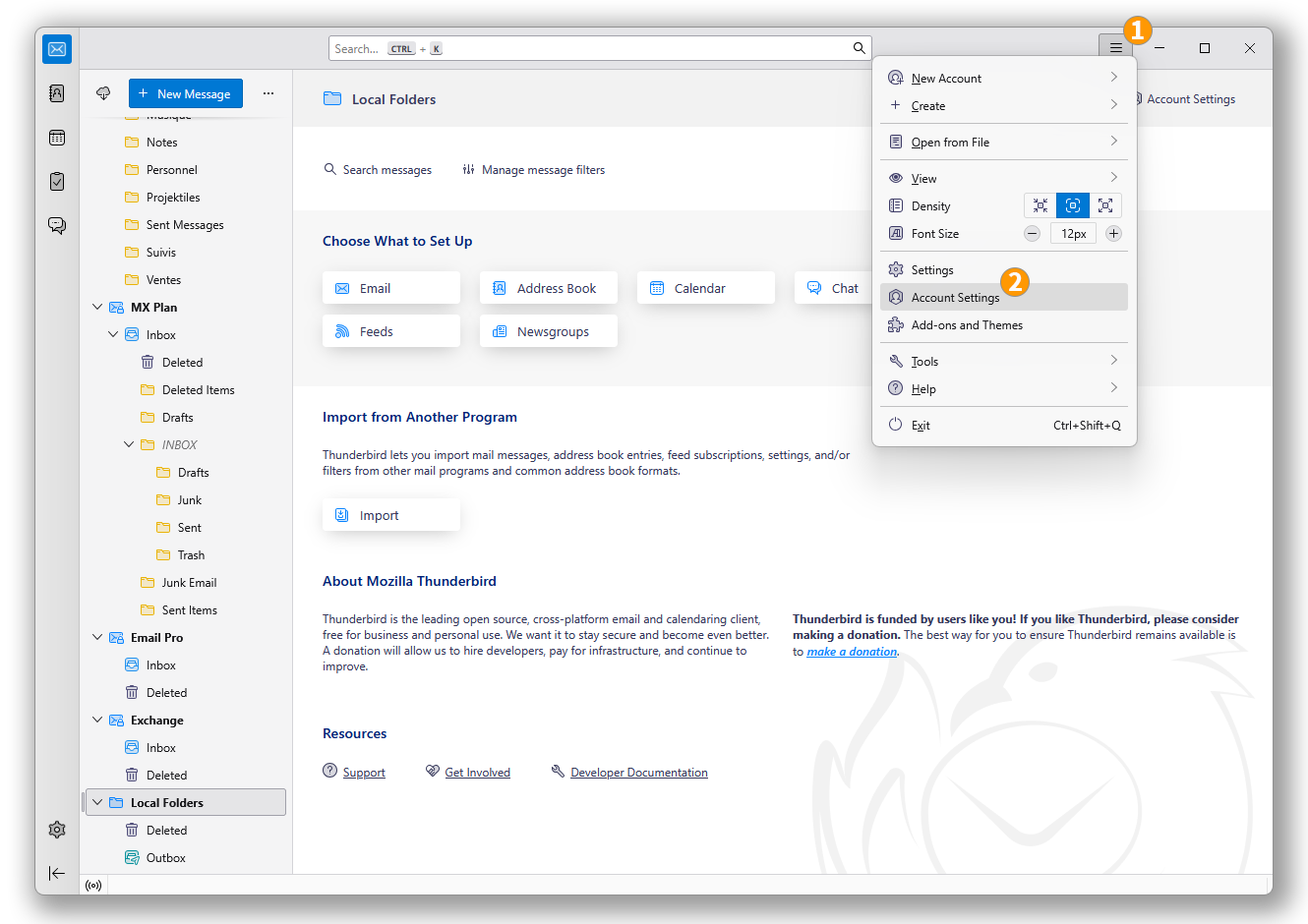
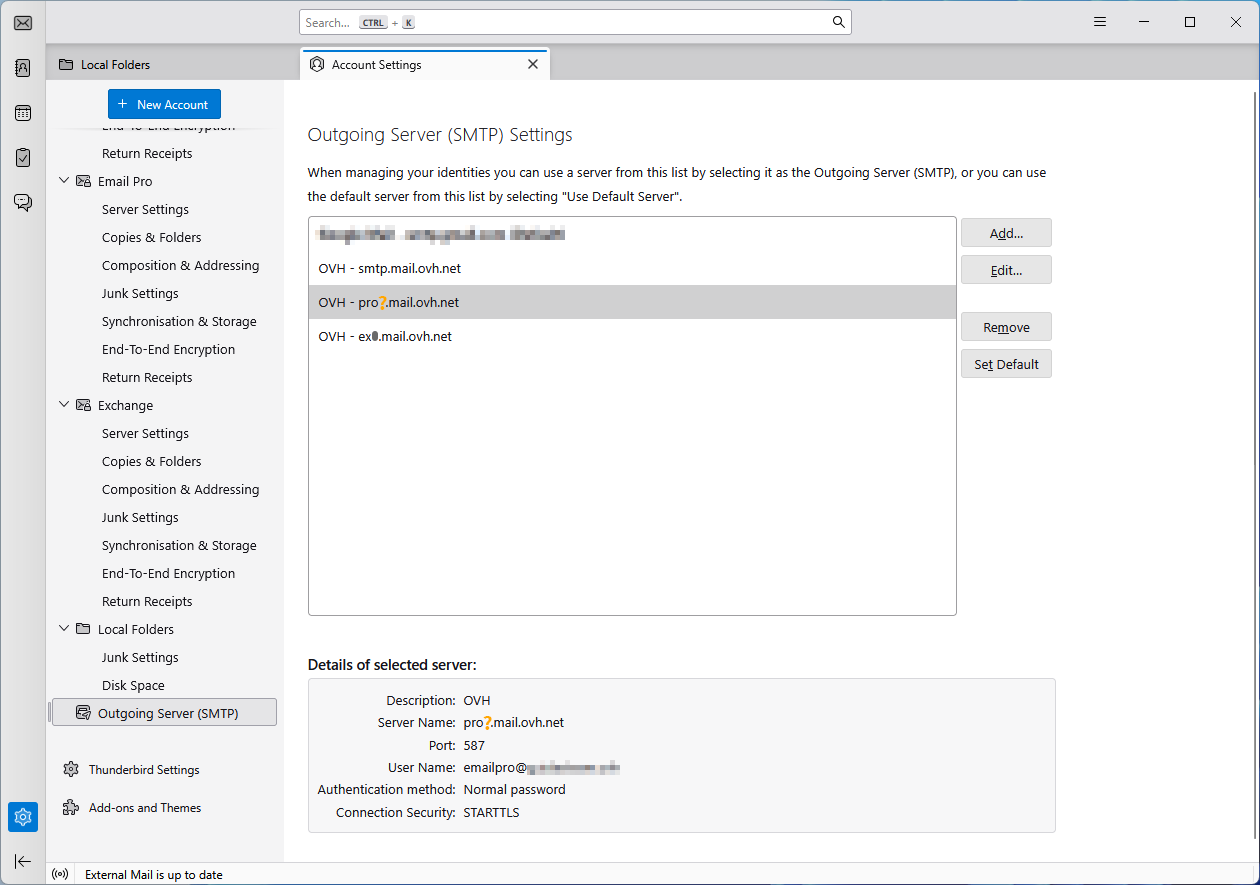
Jeśli konto e-mail jest już skonfigurowane i musisz uzyskać dostęp do ustawień konta, aby je zmienić:
1. Kliknij menu ☰ w górnej pionowej pasku.
2. Kliknij Ustawienia konta.
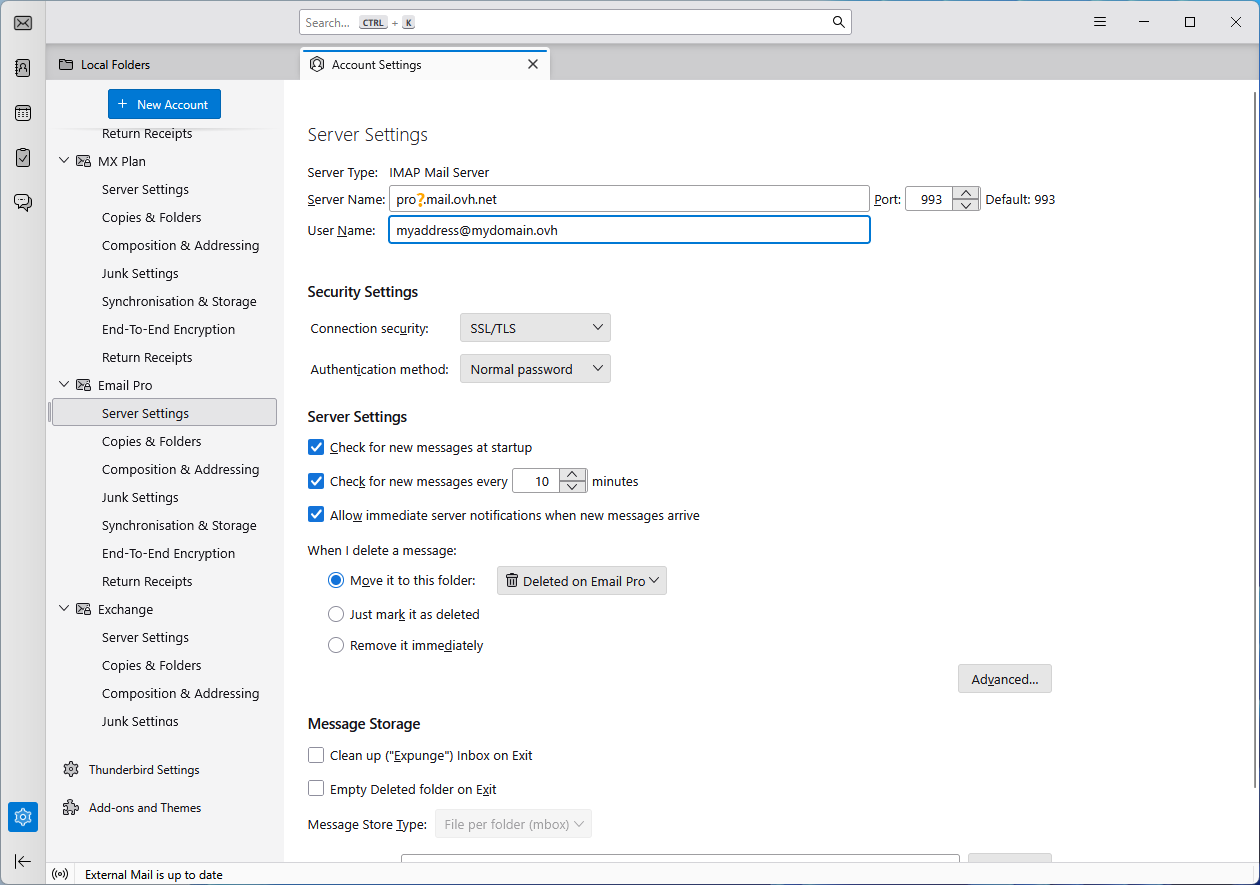
- Aby zmienić ustawienia dotyczące **odbioru** wiadomości e-mail, kliknij Ustawienia serwera w lewej kolumnie pod swoim adresem e-mail.
- Aby zmienić ustawienia dotyczące **wysyłania** wiadomości e-mail, kliknij Serwer wychodzący (SMTP) na dole lewej kolumny.
- Kliknij odpowiedni adres e-mail w liście, a następnie kliknij Edytuj.
## Sprawdź również [](#)
:::info
Aby uzyskać więcej informacji na temat konfiguracji adresu e-mail w kliencie poczty e-mail Thunderbird, odwiedź [centrum pomocy Mozilli](https://support.mozilla.org/products/thunderbird).
:::
[Konfiguracja konta E-mail Pro](/pl/guides/web-cloud/email-and-collaborative-solutions/email-pro/first-config.md)
W przypadku wyspecjalizowanych usług (pozycjonowanie, rozwój, itp.) skontaktuj się z [partnerami OVHcloud](https://partner.ovhcloud.com/pl/directory/).
Jeśli chcesz otrzymywać wsparcie w zakresie konfiguracji i użytkowania Twoich rozwiązań OVHcloud, zapoznaj się z naszymi [ofertami pomocy](https://www.ovhcloud.com/pl/support-levels/).
Dołącz do [grona naszych użytkowników](https://community.ovhcloud.com/community/en).