---
title: "E-mail Pro - Konfiguracja konta e-mail w programie Gmail na urządzeniu z systemem Android"
description: "Dowiedz się, jak skonfigurować konto E-mail Pro na urządzeniu z systemem Android poprzez aplikację Gmail"
url: https://docs.ovhcloud.com/pl/guides/web-cloud/email-and-collaborative-solutions/email-pro/how-to-configure-android
lang: pl
lastUpdated: 2025-04-28
---
# E-mail Pro - Konfiguracja konta e-mail w programie Gmail na urządzeniu z systemem Android
## Wprowadzenie
Konta e-mail usługi E-mail Pro mogą być skonfigurowane w jednym z kompatybilnych programów pocztowych. Dzięki temu możesz wysyłać i odbierać wiadomości, korzystając z dowolnego urządzenia. W tym przewodniku znajdziesz etapy konfiguracji konta e-mail Pro z poziomu aplikacji Gmail obecnej na urządzeniach z systemem Android.
**Dowiedz się, jak skonfigurować konto E-mail Pro na urządzeniu z systemem Android przy użyciu aplikacji Gmail.**
:::warning
OVHcloud udostępnia różnorodne usługi, jednak to Ty odpowiadasz za ich konfigurację i zarządzanie nimi. Ponosisz więc odpowiedzialność za ich prawidłowe funkcjonowanie.
Oddajemy w Twoje ręce niniejszy przewodnik, którego celem jest pomoc w jak najbardziej optymalnym wykonywaniu bieżących zadań. Niemniej jednak w przypadku trudności zalecamy skontaktowanie się z [wyspecjalizowanym dostawcą](https://partner.ovhcloud.com/pl/directory/) i/lub skontaktowanie się z wydawcą usługi. Niestety firma OVH nie jest w stanie udzielić Ci wsparcia w tym zakresie. Więcej informacji znajduje się w sekcji "Sprawdź również".
:::
## Wymagania początkowe
- Wykupienie usługi [E-mail Pro](https://www.ovhcloud.com/pl/emails/email-pro/)
- Instalacja aplikacji Gmail na Twoim urządzeniu (możesz pobrać ją z Google Play Store)
- Dane do logowania do konta e-mail, które chcesz skonfigurować
***
### Dostęp do Panelu klienta OVHcloud
- **Link bezpośredni:** E-mail Pro
- **Ścieżka nawigacji:** Web Cloud > E-mail Pro > Wybierz platformę
***
:::info
Niniejszy przewodnik został stworzony na urządzeniu korzystającym z wersji 13 systemu Android.
:::
## W praktyce
### Jak dodać konto e-mail
:::info
W przewodniku używamy oznaczenia serwera: pro?.mail.ovh.net. Zastąp “?” cyfrą oznaczającą serwer powiązany z Twoją usługą E-mail Pro.
Kliknij [ten link
](https://auth.eu.ovhcloud.com/signin/?onsuccess=https%3A%2F%2Fmanager.eu.ovhcloud.com%2F%23%2Fweb%2Femail_pro&ovhSubsidiary=pl), aby uzyskać dostęp do sekcji `E-mail Pro
`. Nazwa serwera wyświetla się w strefie **Połączenie**
w zakładce `Informacje ogólne
`.
:::
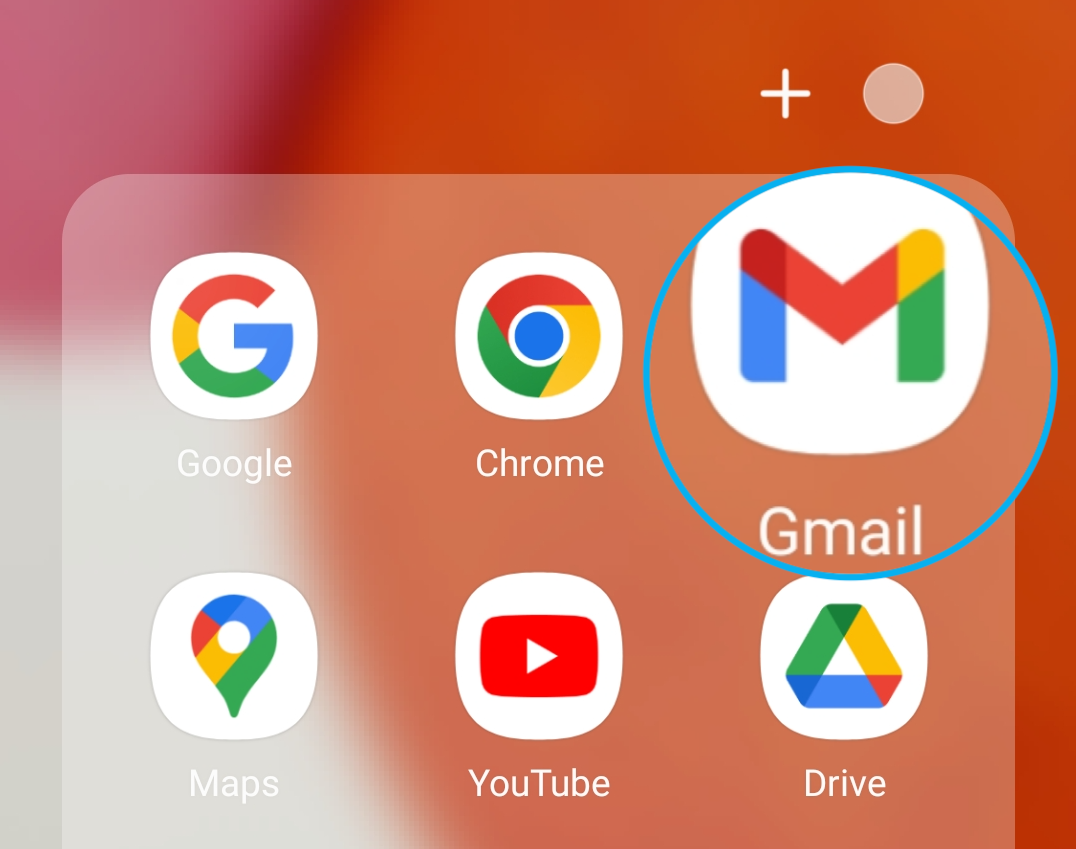
Na ekranie Twojego urządzenia wybierz aplikację `Gmail
`.
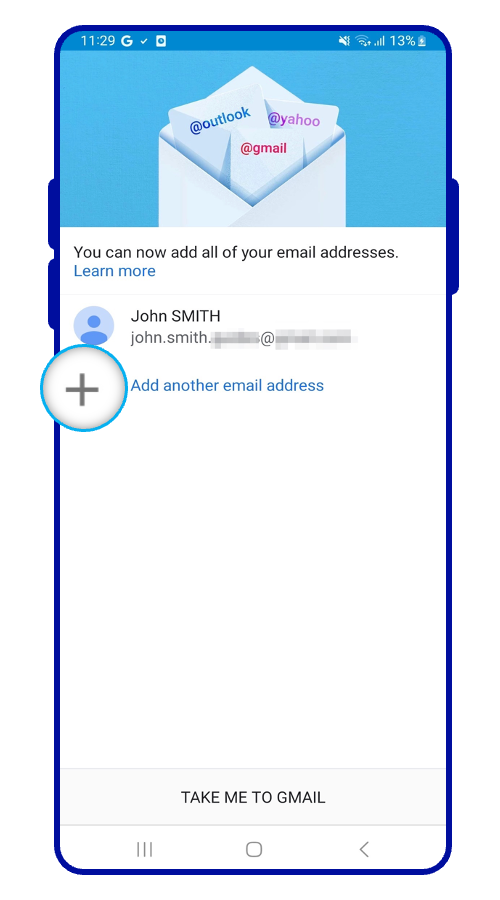
Dodanie konta zostanie przeprowadzone w inny sposób **jeśli żadne konto nie zostało skonfigurowane** lub **jeśli konto zostało już skonfigurowane**. Wybierz jedną z 2 opisanych sytuacji:
**Pierwsza konfiguracja**
Wybierz Dodaj adres e-mail
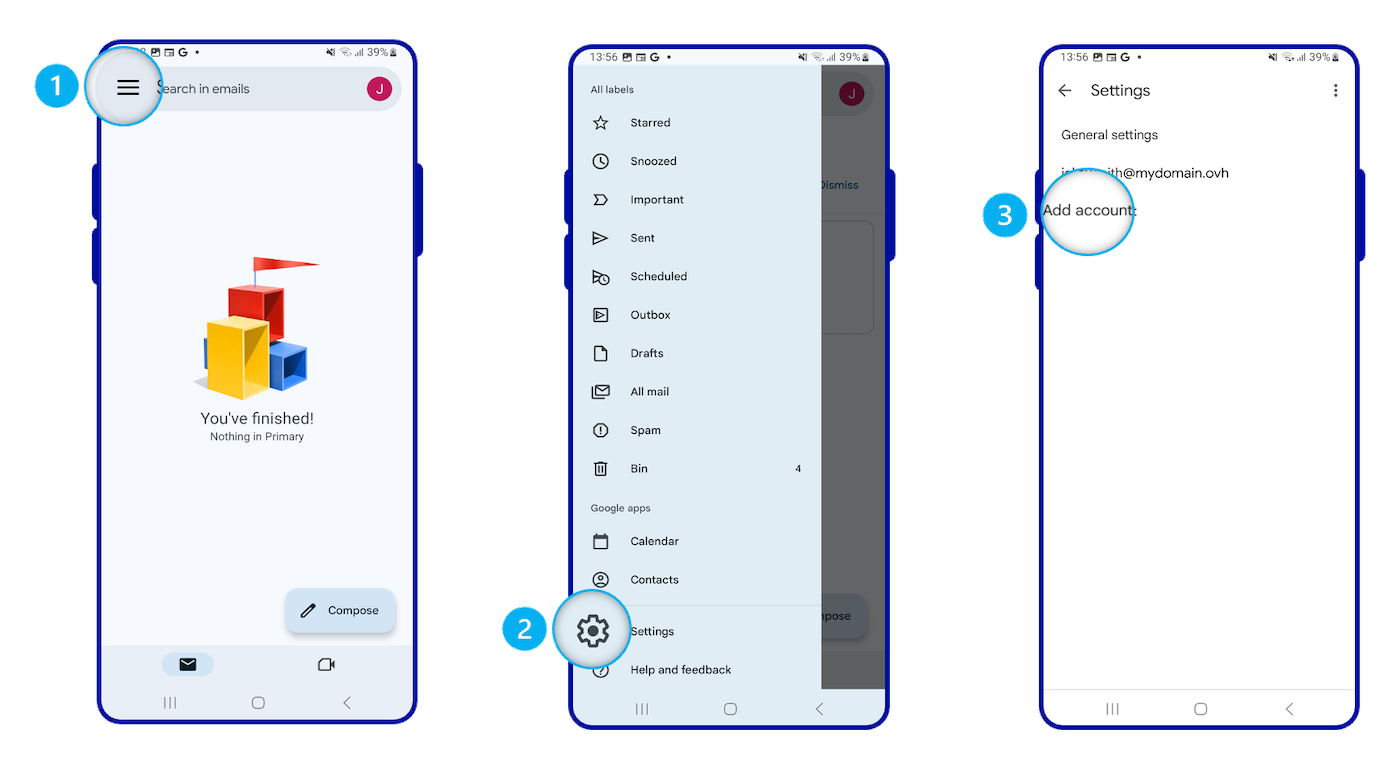
 **Istniejąca konfiguracja**
1. Przejdź do menu w lewym górnym rogu ekranu
**Istniejąca konfiguracja**
1. Przejdź do menu w lewym górnym rogu ekranu
2. Wybierz Parametry
3. Wybierz Dodaj konto
\{thumbnail .h-600}
Postępuj zgodnie z kolejnymi instrukcjami, przechodząc przez poniższe karty:
**Etap 1**
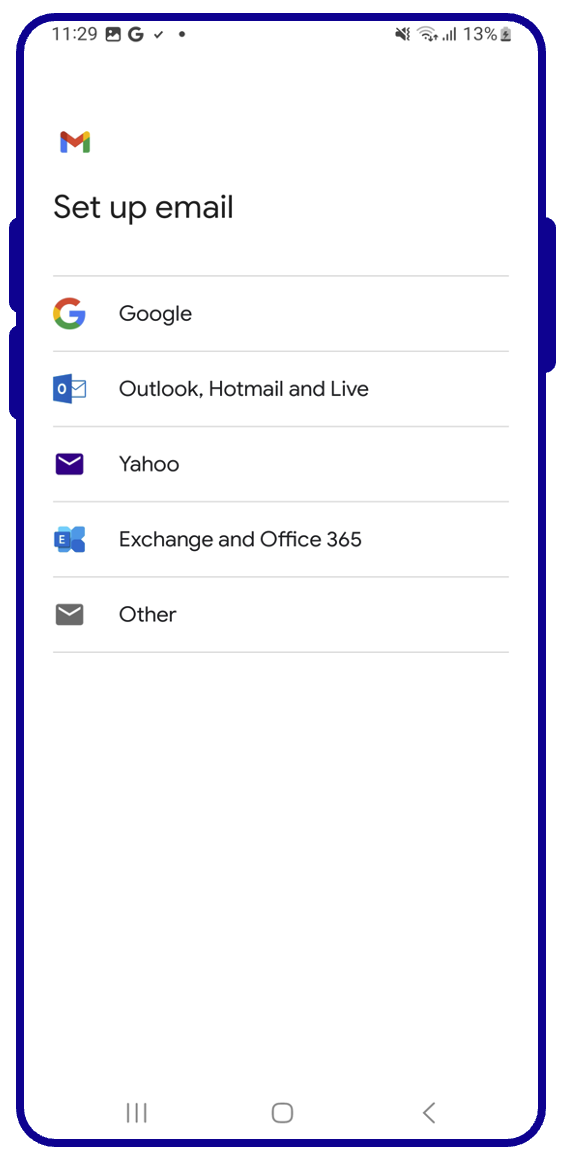
Z menu Typy kont e-mail wybierz Inny.
**Etap 2**
Wpisz swój adres e-mail.
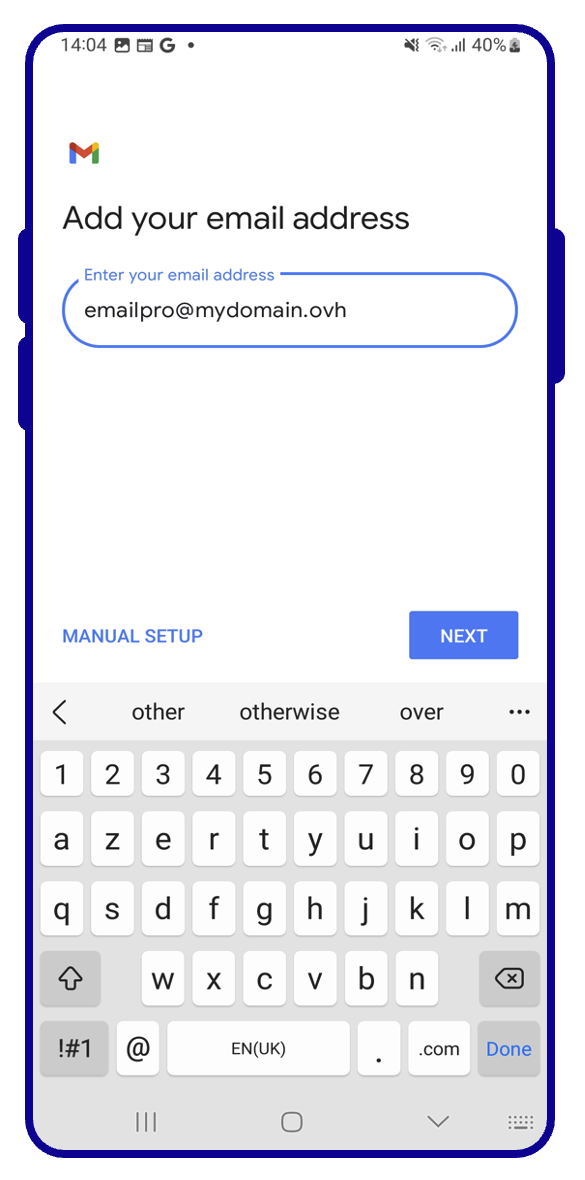
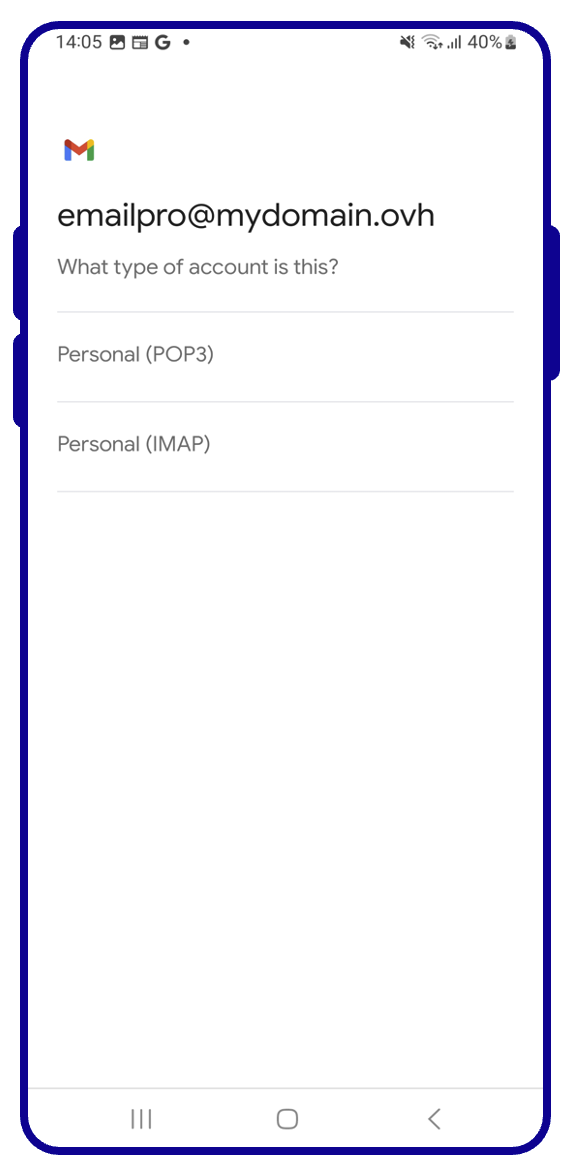
**Etap 3**
Wybierz protokół otrzymywania e-maili. Zalecamy wybranie opcji Personal (IMAP)
Aby zapoznać się z różnicami, zapoznaj się z [więcej szczegółów dotyczących protokołów POP i IMAP](#popimap) na końcu tego przewodnika.
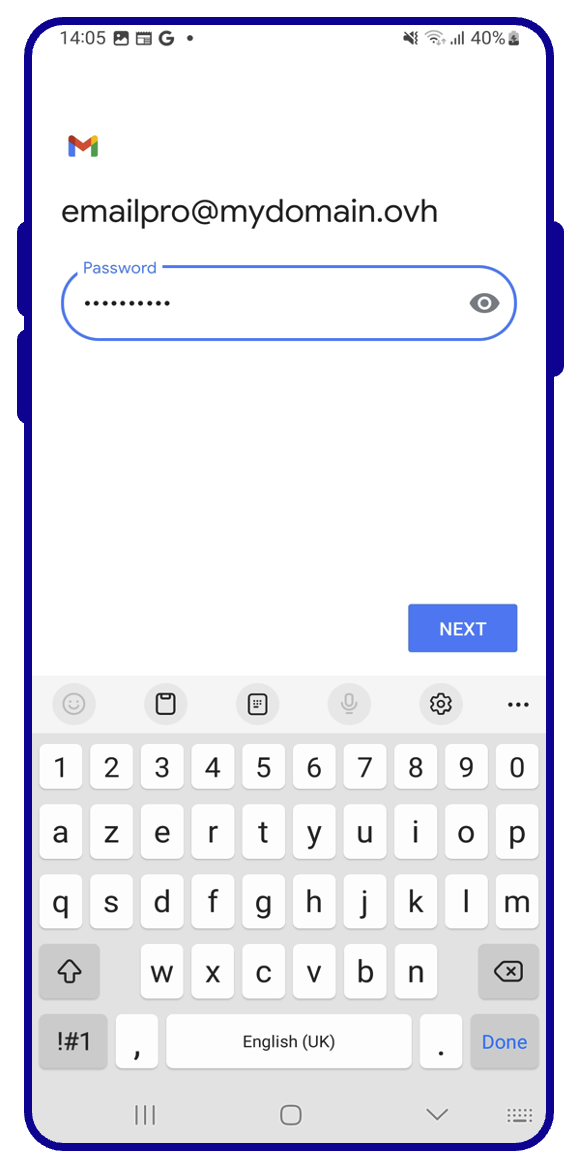
**Etap 4**
Wpisz hasło przypisane do Twojego konta e-mail.
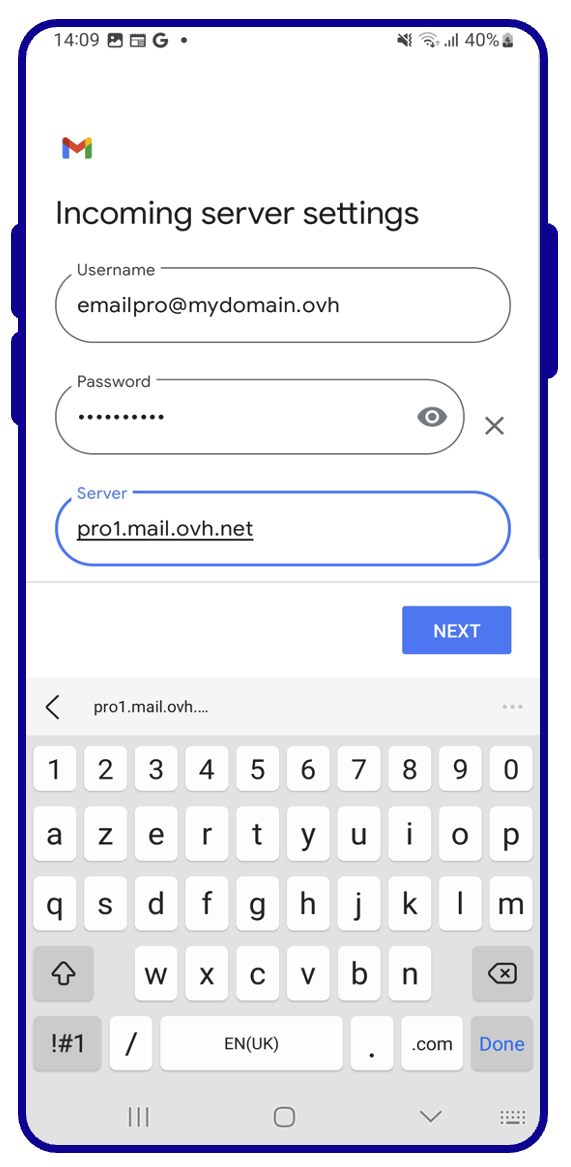
**Etap 5**
Uzupełnij znaki "**Parametry serwera poczty przychodzącej**"
- **Nazwa użytkownika**: Twój pełny adres e-mail
- **Hasło** : Hasło do Twojego konta e-mail
- **Serwer** : wpisz **pro?.mail.ovh.net** (zmień "?" na numer serwera).
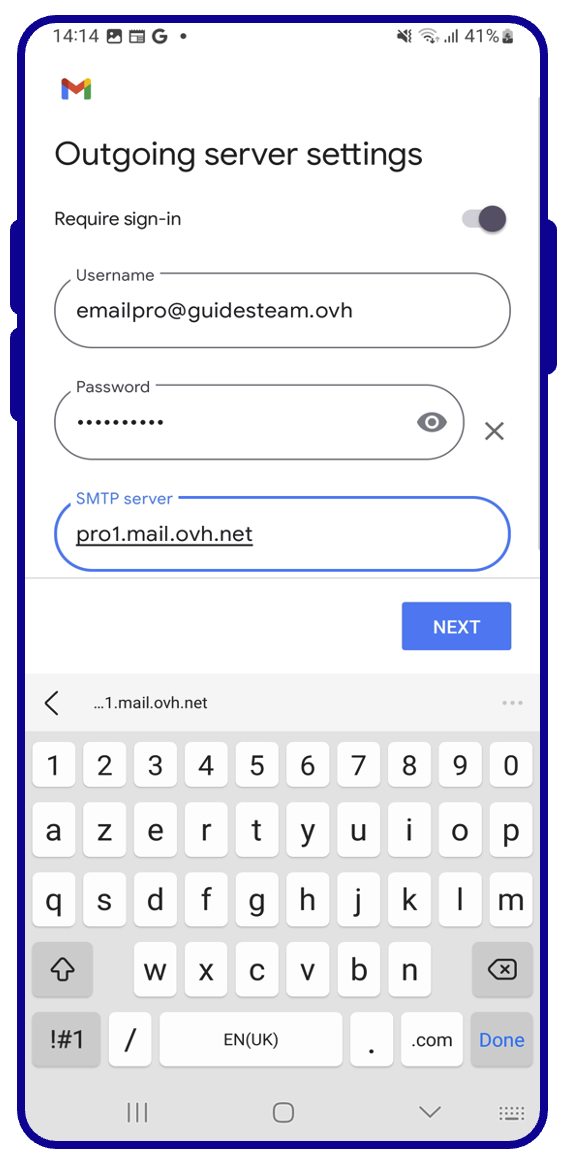
**Etap 6**
Uzupełnij znaki "**Ustawienia serwera poczty wychodzącej**"
- **Nazwa użytkownika**: Twój kompletny adres e-mail
- **Hasło**: Hasło do konta e-mail
- **Serwer SMTP** : wpisz **pro?.mail.ovh.net** (dobrze zastąp "?" numerem serwera).
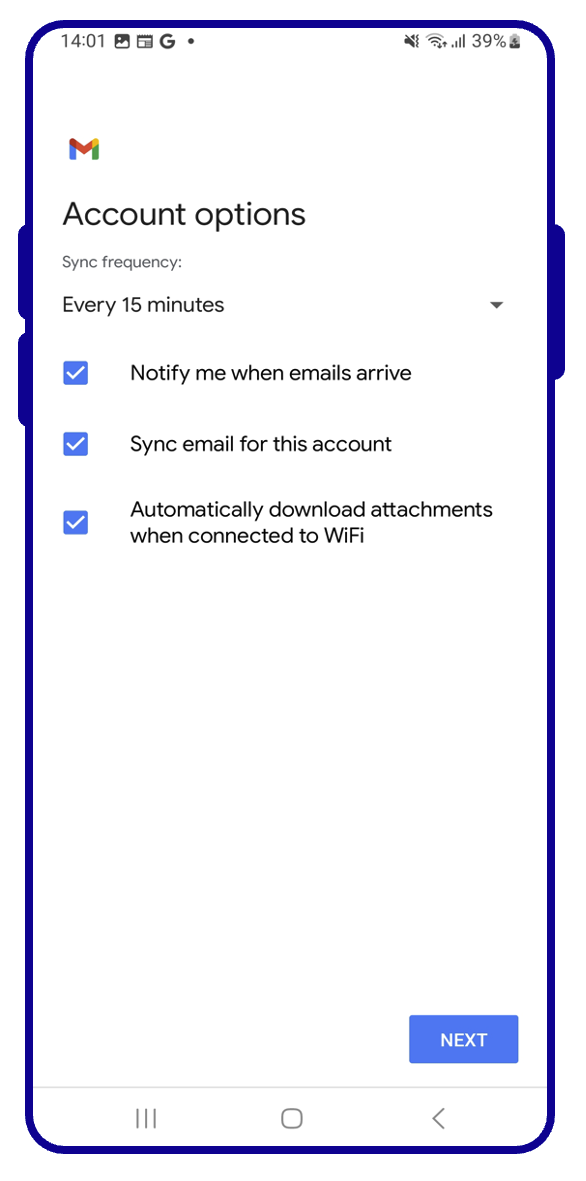
**Etap 7**
Wybierz częstotliwość synchronizacji e-maili.
**Etap 8**
Określ w aplikacji Gmail nazwę wyświetlaną Twojego konta e-mail, po czym kliknij Dalej.
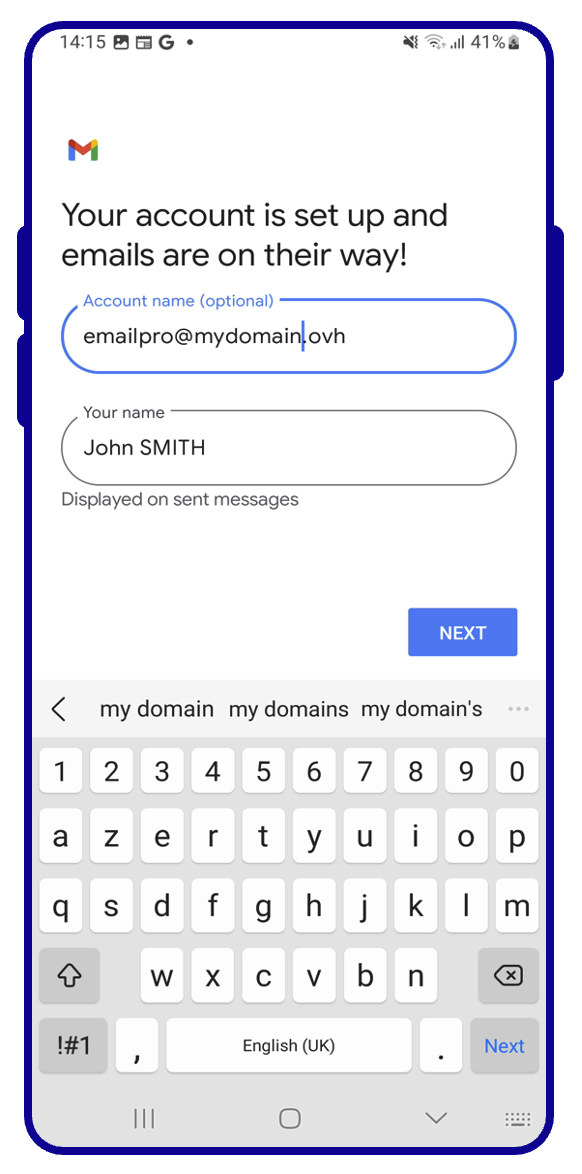
Po zakończeniu konfiguracji konto jest gotowe do użytku! Możesz teraz wysyłać i odbierać wiadomości e-mail, korzystając z aplikacji Gmail.
:::tip
OVHcloud oferuje aplikację internetową dostępną pod adresem [Webmail](https://www.ovhcloud.com/pl/mail/) umożliwiającą korzystanie z Twojego konta e-mail przy użyciu wyszukiwarki. Możesz się do niej zalogować, używając tych samych danych, których używasz do logowania się do konta e-mail.
:::
### Parametry POP, IMAP i SMTP
Jeśli chcesz otrzymywać e-maile, wybierz rodzaj konta. Zalecamy użycie **IMAP**. Możesz jednak wybrać **POP**. Aby dowiedzieć się, jak to działa, sprawdź naszą sekcję ["POP lub IMAP, jaka jest różnica?"](#popimap)
- **Konfiguracja POP**
| Informacje | Opis |
| ----------------- | ---------------------------------------------- |
| Nazwa użytkownika | Wpisz pełny adres e-mail **complete** |
| Hasło | Wpisz hasło wybrane dla tego konta e-mail |
| Serwer | pro?.mail.ovh.net (zastąp "?" numerem serwera) |
| Port | 995 |
| Typ zabezpieczeń | SSL/TLS |
- **Konfiguracja IMAP**
| Informacje | Opis |
| ----------------- | ---------------------------------------------- |
| Nazwa użytkownika | Wpisz pełny adres e-mail **complete** |
| Hasło | Wpisz hasło wybrane dla tego konta e-mail |
| Serwer | pro?.mail.ovh.net (zastąp "?" numerem serwera) |
| Port | 993 |
| Typ zabezpieczeń | SSL/TLS |
Do wysyłki e-maili, jeśli wprowadzasz ręcznie ustawienia **SMTP** w ustawieniach konta poniżej znajdziesz parametry, których należy użyć:
- **Konfiguracja SMTP**
| Informacje | Opis |
| ----------------- | ---------------------------------------------- |
| Nazwa użytkownika | Wpisz pełny adres e-mail **complete** |
| Hasło | Wpisz hasło wybrane dla tego konta e-mail |
| Serwer | pro?.mail.ovh.net (zastąp "?" numerem serwera) |
| Port | 587 |
| Typ zabezpieczeń | STARTTLS |
### POP lub IMAP, jaka jest różnica? [](#)
Podczas ręcznej konfiguracji adresu e-mail klient poczty pyta, czy chcesz używać protokołu **POP** (**P**ost **O**ffice **P**rotocol) czy **IMAP**(**I**internet **M**essage **A**ccess **P**rotocol). W konfiguracji Twojego konta e-mail należy umieścić protokoły POP i IMAP.
Podczas konfiguracji klienta poczty należy podać informacje dotyczące **serwera poczty przychodzącej**, aby móc odbierać e-maile, oraz **serwera poczty wychodzącej**, aby móc wysyłać e-maile. Do wysyłania e-maili nie ma wyboru. Zastosowany jest protokół **SMTP** (**S**proste **M**ail **T**transfer **P**rotocol). W przypadku odbioru wiadomości należy wybrać **POP** lub **IMAP**.
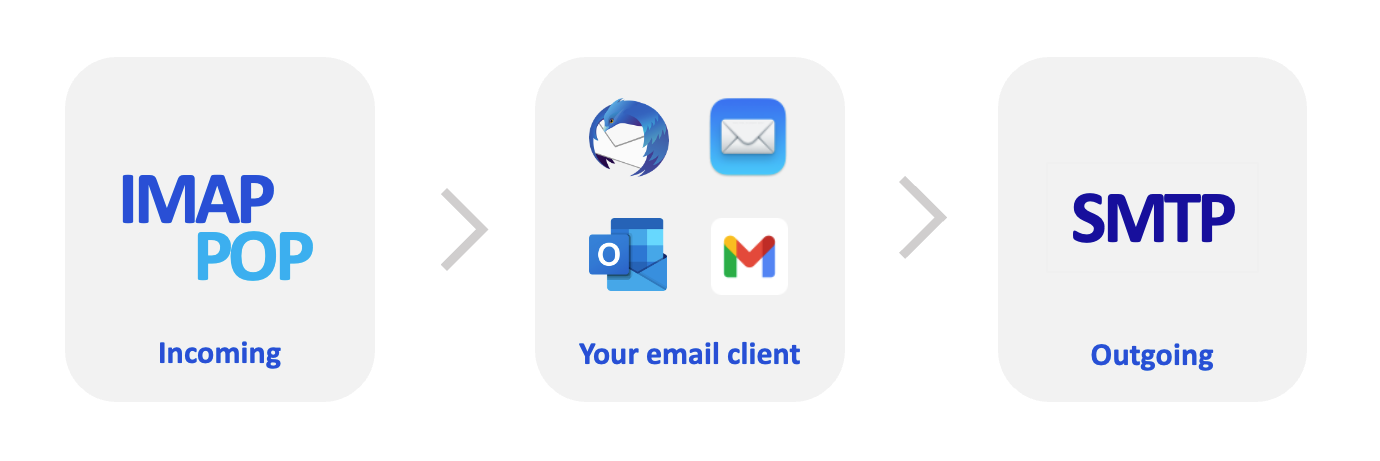
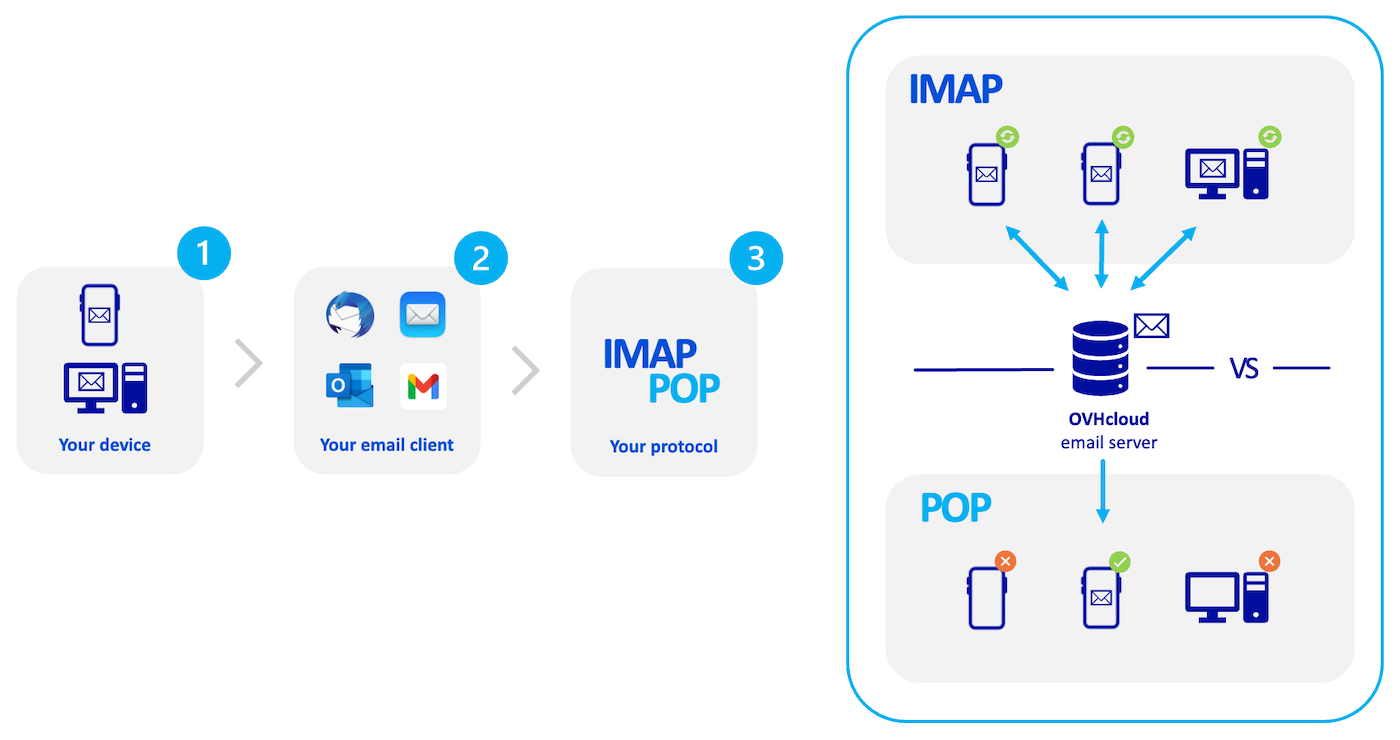
Aby zrozumieć różnicę między używaniem protokołu POP i IMAP, wyjaśnimy szczegółowo elementy składające się na przetwarzanie e-maili otrzymywanych:
1. **Twoje urządzenie**: komputer, smartfon lub tablet. To Twoje narzędzie do konsultacji.
2. **Twój klient poczty**: dedykowane oprogramowanie lub aplikacja(e) do zarządzania e-mailami. Wybór tego wariantu zadecyduje o stopniu ergonomii i funkcjonalności, jakich potrzebujesz, aby sprawdzać wiadomości e-mail.
3. **Protokół odbierania**: wybór sposobu odbierania wiadomości e-mail na Twoim urządzeniu. Jego wybór ma wpływ na inne urządzenia, które korzystają z tego samego konta e-mail.
- **IMAP**: Twój klient poczty odpytuje serwer e-mail i pobiera wiadomości na Twoje urządzenie. Gdy wyświetlasz nieprzeczytaną wiadomość e-mail, serwer domyślnie oznacza ją jako "przeczytaną". Inne urządzenia skonfigurowane w protokole IMAP będą mogły zobaczyć ten stan i wyświetlić ten e-mail do momentu usunięcia go z jednego z urządzeń.
- **POP** : Twój klient poczty wypytuje serwer e-mail i pobierze wiadomości na Twoje urządzenie. Domyślnie wiadomość zostaje usunięta z serwera po zapisaniu jej na urządzeniu. Z tego powodu inne urządzenia połączone z tym adresem e-mail nie będą mogły wyświetlać tej wiadomości e-mail.
:::info
Ten opis jest syntezą, reprezentuje standardowe działanie obu protokołów. Możesz również ustawić POP, aby wiadomości e-mail nie były usuwane po odczytaniu wiadomości. Celem jest opisanie rodzimego działania tych dwóch protokołów i uniknięcie dodatkowych operacji, aby zaspokoić swoje potrzeby.
:::
## Sprawdź również
:::info
Aby uzyskać więcej informacji na temat konfigurowania konta e-mail z poziomu aplikacji Gmail na urządzeniu z systemem Android, zobacz [Centrum pomocy Google](https://support.google.com/mail/answer/6078445?hl=pl-CA\&co=GENIE.Platform%3DAndroid#zippy=-odaj-konto).
:::
[Konfiguracja konta e-mail, zawartego w usłudze MX Plan lub usłudze hostingu, na urządzeniu z systemem Android przy użyciu aplikacji Gmail](/pl/guides/web-cloud/email-and-collaborative-solutions/mx-plan/how-to-configure-android.md)
[Konfiguracja konta Exchange na urządzeniu z systemem Android przy użyciu aplikacji Gmail](/pl/guides/web-cloud/email-and-collaborative-solutions/microsoft-exchange/how-to-configure-android.md)
Dołącz do [grona naszych użytkowników](https://community.ovhcloud.com/community/en).