---
title: "Konfiguracja konta E-mail Pro"
description: "Dowiedz się, jak skonfigurować konto E-mail Pro"
url: https://docs.ovhcloud.com/pl/guides/web-cloud/email-and-collaborative-solutions/email-pro/first-config
lang: pl
lastUpdated: 2025-04-28
---
# Konfiguracja konta E-mail Pro
## Wprowadzenie
Właśnie zakupiłeś usługę E-mail Pro. Umożliwia ona korzystanie z profesjonalnych kont e-mail w najlepszej cenie pozwalającej na prowadzenie bieżącej działalności lub rozpoczęcie nowej.
**Dowiedz się, jak przeprowadzić konfigurację usługi E-mail Pro.**
## Wymagania początkowe
- Wykupienie usługi [E-mail Pro](https://www.ovhcloud.com/pl/emails/email-pro/)
- Otrzymanie wiadomości e-mail z potwierdzeniem, że usługa E-mail Pro została zainstalowana
- Zarejestrowana domena.
***
### Dostęp do Panelu klienta OVHcloud
- **Link bezpośredni:** E-mail Pro
- **Ścieżka nawigacji:** Web Cloud > E-mail Pro > Wybierz platformę
***
## W praktyce
### Etap 1: dodanie domeny
:::info
Nazwa usługi E-mail Pro w Panelu klienta OVHcloud zaczyna się od _emailpro-_, następnie zawiera część Twojego identyfikatora klienta i kończy się cyfrą (1 dla pierwszej zainstalowanej usługi E-mail Pro, 2 dla drugiej etc.).
:::
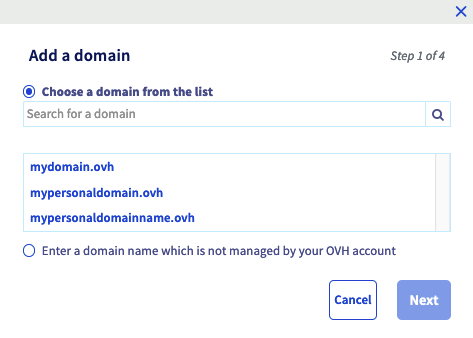
Po zamówieniu usługi E-mail Pro automatycznie wyświetli się okno, w którym zostaniesz poproszony o `Dodanie domeny
`. Jeśli okno się nie wyświetla, przejdź do karty `Powiązane domeny
`, następnie kliknij przycisk `Dodaj domenę
`.
Masz do wyboru dwie opcje:
- **Wybierz domenę z listy** : wyświetlają się tylko nazwy domen, którymi zarządzasz w Panelu klienta OVHcloud. Jeśli domena jest zarejestrowana w OVHcloud, ale nie wyświetla się w Panelu klienta, dodaj ją z opcją "Wpisz domenę, która nie jest zarządzana na Twoim koncie OVHcloud"
- **Wpisz domenę, która nie jest zarządzana na Twoim koncie OVHcloud** : wybierz tę opcję, jeśli domena jest zarejestrowana w OVHcloud, ale można ją skonfigurować w innym Panelu klienta OVHcloud **lub** jeśli domena jest zarejestrowana u innego operatora. Aby usługa E-mail Pro działała poprawnie, musisz mieć możliwość modyfikacji konfiguracji domeny (jej strefy DNS).
Po wybraniu opcji kliknij `Dalej
`.
Okno wyświetla teraz informacje dotyczące konfiguracji trybów.
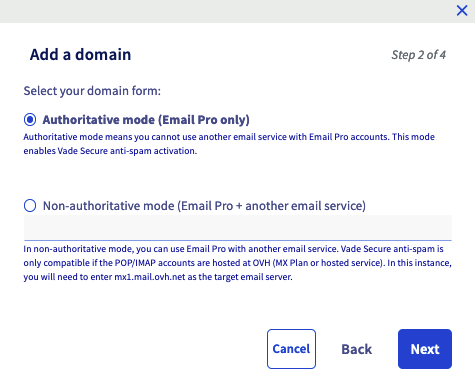
- **Jeśli podałeś nazwę domeny nieobsługiwanej przez OVHcloud** : zostanie domyślnie skonfigurowany tryb nieautorytatywny.
- **Jeśli wybrałeś z listy nazwę domeny obsługiwaną przez OVHcloud**, musisz wybrać jeden z trybów.
- **Autorytatywny**: Odpowiedni, jeśli usługa E-mail Pro jest jedynym rozwiązaniem poczty elektronicznej, którego używasz z nazwą domeny. Nie pozwala na korzystanie z innego rozwiązania poczty elektronicznej w połączeniu z Twoją usługą.
- **Nieautorytatywny**: Odpowiedni, jeśli do obsługi Twojej domeny używasz usługi E-mail Pro **oraz innego rozwiązania poczty elektronicznej**.
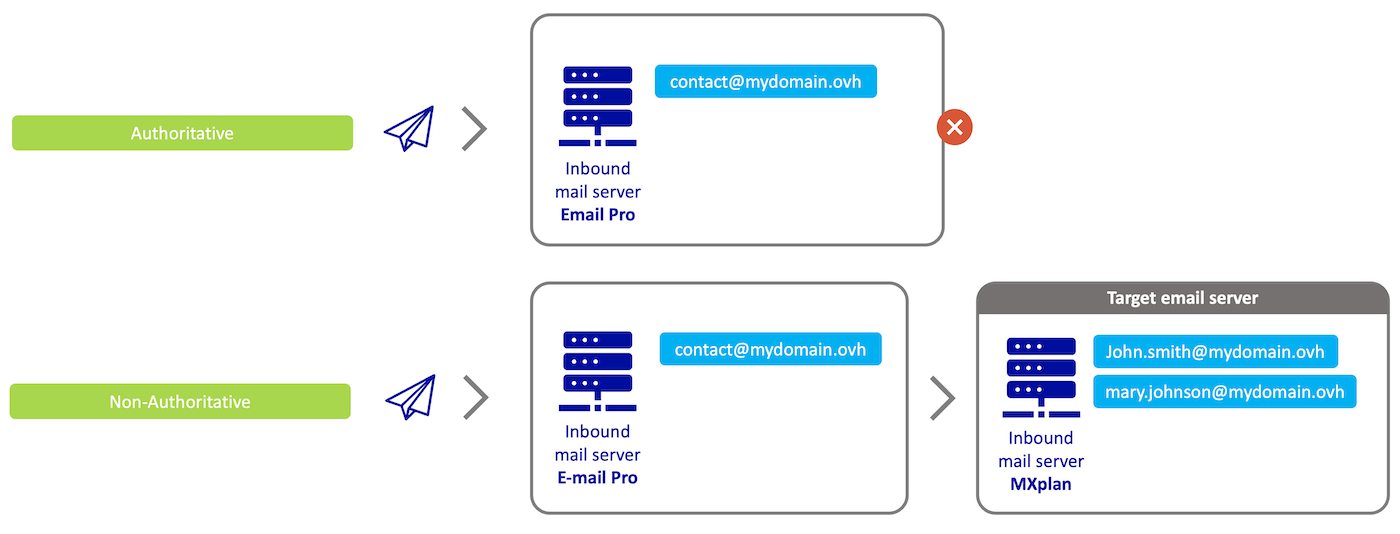
**Rozumienie trybów autorytatywnych i nieautorytatywnych**
- Gdy wiadomość e-mail jest przesyłana do platformy E-mail Pro (_Inbound mail server E-mail Pro_) w trybie **autorytatywnym**, wszystkie adresy e-mail przypisane do Twojej domeny są hostowane tylko na tej platformie.
Na przykład, jeśli wyślemy wiadomość e-mail na adres "_[mary.johnson@mydomain.ovh](mailto:mary.johnson@mydomain.ovh)_", serwer E-mail Pro "_Inbound mail server E-mail Pro_" zwróci nadawcy wiadomość o niepowodzeniu, ponieważ ten adres nie istnieje na serwerze E-mail Pro "_Inbound mail server E-mail Pro_".
- Gdy wiadomość e-mail jest wysyłana do platformy e-mail E-mail Pro (_Inbound mail server E-mail Pro_) w trybie **nieautorytatywnym**, oznacza to, że adresy e-mail Twojej domeny są rozdzielone między Twoją główną platformę e-mail (_Inbound mail server E-mail Pro_) i inną usługę e-mail (_Inbound mail server MX Plan_).
Na przykład jeśli wyślemy wiadomość e-mail na adres "_[mary.johnson@mydomain.ovh](mailto:mary.johnson@mydomain.ovh)_", serwer E-mail Pro _Inbound mail server E-mail Pro_ prześle wiadomość e-mail do serwera MX Plan "_Inbound mail server MX Plan_", aby serwer mógł ją dostarczyć.
:::warning
Jeśli podczas dodawania domeny do platformy e-mail otrzymasz komunikat "**authoritative domain detected**", oznacza to, że domena ta jest zadeklarowana w trybie **autorytatywnym** na innej platformie e-mail. Aby obydwie platformy mogły działać jednocześnie, należy dla nich ustawić tryb **nieautorytatywny**.
:::
Jeśli wybierzesz tryb **nieautorytatywny** i będziesz korzystać z usługi:
- **E-mail OVHcloud (Exchange lub MX Plan)**, wpisz bezpośrednio jako docelowy serwer e-mail "_mx1.mail.ovh.net_" (działa w ten sam sposób z _mx0.mail.ovh.net_, _mx2.mail.ovh.net_, _mx3.mail.ovh.net_, _mx4.mail.ovh.net_ ).
- **E-mail zewnętrzny względem OVHcloud (konkurencyjna oferta e-mail, prywatny serwer e-mail)** wprowadź w polu Serwer docelowy nazwę hosta serwera poczty przychodzącej dla tej usługi zewnętrznej, upewniając się, że zezwala ona na zapytania e-mail pochodzące z Twojej usługi E-mail Pro
Wybór trybu nie jest ostateczny i możesz zmienić go po zalogowaniu się do Panelu klienta OVHcloud.
Kliknij przycisk `Dalej
`, aby kontynuować proces dodawania domeny.
**Jeśli wybrałeś z listy nazwę domeny obsługiwaną przez OVHcloud**
, jej konfiguracja może zostać przeprowadzona automatycznie. W celu przeprowadzenia automatycznej konfiguracji, zaznacz odpowiednie pola i kliknij `Dalej
`, aby kontynuować proces dodawania domeny.
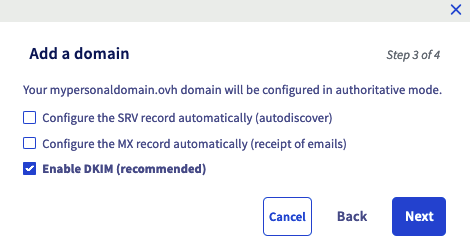
- **SRV**: rekord DNS umożliwiający automatyczną konfigurację Twojego programu pocztowego podczas dodawania adresu e-mail.
- **MX**: rekord DNS definiujący serwery e-mail, niezbędny do odbierania e-maili w danej domenie.
- **DKIM**: Wdrożenie zaszyfrowanego podpisu cyfrowego w celu zabezpieczenia wymiany e-maili. Więcej informacji zawiera przewodnik "[Poprawa bezpieczeństwa e-maili poprzez rekord DKIM](/pl/guides/web-cloud/domains/dns-zone-dkim.md)".
**W przypadku domeny, która nie jest zarządzana w OVHcloud**, przejdź do etapu 3.
Przed zakończeniem konfiguracji zweryfikuj wyświetlane informacje, a następnie kliknij przycisk `Zatwierdź
`, aby dodać domenę.
### Etap 2: konfiguracja nazwy domeny
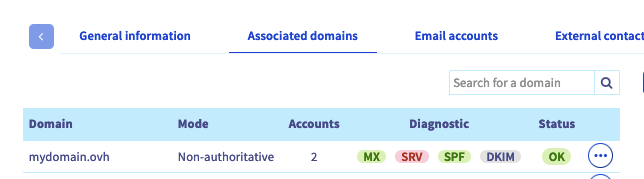
Po dodaniu nazwy domeny jako domeny powiązanej sprawdź jej ustawienia, korzystając z wyświetlającej się tabeli.
W kolumnie `Diagnostyka
` możesz sprawdzić konfigurację DNS domeny. Jeśli parametry powinny zostać zmodyfikowane, wyświetli się czerwony przycisk. Istnieją dwie możliwości:
- **Automatyczna konfiguracja podczas dodawania domeny OVHcloud**: wprowadzona zmiana może pojawić się w Panelu klienta OVHcloud dopiero za kilka godzin.
- **Ręczna konfiguracja domeny nieobsługiwanej przez OVHcloud**: kliknij czerwony przycisk, aby wyświetlić listę modyfikacji do wprowadzania.
- _W przypadku rekordu CNAME_, skorzystaj z naszego przewodnika "[Tworzenie pola CNAME po dodaniu przypisanej domeny](/pl/guides/web-cloud/email-and-collaborative-solutions/microsoft-exchange/exchange-dns-cname.md)".
- _W przypadku rekordu MX_ zapoznaj się z naszym przewodnikiem "[Dodawanie rekordu MX do konfiguracji domeny](/pl/guides/web-cloud/domains/dns-zone-mx.md)".
- _W przypadku rekordu SRV_ po kliknięciu czerwonego przycisku uzupełnij strefę DNS o informacje. Możesz zapoznać się z przewodnikiem "[Edycja strefy DNS OVHcloud](/pl/guides/web-cloud/domains/dns-zone-edit.md)", aby dodać ten rekord.
- _W przypadku rekordu SPF_ uzupełnij strefę DNS o informacje, które są wyświetlane po kliknięciu przycisku. Możesz zapoznać się z przewodnikiem "[Poprawa bezpieczeństwa e-maili poprzez rekord SPF](/pl/guides/web-cloud/domains/dns-zone-spf.md)", aby dodać ten rekord.
_W przypadku rekordu DKIM_ uzupełnij strefę DNS, używając informacji, które wyświetlają się po kliknięciu przycisku. Możesz zapoznać się z przewodnikiem "[Poprawa bezpieczeństwa e-maili poprzez rekord DKIM](/pl/guides/web-cloud/domains/dns-zone-dkim.md)", aby dodać ten rekord.
### Etap 3: konfiguracja i korzystanie z kont E-mail Pro
Skonfiguruj konta e-mail w karcie `Konta e-mail
`. Konta, które zamówiłeś wyświetlają się w tabeli w postaci “_@configureme.me_
”.
Aby je skonfigurować, kliknij przycisk `...
`, a następnie `Zmień
`.
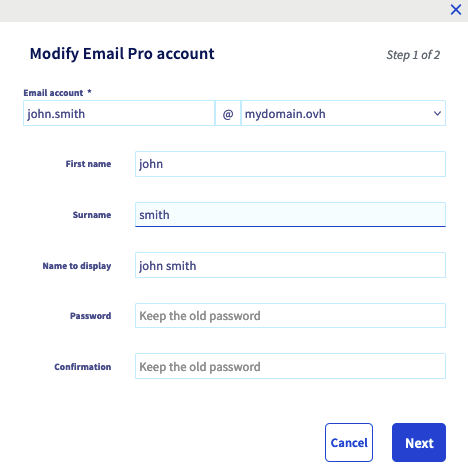
Teraz uzupełnij kolejne informacje, o które zostaniesz poproszony.
- **Konto e-mail** : wprowadź nazwę, którą wybrałeś dla Twojego konta e-mail (np. imie.nazwisko) i wybierz z listy odpowiednią domenę.
:::warning
Wybór nazwy konta e-mail musi spełniać następujące warunki:
- Minimum 2 znaki
- Maksymalnie 32 znaki
- Brak znaków akcentowanych
- Brak znaków specjalnych, z wyjątkiem następujących znaków:`.`,`,`,`-` et`_`
:::
- **Imię** : wpisz imię.
- **Nazwa** : wprowadź nazwę.
- **Nazwa do wyświetlenia** : wprowadź nazwę nadawcy, która ma się wyświetlać podczas wysyłki e-maili z tego adresu.
- **Hasło i potwierdzenie** : Ustaw hasło składające się z minimum 8 znaków i zawierające co najmniej jedną dużą literę, jedną małą literę i jedną cyfrę. Ze względów bezpieczeństwa zalecamy nie używać dwa razy tego samego hasła. Najlepiej wybrać hasło nie mające żadnego związku z Twoimi danymi osobistymi (należy unikać używania imienia, nazwiska, daty urodzenia, etc.) i regularnie je zmieniać.
:::warning
Wybór hasła musi spełniać następujące warunki:
- Minimum 9 znaków
- Maksymalnie 30 znaków
- Brak znaków akcentowanych
:::
Po wprowadzeniu informacji, kliknij przycisk `Dalej
`, sprawdź dane, które się wyświetlają, a następnie kliknij `Potwierdź
`, aby rozpocząć konfigurację konta.
:::info
Wykonaj czynności tego etapu tyle razy, ile to konieczne, w zależności od liczby kont, które posiadasz. Możesz zamówić nowe konta, klikając przycisk `Zamówienie kont
`.
:::
### Etap 4: korzystanie z kont e-mail
Po skonfigurowaniu Twoich kont możesz zacząć ich używać. W tym celu możesz użyć udostępnionej przez OVHcloud aplikacji online (_webapp_). Aplikacja dostępna jest pod adresem [webmail](https://www.ovhcloud.com/pl/mail/). Zaloguj się, wprowadzając dane identyfikacyjne dla Twojego adresu e-mail.
Jeśli pierwszy raz logujesz się do interfejsu OWA webmail przy użyciu tego adresu e-mail, pojawi się monit o ustawienie języka interfejsu i strefy czasowej. Następnie kliknij przycisk `Zapisz
`, aby kontynuować.
:::info
Strefy czasowe są wymienione zgodnie z [uniwersalnym standardem czasowym (UTC)](https://en.wikipedia.org/wiki/Coordinated_Universal_Time#/media/File:World_Time_Zones_Map.png), a nie alfabetycznie według miast.
**Przykład** : Dla Europy Zachodniej jest to UTC +1 (Bruksela, Kopenhaga, Madryt, Paryż).
:::
Aby skonfigurować Twoje konto e-mail w programie pocztowym lub na urządzeniu typu _smartfon_ lub tablet, [skorzystaj z przewodników dotyczących konfiguracji](/pl/guides/web-cloud/email-and-collaborative-solutions/email-pro/landing-page-email-pro.md). Poniżej znajdziesz elementy potrzebne do konfiguracji Twojego konta E-mail Pro:
| Typ serwera | Nazwa serwera | Typ zabezpieczenia | Port |
| --------------------------- | ----------------- | ------------------ | ---- |
| Serwer poczty przychodzącej | pro?.mail.ovh.net | SSL/TLS | 993 |
| Serwer poczty wychodzącej | pro?.mail.ovh.net | STARTTLS | 587 |
:::info
Poniżej stosujemy przykładową nazwę serwera, czyli pro?.mail.ovh.net. Należy zastąpić „X” cyfrą wskazującą serwer Twojej usługi E-mail Pro.
Nazwa serwera jest widoczna w ramce **Połączenie**
w karcie `Informacje ogólne
` usługi E-mail Pro.
:::
## Sprawdź również
[Korzystanie z interfejsu Outlook Web App wraz z kontem Exchange](/pl/guides/web-cloud/email-and-collaborative-solutions/using-the-outlook-web-app-webmail/email-owa.md)
[Tworzenie reguł skrzynki odbiorczej w aplikacji OWA](/pl/guides/web-cloud/email-and-collaborative-solutions/using-the-outlook-web-app-webmail/creating-inbox-rules-in-owa-mx-plan.md)
[Dodaj alias do konta e-mail](/pl/guides/web-cloud/email-and-collaborative-solutions/common-email-features/feature-redirections.md)
[Tworzenie automatycznych podpisów](/pl/guides/web-cloud/email-and-collaborative-solutions/microsoft-exchange/feature-footers.md)
[Zarządzanie płatnościami za Twoje konta E-mail Pro](/pl/guides/web-cloud/email-and-collaborative-solutions/email-pro/manage-billing-emailpro.md)
[Zarządzanie polityką bezpieczeństwa usługi e-mail](/pl/guides/web-cloud/email-and-collaborative-solutions/common-email-features/security-policy.md)
W przypadku wyspecjalizowanych usług (pozycjonowanie, rozwój, etc.) skontaktuj się z [partnerami OVHcloud](https://partner.ovhcloud.com/pl/directory/).
Jeśli chcesz otrzymywać wsparcie w zakresie konfiguracji i użytkowania Twoich rozwiązań OVHcloud, zapoznaj się z naszymi [ofertami pomocy](https://www.ovhcloud.com/pl/support-levels/).
Dołącz do [grona naszych użytkowników](https://community.ovhcloud.com/community/en).