---
title: "Zarządzanie polityką bezpieczeństwa usługi e-mail"
description: "Dowiedz się, jak zarządzać polityką bezpieczeństwa usługi e-mail"
url: https://docs.ovhcloud.com/pl/guides/web-cloud/email-and-collaborative-solutions/common-email-features/security-policy
lang: pl
lastUpdated: 2025-04-28
---
# Zarządzanie polityką bezpieczeństwa usługi e-mail
## Wprowadzenie
Usługi e-mail OVHcloud umożliwiają korzystanie z profesjonalnych kont e-mail. Aby zapewnić ochronę tego środowiska, możesz zarządzać globalnymi ustawieniami zabezpieczeń dla kont e-mail.
**Dowiedz się, jak zarządzać polityką bezpieczeństwa usługi e-mail.**
## Wymagania początkowe
- Posiadanie usługi [e-mail OVHcloud](https://www.ovhcloud.com/pl/emails/)
***
### Dostęp do Panelu klienta OVHcloud
**MX Plan:**
- **Link bezpośredni:** MX Plan
- **Ścieżka nawigacji:** Web Cloud > MX Plan > Wybierz usługę MX Plan
**E-mail Pro:**
- **Link bezpośredni:** E-mail Pro
- **Ścieżka nawigacji:** Web Cloud > E-mail Pro > Wybierz platformę
**Exchange:**
- **Link bezpośredni:** Exchange
- **Ścieżka nawigacji:** Web Cloud > Exchange > Wybierz platformę
***
## W praktyce
Zarządzanie polityką bezpieczeństwa usługi e-mail może wiązać się z czterema aspektami:
- wzmocnienie bezpieczeństwa kont e-mail podczas próby logowania przez użytkowników;
- ustanowienie bardziej złożonych haseł dla kont usługi e-mail;
- wzmocnienie weryfikacji wiadomości przychodzących na serwery OVHcloud i na Twoje konta e-mail (dotyczy wyłącznie kont [Exchange](https://www.ovhcloud.com/pl/emails/hosted-exchange/));
- zdefiniowanie, jak wiadomości „niechciane” będą wyświetlane w Twoich skrzynkach e-mail (dotyczy wyłącznie kont [Exchange](https://www.ovhcloud.com/pl/emails/hosted-exchange/)).
Aby przejść do polityki bezpieczeństwa usługi e-mail, postępuj zgodnie z poniższymi instrukcjami.
| MX Plan i E-mail Pro | Exchange |
| ----------------------------------------------------------------------------------------------------------------------------------------------------------------------------------------- | ----------------------------------------------------------------------------------------------------------------------------------------------------------------------------------------- |
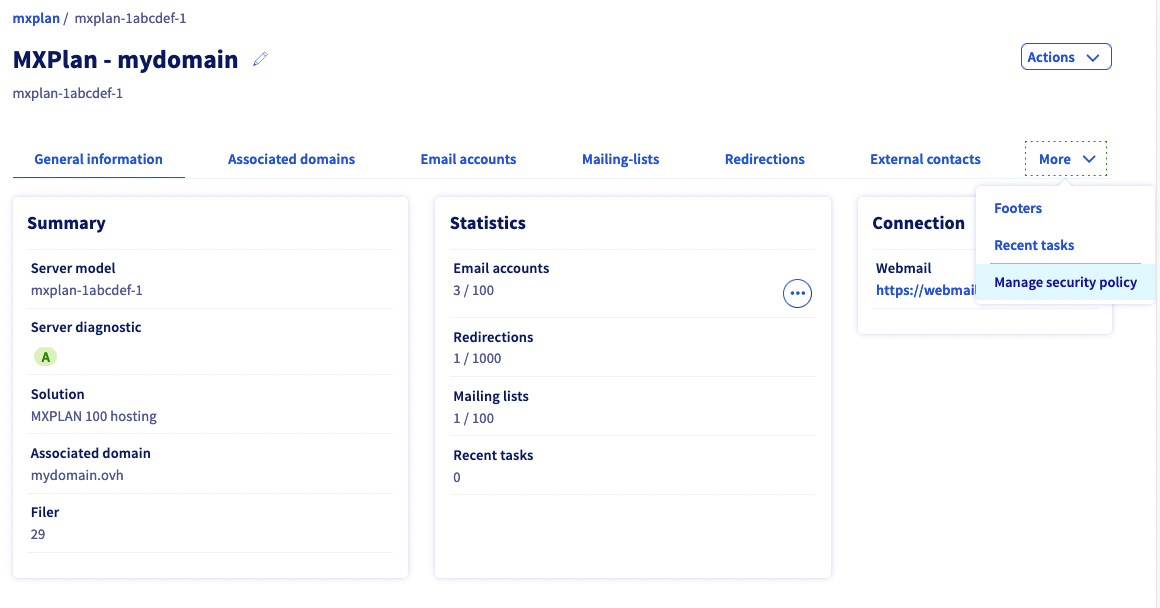
| Kliknij kartę `Więcej`, a następnie Zarządzaj polityką bezpieczeństwa. | Kliknij Bezpieczeństwo. |
|  |
|  |
:::info
Jeśli nie wyświetla się zakładka `Więcej
` w panelu zarządzania usługą `MX Plan
`, oznacza to, że jesteś na historycznej ofercie MX Plan. Nie ma zarządzania polityką bezpieczeństwa w odniesieniu do oferty MX Plan historyczny.
:::
Następnie przejdź do aspektów, które chcesz zmodyfikować.
- [Wzmocnienie bezpieczeństwa danych](#enhanced-security): Określ, czy konta mają być blokowane po pewnej liczbie nieudanych prób logowania.
- [Ustanowienie bardziej złożonego hasła](#password-complexity): Ustaw wymaganie złożoności oraz reguły zmiany hasła.
- [Wzmocnienie weryfikacji wiadomości przychodzących (dotyczy wyłącznie usługi Exchange)](#incoming-messages-verification): Określ, czy serwery OVHcloud mają sprawdzać, czy otrzymane wiadomości pochodzą z dozwolonego źródła (weryfikacje DKIM i/lub SPF).
- [Określenie sposobu wyświetlania niechcianych wiadomości (dotyczy wyłącznie usługi Exchange)](#unwanted-messages-management): Określ, czy niechciane wiadomości mają zawierać tag pozwalający je zidentyfikować, czy też automatycznie trafiać do kosza.
### Wzmocnienie bezpieczeństwa danych [](#)
Możesz ustalić, czy konta e-mail mają być blokowane po określonej liczbie nieudanych prób logowania.
Aby to zrobić, wypełnij poniższe informacje:
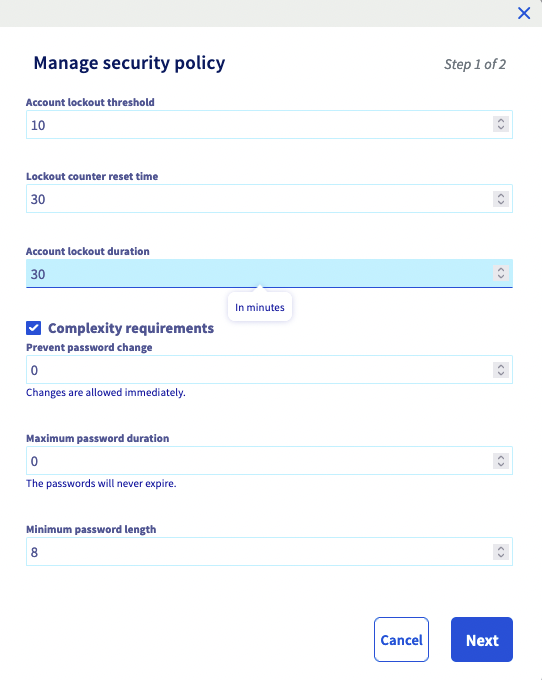
- **Próg blokady**: Określi liczbę nieudanych prób logowania, po której konto zostanie zablokowane. Wpisz „0”, jeśli nie chcesz ustalać progu blokady.
- **Czas resetu**: Pole to pojawia się tylko wtedy, gdy został określony próg blokady. Określ czas potrzebny na przywrócenie licznika nieudanych prób logowania.
- **Czas blokady**: Pole to pojawia się tylko wtedy, gdy został określony próg blokady. Określ czas, przez jaki konto e-mail pozostanie zablokowane, jeśli osiągnięty zostanie próg blokady.
Po uzupełnieniu tych informacji możesz zatwierdzić zmiany, klikając
|
:::info
Jeśli nie wyświetla się zakładka `Więcej
` w panelu zarządzania usługą `MX Plan
`, oznacza to, że jesteś na historycznej ofercie MX Plan. Nie ma zarządzania polityką bezpieczeństwa w odniesieniu do oferty MX Plan historyczny.
:::
Następnie przejdź do aspektów, które chcesz zmodyfikować.
- [Wzmocnienie bezpieczeństwa danych](#enhanced-security): Określ, czy konta mają być blokowane po pewnej liczbie nieudanych prób logowania.
- [Ustanowienie bardziej złożonego hasła](#password-complexity): Ustaw wymaganie złożoności oraz reguły zmiany hasła.
- [Wzmocnienie weryfikacji wiadomości przychodzących (dotyczy wyłącznie usługi Exchange)](#incoming-messages-verification): Określ, czy serwery OVHcloud mają sprawdzać, czy otrzymane wiadomości pochodzą z dozwolonego źródła (weryfikacje DKIM i/lub SPF).
- [Określenie sposobu wyświetlania niechcianych wiadomości (dotyczy wyłącznie usługi Exchange)](#unwanted-messages-management): Określ, czy niechciane wiadomości mają zawierać tag pozwalający je zidentyfikować, czy też automatycznie trafiać do kosza.
### Wzmocnienie bezpieczeństwa danych [](#)
Możesz ustalić, czy konta e-mail mają być blokowane po określonej liczbie nieudanych prób logowania.
Aby to zrobić, wypełnij poniższe informacje:
- **Próg blokady**: Określi liczbę nieudanych prób logowania, po której konto zostanie zablokowane. Wpisz „0”, jeśli nie chcesz ustalać progu blokady.
- **Czas resetu**: Pole to pojawia się tylko wtedy, gdy został określony próg blokady. Określ czas potrzebny na przywrócenie licznika nieudanych prób logowania.
- **Czas blokady**: Pole to pojawia się tylko wtedy, gdy został określony próg blokady. Określ czas, przez jaki konto e-mail pozostanie zablokowane, jeśli osiągnięty zostanie próg blokady.
Po uzupełnieniu tych informacji możesz zatwierdzić zmiany, klikając Dalej, a następnie Zatwierdź w przypadku ofert „MX Plan” i „E-mail Pro”. W przypadku oferty Exchange kliknij Zapisz zmiany.
### Ustanowienie bardziej złożonego hasła [](#)
Ustaw wymaganie złożoności oraz reguły zmiany hasła.
Aby to zrobić, wypełnij poniższe informacje:
- **Wymagania dotyczące złożoności hasła**: Pozwala ustalić reguły dotyczące złożoności hasła:
- nie może zawierać nazwy konta użytkownika ani jej części;
- musi zawierać co najmniej 6 znaków;
- musi zawierać duże i małe litery, znaki specjalne (np. !, $, etc.) oraz cyfry.
- **Blokada zmiany hasła**: Umożliwia ustawienie minimalnego czasu ważności haseł ustanowionych dla kont e-mail. Użytkownicy będą musieli odczekać określoną liczbę dni, zanim zmienią hasło.
- **Maksymalny czas ważności hasła**: Umożliwia ustawienie maksymalnego czasu ważności haseł ustanowionych dla kont e-mail. Użytkownicy będą musieli zmienić hasło po upływie określonego terminu.
- **Zachowanie historii hasła (dotyczy wyłącznie usługi Exchange)**: Pole to pojawia się tylko wtedy, gdy określony został maksymalny czas ważności hasła. Określ okres, wyrażony w dniach, po upływie którego można ponownie użyć poprzednich haseł.
- **Minimalna długość hasła**: Umożliwia ustawienie minimalnej długości haseł, jeśli użytkownik chce je zmieniać.
Po uzupełnieniu tych informacji możesz zatwierdzić zmiany, klikając Dalej, a następnie Zatwierdź w przypadku ofert „MX Plan” i „E-mail Pro”. W przypadku oferty Exchange kliknij Zapisz zmiany.
### Wzmocnienie weryfikacji wiadomości przychodzących (dotyczy wyłącznie usługi Exchange) [](#)
Możesz określić, czy serwery OVHcloud mają sprawdzać, czy wiadomości spływające na konta e-mail pochodzą z dozwolonego źródła wysyłki (weryfikacje DKIM i/lub SPF).
W tym celu należy zaznaczyć odpowiednie pola:
- **Aktywacja weryfikacji podpisu DKIM**: Określ, czy serwery OVHcloud mają weryfikować podpis DKIM pod wiadomościami, które spływają na Twoje konta Exchange. Czynność ta gwarantuje autentyczność domeny nadawcy i integralność wiadomości. Umożliwia również identyfikację wiadomości pochodzących z nielegalnych źródeł i oznaczenie ich jako spam.
- **Aktywacja weryfikacji ochrony SPF**: Określ, czy serwery OVHcloud powinny weryfikować, czy źródło wysyłki spływających do Ciebie wiadomości jest zapisane w rekordzie SPF domeny nadawcy. Weryfikacja ta może pomóc w identyfikacji wiadomości pochodzących z nielegalnych źródeł. Wiadomości takie będą oznaczane jako spam.
Po dokonaniu wyboru zatwierdź zmiany, klikając polecenie `Zapisz zmiany
`.
### Określenie sposobu wyświetlania niechcianych wiadomości (dotyczy wyłącznie usługi Exchange) [](#)
Czynność ta pozwala określić, czy niechciane wiadomości, które spływają na konta e-mail mają zawierać tag pozwalający je zidentyfikować, bądź też automatycznie przenieść do kosza.
W tym celu należy zaznaczyć odpowiednie pola:
- **Identyfikacja niechcianych wiadomości**: Określ, czy serwery OVHcloud mają dodać tag pozwalający zidentyfikować niechciane wiadomości jako spam.
- **Przenoszenie niechcianych wiadomości do kosza**: Określ, czy serwery OVHcloud mają automatycznie przenosić niechciane wiadomości do kosza.
Po dokonaniu wyboru zatwierdź zmiany, klikając polecenie `Zapisz zmiany
`.
## Sprawdź również
Dołącz do [grona naszych użytkowników](https://community.ovhcloud.com/community/en).